


In qualità di proprietario di un negozio online, una delle migliori decisioni che puoi prendere è abilitare il monitoraggio avanzato dell'eCommerce in WordPress.
Queste analisi possono aiutarti a raccogliere dati chiave sull'eCommerce relativi ai comportamenti dei clienti. Puoi utilizzare queste informazioni per prendere decisioni e apportare miglioramenti che aiutino a incrementare le conversioni, ottimizzare l'esperienza del cliente e massimizzare i profitti.
Inoltre, i plugin per WordPress come Easy Digital Downloads e MonsterInsights rendono tutto ciò rapido e semplice.
🔎In questo post, tratteremo:
Perché il monitoraggio dell'eCommerce è importante?
Se non hai familiarità, il monitoraggio dell'eCommerce si riferisce al processo di raccolta di dati relativi al comportamento degli utenti sul tuo negozio online. Queste informazioni possono aiutarti a capire come gli acquirenti interagiscono con i tuoi prodotti e il tuo sito. Ad esempio, potrebbe dirti quali pagine visitano o non visitano, da dove provengono le tue fonti di traffico, ecc.
I dati raccolti dal monitoraggio dell'eCommerce possono aiutarti a prendere decisioni aziendali e di marketing migliori e più informate. Puoi usarli per:
- Ottimizzare le promozioni
- Migliorare l'esperienza del cliente
- Incrementare le conversioni
- Identificare tendenze e schemi
- Targettizzare segmenti per massimizzare il valore
- Aumentare le vendite
I giusti strumenti di monitoraggio possono aiutarti a prendere decisioni basate sui dati che migliorano le prestazioni del tuo negozio. La chiave è scegliere le piattaforme e i plugin che si integrano perfettamente con WordPress.
Come Abilitare il Tracciamento Avanzato dell'eCommerce in WordPress
Il monitoraggio avanzato dell'eCommerce è una funzionalità di Google Analytics (GA) che ti consente di raccogliere dati dettagliati sul comportamento di acquisto dei clienti. Essendo il miglior plugin di Google Analytics per WordPress, MonsterInsights è lo strumento migliore per integrare questi report con il tuo negozio eCommerce.
Nel seguente tutorial passo-passo, ti mostreremo come abilitare il monitoraggio dell'eCommerce per WordPress. Nota che avrai prima bisogno di un sito web WordPress (con un plugin come Easy Digital Downloads o WooCommerce) e di un account Google Analytics per quel sito.
Passaggio 1: Abilita il monitoraggio avanzato dell'eCommerce in GA
Il primo passo è abilitare il monitoraggio avanzato dell'eCommerce in Google Analytics. Se stai utilizzando Google Analytics 4, puoi saltare questo passaggio.
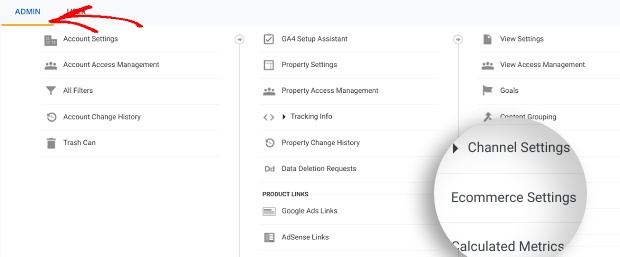
Altrimenti, apri il tuo account Google Analytics e seleziona il tuo sito web. Successivamente, fai clic sulla scheda Admin nel menu a sinistra, seguita da Impostazioni eCommerce:
Nella schermata successiva, fai clic su entrambi gli interruttori per Abilita eCommerce e Abilita reporting avanzato eCommerce da disattivato ad attivato:
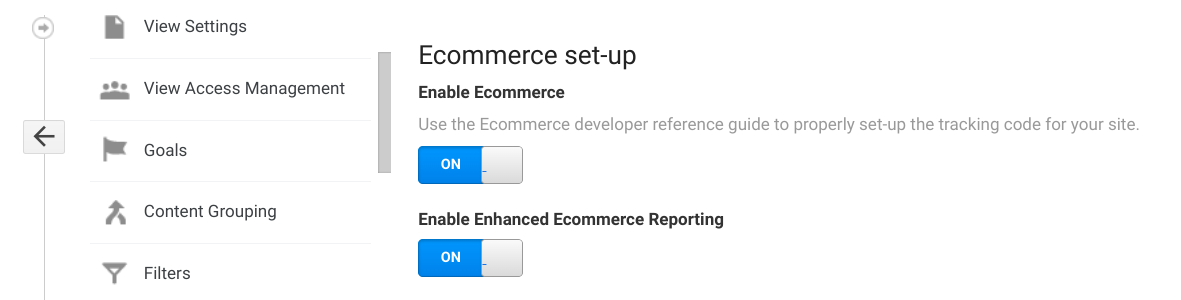
Ciò abilita la funzionalità di monitoraggio avanzato dell'eCommerce. Al termine, seleziona il pulsante Salva.
Passaggio 2: Installa il plugin MonsterInsights per WordPress
Se non lo hai già, il passo successivo è installare il plugin MonsterInsights sul tuo sito WordPress:
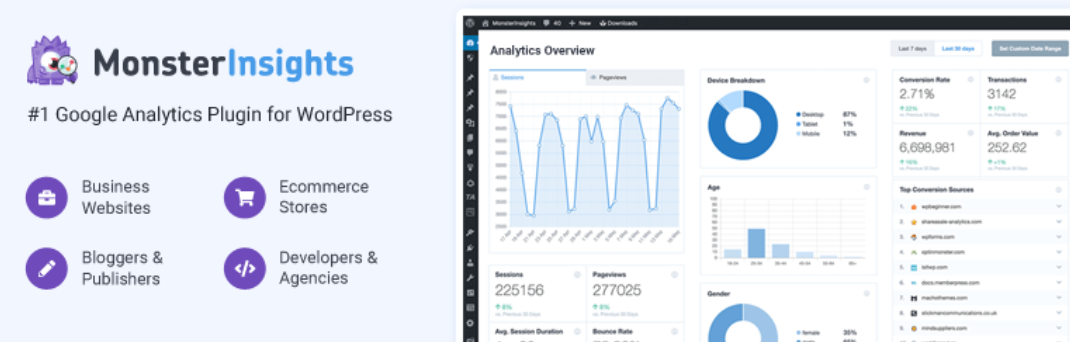
Come abbiamo menzionato, MonsterInsights è un plugin per WordPress che ti consente di collegare facilmente il tuo sito eCommerce a Google Analytics. Si integra anche perfettamente con Easy Digital Downloads.
Ci sono diversi piani tariffari di MonsterInsights tra cui scegliere. Ti consigliamo di acquistare un piano Pro per utilizzare tutte le funzionalità, incluso lo strumento avanzato di monitoraggio dell’eCommerce.
Dopo aver acquistato il tuo piano, puoi scaricare il plugin dalla tua area account. Successivamente, naviga su Plugin » Aggiungi Nuovo » Carica Plugin dalla tua bacheca di WordPress:

Dopo aver selezionato il file del plugin MonsterInsights, fai clic sui pulsanti Installa Ora e Attiva Plugin.
Passaggio 3: Collega MonsterInsights a Google Analytics
Una volta installato e attivato il plugin MonsterInsights, dovrai collegarlo a Google Analytics. Potresti inserire il codice di monitoraggio manualmente. Ma collegare il tuo sito al plugin è molto più rapido e semplice.
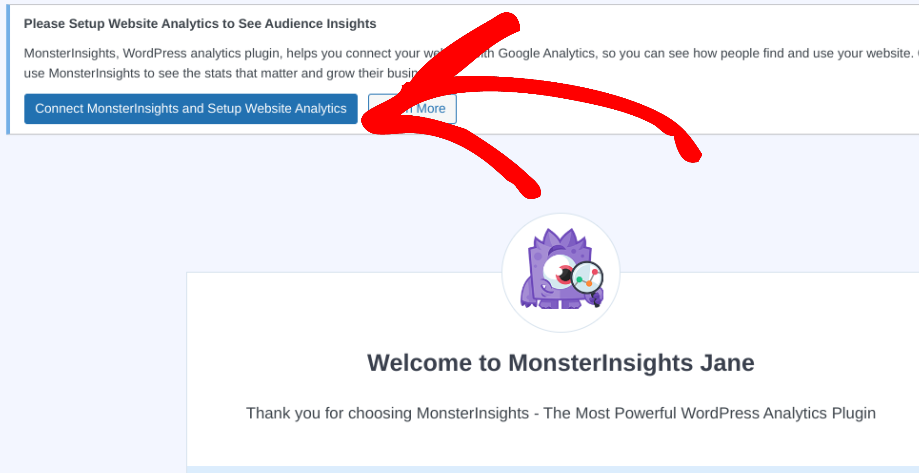
Per iniziare, seleziona Collega MonsterInsights e Configura Analisi Sito che appare nella barra di notifica in alto:
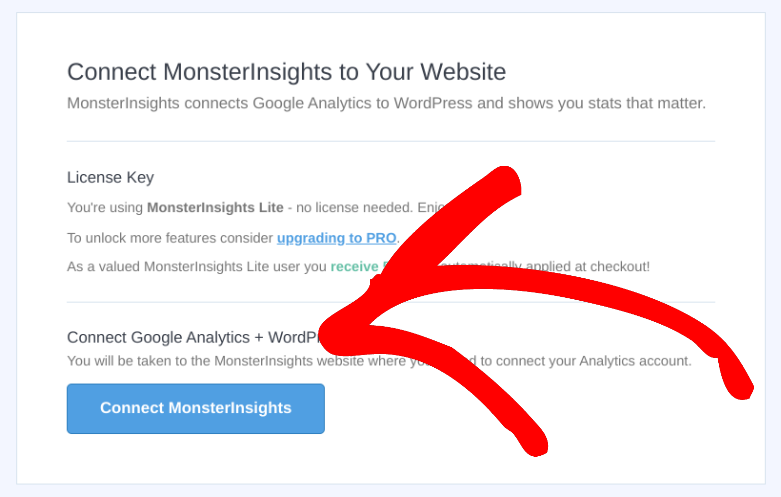
Fai clic su Collega MonsterInsights:
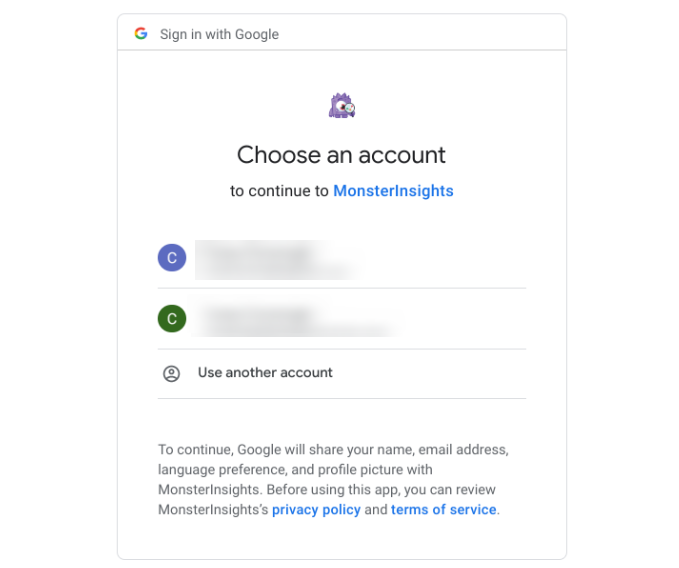
Successivamente, puoi selezionare un account Google con cui accedere:
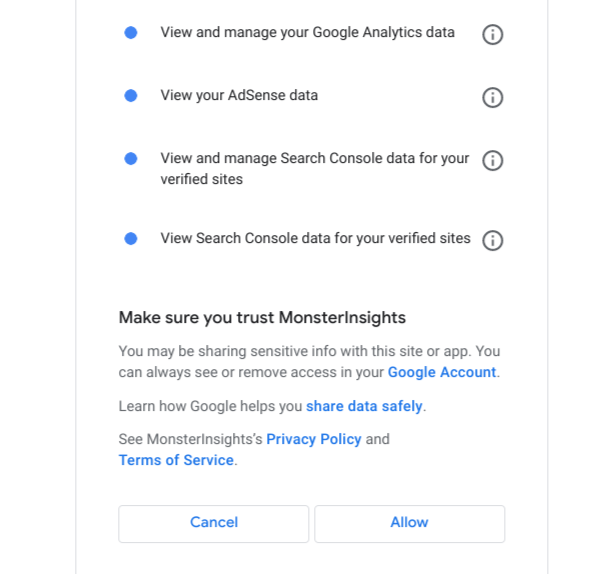
Seleziona Consenti per confermare le autorizzazioni del plugin:
Successivamente, puoi selezionare il sito web (proprietà) a cui collegare il tuo account. Al termine, fai clic su Completa Connessione:
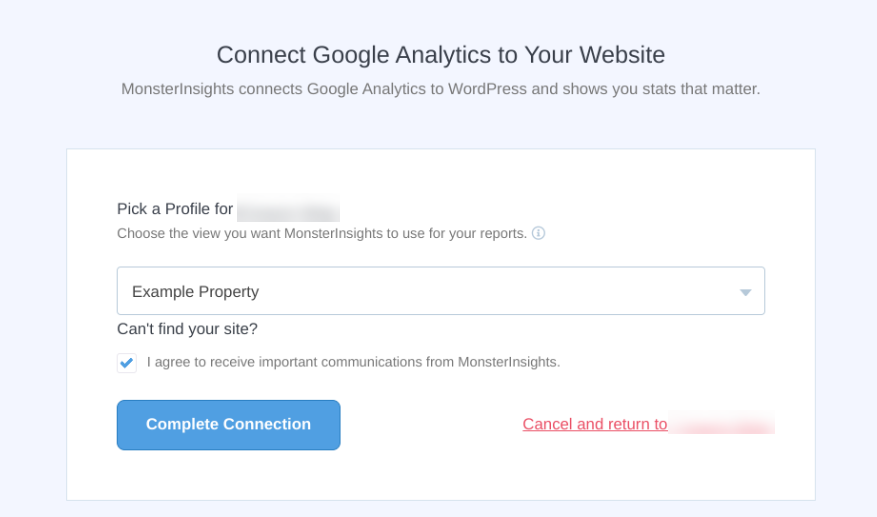
In questa schermata, puoi scegliere chi può visualizzare i report e altre impostazioni. Fai clic su Continua per procedere.
Passaggio 4: Aggiungi l’Estensione MonsterInsights
Una volta installato il plugin MonsterInsights e collegato a Google Analytics, il passo successivo è installare il componente aggiuntivo eCommerce di MonsterInsights. Questo è lo strumento che ti consente di abilitare il monitoraggio avanzato dell’eCommerce in WordPress.
Dalla tua bacheca di WordPress, naviga su Insights » Addon » eCommerce e fai clic su Installa:
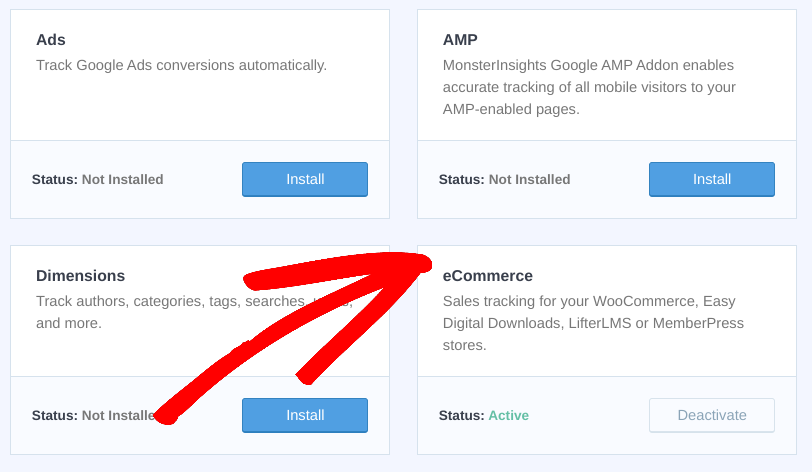
Con questo addon installato, naviga su Insights » Impostazioni » eCommerce. Quindi fai clic per attivare l'impostazione Usa Enhanced eCommerce:
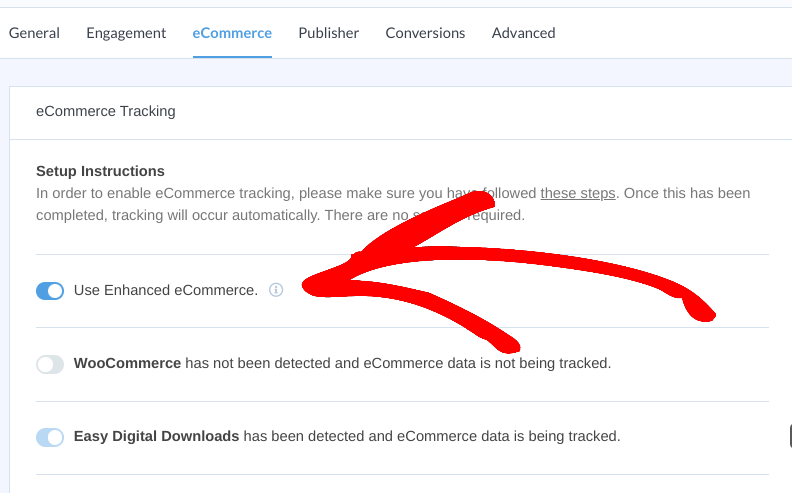
In questa pagina, puoi anche abilitare le funzionalità di monitoraggio dell’eCommerce per il plugin WordPress che stai utilizzando. Per noi, è Easy Digital Downloads. Ci sono anche opzioni per WooCommerce, MemberPress, ecc.
Al termine, fai clic sul pulsante Salva Modifiche nella parte superiore della schermata.
Passaggio 5: Visualizza e Monitora i Tuoi Report di Enhanced eCommerce
Ora hai abilitato con successo il monitoraggio avanzato dell’eCommerce in WordPress. Ora l'unica cosa che resta da fare è accedere, visualizzare e monitorare i tuoi report.
Puoi farlo all'interno di WordPress in qualsiasi momento andando su Insights » Report » eCommerce:
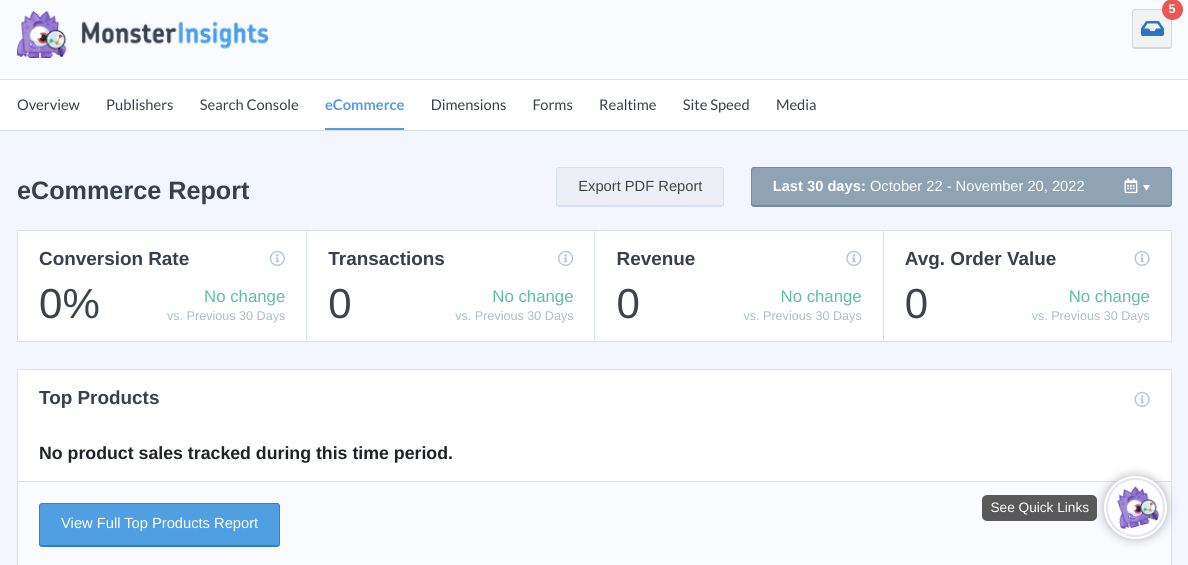
Sarai in grado di trovare metriche e analisi per:
- Tasso di conversione
- Transazioni
- Entrate totali
- Valore medio ordine
- Carrelli abbandonati
- Totale aggiunte al carrello
- E altro ancora
Nota che potrebbero essere necessari uno o due giorni affinché questi dati vengano popolati, specialmente se sei nuovo su Google Analytics. Puoi anche esportare i dati in un PDF e filtrarli per data.
Se stai usando Easy Digital Downloads, puoi combinare questi dati con gli strumenti di reporting di EDD (Download » Report). Qui puoi trovare una varietà di dati sulle prestazioni di vendita, sul tracciamento delle conversioni e sul comportamento del checkout.
Puoi anche installare il componente aggiuntivo MonsterInsights User Journey per monitorare facilmente il comportamento dei clienti nel tuo negozio di prodotti digitali. Per saperne di più, consulta Come creare un percorso cliente in Google Analytics.
Abilita il monitoraggio avanzato dell'eCommerce in WordPress
Quando gestisci un negozio online, è importante monitorare attentamente dati e analisi. Quando abiliti il monitoraggio avanzato dell'eCommerce in WordPress, questo diventa molto più facile. Puoi ottenere report dettagliati direttamente dalla tua dashboard per aiutarti a prendere decisioni basate sui dati.
Scarica Easy Digital Downloads e MonsterInsights per iniziare! Per ulteriori idee su come monitorare le analisi dell'eCommerce, consulta 10 report sulle vendite eCommerce da tenere d'occhio.
Assicurati di iscriverti alla nostra newsletter e di seguirci su Facebook o Twitter per altre risorse WordPress!








