


Ti stai chiedendo come offrire un abbonamento di prova gratuita in WordPress?
Regalare cose gratis è uno dei modi migliori per attrarre nuovi clienti. Offrire un abbonamento di prova gratuita permette agli utenti di provare i tuoi prodotti per capire se sono quello che stanno cercando.
Come una garanzia di rimborso, offrire una prova gratuita per il tuo sito web dimostra che sei sicuro del valore dei tuoi prodotti, il che può aiutare a costruire fiducia e credibilità. Può fungere da incentivo per le persone a iscriversi in seguito a un abbonamento o a una sottoscrizione a pagamento.
In questo post, ti mostreremo come utilizzare alcune estensioni per offrire un abbonamento di prova gratuita in WordPress. Tratteremo:
- Creare un sistema di abbonamento in WordPress
- Come offrire un abbonamento di prova gratuita in WordPress (Passo dopo passo)
Creare un sistema di abbonamento o sottoscrizione
Naturalmente, prima di poter offrire un abbonamento di prova gratuita in WordPress, devi prima avere il tuo sistema di abbonamento in atto. Quindi, se non l'hai già fatto, vorrai iniziare da lì.
Il modo più semplice per creare un sito web di abbonamenti o sottoscrizioni con WordPress è utilizzare un plugin. Se hai bisogno di aiuto, puoi trovare una guida dettagliata nel nostro post Come vendere abbonamenti con WordPress (3 modi).
Consigliamo di utilizzare Easy Digital Downloads:

Questa potente e popolare soluzione eCommerce ti permette di vendere facilmente prodotti e servizi digitali sui tuoi siti, inclusi abbonamenti e sottoscrizioni. Puoi usarla per licenze software, eBook, corsi online e molto altro. Supporta molteplici opzioni di pagamento. I clienti possono usare una carta di credito o pagare tramite gateway come PayPal e Stripe.
Sebbene esista una versione gratuita, l'opzione migliore è ottenere un EDD All Access Pass. Questo include tutte le estensioni e i componenti aggiuntivi disponibili con EDD gratuitamente, inclusi quelli che ti serviranno per questo tutorial:
- All Access: Questo strumento gestirà l'abbonamento di prova gratuito che consente ai clienti di sbloccare i prodotti e scaricarli. Ti consentirà anche di vendere opzioni di upgrade dell'abbonamento a pagamento.
- EDD Mailchimp: Lavorando insieme ad All Access, questa estensione aggiunge automaticamente l'email di un cliente a una mailing list quando si registra sul tuo sito. Ciò ti rende facile inviare email preziose ai tuoi utenti di prova, offrendo loro incentivi per l'aggiornamento al tuo piano di abbonamento a pagamento.
- Free Downloads: Questa estensione semplifica il processo di acquisto di un prodotto gratuito in modo che l'utente non debba passare attraverso una schermata di checkout per registrarsi sul tuo sito web.
- Recurring Payments: Se gestisci un sito web basato su abbonamenti, questa estensione ti aiuta a gestire i pagamenti continuativi dei clienti. Viene fornita con una funzionalità di abbonamento di prova gratuita integrata che si integra con gli altri componenti aggiuntivi EDD.
Puoi anche utilizzare l'estensione Auto Register in modo che i clienti non debbano creare manualmente un account quando si iscrivono.
Ora, entriamo nel vivo di come offrire un abbonamento di prova gratuita in WordPress seguendo questi passaggi:
- Installa le tue estensioni
- Crea il Piano di Abbonamento Gratuito con Accesso Completo
- Imposta la Durata della Prova, il Limite e il Prezzo
- Crea i Tuoi Piani di Abbonamento a Pagamento
- Configura l'Estensione Mailchimp
- Configura l'Estensione Download Gratuiti
- Crea Rinnovi e Promemoria per gli Abbonamenti
Passaggio 1: Installa e Attiva le Tue Estensioni
Se non l'hai già fatto, puoi iniziare installando, caricando e attivando le estensioni All Access, Mailchimp, Free Downloads e Recurring Payments. Puoi trovare e scaricare queste estensioni dalla tua pagina account EDD.
Digita semplicemente il nome del plugin, quindi fai clic su Scarica Ora:
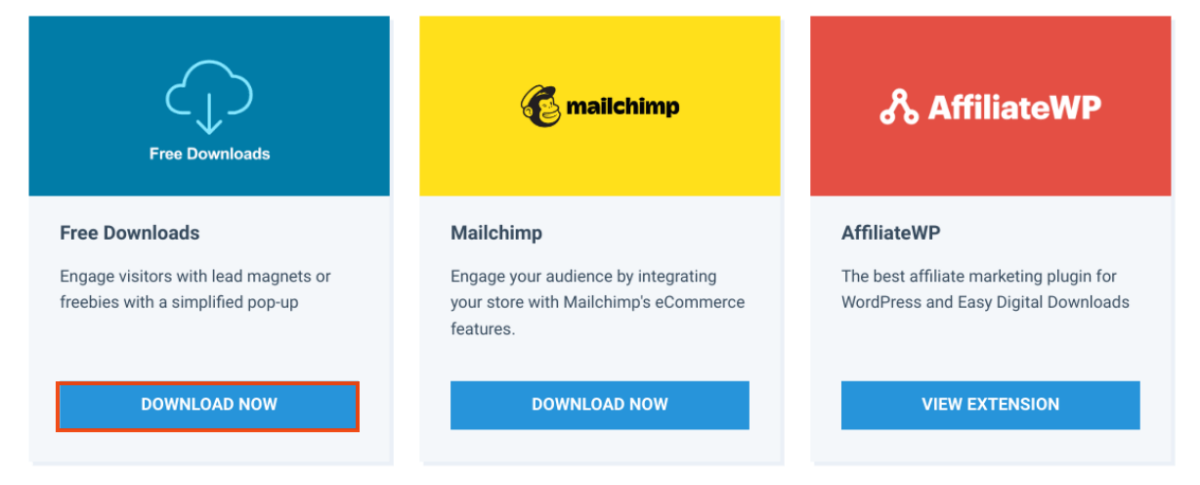
Nota che non è necessario utilizzare Mailchimp. Se utilizzi un altro servizio di email marketing, sentiti libero di sostituire l'estensione Mailchimp o quella che ha più senso per te.
Dopo averli scaricati, puoi installare i plugin di WordPress andando su Plugin » Aggiungi Nuovo » Carica Plugin » Scegli File:

Dopo aver caricato ciascuno individualmente, fai clic su Installa Ora quindi su Attiva Plugin.
Passaggio 2: Crea il Piano Gratuito con Accesso Completo
Per offrire un abbonamento di prova gratuito in WordPress, devi prima creare un piano gratuito e abilitare l'opzione di prova gratuita per gli abbonamenti. Utilizzeremo la funzionalità inclusa con l'estensione All Access e Recurring Payments.
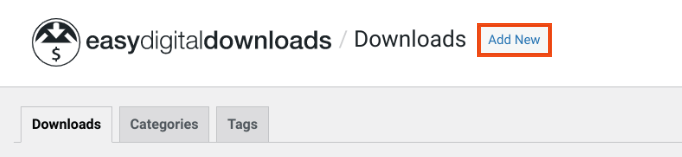
Dal tuo pannello di controllo WordPress, vai su Download » Aggiungi Nuovo:
Crea un nome per l'abbonamento o il livello di appartenenza. Useremo "Abbonamento di Prova Gratuito":
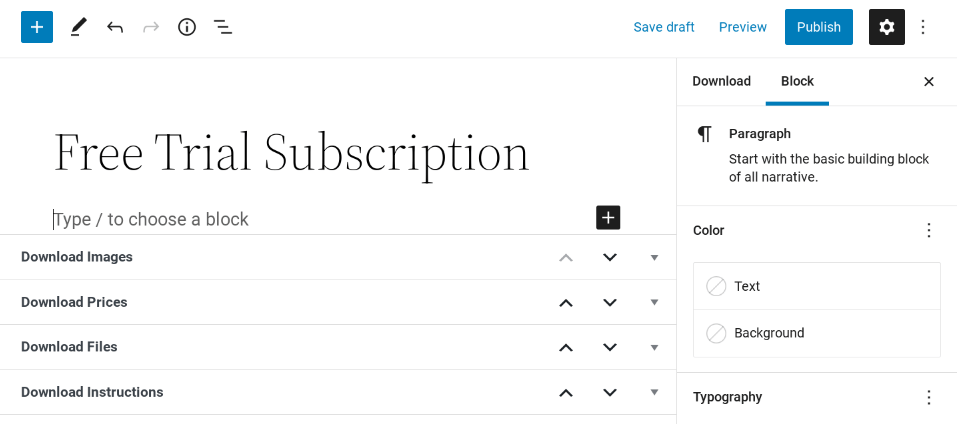
Sotto Prezzi Download, assicurati che il valore e la quota di iscrizione siano impostati su 0:
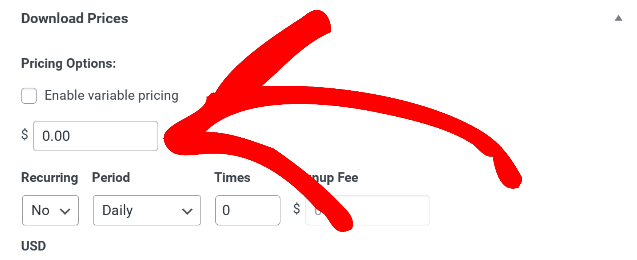
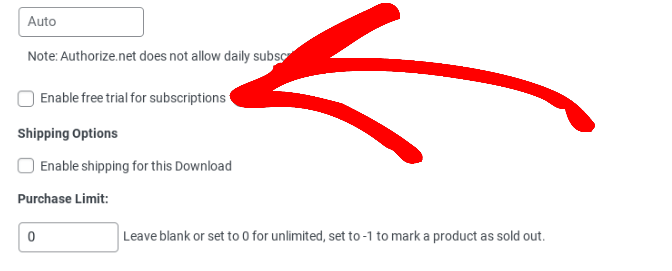
In questa sezione, puoi anche fare clic sulla casella accanto a Abilita prove gratuite per gli abbonamenti:
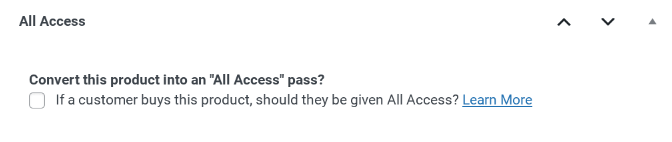
Successivamente, scorri fino alla casella All Access e seleziona l'opzione Converti questo prodotto in un Pass di Accesso Completo:
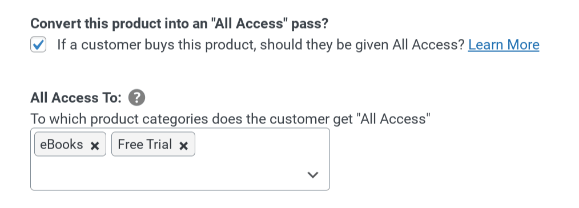
Quindi, sotto Accesso Completo a, puoi selezionare le categorie di prodotti che desideri includere nell'abbonamento di prova gratuito. Diciamo che vogliamo includere solo eBook nel piano di prova:
Potresti voler creare una categoria specifica per i prodotti a cui vuoi dare accesso agli utenti di prova. Se inserisci prodotti premium o a pagamento nella categoria, i tuoi utenti di prova potranno scaricarli senza pagare gli abbonamenti.
Sotto questo, puoi trovare e fare clic sulla casella accanto a Abilita prove gratuite per gli abbonamenti:
Passaggio 3: Imposta la Durata della Prova e il Limite di Download, e il Prezzo
Il passo successivo è impostare la durata dell'abbonamento di prova gratuito. Se vuoi che il piano gratuito duri per sempre, puoi lasciarlo all'impostazione predefinita Non Scade Mai:
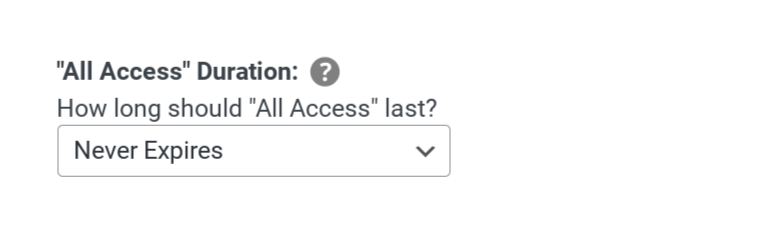
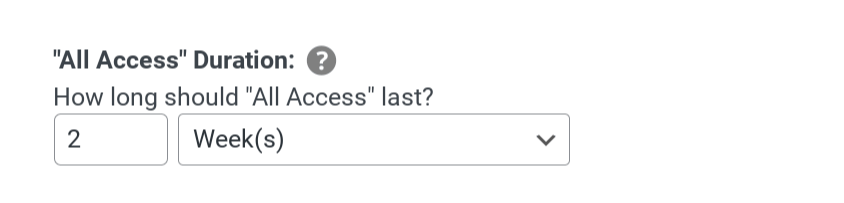
Ma supponendo che tu voglia che questo abbonamento di prova gratuito sia solo per un periodo di tempo limitato, puoi modificare il periodo di tempo. Un intervallo tra 7 e 30 giorni è solitamente un buon range. Puoi scegliere tra giorni, settimane, mesi e anni.
Imposteremo il nostro a 2 settimane:
Puoi anche impostare un Limite di Download. Ad esempio, stiamo dando agli utenti di prova l'accesso agli eBook, ma vogliamo che possano scaricare solo 2 download al giorno:
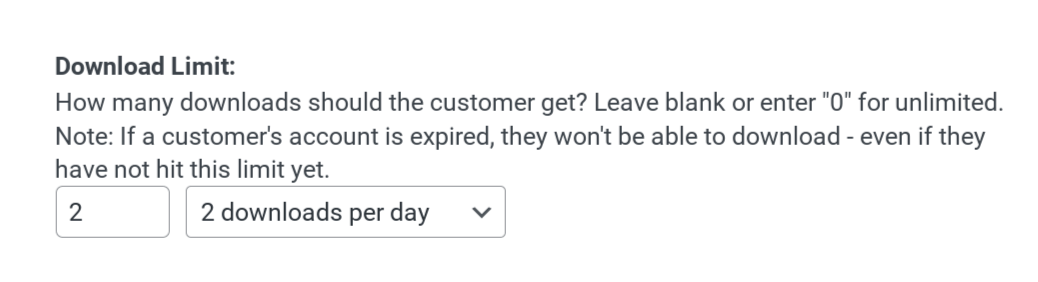
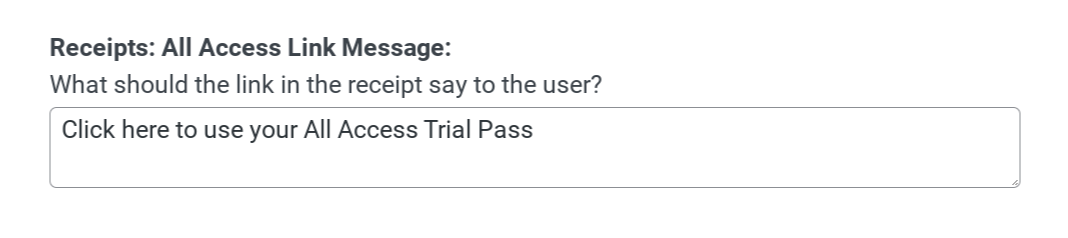
Puoi specificare il numero di download al giorno, settimana, mese, anno o in totale. Puoi anche personalizzare il messaggio del link di ricevuta fornito agli utenti quando si iscrivono alla prova gratuita:
Al termine, fai clic sul pulsante Pubblica nell'angolo in alto a destra dello schermo.
Passaggio 4: Crea il tuo piano di abbonamento a pagamento
Successivamente, vogliamo assicurarci che i nostri clienti possano passare a un abbonamento a pagamento e ottenere l'accesso a più prodotti. Se non l'hai già fatto, il nostro prossimo passo sarà creare un piano di abbonamento a pagamento.
Possiamo utilizzare in gran parte lo stesso processo dei passaggi 2 e 3 precedenti. Vai su Download » Aggiungi Nuovo, quindi dai un nome al tuo abbonamento o livello di appartenenza a pagamento. Questa volta, invece di lasciare il prezzo impostato su 0, lo imposteremo a $100:
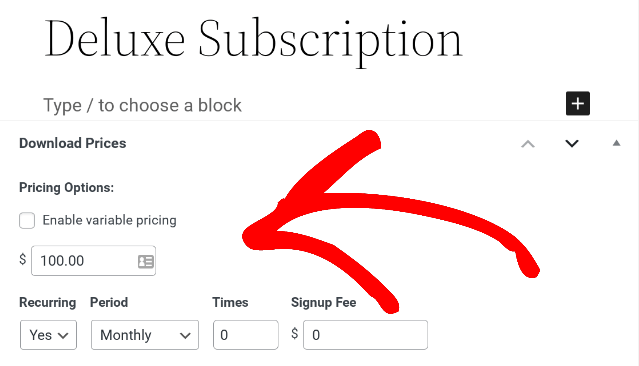
Poiché si tratta di un abbonamento mensile, cambieremo Ricorrente da No a Sì. Quindi imposteremo il Periodo come Mensile.
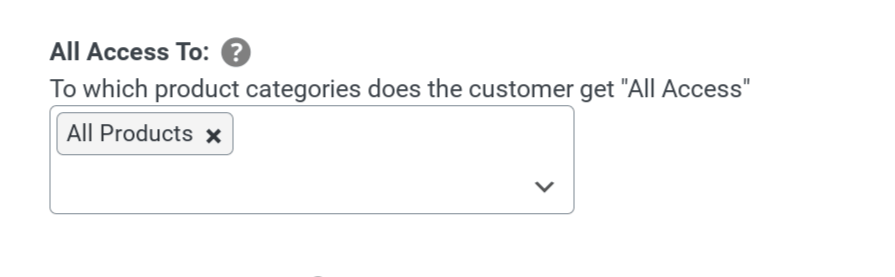
Successivamente, puoi scorrere fino alle impostazioni di Accesso Completo verso il basso. Ancora una volta, puoi fare clic sull'opzione per convertirlo in un pass di Accesso Completo. Ma sotto Accesso Completo a, faremo in modo che il cliente ottenga l'accesso a Tutti i Prodotti:
Poiché vogliamo che questo abbonamento faccia parte di un piano mensile continuativo, selezioneremo Sincronizza con scadenza ricorrente dal menu a discesa della durata:
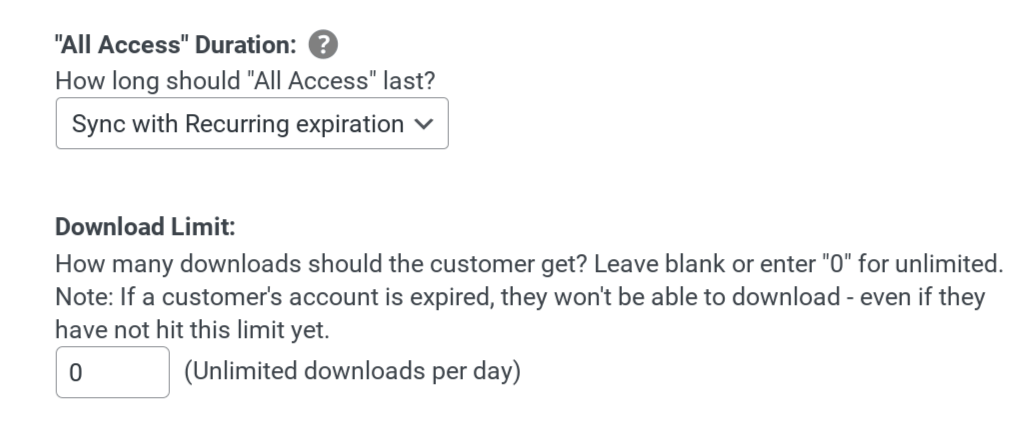
Imposteremo anche il Limite di Download a 0. In questo modo, gli abbonati paganti ottengono download illimitati con il loro abbonamento.
Al termine, fai clic sul pulsante Pubblica. Puoi ripetere questo processo per tutti i livelli di abbonamento che desideri creare.
Passaggio 5: Configura l'estensione Mailchimp
Con il nostro abbonamento di prova gratuito e i piani di abbonamento a pagamento a posto, possiamo ora passare all'aspetto del marketing via email. Come abbiamo detto, puoi utilizzare l'estensione Mailchimp per aggiungere automaticamente gli utenti che si registrano per un piano gratuito alla tua mailing list.
Ciò renderà più facile inviare loro ulteriori informazioni sui livelli di abbonamento a pagamento e incoraggiarli a passare a un livello superiore.
Dal tuo pannello di controllo WordPress, vai su Download » Impostazioni » Marketing » Mailchimp:
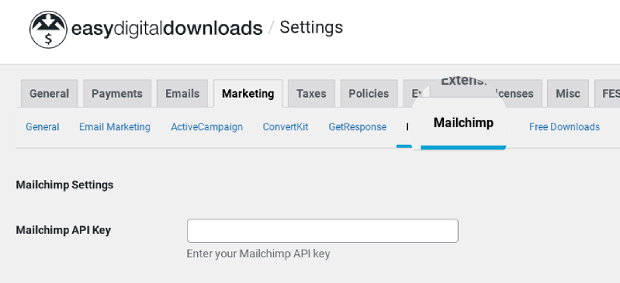
Inserisci la tua chiave API dal tuo account Mailchimp. Per sapere come trovare la tua chiave API, dai un'occhiata a questo articolo di documentazione.
Una volta fatto ciò, salva le modifiche. Successivamente, torna al tuo prodotto di abbonamento gratuito.
Scorri verso il basso fino alla metabox Mailchimp nel pannello laterale destro e seleziona la lista a cui desideri iscrivere i tuoi membri gratuiti. Abbiamo creato una lista in Mailchimp chiamata "Membri di prova gratuita":
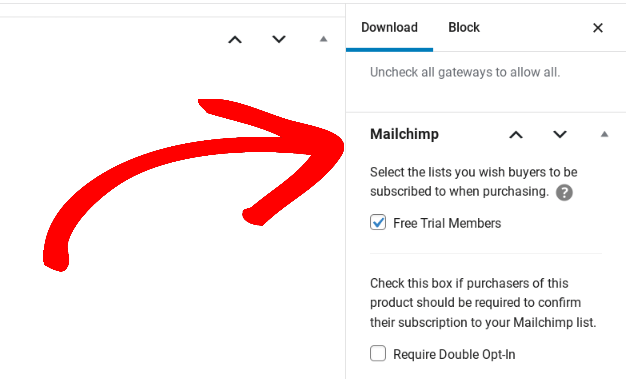
Salva le modifiche. Ora, tutti i tuoi membri gratuiti saranno facilmente raggiungibili con newsletter, promozioni e link che li guidano all'aggiornamento.
Passaggio 6: Configura l'estensione Free Downloads
Per semplificare il processo di onboarding per i tuoi utenti, configureremo l'estensione Free Downloads. Ciò consentirà ai clienti di registrarsi senza nemmeno dover visualizzare una schermata di checkout.
Dal tuo pannello di controllo WordPress, vai su Download » Impostazioni » Marketing » Free Downloads:
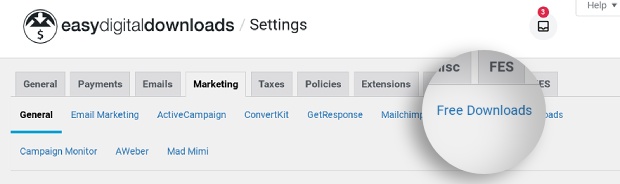
Cerca le impostazioni Etichetta pulsante e Etichetta pulsante modale:
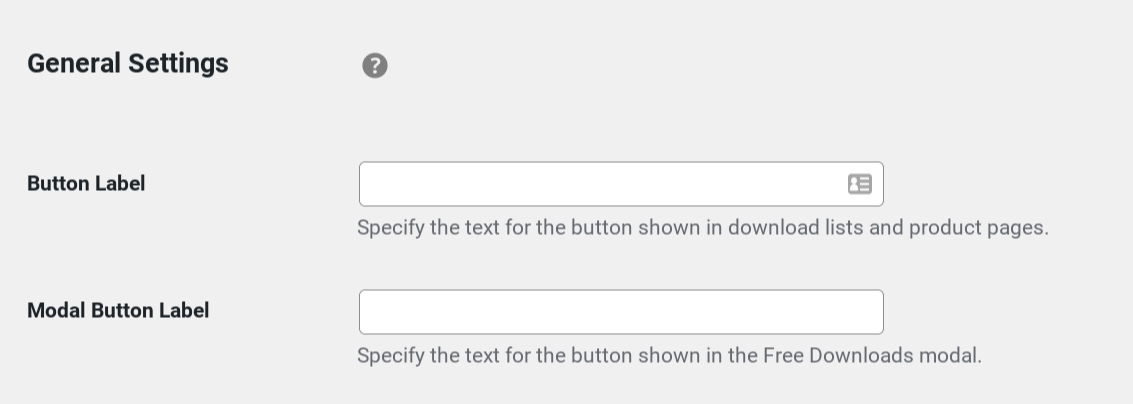
Per ciascuna, puoi impostarle come Ottieni un abbonamento di prova gratuito (o qualunque cosa sia più appropriata per ciò che offri).
Successivamente, scorri verso il basso e abilita l'impostazione Mostra Opt-In:
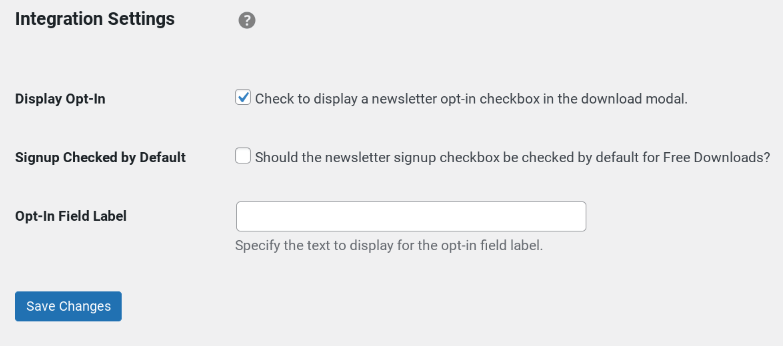
Ciò renderà semplicissimo per i clienti iscriversi alla tua newsletter quando si registrano per il tuo abbonamento di prova gratuito in WordPress.
Ora, con un solo clic, i tuoi clienti possono iniziare un abbonamento di prova gratuito in cui possono scaricare prodotti per il periodo di tempo specifico!
Passaggio 7: Configura i promemoria di scadenza
Offrire prove gratuite può essere un ottimo modo per attrarre lead. Ma l'obiettivo è convertire quegli utenti di prova in clienti paganti.
Una strategia che puoi utilizzare per aumentare la probabilità che ciò accada è inviare un'email di follow-up quando il loro periodo di prova gratuito sta per scadere. Puoi far sapere loro che dovranno iscriversi all'abbonamento a pagamento se desiderano continuare a utilizzare il tuo prodotto o sito di appartenenza.
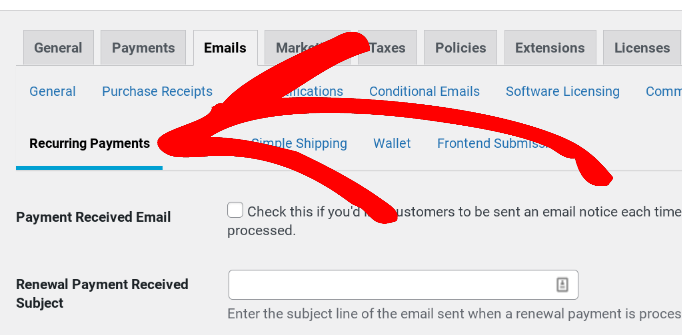
Ci sono molte opzioni di email marketing che puoi utilizzare da Mailchimp o altri provider di terze parti. Ma se utilizzi EDD Recurring Payments, puoi anche abilitare questa funzionalità in Download » Impostazioni » Email » Pagamenti Ricorrenti:
Verso il fondo, troverai l'opzione per Invia promemoria di scadenza:
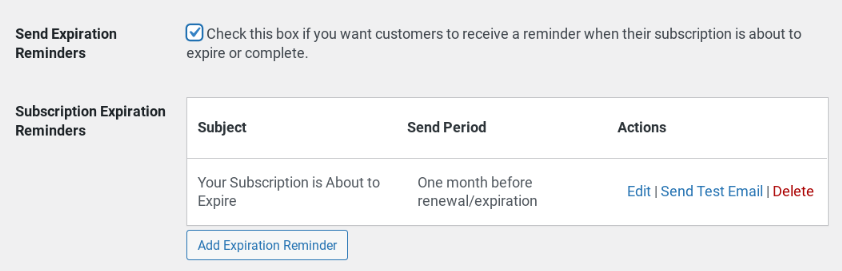
Se fai clic su quella casella, puoi inviare automaticamente ai tuoi utenti un promemoria quando l'abbonamento sta per scadere o completarsi. Sotto Promemoria di scadenza abbonamento, seleziona Aggiungi promemoria di scadenza per aggiungerne uno personalizzato:
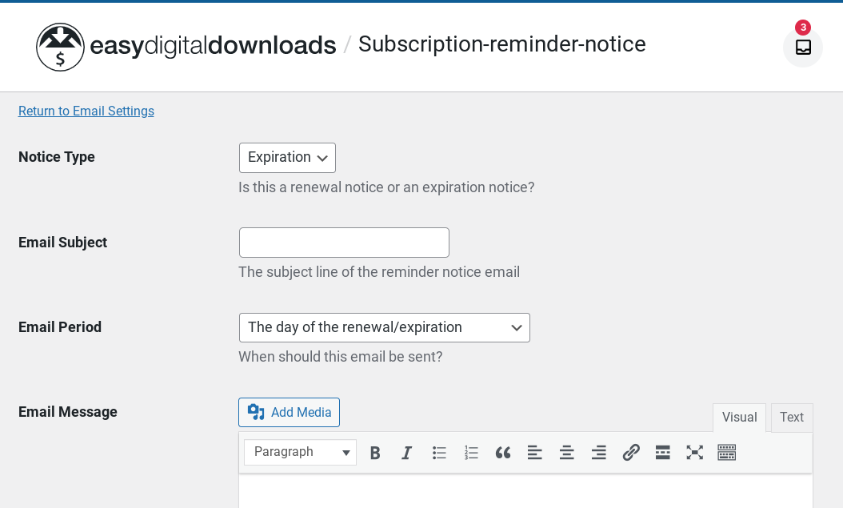
Al termine, fai clic su Salva modifiche. Fatto!
Offri un abbonamento di prova gratuito in WordPress
Offrire un abbonamento di prova gratuito può essere un ottimo modo per attrarre nuovi clienti e generare vendite. Per renderlo il più semplice possibile, è utile utilizzare i plugin e le estensioni giuste.
Se sei pronto per iniziare, puoi ottenere oggi stesso il nostro plugin Easy Digital Downloads. Dopo averlo installato sul tuo sito WordPress, puoi iniziare a creare il tuo piano di abbonamento e abilitare le funzionalità per le prove gratuite.
Assicurati di seguirci su Facebook o Twitter per altre risorse WordPress!








