

Vuoi imparare come inviare notifiche push dal tuo sito WordPress?
Rimanere in contatto con i tuoi clienti è fondamentale per il successo dell'e-commerce. L'invio di notifiche push può aiutarti a raggiungere questo obiettivo. Questi messaggi brevi possono catturare istantaneamente l'attenzione dei tuoi utenti e mantenerli coinvolti con il tuo sito web WordPress.
Inoltre, con lo strumento giusto, crearli e ottimizzarli è rapido e semplice, anche per i principianti.
🔎 In questo articolo, tratterò:
Cosa sono le notifiche push?
Le notifiche push sono messaggi brevi e accattivanti inviati direttamente ai dispositivi degli utenti, come smartphone, tablet o computer desktop. Questi messaggi possono apparire sullo schermo del dispositivo, anche quando l'utente non sta attivamente utilizzando il tuo sito web o la tua app mobile.
Le notifiche push servono a vari scopi, tra cui la consegna di aggiornamenti di notizie, la promozione di offerte speciali, il promemoria di carrelli abbandonati o semplicemente la fornitura di informazioni utili.
Le notifiche push sono tipicamente composte da:
- Titolo che riassume il contenuto
- Messaggio che costituisce il contenuto principale della notifica
- (Facoltativo) Immagine per migliorare la notifica
- Pulsante Call to Action (CTA) che incoraggia gli utenti a compiere un'azione specifica (visitare il tuo sito web, effettuare un acquisto o leggere un articolo)
- URL di destinazione su cui gli utenti fanno clic
Le notifiche push sono un modo potente per interagire con il tuo pubblico, aumentare il traffico del sito web, incrementare le vendite e migliorare la fidelizzazione degli utenti.
Perché usare le notifiche push per l'e-commerce?
Prima di addentrarci negli aspetti tecnici dell'invio dal tuo negozio WordPress, è fondamentale capire perché le notifiche push per l'e-commerce sono utili.
Comunicazione istantanea
Le notifiche push ti consentono di comunicare con i tuoi clienti in tempo reale. Sia che tu voglia informarli su una svendita lampo, promuovere un nuovo prodotto o condividere aggiornamenti importanti, le notifiche push assicurano che il tuo messaggio li raggiunga prontamente.
Alta visibilità
A differenza delle email che possono finire nelle cartelle spam o essere ignorate, le notifiche push sono impossibili da trascurare. Appaiono direttamente sugli schermi degli utenti, rendendole difficili da ignorare. Questa alta visibilità può aumentare significativamente il traffico del sito e i tassi di clic.
Maggiore coinvolgimento
Le notifiche push mantengono il tuo pubblico coinvolto con il tuo negozio. Usale per ricordare agli utenti i carrelli abbandonati, offrire raccomandazioni di prodotti personalizzate o condividere contenuti di valore, tutto ciò che può portare a più conversioni. Puoi utilizzare queste notifiche, così come i social media, per contribuire ad aumentare il coinvolgimento e i clic sul tuo sito.
Recupero del carrello
L'abbandono del carrello è una sfida comune per le aziende di e-commerce. Le notifiche push ti consentono di inviare promemoria tempestivi ai clienti che hanno lasciato articoli nei loro carrelli, incoraggiandoli a completare i loro acquisti.
Marketing mirato
L'invio di notifiche push ti consente di segmentare il tuo pubblico e inviare messaggi altamente mirati. Ciò garantisce che le tue notifiche siano pertinenti per ogni utente, aumentando la probabilità di conversioni.
Come inviare notifiche push da WordPress
Ora che comprendi l'importanza delle notifiche push per l'e-commerce, procediamo con il tutorial passo passo su come inviare notifiche push in WordPress.
Passaggio 1: Iscriviti a PushEngage
PushEngage è una popolare piattaforma di notifiche push che si integra perfettamente con WordPress, WooCommerce e Easy Digital Downloads:
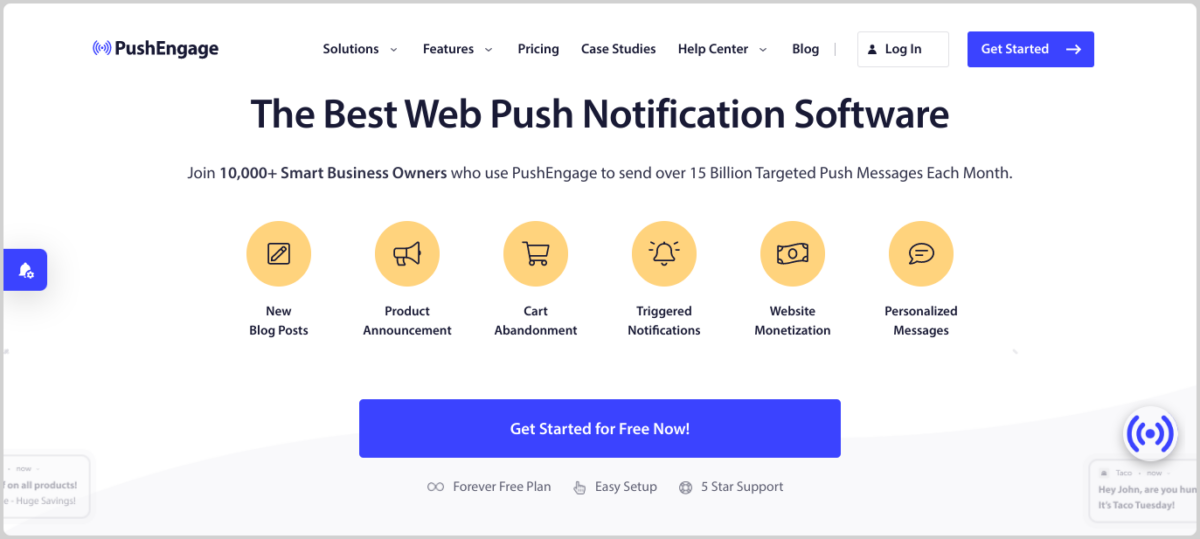
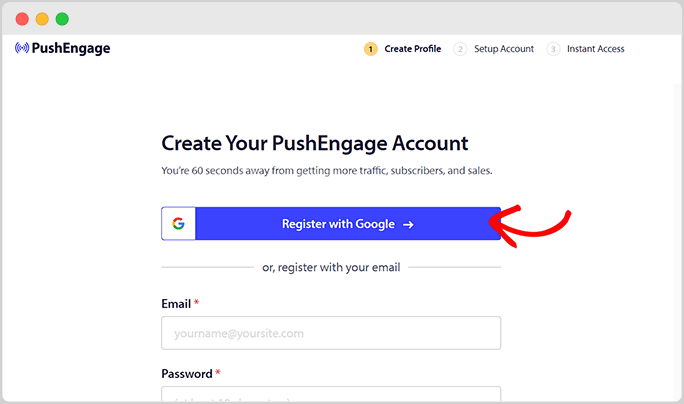
Per iniziare, visita il sito Web di PushEngage e fai clic su Inizia per iscriverti a un account. Puoi scegliere tra il loro piano gratuito e i piani a pagamento a seconda delle tue esigenze:
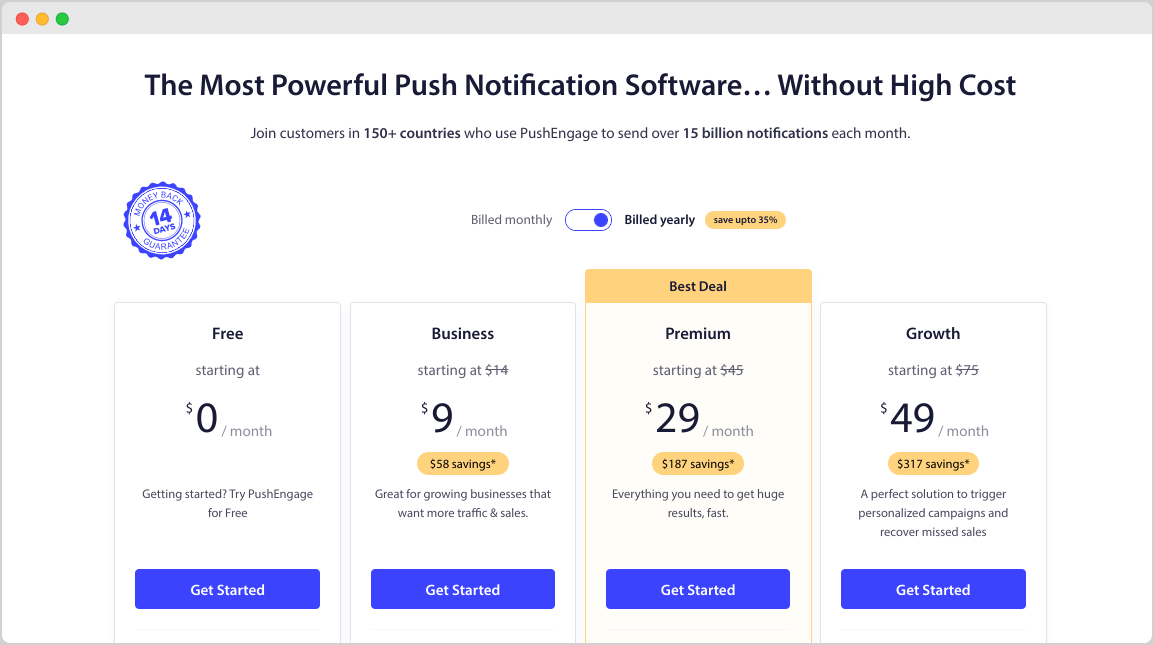
Successivamente, completa le istruzioni e le indicazioni sullo schermo per registrare il tuo account:
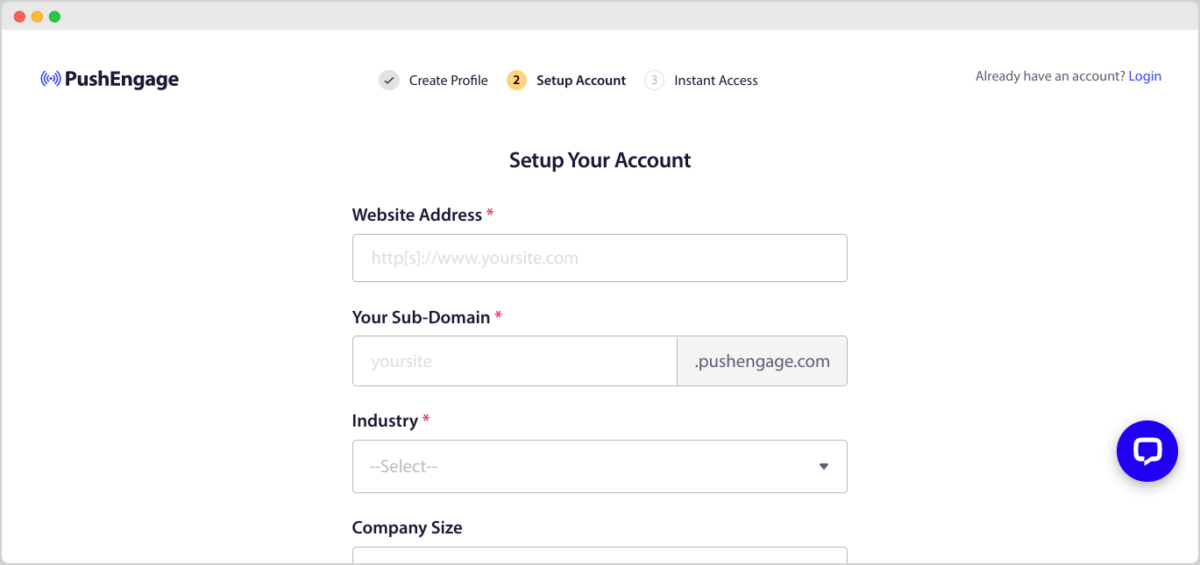
Dopo l'iscrizione, ti verrà chiesto di configurare il tuo account e fornire alcune informazioni di base sul tuo sito Web:
Una volta aggiunto il tuo sito Web, vai alla sezione delle impostazioni in PushEngage (Impostazioni sito » Dettagli sito). Qui, aggiungi il nome del tuo sito, l'URL e carica un'icona del sito:
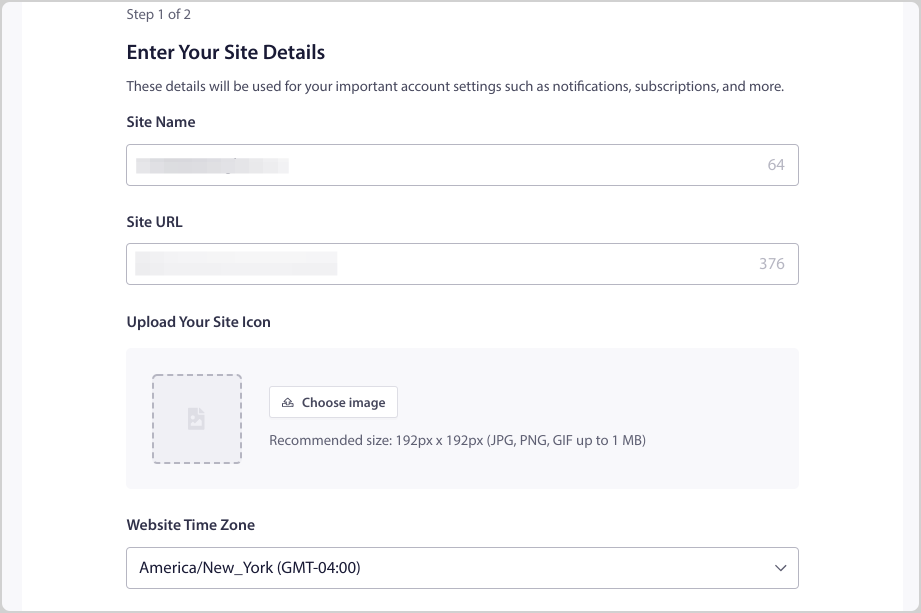
Al termine, seleziona Salva e continua in basso per passare al passaggio 2 della procedura guidata di configurazione.
Passaggio 2: Collega WordPress e PushEngage
Successivamente, puoi collegare il tuo sito WordPress al tuo account PushEngage. Il modo più semplice per farlo è installare il plugin WordPress PushEngage.
Nella schermata successiva, seleziona WordPress come piattaforma. Quindi fai clic su Installa il plugin WordPress PushEngage:
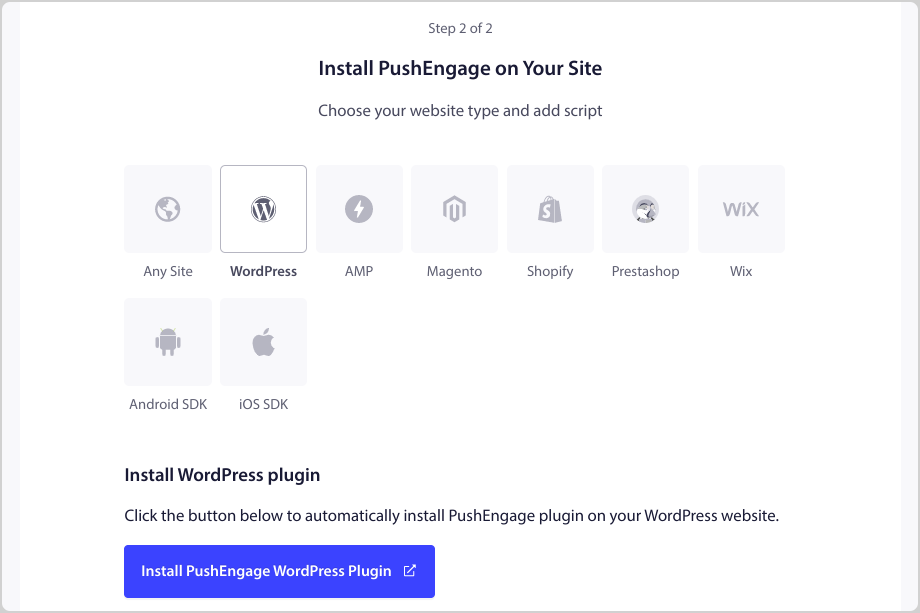
Ciò avvia automaticamente la tua amministrazione di WordPress in una nuova scheda. Sul plugin PushEngage, seleziona Installa ora, seguito da Attiva.
Ti verrà richiesto di richiedere il tuo account gratuito o di collegarne uno esistente:
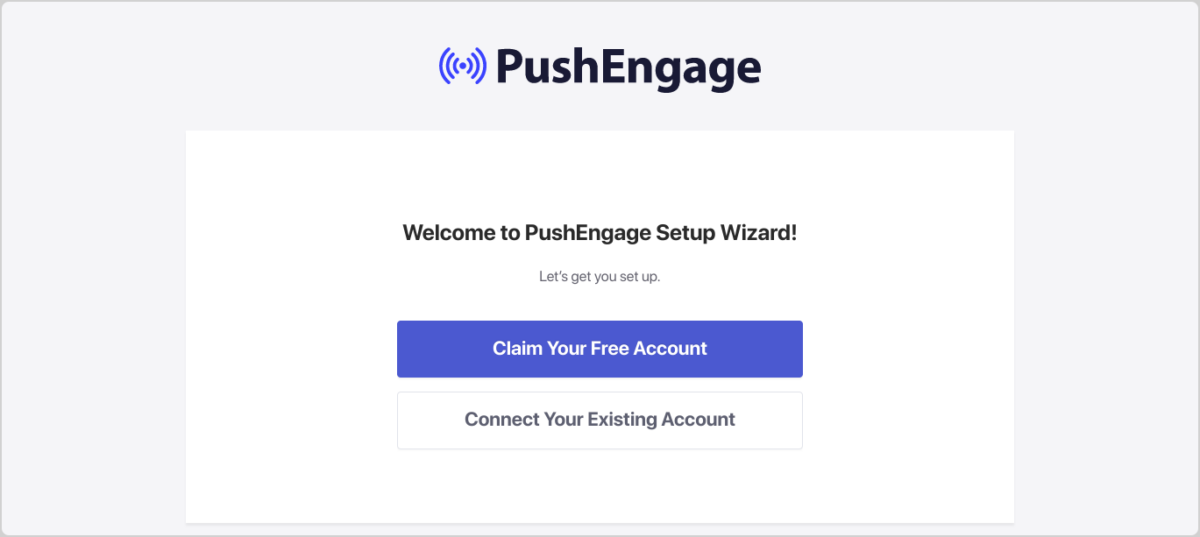
Seleziona il nome del tuo sito dal menu a discesa nella finestra modale che si apre. Quindi fai clic su Iniziamo. Nella schermata successiva, se non desideri effettuare l'aggiornamento, salta al passaggio successivo.
Al termine dell'installazione del plugin e del collegamento del tuo account, vedrai un messaggio di successo con alcune opzioni:
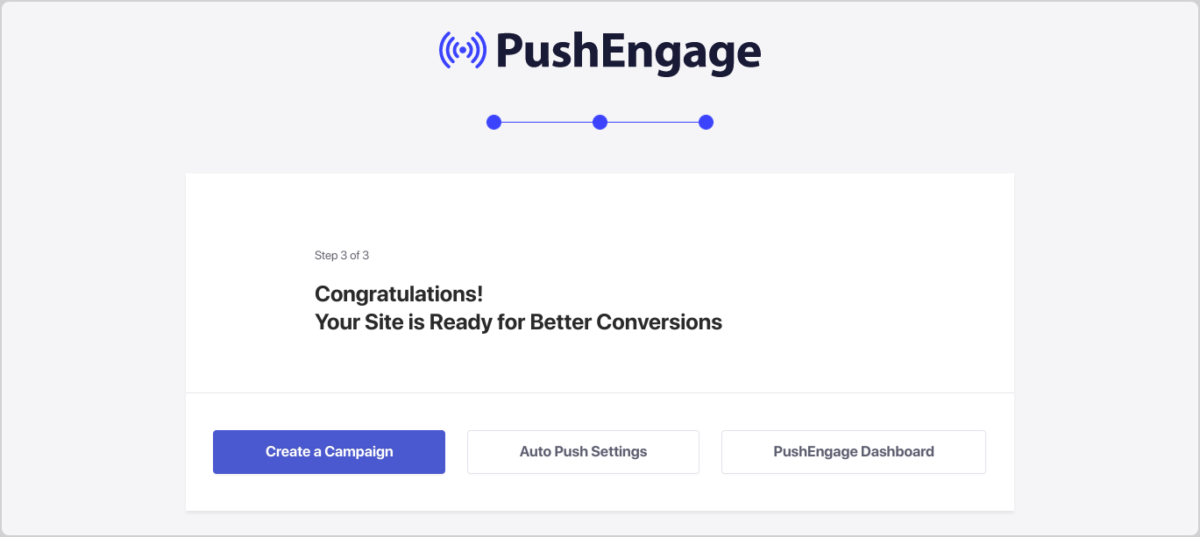
Seleziona Crea una campagna per iniziare. In alternativa, puoi tornare alla tua bacheca di WordPress.
Passaggio 3: Crea la tua notifica push
Ora che il tuo account PushEngage è configurato, è ora di iniziare a creare notifiche push.
Dalla tua area di amministrazione di WordPress, vai su PushEngage » Dashboard e seleziona Crea nuove trasmissioni push:
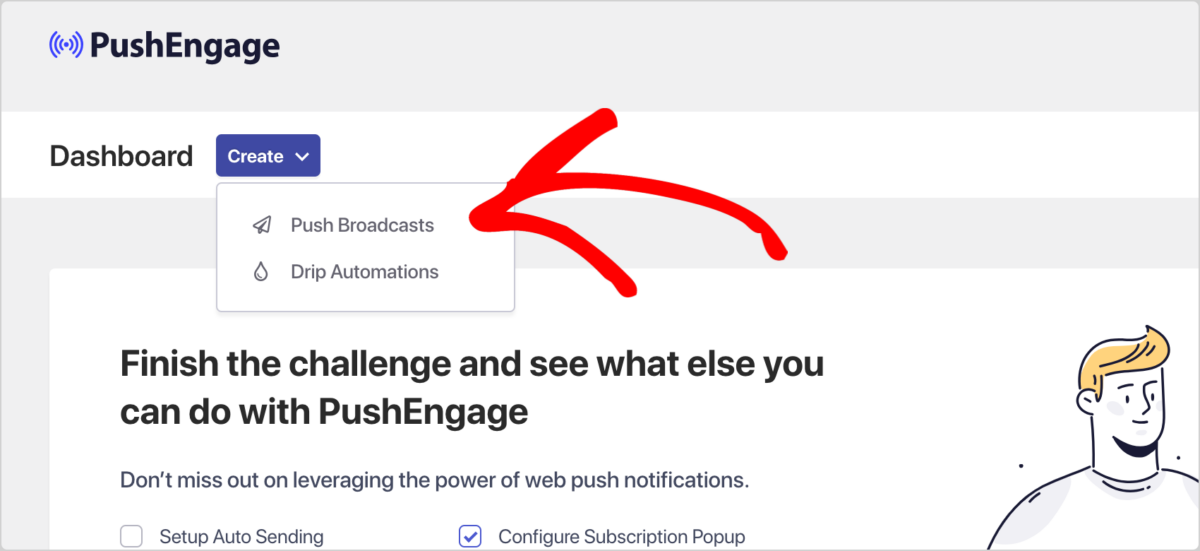
Nota che puoi anche seguire questo stesso flusso di lavoro dalla dashboard di PushEngage. Questa guida è per mostrarti come creare e inviare notifiche push direttamente da WordPress, senza lasciare il tuo sito.
Nella schermata successiva, inizia a creare la tua notifica:
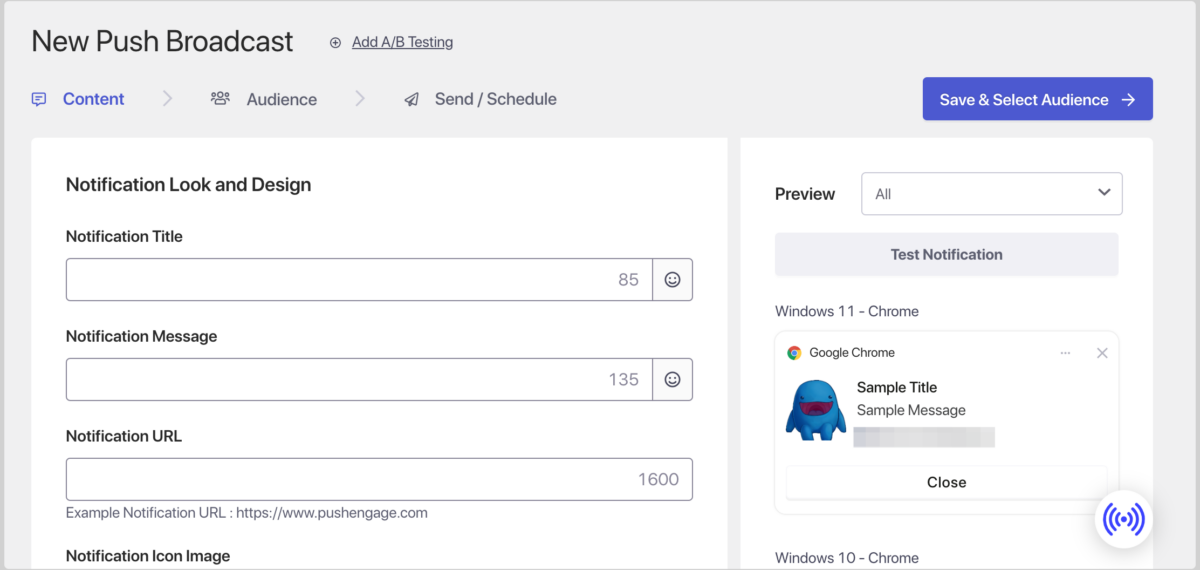
Puoi inserire un Titolo della notifica, un Messaggio e un URL. Sulla destra, vedrai delle anteprime di come la notifica push apparirà nei vari browser web. Questo include Chrome, Safari, Android, iOS, ecc.
Creerò una notifica per un nuovo pre-ordine di e-book:
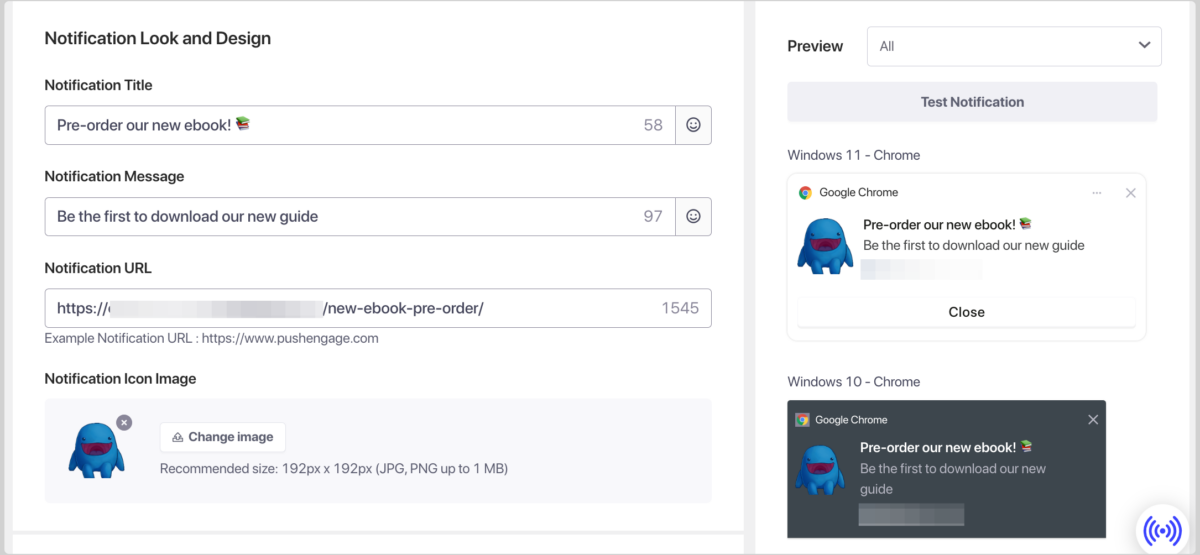
Per aiutare a coinvolgere gli utenti, puoi aggiungere emoji nel titolo e/o nel messaggio. Nel campo URL, aggiungi l'indirizzo della pagina web a cui vuoi che la notifica porti gli utenti.
Sotto Immagine icona notifica, dovrebbe apparire il logo che hai precedentemente caricato. Puoi cambiarlo se vuoi. Per mostrare un'immagine grande con la notifica, abilita Mostra immagine grande:
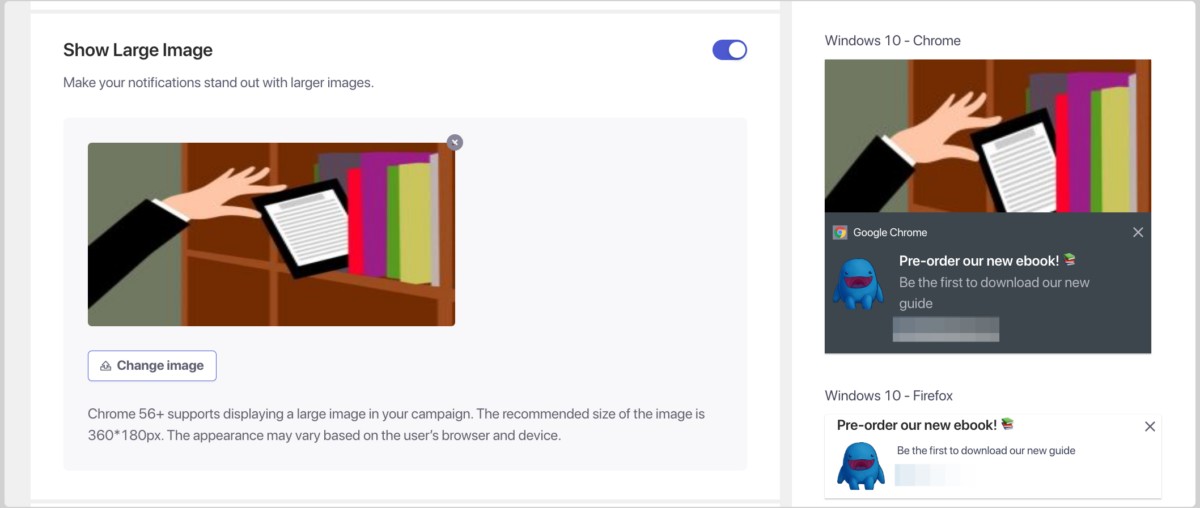
Quindi fai clic su Cambia immagine e carica un'immagine o seleziona una dalla tua Libreria multimediale.
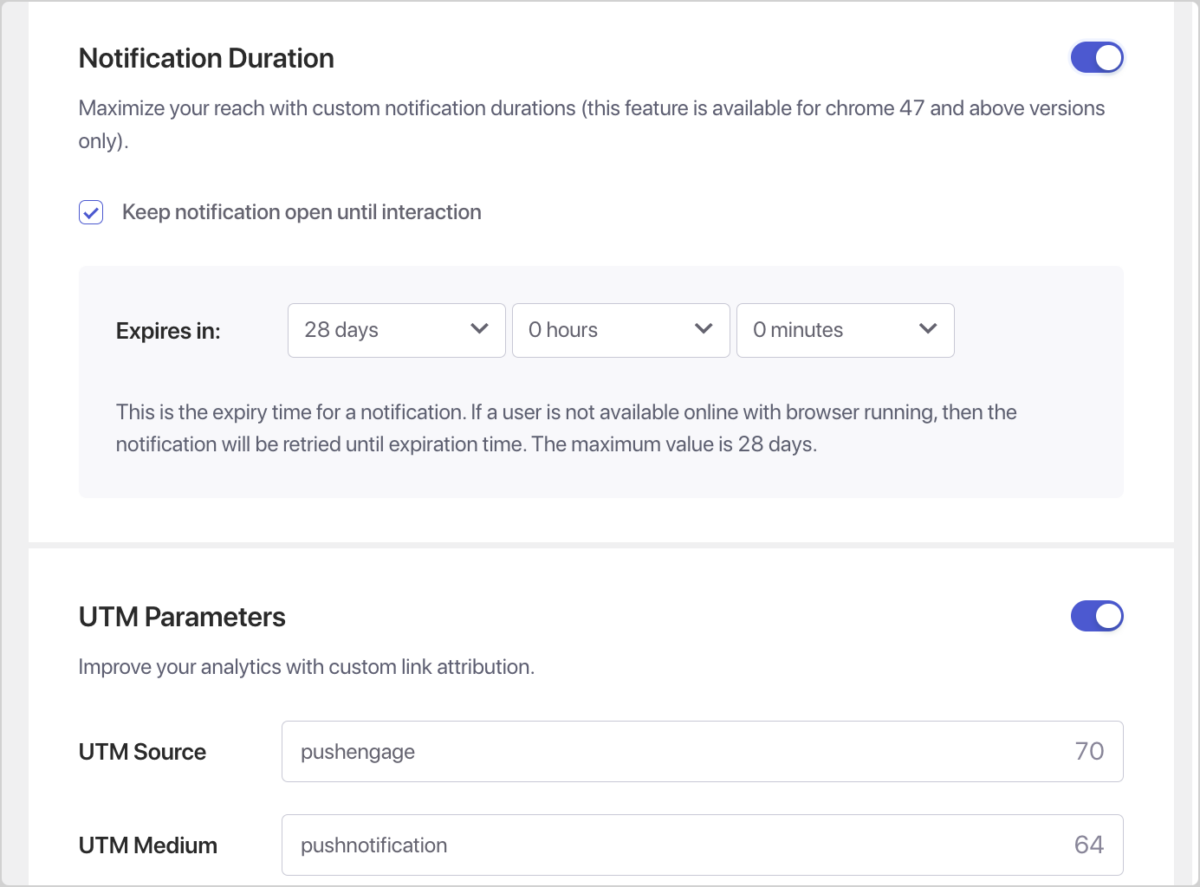
Puoi anche cambiare la Durata notifica e aggiornare i Parametri UTM:
Quando hai finito, seleziona Salva & Seleziona pubblico:
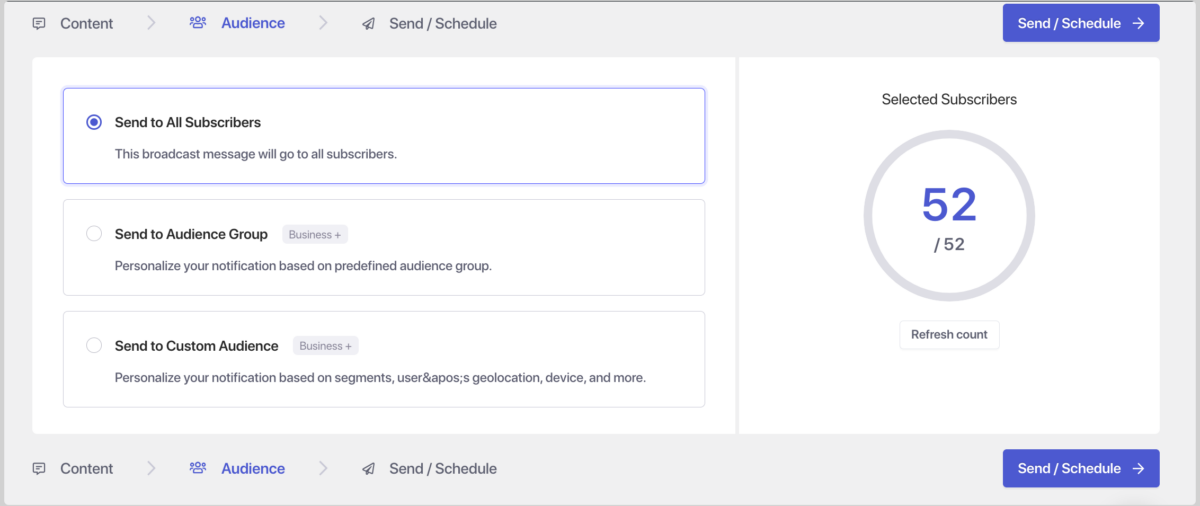
In questa schermata, scegli a quali gruppi di pubblico inviare la notifica. Se vuoi segmentare gruppi specifici, potresti dover aggiornare il tuo account PushEnage.
Per inviarla a tutti nella tua lista di email marketing, lasciala impostata su Invia a tutti gli iscritti predefinito, quindi fai clic sul pulsante Invia/Pianifica.
Passaggio 4: Pianifica & Invia notifiche push
La tempistica è cruciale quando si inviano notifiche push. Vuoi raggiungere il tuo pubblico quando è più probabile che interagisca con il tuo messaggio.
Grazie alla funzione di pianificazione di PushEngage, puoi selezionare l'ora di consegna ottimale per pianificare le tue notifiche push. Puoi anche inviarle per diversi fusi orari, garantendo una copertura globale.
Nella schermata Invia/Pianifica, scegli quando inviarla:
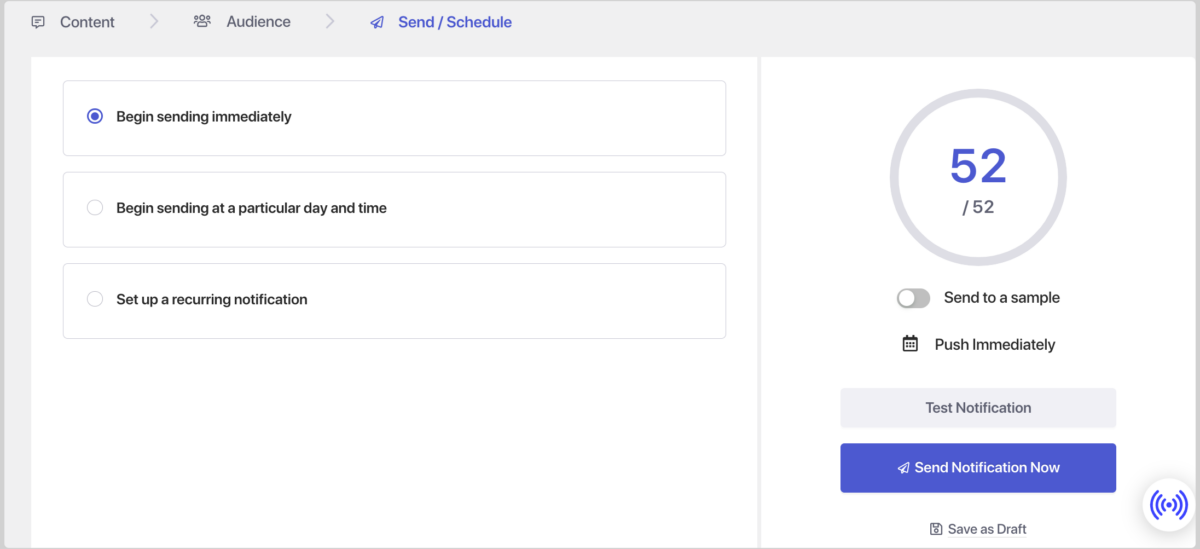
Se non vuoi inviarla immediatamente, seleziona Inizia l'invio in un giorno e orario specifici. Fai clic su Test notifica per visualizzare un'anteprima di come apparirà. Se non sei ancora pronto per inviarla o pianificarla, seleziona Salva come bozza.
Passaggio 5: Configura le impostazioni di PushEngage + EDD
Se vuoi inviare notifiche push da WordPress per il tuo negozio e-commerce, ci sono alcune impostazioni aggiuntive che puoi configurare per controllare quando vengono inviate. Puoi configurare le impostazioni del plugin per attivare notifiche per determinati eventi, come quando pubblichi nuovi post di WordPress o aggiungi nuovi prodotti.
Ad esempio, quando crei un nuovo prodotto/download in EDD, scorri fino in fondo all'editor per trovare le Impostazioni notifiche push PushEngage:
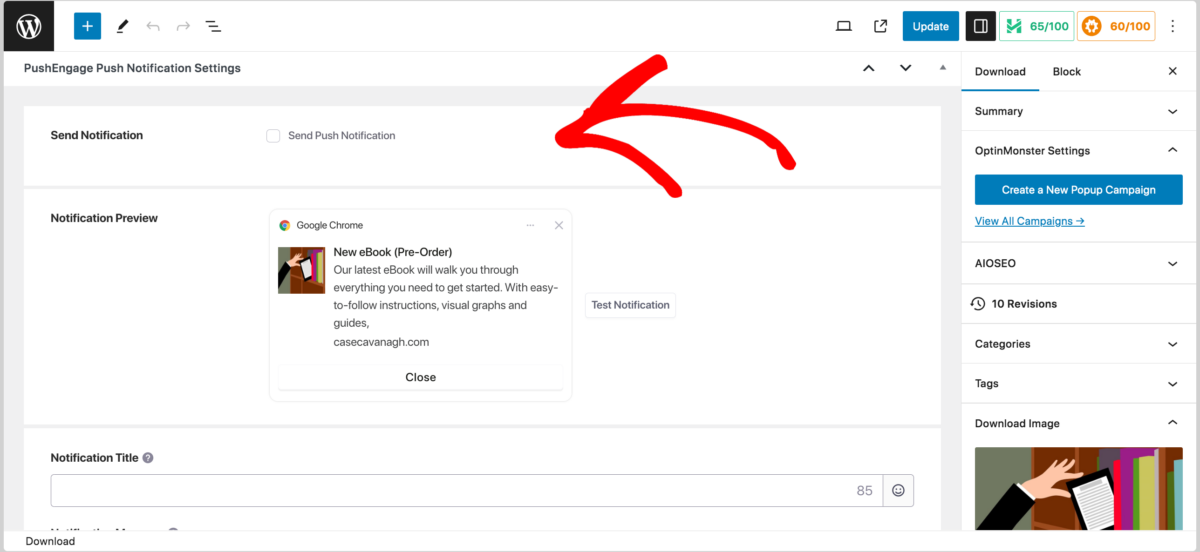
Qui, puoi inserire il titolo e il messaggio che vuoi che la notifica visualizzi insieme a quel prodotto/download.
Puoi anche configurare e abilitare le impostazioni automatiche delle notifiche push. Vai su PushEngage » Impostazioni » Impostazioni notifiche automatiche:
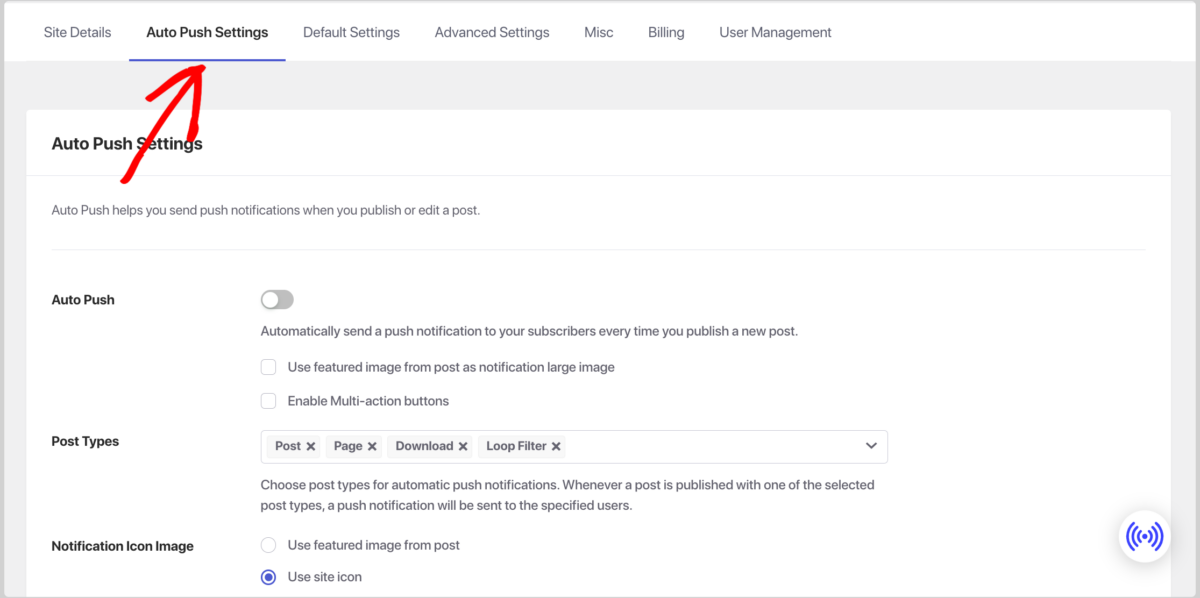
Attiva l'interruttore Push automatico per abilitare l'invio di notifiche ogni volta che pubblichi un nuovo articolo. Inoltre, sotto Tipi di post, puoi specificare quali tipi di post personalizzati. Ad esempio, per un sito di e-commerce che utilizza Easy Digital Downloads, aggiungeresti Download.
Ecco fatto!
FAQ sulle notifiche push di WordPress
Concludiamo con alcune domande frequenti sulle notifiche push.
È possibile inviare notifiche push senza un'app?
Sì, è possibile inviare notifiche push per WordPress senza un'app. Le notifiche push web funzionano direttamente nei browser web e sui dispositivi mobili, consentendoti di raggiungere gli utenti che hanno visitato il tuo sito web, anche se non hanno un'app installata.
Qual è il miglior plugin per notifiche push per WordPress?
In definitiva, dipende. PushEngage è considerato uno dei migliori plugin per notifiche push per WordPress grazie alla sua interfaccia user-friendly, alle funzionalità robuste e all'integrazione perfetta con WordPress e le piattaforme di e-commerce più diffuse. Offre opzioni avanzate di targeting, automazione e personalizzazione, rendendolo versatile per vari siti web e attività commerciali.
Come funzionano le notifiche push?
Le notifiche push funzionano inviando messaggi brevi e cliccabili direttamente sui dispositivi degli utenti. Quando un utente si iscrive alle notifiche push da un sito web, il sito può inviare notifiche anche quando l'utente non sta navigando attivamente.
È possibile pianificare le notifiche push?
Sì, è possibile pianificare le notifiche push utilizzando la maggior parte delle piattaforme di notifiche push, inclusa PushEngage. La pianificazione ti consente di inviare notifiche nei momenti ottimali, aumentandone l'efficacia.
Qual è il momento migliore per inviare notifiche push?
Il momento migliore per inviare notifiche push dipende dal tuo pubblico e dalle sue abitudini. In generale, la ricerca suggerisce che la metà mattina o il primo pomeriggio nei giorni feriali tendono a produrre tassi di apertura più elevati. Tuttavia, è fondamentale analizzare il comportamento del tuo pubblico ed eseguire test A/B per determinare i tempi ottimali per le tue notifiche specifiche.
Inoltre, è meglio evitare di sommergere gli utenti con troppe notifiche. Punta a un equilibrio che mantenga gli utenti coinvolti senza diventare invadente.
EDD + PushEngage per inviare notifiche push
Le notifiche push sono un potente strumento di marketing che ti consente di interagire con i tuoi clienti in tempo reale, aumentare il traffico del sito web e incrementare le conversioni.
Seguendo i passaggi delineati in questa guida, puoi utilizzare PushEngage per inviare notifiche push dal tuo sito WordPress. Inoltre, si integra perfettamente con Easy Digital Downloads!
Non hai ancora il tuo pass premium? Ottienilo oggi stesso:
Vuoi altri modi per coinvolgere gli utenti? Dai un'occhiata a Come aumentare il traffico del sito web al tuo negozio online.
📣 P.S. Assicurati di iscriverti alla nostra newsletter e al canale YouTube, e seguici su Facebook, Twitter/X, o LinkedIn per altre risorse su WordPress!