



多くの新しいオンライン販売者と同様に、私もEtsyのようなマーケットプレイスを使用してデジタル製品を販売することからeコマースの旅を始めました。
しかし、手数料が利益率を圧迫し、顧客との関係を全く管理できず、カスタマイズオプションが限られていることに、私は落胆しました。
WordPressに切り替える前は、ウェブサイトの作成には複雑なコーディングや高価なツールが必要だと考えていました。幸いなことに、それは間違いでした。
WordPressを使えば、デジタル製品を販売するためのウェブサイトを信じられないほど手頃な価格で、初心者にも優しい方法で作成できます。一番良い点は?仲介手数料なし、顧客を完全に管理、そして高い利益率です。
このガイドでは、WordPressサイトを作成してデジタル製品を販売する方法を具体的にご紹介します。
デジタル製品を販売する理由
今日、クリエイティブな人々や専門家にとって、デジタル製品の販売は魅力的です。デジタル製品の魅力は、そのスケーラビリティと利便性にあります。
電子書籍やオンラインコースから、音楽やソフトウェアまで、可能性は無限大です。
- 低い運営コスト:デジタル製品には製造、保管、発送は必要ありません。これにより、利益率が高くなります。
- グローバルリーチ:インターネットにより、実店舗の制約なしに、世界中の視聴者にリーチできます。
- 受動的収入の可能性:一度作成すれば、デジタル製品は追加の労力なしに繰り返し販売できます。これにより受動的収入の流れが生まれます。
- 柔軟性:製品の提供、価格設定、マーケティング戦略を完全に管理できます。
独自のサイトでデジタル製品を販売する理由
デジタル製品を販売するための様々なオンラインマーケットプレイスやプラットフォームがありますが、独自のウェブサイトは比類のない利点を提供します。
- ブランディング:あなたのウェブサイトはあなたのデジタルストアフロントです。ターゲットオーディエンスに響く独自のブランドアイデンティティを構築できます。
- 管理:ウェブサイトのデザイン、ユーザーエクスペリエンス、機能を完全に管理できます。
- データ所有権:サードパーティのプラットフォームを通じて販売することは、顧客データの一部管理権を放棄することを意味します。独自のウェブサイトでは、所有権を維持し、マーケティング活動を調整できます。
- カスタマイズ:ウェブサイトでは、パーソナライズされた推奨事項やメールキャンペーンなどの高度なマーケティング戦術を実装できます。
- 長期的な投資:ウェブサイトの構築は、オンラインビジネスの将来への投資です。
WordPressでウェブサイトを作成する
デジタル製品を販売するための独自のウェブサイトを作成するには、WordPressが最良の選択肢です。WordPressは、すべてのウェブサイトの43%以上を支えています。
WordPressの直感的なインターフェースは、あらゆるスキルレベルのユーザーが利用しやすいものにしています。コーディングの専門家である必要はありません。広範なプラグインエコシステムにより、サイト機能を簡単に強化できます。
同様に、カスタマイズ可能なテーマやテンプレートも豊富に用意されています。これらのテーマにより、ブランドアイデンティティに沿った、視覚的に魅力的でユーザーフレンドリーなサイトをデザインできます。
WordPress は、あなたのeコマースビジネスと共に成長します。プラットフォームのスケーラビリティにより、サイト全体を再構築することなく、新しい商品、カテゴリを簡単に追加したり、さまざまな市場に展開したりできます。
WordPress には、膨大なユーザーベースと活気のあるコミュニティがあります。これにより、トラブルシューティング、学習、洞察の共有のための十分なリソースが提供されます。オンラインフォーラム、チュートリアル、ドキュメントは、サイト構築のあらゆる段階で役立ちます。
WordPress 自体はオープンソースであり、無料で利用できます。ホスティング、ドメイン登録、プレミアムテーマやプラグインに費用がかかる場合がありますが、全体的な投資はそれに見合う価値があります。
さらに、それぞれの費用は月額数ドルから数千ドルまで幅広くあります。WordPress ウェブサイトは、あらゆる予算で作成できます。
デジタル製品を販売するウェブサイトを作成する方法
準備はいいですか?以下では、WordPress と Easy Digital Downloads を使用してデジタル製品を販売するウェブサイトを作成する方法を説明します。
ステップ 1. ホスティングとドメインの購入
まだ WordPress ウェブサイトがセットアップされていない場合は、まずホスティングプランを購入し、ドメインを登録します。多くのホストでは、プランの一部としてドメインを登録できます。
eコマースサイトには、SiteGround のマネージド EDD ホスティングをお勧めします。
各プランには、オンラインストアを開始するために必要な基本機能が含まれています。これには以下が含まれます:
- セットアップウィザード付きの WordPress 事前インストール
- 無料のセキュアソケットレイヤー(SSL)証明書
- Easy Digital Downloadsプラグイン
- 成長ツール(WPForms、MonsterInsights、AIOSEOなど)
SiteGround は、WordPress.org によって公式に推奨されているホスティングプロバイダーの 1 つです。そのため、速度、セキュリティ、パフォーマンスに最適化された信頼性の高いサービスを利用できます。
詳細については、推奨 WordPress ホスティングをご覧ください。
ステップ2. Easy Digital Downloadsプラグインをインストールする
WordPress サイトに eコマース機能を追加するには、eコマースプラグインが必要です。WooCommerce は物理的な製品を販売するための一般的な選択肢です。ただし、デジタル商品を販売したい場合は、Easy Digital Downloadsを使用してください。
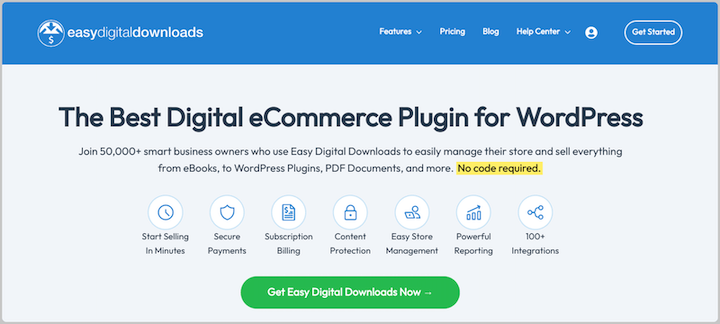
EDD は、デジタル eコマースのための最高の WordPress プラグインです。PDF、ウェビナー、アプリ、オーディオブック、グラフィックデザインプリセットとテンプレート、ストック写真など、さまざまな種類のデジタルファイルや製品を販売するために使用できます。
無料バージョンが利用可能で、SiteGround プランにプリインストールされています。EDD が提供する拡張機能と機能の全スイートにアクセスするには、EDD Pro へのアップグレードをお勧めします。
プランを選択したら、EDDアカウントダッシュボードからプラグインのzipファイルをダウンロードします。次に、それをWordPressサイトにアップロードします(プラグイン »新規追加 » プラグインをアップロード » ファイルを選択)。

今すぐインストールおよびプラグインを有効化ボタンを選択します。有効化されると、Easy Digital DownloadsはWordPressダッシュボードにダウンロードメニュー項目を追加します。

開始するをクリックして、オンボーディングウィザードを起動できます。
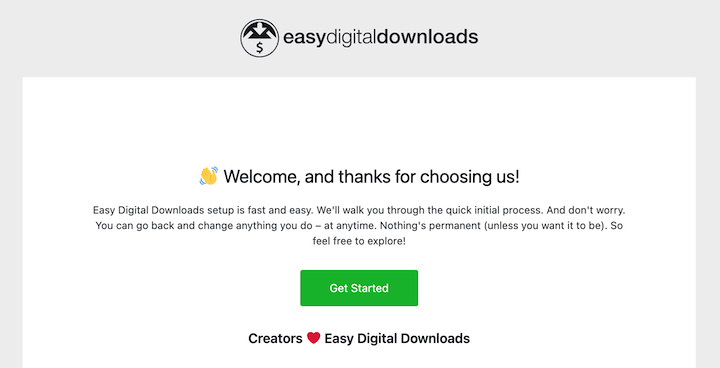
セットアップウィザードは、ストア開始の初期ステップを案内します。Stripeを接続し、最適化ツールを選択し、最初の商品を追加します。
また、以下のEDDクイックスタートガイドとチュートリアルビデオを参照することもできます。
ステップ 3. 支払いゲートウェイの接続
WordPressウェブサイトをeコマースストアに変えるには、オンライン決済を受け付ける方法が必要です。Easy Digital Downloadsは、PayPal、Stripe、Authorize.netなど、さまざまなゲートウェイをサポートしています。
Stripe決済ゲートウェイをお勧めします。これにより、顧客に複数の支払い方法を提供できます。さらに、Stripe標準で責任を負うことになる追加のトランザクション手数料が不要になります。
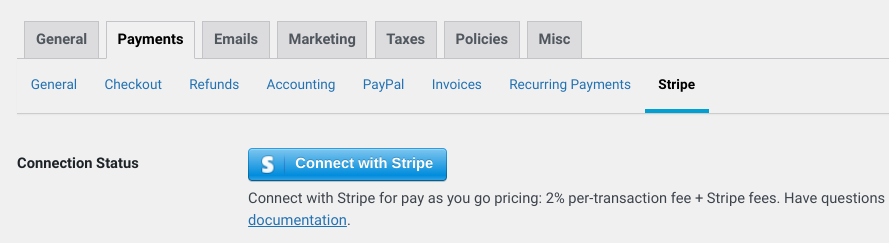
サイトをStripeに接続するには、ダウンロード » 設定 » 支払いに移動します。
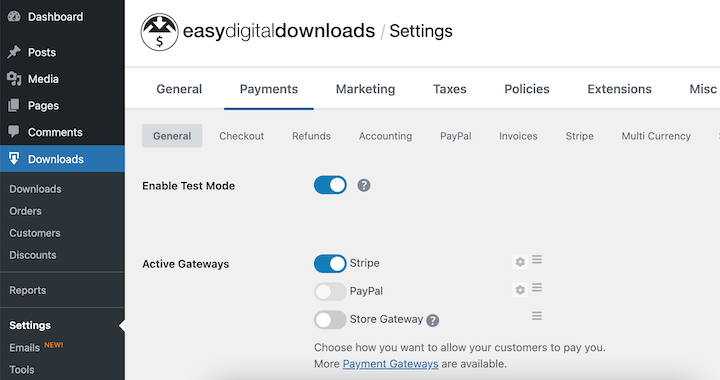
ここで、Stripeをアクティブでデフォルトのゲートウェイとして選択できます。Stripeタブの下で、Stripeに接続をクリックします。
Stripeのログイン認証情報を入力します。まだアカウントをお持ちでない場合は、無料で作成できます。次に、アカウントを選択し、接続を選択してEasy Digital Downloadsにリンクします。
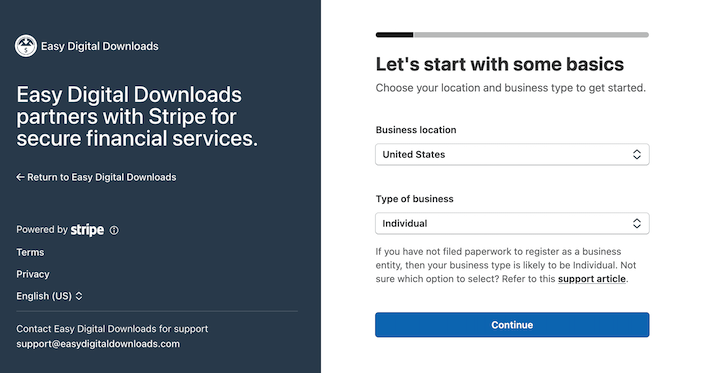
接続プロセスを完了するには、Webhookを接続する必要があります。これに関する詳細なガイダンスについては、Stripeのドキュメントを参照してください。
設定が接続され、構成されたら、支払い方法を有効にすることができます。
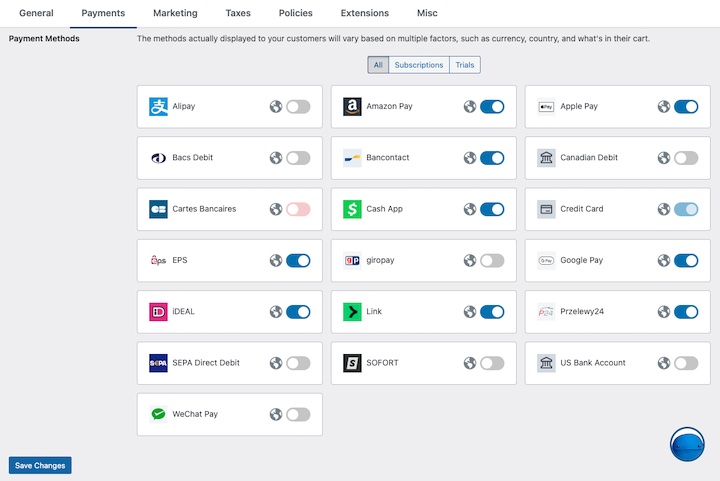
利用可能なオプションは、場所、プランなど、いくつかの要因によって異なります。複数のStripe支払い方法を追加することの詳細については、こちらをご覧ください。
ステップ 4. WordPress テーマの選択
適切なWordPressテーマを選択することは、ウェブサイト構築における重要なステップです。ブランドの美学に合った、必要なeコマース機能を提供し、デバイス全体で最適なユーザーエクスペリエンスのためのレスポンシブデザインを提供するテーマを探してください。
Easy Digital Downloadsと連携するeコマーステーマとしては、GeneratePressをお勧めします。Storefrontも人気のある選択肢です。
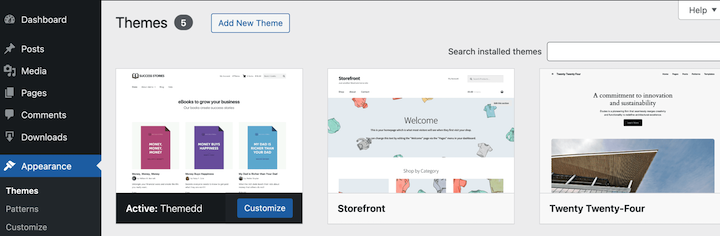
利用可能なテーマは、外観 » テーマ » 新規追加で閲覧できます。
💡13以上のeコマーステーマ(無料&有料)をチェックしてください。
WordPressテーマをインストールして有効化したら、WordPressカスタム機能を使用してカスタマイズできます。アクティブなテーマにカーソルを合わせ、カスタマイズを選択するだけです。
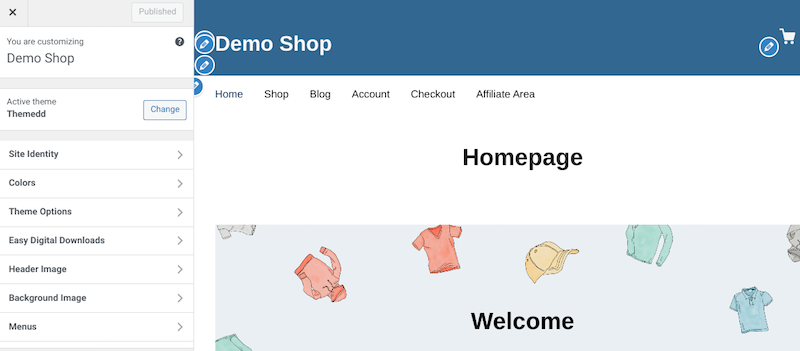
ライブカスタム機能を使用すると、ヘッダー、フォント、色などを変更できます。ストアやランディングページの設計をさらに簡単にしたい場合は、SeedProdのようなウェブサイトビルダープラグインを使用してください。
Easy Digital Downloads ウェブサイトをカスタマイズするさらに詳しい方法をご覧ください。
ステップ 5. デジタル製品の追加
支払いゲートウェイに接続したら、ストアに商品を追加し始めることができます。Easy Digital Downloads のすべてのデジタル商品は「ダウンロード」と呼ばれます。開始するには、Downloads » Add New に移動してください。

商品に名前を付け、説明を追加します。後者では、商品の用途や技術的な詳細などの情報を入力できます。この例ではテンプレートを販売していると仮定します。
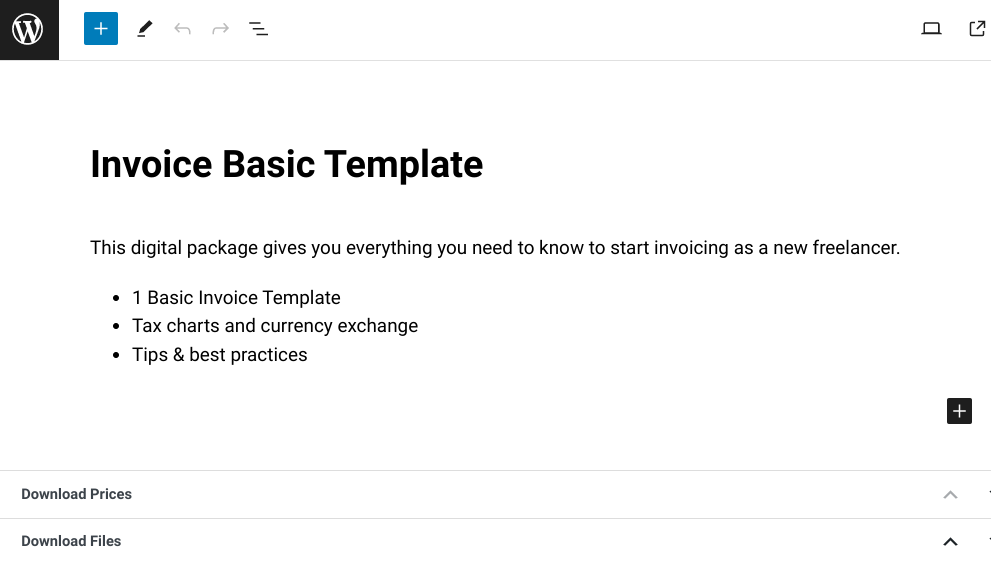
Download Prices で、デジタル商品を販売したい価格を入力できます。
Download Files セクションで、商品ファイルをアップロードできます。
File URL で、リンクアイコンをクリックし、コンピューターからファイルをアップロードします。次に、ダウンロードテンプレートのように、適切なものに変更できます。File Name:
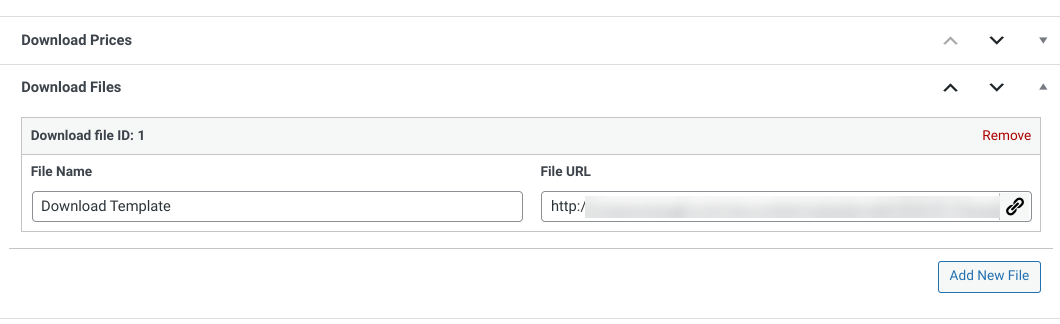
ファイル名は、お客様が商品ダウンロードに使用するクリック可能なテキストリンクになることを覚えておいてください。
右側の Download Image で、ショップや商品ページに表示される注目の画像をアップロードします。
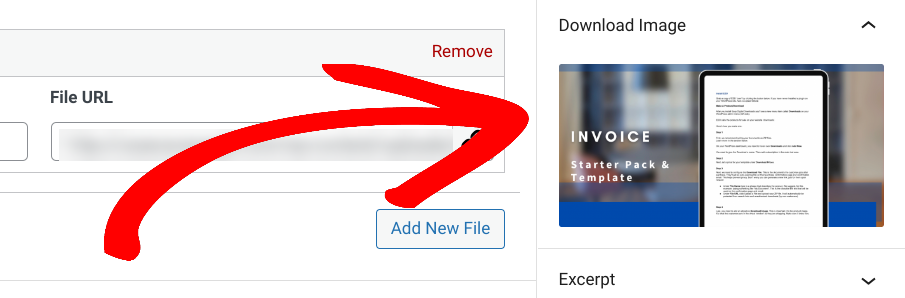
Save draft/Publish をクリックして、商品を公開します。View download を選択して、ウェブサイトのフロントエンドから商品ページがどのように見えるかを確認できます。
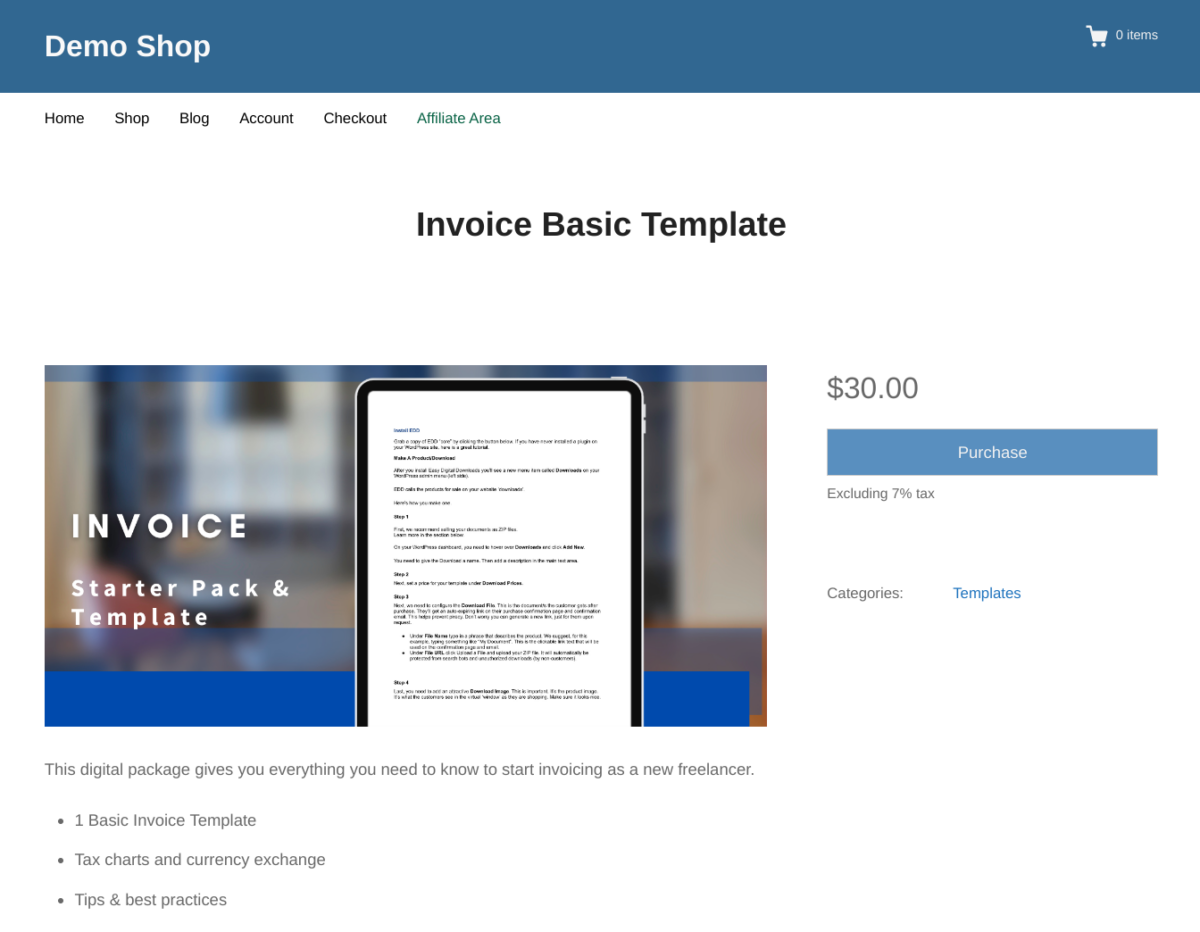
このプロセスを、希望するだけの商品に対して繰り返してください。
ステップ 6. ショップとチェックアウトページのカスタマイズ
Easy Digital Downloads を使用すると、チェックアウトページやショップ/商品ページを含む、ウェブサイトの外観を簡単にカスタマイズできます。
EDD は自動的にチェックアウトページを作成します。
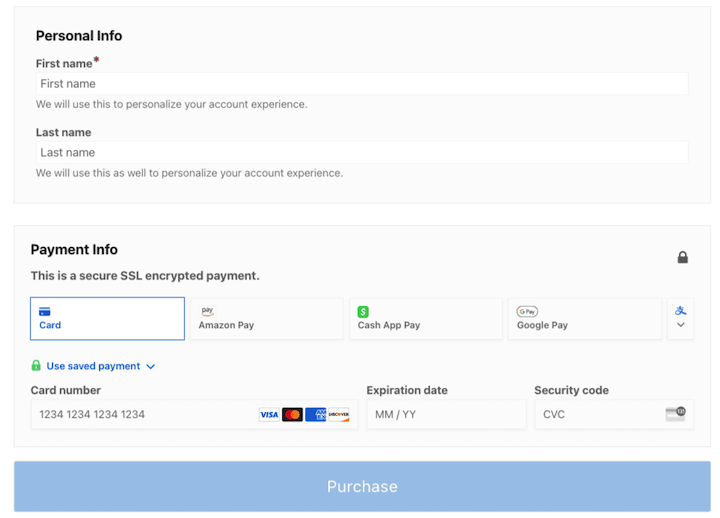
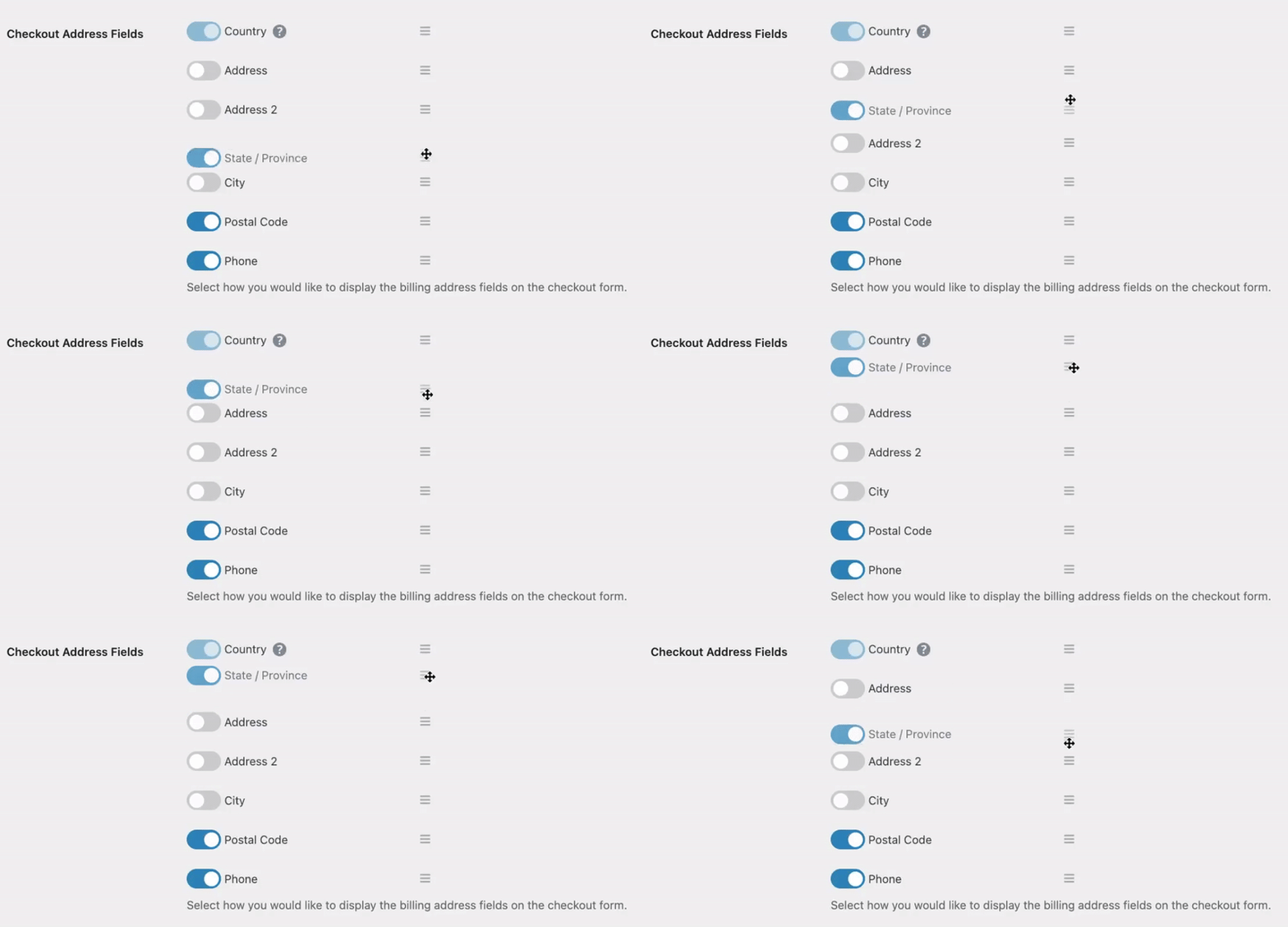
チェックアウトのアドレスフィールドやその他の設定は、Downloads » Settings » Payments » Checkout でカスタマイズできます。
デフォルトでは、ショップページは EDD Products ブロックを使用して、ショップの商品を表示します。
右側のパネルには、さまざまな設定があります。たとえば、1 ページに表示されるダウンロード数や列数を変更できます。
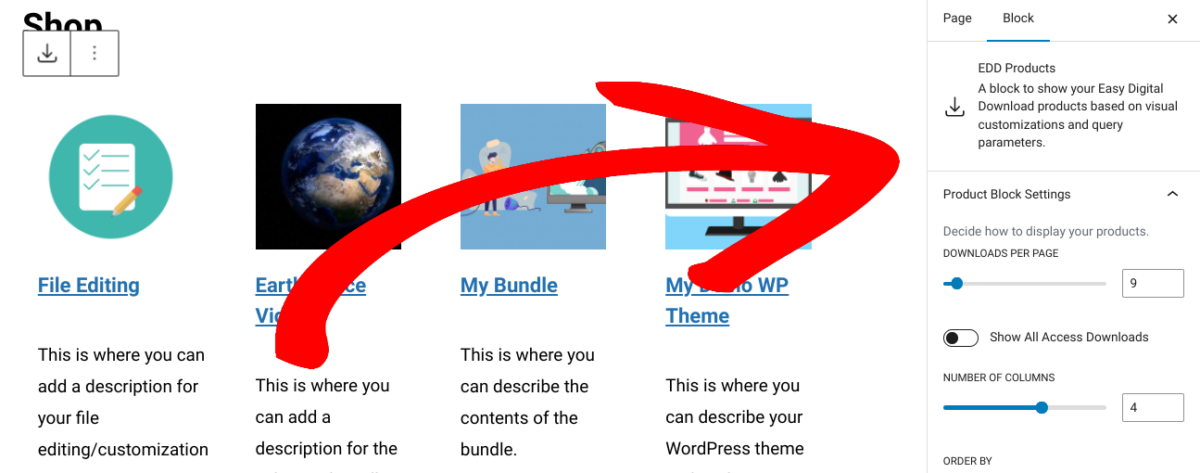
Individual Product Settings には以下が含まれます:
- タイトルの表示/非表示
- 注目の画像の場所
- 注目の画像のサイズと配置
- コンテンツ(コンテンツなし、全コンテンツ、または抜粋)
- 価格と購入ボタンの表示/非表示
- その他
完了したら、変更を保存することを忘れないでください。
ステップ 7. デジタル製品のプロモーションと販売
あとはストアのプロモーションを開始するだけです。
使用できる方法はいくつかあります。1 つは、ブログで商品を宣伝することです。検索エンジンの可視性を向上させるコンテンツの作成方法を理解するには、これらの基本的な検索エンジン最適化(SEO)のヒントに慣れてください。
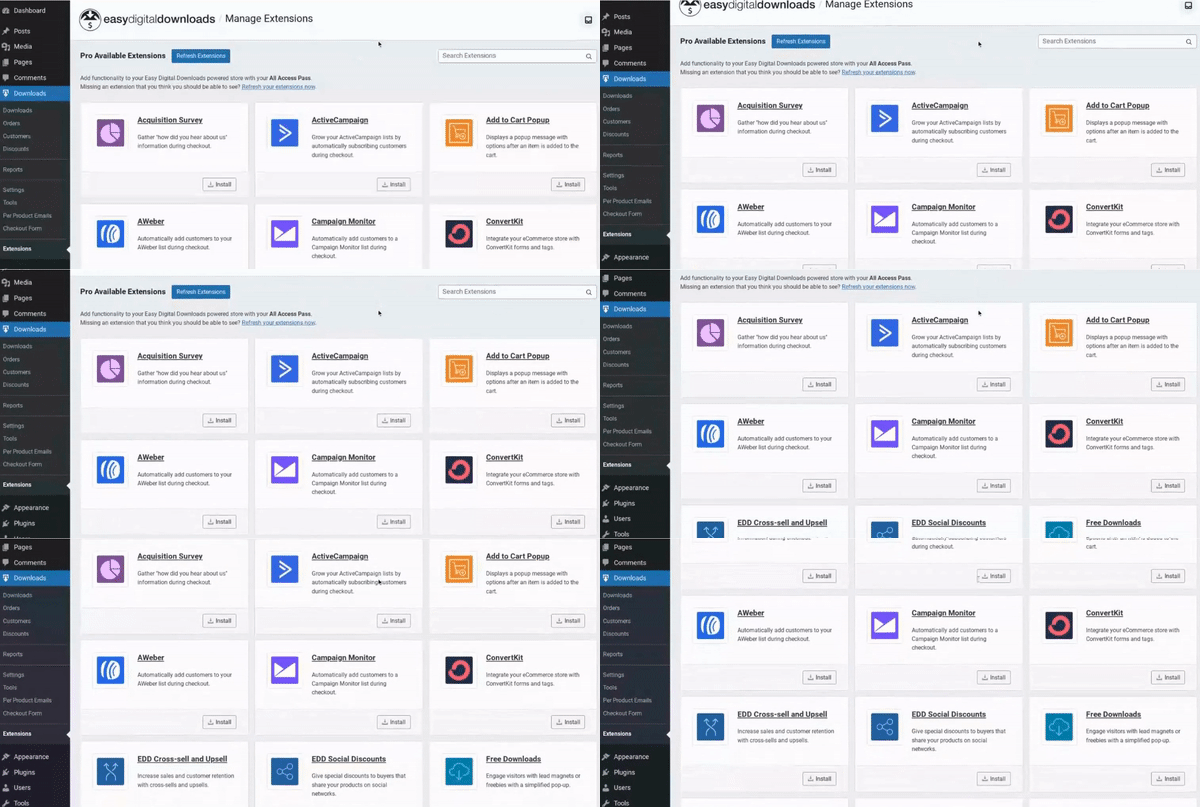
また、メールマーケティングツールを使用したり、リードマグネットを作成したりして、メールリストを増やすこともできます。EDD はさまざまなメールサービスプロバイダーと統合されています。すべてのEDD メール統合のリストを確認してください。
最後に、リーチを拡大するためにアフィリエイトマーケティングの利用を検討しましょう。要するに、これは、他のブロガー、パブリッシャー、ブランド、インフルエンサーがあなたの製品を宣伝できる紹介タイプのプログラムを作成することです。アフィリエイトは、彼らがあなたに送ったすべての成功した顧客に対して手数料を得ます。
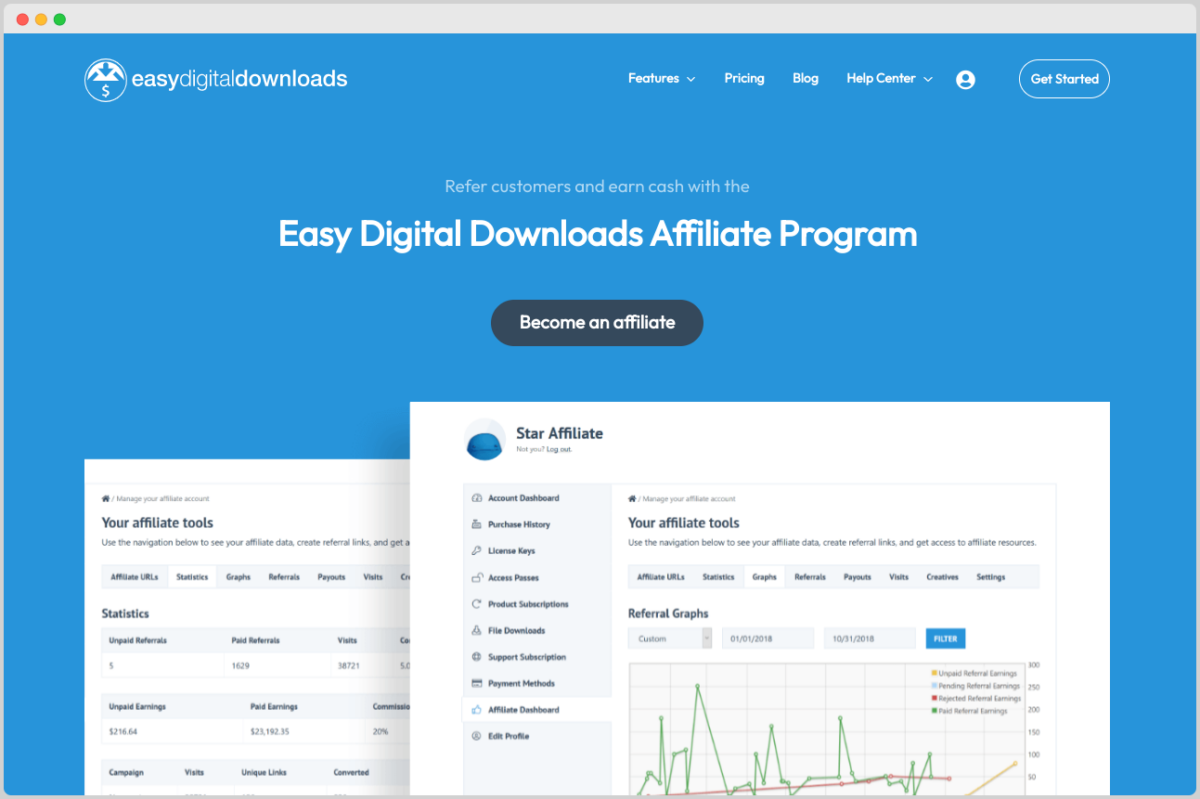
アフィリエイトプログラムの作成方法に関するガイドに従ってください。
ボーナスのヒント:顧客を満足させ続ける
デジタル製品をオンラインで販売することはエキサイティングですが、購入後も顧客のことを忘れないでください!彼らが質問や問題を持っているときに彼らを助けることは、ビジネスを成功させるために非常に重要です。
顧客サポートを強化するために、WordPressサイトにナレッジベースを追加することを検討してください。このセルフサービスツールを使用すると、訪問者は直接連絡することなく、探している回答を簡単に見つけることができます。基本的に、それはあなたの顧客のオンラインヘルプセンターです。
Heroic KBのようなWordPressナレッジベースプラグインは、セットアップを非常に簡単にします。
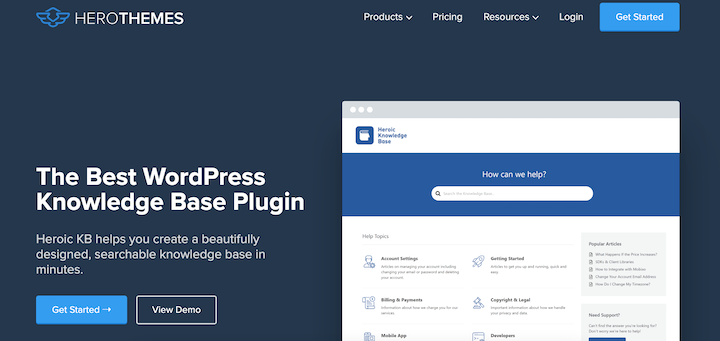
顧客は必要なものを検索して迅速に解決策を見つけることができ、あなたの時間を節約できます。また、顧客が特定の質問をしたり、パーソナライズされたヘルプが必要な場合のWordPressヘルプデスクプラグインであるHeroic Inboxもお勧めします。
これにより、すべての顧客との会話が整理され、迅速に応答して最高のサポートを提供できます。メールの紛失や顧客の不満はもうありません!
デジタル製品を販売するサイトの作成に関するよくある質問
デジタル製品を販売するためのWordPressサイトの作成方法に関するよくある質問をまとめてみましょう。
WordPressでデジタル製品を販売する最も簡単な方法は?
WordPressでデジタル製品を販売する最も簡単な方法は、Easy Digital Downloads(EDD)のような専用プラグインを使用することです。複雑なコーディングを必要とせずにセットアップと管理を簡素化し、初心者にも最適です。
製品を追加したり、価格を設定したり、顧客を管理したりできます。
デジタルダウンロード用のWordPressストアを作成するためにコーディングスキルは必要ですか?
いいえ、デジタルダウンロード用のWordPressストアを作成するためにコーディングスキルは必要ありません。Easy Digital Downloadsのようなプラグインは、ユーザーフレンドリーなインターフェイスを通じて必要なすべての機能を提供し、ストアのセットアップをコードなしで行えます。
デジタル製品を販売するためのWordPressサイトのセットアップにはいくらかかりますか?
デジタル製品を販売するためのWordPressサイトのセットアップは非常に手頃な価格で行えます。コアのWordPressとEasy Digital Downloadsは無料です。主な費用はドメイン(年間10〜20ドル)とホスティング(月額3〜30ドル)です。
オプションの費用には、プレミアムWordPressテーマや高度な機能のための有料拡張機能が含まれる場合があります。
WordPressとEasy Digital Downloadsでどのような種類のデジタル製品を販売できますか?
WordPressとEasy Digital Downloadsを使用すると、電子書籍、ソフトウェア、音楽、写真、ビデオ、グラフィック、ドキュメント、コース、およびダウンロード可能なファイルなど、多くのデジタル製品を販売でき、ストアに大きな柔軟性を提供します。
これにより、さまざまなニッチや顧客のニーズに対応できます。
マーケットプレイスではなく、Easy Digital Downloadsを備えたWordPressを選択する理由
ブランド、顧客データに対する完全な制御と、制限の多いサードパーティマーケットプレイスと比較して低いトランザクション手数料のために、Easy Digital Downloadsを備えたWordPressを選択してください。
デジタル商品を販売するオンラインストアを作成する
デジタル商品を販売するウェブサイトを作成することは、多くの機会を開きます。デジタル商品のアイデアを、持続可能な受動的収入の流れに変えることができます。
WordPressとEasy Digital Downloadsの力により、強力なオンラインプレゼンスを確立し、忠実な顧客基盤を構築できます。
始める準備はできましたか?
次は何?WordPressでデジタル商品マーケットプレイスを作成する方法を学びましょう!
📣追伸:ニュースレターを購読し、Facebook、Twitter/X、またはLinkedInでフォローして、WordPressのリソースをさらに入手してください!








