


WordPressでダウンロードを複製する方法を学びたいですか?
eコマースストアのオーナーとして、デジタル製品の販売を合理化するのに役立ちます。製品の管理が容易になるだけでなく、収益も向上させることができます。
このガイドでは、ダウンロードを複製することがeコマースサイトにどのように役立つかを説明し、Easy Digital Downloadsを使用してWordPressでダウンロードを複製する方法の詳細なチュートリアルを提供します。
🔎 最も関心のあるセクションに自由にジャンプしてください:
WordPressでダウンロードを複製する理由
Easy Digital Downloadsを使用してWordPressでダウンロードを複製することには、いくつかの利点があります。まず、製品を簡単に管理できます。毎回ゼロから始めることなく、製品のバリエーションを作成するためのシンプルで迅速な方法です。これにより、時間と労力を節約し、ビジネスの他の側面に集中できます。
ダウンロードを複製することは、収益を向上させるのにも役立ちます。デジタル製品のさまざまなバージョンを作成し、さまざまな価格で提供できます。このようにして、さまざまな顧客セグメントに対応し、収益を増やすことができます。
最後に、WordPressでダウンロードを複製することは、より良い顧客体験を提供できます。ダウンロードを複製することで、顧客はいつでもどこでもデジタル製品にアクセスできるようになり、より多くの販売と肯定的なレビューにつながる可能性があります。
WordPressでダウンロードを複製する方法(3つのステップ)
始める準備はできましたか?このチュートリアルでは、WordPressでダウンロードを複製する方法のステップバイステッププロセスを説明します。
ステップ1:EDD Proを入手する
最初のステップは、Easy Digital Downloads(EDD)プラグインをインストールしてアクティブ化することです。WordPressプラグインの無料バージョンが利用可能です。ただし、複製機能を使用するには、EDD Proにアップグレードする必要があります。4つの価格帯から選択できます。
🏷 Easy Digital Downloads Free vs EDD Proの詳細はこちら
プランを選択したら、アカウントダッシュボードからEDD Proプラグインをダウンロードできます。
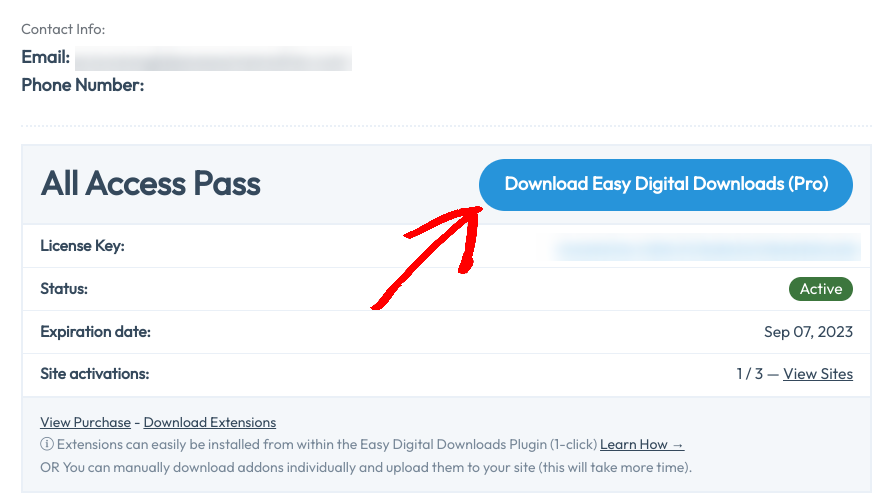
次に、WordPressサイトのプラグイン » 新規追加 » プラグインのアップロードの下にアップロードしてインストールします。

次に、プラグインのインストールと有効化を選択します。有効化したら、オンボーディングウィザードに従って開始できます。
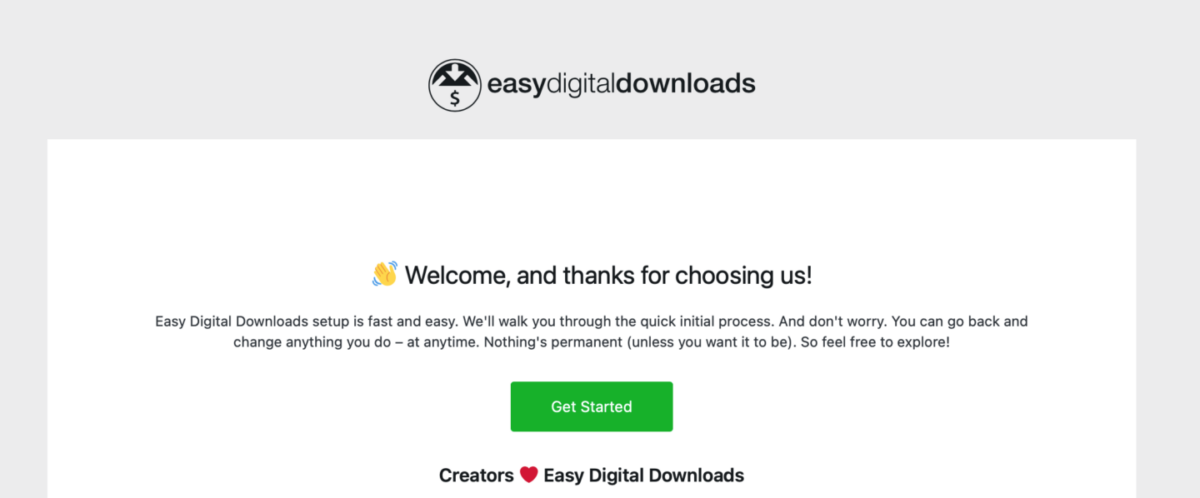
これにより、オンラインストアを開始するための重要な初期ステップが実行されます。Stripeに接続したり、コンバージョンおよび最適化ツールをインストールしたりできます。
ストアの開始に役立つこれらのガイドを使用できます。
ステップ2:デジタルダウンロードを作成する
プラグインを有効化した後、新しい製品を作成できます。WordPressダッシュボードのダウンロードセクションに移動し、新規追加ボタンをクリックします。

製品の名前を入力し、詳細な説明を追加します。これには、機能、利点、スクリーンショット、またはその他の関連情報を含めることができます。

次に、ダウンロード価格セクションで、製品の価格を入力できます。無料で提供したい場合は、値をデフォルトの「0」のままにしておくことができます。

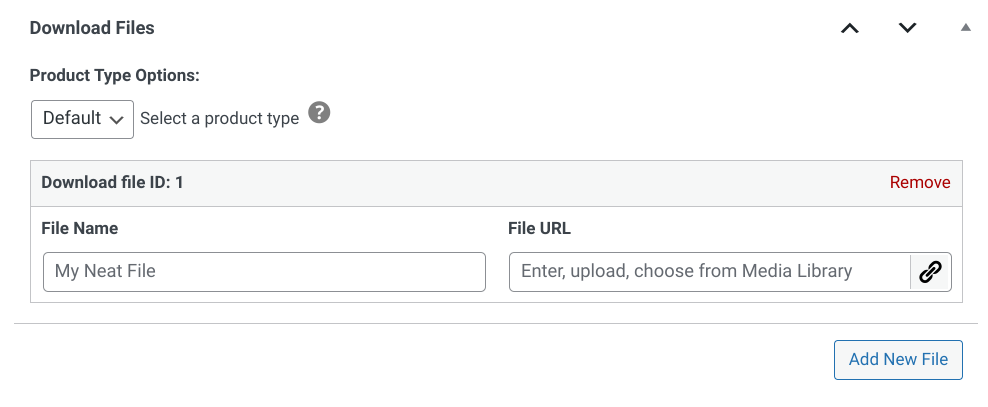
ダウンロードファイルセクションで、販売したいデジタルファイルをアップロードするには、新しいファイルを追加ボタンをクリックします。同じ製品の異なるバージョンを販売したい場合は、複数のファイルをアップロードできます。
右側の設定のダウンロード画像に製品の画像をアップロードできます。この画像は、製品ページおよび購入確認メールに表示されます。
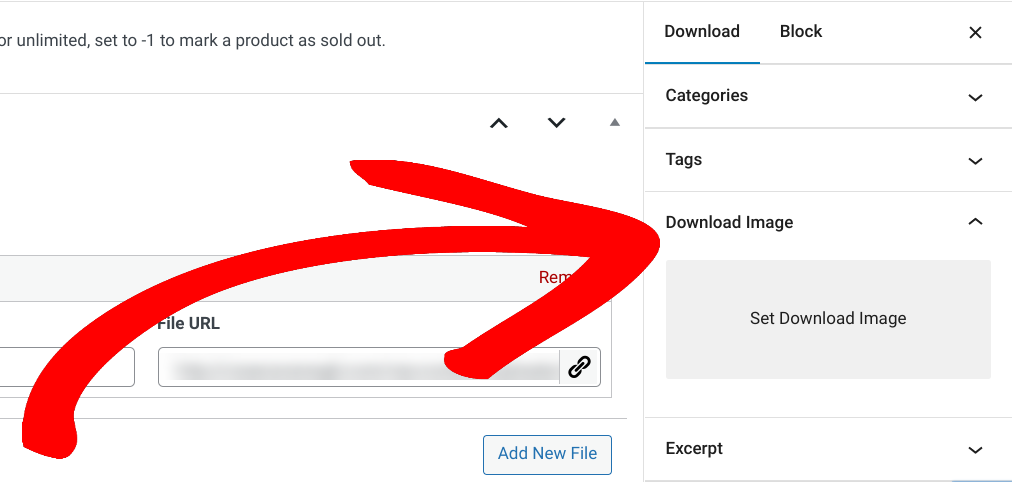
必要なフィールドをすべて入力したら、公開ボタンをクリックして、製品を購入できるようにします。
ステップ3:WordPressでダウンロードを複製する
WordPressでダウンロードを複製するには、まずダウンロードに移動します。複製したいダウンロード/デジタル製品に移動し、その上にカーソルを置きます。次に、複製リンクを選択します。
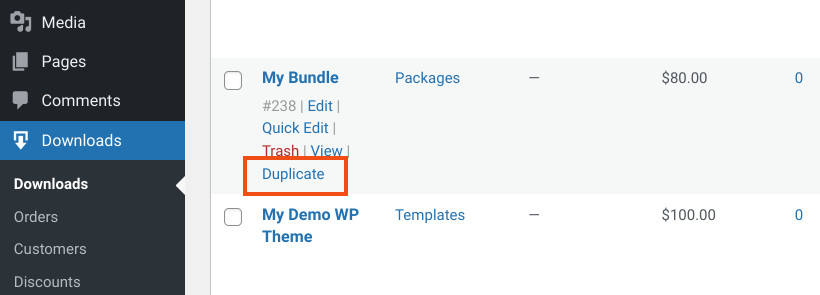
これにより、製品の新しいコピーが作成されます。製品を複製した後、タイトル、説明、価格、ダウンロードファイルを含む製品情報を編集できます。
必要な変更を加えたら、複製された製品を保存します。これは、下書き保存または公開ボタンをクリックすることで行えます。複製したい製品の数だけプロセスを繰り返します。
これで完了です!
WordPressでのダウンロード複製に関するFAQ
WordPressでダウンロードを複製するユースケースは何ですか?
ダウンロードを複製するには、いくつかのユースケースがあります。音楽、ビデオ、電子書籍などのデジタル製品を販売している場合、さまざまなファイル形式を提供することで、より幅広い視聴者にアピールできます。たとえば、電子書籍のPDFバージョンとePubバージョンをお客様に提供できます。
複数の言語でダウンロードを提供したり、製品のさまざまなバージョンを提供したりしたい場合があります。たとえば、無料トライアル版、基本版、プレミアム版など、それぞれ異なる機能を持つものを提供できます。
EDD Proを使用してダウンロードを複製する
WordPressでEasy Digital Downloadsを使用してダウンロードを複製することは、デジタル製品を管理し、収益を増やすためのシンプルで効果的な方法です。
このステップバイステップガイドに従うことで、すぐにダウンロードを複製できます。さあ、何を待っていますか?今日からダウンロードの複製を開始し、eコマースWordPressサイトの成長を見守りましょう!
📣追伸:ニュースレターを購読し、FacebookまたはTwitterでフォローして、WordPressリソースをさらに入手してください!








