


Easy Digital Downloads のメールが送信されない問題が発生している場合でも、心配しないでください。
ご自身にとってもお客様にとっても非常にフラストレーションが溜まることですが、このようなメール到達性の問題は、さまざまな理由でプラットフォーム全体で頻繁に発生します。
良いニュースは? 通常は簡単に修正できます。特に適切なツールとガイダンスがあれば。
このガイドでは、WordPress のメールが送信されない可能性のある理由と、それを修正および防止するために行うべきことについて説明します。
🔎 学習内容:
EDD メールが送信されない理由
これを読んでいるということは、購入レシートメールまたは管理者販売通知メールのいずれかで問題が発生している可能性があります。
では、なぜそれが起こっているのでしょうか?
メール配信は、郵便システムで手紙を送るようなものです。メッセージが宛先に届くためには、複数のステップが正しく完了する必要があります。 📬
これは、Easy Digital Downloads のメールが送信されない原因となる可能性のあるインシデントがいくつかあることを意味します。以下は、最も一般的な原因の一部です。
| ⚙️ 不適切な設定。 – ドメインと一致しない「送信元」メールアドレスの設定ミス。 – 書式設定エラーを引き起こすメールテンプレートの設定ミス。 – EDD 設定での購入レシート設定の間違い。 |
| 💻 サーバーと認証の問題。 サーバーが必要なポートをブロックしている可能性があります。これは、閉まった郵便受けに手紙を送ろうとするようなものです。 – ホスティングサーバー上のデフォルトの PHP メール関数 wp_mail() の制限。– メールサーバー設定の欠落または不正確、あるいはルーティング設定のエラー。 – SPF (Sender Policy Framework)、DKIM (DomainKeys Identified Mail)、または DMARC (Domain-based Message Authentication) レコードの欠落。 – サーバー IP のブラックリスト登録。 |
| 🗑 スパムフィルター。 メールが受信トレイではなくスパムフォルダーに届いている可能性があります。 |
| 🛠 テストモード関連の問題。 – ストアがテストモードになっているが、ライブ決済ゲートウェイを使用している。 – テストモードのメールが異なる方法でフィルターされている。 – テストモードのメール設定が不正確。 |
| 🔌 他のプラグインとの競合。 プラグインが互いに干渉することがあります。これは、発送されたときとは異なる運送業者で荷物を追跡しようとするようなものです。 |
メール到達性の問題の診断
すべての種類のメールと同様に、Easy Digital Downloads のメールが送信されないのは、WordPress の設定またはホスティングサーバーのいずれかの設定ミスが原因であることが一般的です。
トラブルシューティングドキュメントを確認し、手順に従ってメールの問題を診断することを強くお勧めします。
これには以下を確認することが含まれます:
- 注文の遅延アクション。
- EDD ログ。
- 他のWordPressメールが送信されているかどうか。
- 迷惑メール/ジャンクフォルダ。
Easy Digital Downloads メールが送信されない問題の修正
それでは、Easy Digital Downloadsのメールが送信されない問題を修正する方法について説明します。基本的なWordPressとEDDのメール設定を確認しながら進めます。その後、WP Mail SMTPを使用してメール配信の問題を解決する手順を説明します。
ステップ 1. WordPress のメール設定を確認する
まず、WordPressダッシュボードとEDDプラグインでメール設定を確認してください。
「差出人」メールを確認する
Easy Digital Downloadsのメール設定を確認し、正しい「差出人」アドレスを使用していることを確認してください。
これを行うには、WordPressダッシュボードからDownloads » Emails » Settingsに移動します。
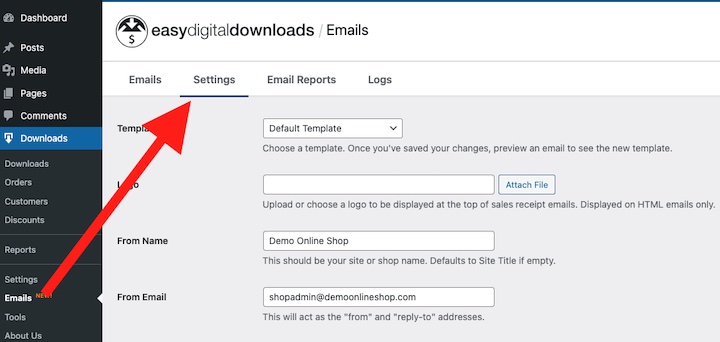
From Emailを確認してください。
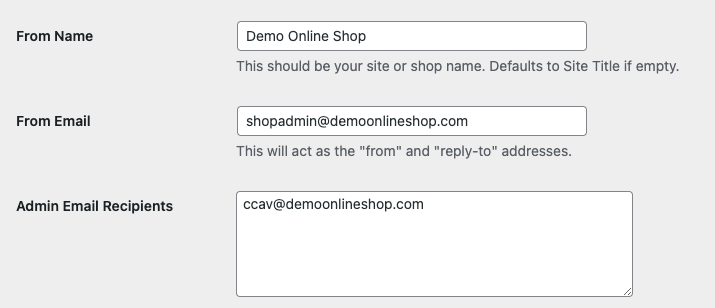
タイプミスがないか、正しくスペルされていることを確認してください。
💡ヒント: 常にウェブサイトのドメインに一致するプロフェッショナルな名前と専用のメールアドレス(例:「Your Store Name」と[email protected]。gmail.comではなく)を使用してください。これにより、信頼を構築し、スパムフィルターを回避するのに役立ちます。
編集を行った場合は、続行する前に必ずSave Changesをクリックしてください。
メールテンプレート設定を確認する
次に、購入レシートと販売通知メールテンプレートのコンテンツと設定を確認します。
Downloads » Emailsに移動します。リストのStatus列を確認し、Purchase ReceiptとAdmin Sale Notificationの両方のテンプレートが有効になっていることを確認してください。
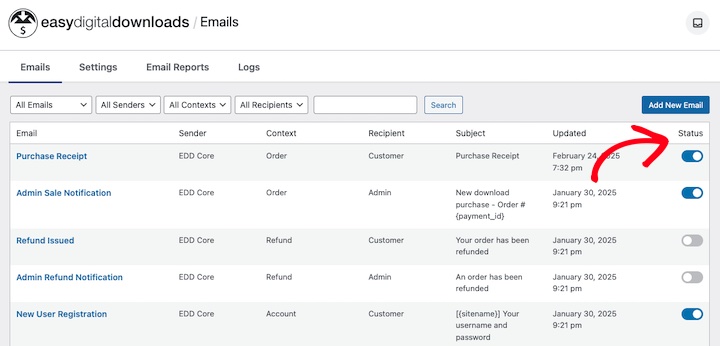
次に、Purchase Receiptをクリックします。
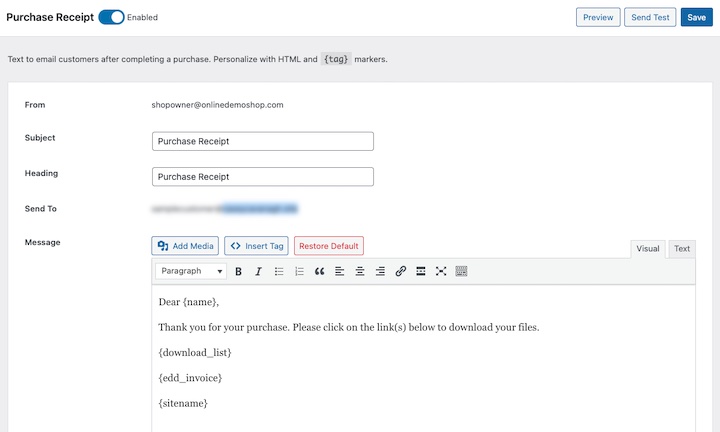
Fromのメールが正しいことを確認します。次に、メールコンテンツ、特にSubjectとHeadingを確認します。
メールが迷惑メールとしてマークされ、スパムに送信される可能性のある、過度にセールス的なフレーズ(「ここをクリック」、「無料」など)の使用は避けてください。
完了したら、Saveをクリックします。
このプロセスをAdmin Sale Notificationメールテンプレートに対しても繰り返します。
テストメールを送信する
次に、テストメールを自分自身に送信します。これは、個々のテンプレート設定ページ内で行うことができます。
または、テンプレートリストからメール名にカーソルを合わせ、Send Testを選択します。
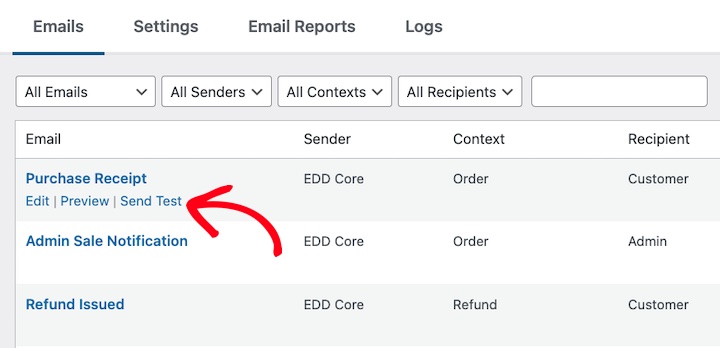
受信トレイ(迷惑メールフォルダを含む)を確認し、テストメールが配信されたかどうかを確認します。配信されなかった場合、問題はサーバー関連である可能性があります。
ただし、テストメールが正常に送信されたとしても、すべてのEasy Digital Downloadsメールが例外なく配信されることを意味するわけではありません。
いずれにしても、次のステップはSimple Mail Transfer Protocol(SMTP)プラグインをインストールすることです。これは、メール配信の問題(サーバー関連の問題を含む)を解決し、将来発生するのを防ぐための最善の方法です。
ステップ 2. WP Mail SMTP をインストールする
WordPress SMTPプラグインは、ウェブサイトのメールを専用のSMTPサーバー経由でルーティングします。トランザクション関連のメールを扱うeコマースサイトでは、これは特に重要です。
専用のメール配信業者がいるようなものです。適切な認証を使用し、一般的なサーバーの制限を回避します。最終的に、これによりメールの到達率が大幅に向上し、スパムフォルダに分類される可能性が低くなります。
特にEasy Digital Downloadsユーザーには、WP Mail SMTPをお勧めします。
WP Mail SMTPは、WordPressサイトとメールプロバイダー間の信頼性の高いブリッジとして機能します。
Easy Digital Downloadsが既にインストールされ有効化されている場合は、WordPressのDownloads » Emails » Settingsから直接WP Mail SMTPを追加できます。
Improve Email Deliverabilityの隣には、WP Mail SMTPをインストールおよび/または有効化するオプションがあります(まだ行っていない場合)。
Run the WP Mail SMTP Setup Wizardを選択します。
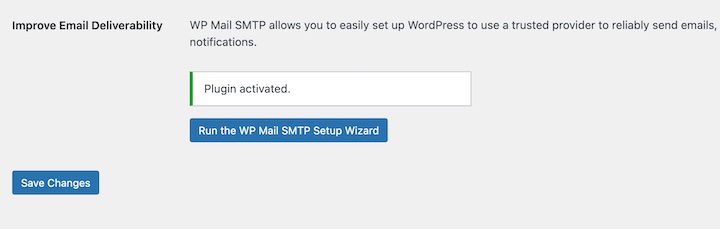
または、Plugins » Add Newに移動して手動でインストールすることもできます。「WP Mail SMTP」と検索し、Install、次にActivateをクリックします。
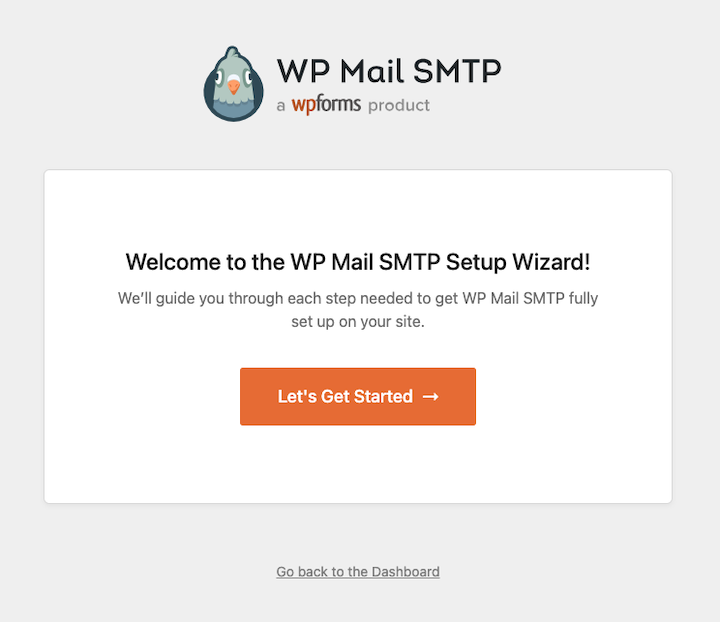
WP Mail SMTPセットアップウィザードを起動したら、Let’s Get Startedをクリックします。
ステップ 3. メーラーを選択して設定する
最初のステップは、SMTPメーラー(メールプロバイダー)を選択することです。
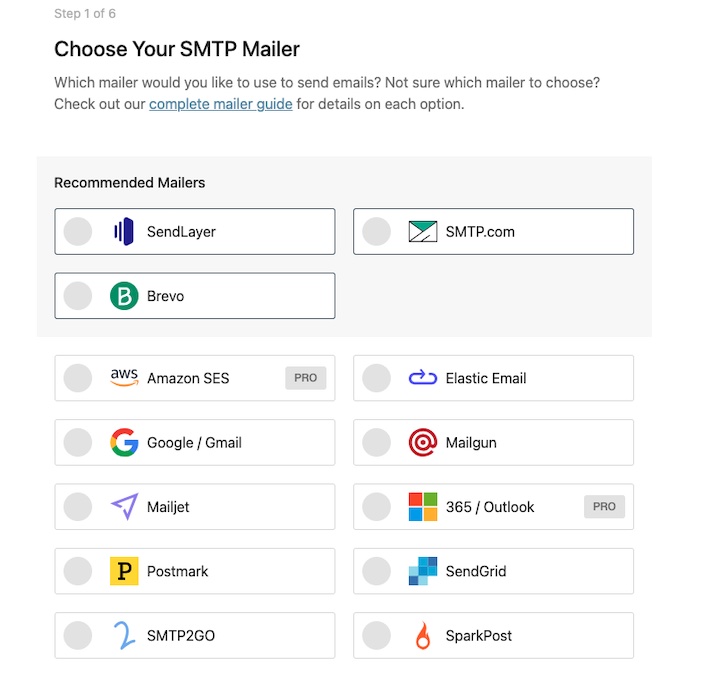
WP Mail SMTPはいくつかのメーラーをサポートしています。最適なオプションは、送信するメールの数によって異なります。
大量のメールを送信するビジネスには、SendLayer、SMTP.com、またはBrevo(旧Sendinblue)をお勧めします。
メールリストが小さい初心者の方は、Gmailの無料SMTPサービスを使用できます。
WP Mail SMTP Proは、Amazon SESやOutlookなどのさらに多くのメーラーオプションと、より高度な構成、詳細なログ、その他の機能を提供します。メールが正しく配信されなかった場合に送信されるインスタントアラートがあるため、個人的にはProバージョンが好きです。
メーラーを選択したら、WP Mail SMTP内で構成します。正確な手順はメーラーによって異なります。WP Mail SMTPの設定内で明確な手順を見つけるか、メーラーのドキュメントを参照してください。
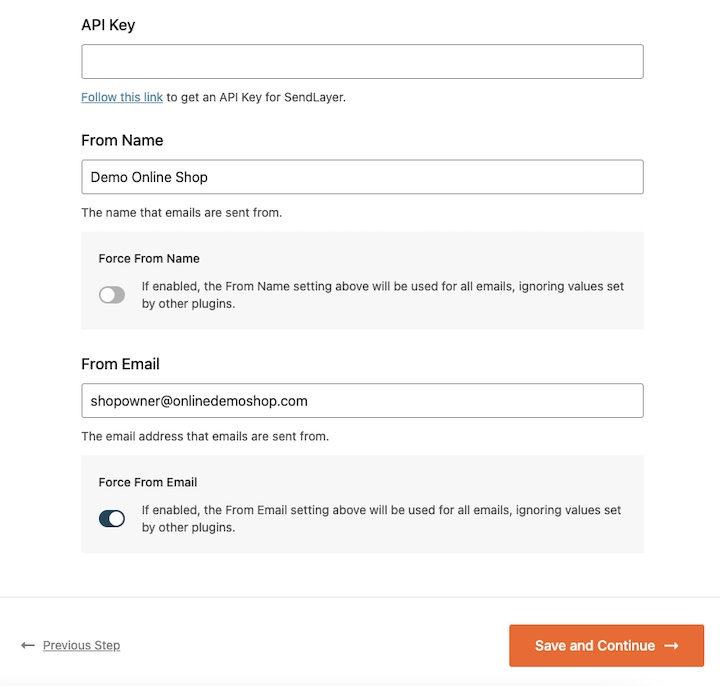
通常、メールサービスから提供されたAPIキーまたはSMTPサーバーの認証情報を入力する必要があります。
最後に、WP Mail SMTPのメール機能を選択します。
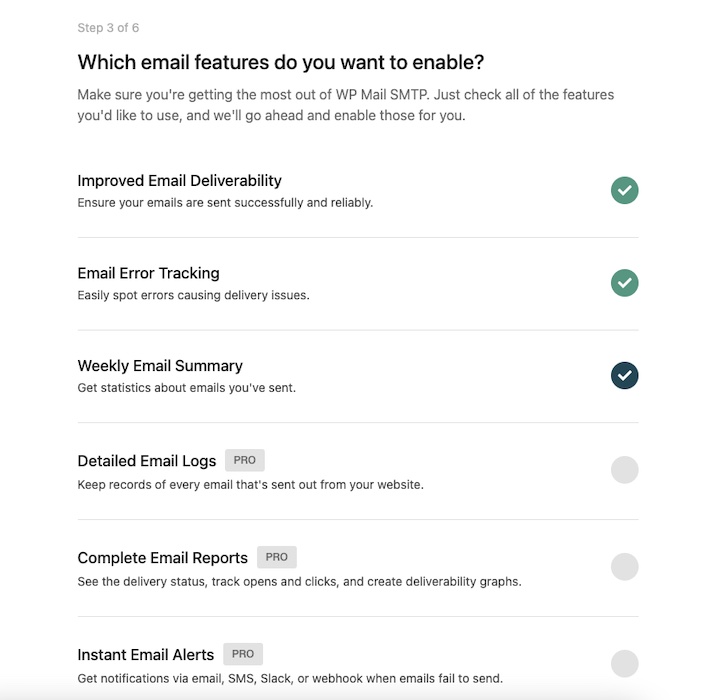
デフォルトで選択されている機能は次のとおりです。
- メール到達率の向上
- メールエラー追跡
どちらも、メールが問題なく送信および配信されることを保証するのに役立ちます。 毎週のサマリーも届きます。Proプランでは、より詳細なメールログ、レポート、インスタントアラートのオプションが利用できます。
完了したら、セットアップを完了するオプションを選択します。
ステップ 4. セットアップをテストする
メーラーを構成した後、すべてをテストすることが不可欠です。WP Mail SMTPにはメールテストツールが含まれています。これにより、設定が正しいことを確認するためにテストメールを送信できます。
WordPressダッシュボードから、このツールはWP Mail SMTP » Tools » Email Testの下にあります。
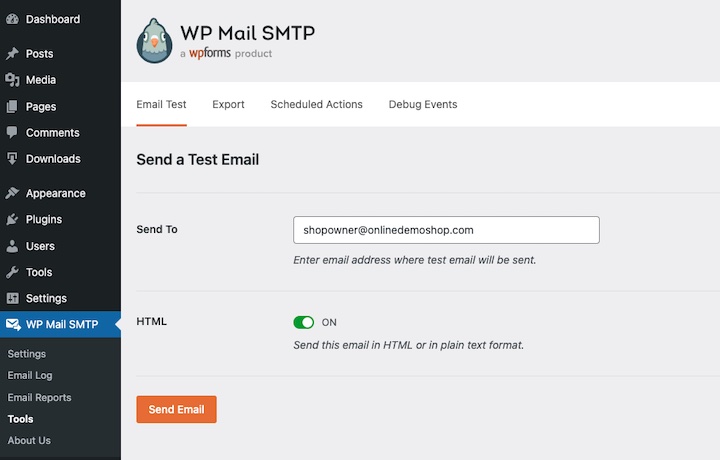
ステップ1で説明した組み込みのEDDテストメール機能を使用できることを忘れないでください。また、Mail-tester.comのようなサードパーティツールを使用して配信を確認し、スパムスコアをチェックすることもできます。
追加のメールトラブルシューティングのヒント
上記の手順でEasy Digital Downloadsのメール送信の問題が解決されたことを願っています。それでも問題が発生する場合は、以下のトラブルシューティングのヒントを検討してください。
メールログを確認し、設定をテストする
エラーメッセージがないか、メールログを確認してください。これらのログは、ホスティングコントロールパネルによくありますが、メールが送信されない理由について貴重な洞察を提供できます。
配信失敗通知を探し、定期的な問題がないかバウンスレポートを監視してください。
支払いゲートウェイまたはEDDのテストモード設定が正しく構成されていることを確認してください。これらのテストを実行する際は、指定されたテストメールアドレスを使用していることを再確認し、テスト購入プロセスを注意深くレビューして、メールの失敗が発生している箇所を特定してください。
サポートリソースに連絡する
基本的なトラブルシューティング手順をすべて試しても問題が解決しない場合は、専門家に助けを求める時期かもしれません。
サーバー固有の問題が疑われる場合や、メール認証設定の支援が必要な場合は、特にウェブホストに連絡してください。
EDDまたはWP Mail SMTPサポートチームに連絡することも検討してください。
サポートに連絡する際は、エラーメッセージ、メールテスト結果、現在のメール設定など、詳細な情報を提供する準備をしてください。
メール到達性のヒントとベストプラクティス
特定の問題のトラブルシューティングを超えて、予防策とベストプラクティスを実装することで、長期的なメール到達率が大幅に向上します。
定期的なメールメンテナンスを実行する
定期的なメンテナンスは非常に重要です。従うべきスケジュールを作成することで、整理整頓され、最適な状態で運用できます。通常は、次のことを行うのが最善です。
- 配信率とログファイルを毎週監視する。
- スパムスコアを確認し、毎月メール配信をテストする。
- メールテンプレートを四半期ごとに更新する。
- 認証レコードの有効性を毎年レビューする。
プラグインまたはWordPressのアップデート後は、必ずメール設定を確認してください。
メールリストをきれいに保つ
最適な到達率のためには、健全なメールリストを維持することが不可欠です。バウンスしたメールを速やかに削除し、購読者のエンゲージメントを確認するためにダブルオプトイン戦略を実装することを検討してください。
理想的には6ヶ月ごとにメールリストを定期的にクリーニングすることで、非アクティブまたは無効なアドレスが削除され、送信者評価が向上します。開封率やクリック率などのエンゲージメント指標を監視することで、削除が必要なエンゲージメントの低い購読者を特定するのに役立ちます。
技術的なセットアップを最適化する
WordPressのインストールと、Easy Digital DownloadsやWP Mail SMTPを含むすべてのプラグインが最新の状態に保たれていることを確認してください。
ドメイン一致のメール(例:[email protected])を使用して、到達率を高め、スパムとしてフラグが立てられるのを回避してください。
適切なメール認証(SPF、DKIM、DMARC)を実装して、送信者IDを検証してください。
誤った設定を防ぐために、WP Mail SMTP内のメール設定を定期的にバックアップしてください。
最後に、サーバーのパフォーマンスを継続的に監視してください。サーバーの応答時間が遅いと、メール配信に悪影響を与える可能性があります。さまざまな方法でメール配信を継続的にテストすることで、問題を早期に発見するのに役立ちます。
よくある質問 Easy Digital Downloads メールが送信されない
Easy Digital Downloads のメール送信不良やその他のメール配信問題に関するよくある質問への回答をご紹介します。
Easy Digital Downloads に最適な SMTP プラグインは何ですか?
Easy Digital Downloads に最適な WordPress SMTP プラグインは WP Mail SMTP です。安価で信頼性が高く、使いやすいです。さまざまな一般的なメール配信問題を自動的に防止および解決し、WordPress および EDD とシームレスに連携します。
なぜ私のメールは迷惑メールに分類されるのですか?
WordPress のメールが迷惑メールに分類される主な理由としては、メールコンテンツ内のトリガーワード(「ここをクリック」や「無料」など)が多すぎる、レコードが不正確または欠落している、メールサーバーがブラックリストに登録されているなどが挙げられます。
PHP mail() と SMTP のどちらを使用すべきですか?
WordPress とメール配信に関しては、一般的に PHP mail() 関数よりも SMTP の方が信頼性が高く、一貫性があります。SMTP は、認証とサーバーの評判の処理が優れており、メールが迷惑メールとしてマークされる可能性を低減します。
なぜ私の EDD メールが突然送信されなくなったのですか?
メールが突然送信されなくなった場合、最近のサーバーの変更、WordPress のアップデート、またはプラグインの競合が原因である可能性が高いです。最近の変更を確認し、メールの設定と構成を見直してください。
EDD のメールログをどのように確認しますか?
Easy Digital Downloads のメールログは、ダウンロード » メール » メールログ で確認できます。また、/wp-content/uploads/edd-logs/ で email_receipts.log やその他の関連ログを確認することもできます。
WP Mail SMTP Pro は詳細なメールログも提供します。これにより、サイトから送信された各メールのステータスを確認し、配信の問題をトラブルシューティングできます。
EDD のメール配信を強化する
Easy Digital Downloads のメール配信問題は、適切なアプローチで解決できます。これらの公式 EDD の推奨事項に従い、適切な SMTP 設定を実装することで、購入レシートと販売通知の両方の信頼性の高い配信を確保できます。
Easy Digital Downloads のすべてのメール機能、ツール、および統合にアクセスするには、今すぐパスをアップグレードしてください!
EDD のメールに関するヒントやガイダンスをさらに探している場合は、購入後のメールに関するガイドをご覧ください。
📣追伸:ニュースレターを購読し、Facebook、Twitter/X、またはLinkedInでフォローして、WordPressのリソースをさらに入手してください!








