

ストアのメールが確実に機能しない場合は、このガイドを参照して簡単な解決策を見つけてください。
このガイドでは、次の項目について説明します。
注文の遅延アクションを確認する
メール送信の確認
メールが迷惑メールに入っていないか確認する
WordPressで送信済みメールを記録する
サードパーティを使用してメールを配信する
Easy Digital Downloadsは、購入プロセスの完了のパフォーマンスと信頼性に影響を与えないように、WordPressコアのCron機能に依存してメールを送信します。
注文の遅延アクションを確認する
まず、注文が完了するまでメールは送信されません。次に、遅延アクションは、注文が完了するとすぐに発生するアクションであり、メールの領収書と通知の送信が含まれます。アクションの1つは、注文が完了としてマークされた1分後に注文関連のメールを送信するイベントをスケジュールすることです。
注文詳細を確認して、遅延アクションが完了しているかどうかを確認してください。完了していない場合は、問題があることを示しています。このプロセスは1分かかるはずですが、外部要因によって数分かかる場合があるため、機能していないと仮定する前に5分待ってください。
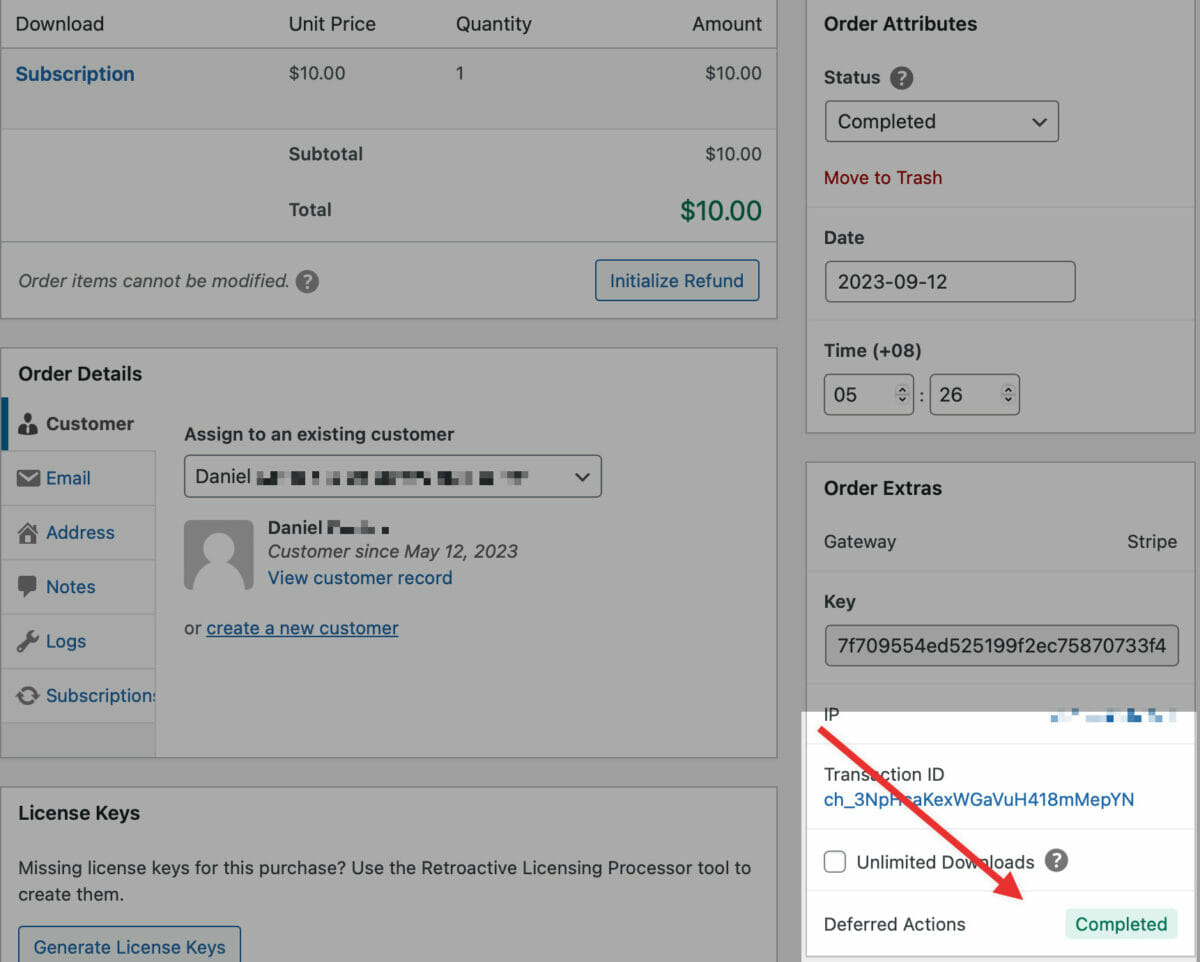
遅延アクションがスケジュールされている(5分以上)または実行されていない場合、最も可能性の高い原因はCronが機能していないことです。確認するには、WP Controlプラグインをインストールして確認できます。
- WP Controlテーブルの上部に、cronが無効になっているか機能していないことを示すエラーメッセージがない
- 「スケジュール missed」を報告しているcronイベントがない。
どちらかが発生している場合は、ホスティング会社に支援を依頼する必要があります。cronを制限している可能性があり、対処する必要があります。
回避策として、次のスニペットを使用してメールの遅延アクションを削除できます。
add_filter( 'edd_use_after_payment_actions', '__return_false' );コードスニペットをサイトに適用する最良の方法は、カスタムコードをサイトに追加できるプラグインを使用することです。これを行うには、WPCodeの使用をお勧めします。WPCodeを使用してスニペットを適用する方法を学ぶには、ここをクリックしてください。
これにより、メールの即時送信が再開されますが、メール送信に関連するチェックアウトプロセスで得られたパフォーマンス上の利点はすべて失われます。したがって、cronが機能するようにホスティング会社と協力することをお勧めします。
メールが送信されていることを確認する
WordPressのメールが送信されているかどうかを確認する簡単なテストは、WordPressのログインページに移動して「パスワードをお忘れですか」をクリックすることです。そこにメールが送信されない場合は、WordPressからメールが送信されていないことを示しています。これを解決するには、Webホストに連絡してWordPressのメールが送信されない理由を確認するか、メール送信をサードパーティで処理するように切り替える必要があります。詳細については、このページの「サードパーティを使用してメールを配信する」セクションを参照してください。
SPAMまたはジャンクフォルダを確認する
ウェブサイトがメールを送信できていないと仮定する前に、スパムまたはジャンクフォルダに送信されていないことを確認することが非常に重要です。メールが受信トレイに届いていないことを確認するために、メールアカウントのスパムおよびジャンクフォルダ、および設定した可能性のあるすべてのカスタムメッセージ処理ルールを確認してください。追加のアカウントにメールを送信しようとすると、問題の原因が送信側にあるのか受信側にあるのかをさらに確認するのに役立ちます。
サイトから送信されたメールがスパムフォルダにあることがわかった場合は、メッセージの信頼性と配信可能性を向上させるサードパーティのメール配信サービスの使用を検討するとよいでしょう。サイトのメールを配信するためにサードパーティを使用することの詳細については、以下をお読みください。
メールが実際に送信されているが、受信者の受信トレイに届いていない場合、送信ドメインがブラックリストに登録されており、メッセージが拒否されている可能性があります。
ドメインがブラックリストに登録されているかどうかを確認するには、これらのサービスのいずれかにドメイン名を入力してください。
ドメインがブラックリストに登録されていることが判明した場合は、削除を要求するために、問題となっているブラックリストと直接連携する必要があります。場合によっては、サイトでフォームに記入するだけで済みます。他の場合は、プロセスが少し複雑で時間がかかります。
WordPressでの送信済みメールのログ記録
WordPressサイト内では、トリガーされたメールの記録を保持することが可能です。これはメールが正常に送信されたことを決定的に検証するものではありませんが、サイトがメールを送信する必要性を認識し、そのための必要な機能を処理したことを意味します。
WordPressプラグインディレクトリには、WP Mail Loggingのような無料のメールログプラグインも利用可能です。プラグインをロードした後、注文をテストするか、ライブ注文が完了するのを待って、メール受信がログに記録されていることを確認してください。
サードパーティを使用してメールを配信する
信頼性の高いメール配信は、eコマースサイトにとって非常に重要です。残念ながら、信頼性の低いメール配信は、安価で低価格のホスティングアカウントでよく見られる問題です。この件に関する詳細なブログ投稿をご覧ください。メール配信を管理するためにホスティングアカウントに依存するのは良い考えではありません。特にホスティングアカウントは、多くの制限の影響を受けることがよくあります。
- 送信制限が低い、月に250〜500通未満の場合もあります
- メール処理が遅く、配信が遅延する
- 最新のHTMLメールのサポートが悪く、頻繁な配信失敗につながる
- スパムフィルターが過度に攻撃的で、メールが不適切にスパムとしてフラグ付けされる
- 共有メールサーバー、つまり同じ会社の他のアカウントがサービスに悪影響を与える可能性がある
これらの制限により、メールが機能しないことがよくあります。問題を解決するには、サイトを専用のメール配信サービスに接続する必要があります。
Easy Digital Downloadsに直接統合されているWP Mail SMTPをお勧めします。
SMTPサービスの使用に関する詳細は、こちらの記事をご覧ください。
また、追加のヘルプとヒントについては、WordPressのメール送信問題の解決方法も参照してください。



