

コードスニペットのコレクションは、ライブラリページ(https://library.easydigitaldownloads.com/)で見つけることができます。
WPCodeプラグインをインストールする
修正や機能追加のためにコードスニペットが提供された場合、スニペットを適用する最善の方法はWPCodeを使用することです。このチュートリアルでは、EDDストアでWPCodeを使用してコードスニペットを適用する方法を説明します。
まず、無料のWPCodeプラグインをウェブサイトにインストールして有効化する必要があります。詳細については、WordPressプラグインのインストール方法に関するこのガイドを参照してください。
スニペットを追加
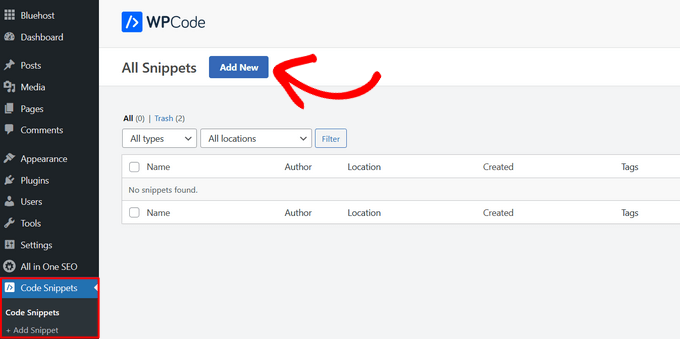
有効化すると、プラグインはWordPressの管理バーにコードスニペットという新しいメニュー項目を追加します。それをクリックすると、サイトに保存されているすべてのカスタムコードスニペットのリストが表示されます。
プラグインをインストールしたばかりなので、リストは空です。
WordPressで最初のカスタムコードスニペットを追加するには、新規追加ボタンをクリックしてください。
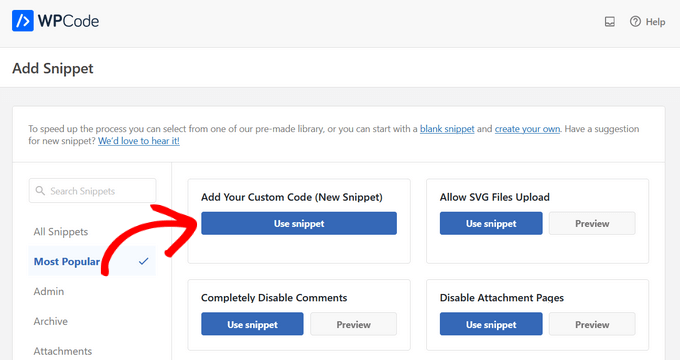
これにより、スニペットを追加ページが表示されます。ここでは、既製のライブラリからコードスニペットを選択するか、カスタムコードを追加できます。
カスタムコードを追加するには、「カスタムコードを追加(新規スニペット)」オプションの下にあるスニペットを使用ボタンをクリックします。
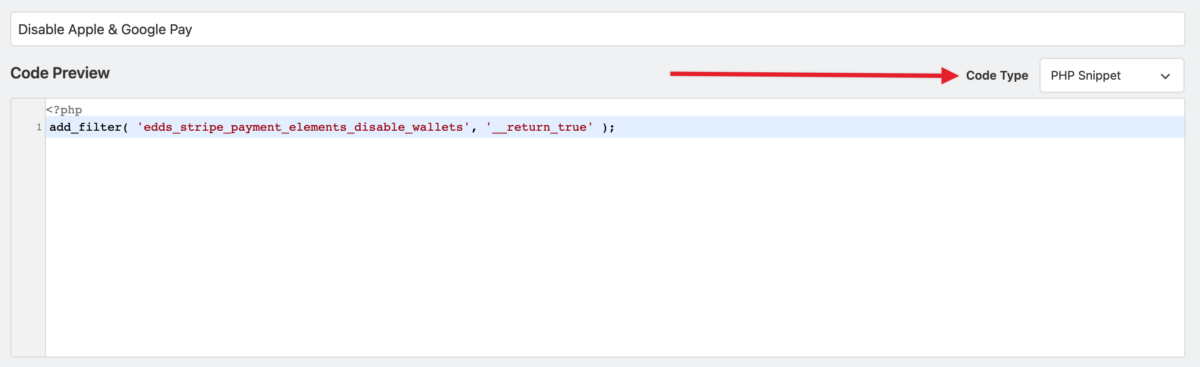
まず、カスタムコードスニペットのタイトルを入力する必要があります。これは、コードを識別するのに役立つものであれば何でも構いません。
その後、コードスニペットをコードボックスにコピー&ペーストできます。追加するEDDコードスニペットについては、コードタイプをPHPスニペットに設定してください。
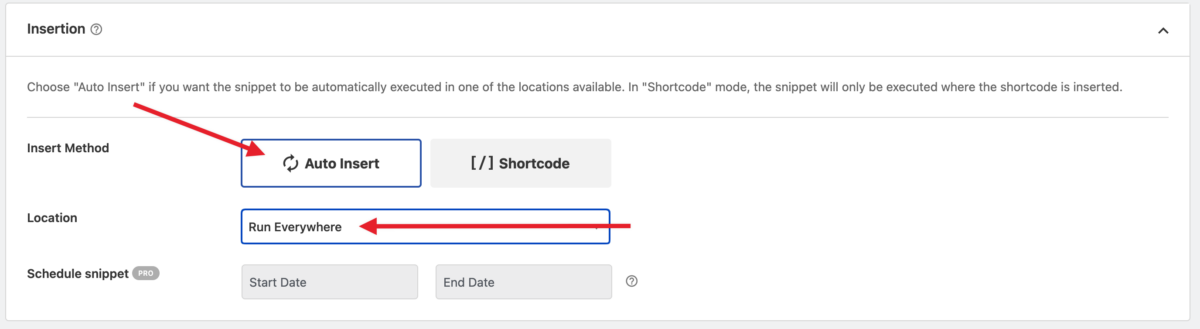
挿入セクションで、自動挿入とすべてで実行が選択されていることを確認してください。
保存して、コードスニペットをアクティブに設定します。

これで、スニペットがサイトでアクティブになりました。



