


WordPressでは、アップロードできるファイルサイズに制限があります。ほとんどのホスティングプランでは、サーバーの設定に応じて、その上限は32MBから256MBの間になっています。
PDFや小さなオーディオファイルにはこれで十分ですが、ビデオコース、大きなソフトウェアバンドル、高解像度の写真コレクションには十分ではありません。
その解決策はクラウドストレージです。Easy Digital Downloads (EDD)はAmazon S3およびDropboxと直接統合されており、大きなファイルをサーバー外に保存し、サイズ制限なしでお客様に配信できます。
このガイドでは、Amazon S3とDropboxのどちらを選ぶか、アカウントの接続方法、大容量ファイルの配信のためにEDDを設定する方法、そして最初の製品を作成する方法まで、すべての設定について説明します。
重要なポイント💡
| 問題点 | WordPressはファイルアップロードサイズを制限しており、大きなファイルはダウンロードごとにサーバーに負荷をかけます。 |
| 解決策 | Amazon S3またはDropboxにファイルを保存します。EDDがクラウドから直接お客様に配信します。 |
| 必要なもの | Easy Digital Downloads Extended Pass以上。クラウドストレージ機能は無料版には含まれていません。 |
| ダウンロード設定 | 大きなファイルにはリダイレクト配信方法を使用してください。これにより、サーバーは完全にループから外れます。 |
WordPressが大きなファイルに苦労する理由
WordPressホストは最大ファイルアップロードサイズを設定します。ほとんどのプランは32MBから256MBの間です。一部のホストはそれ以上を許可しますが、上限は常に存在します。
その制限を引き上げたとしても、2GBのビデオコースや500MBのソフトウェアパッケージをダウンロードごとにサーバー経由でルーティングするのは悪い考えです。PHPはファイル全体をプロキシする必要があり、大きなファイルでは実行時間制限に達し、転送中にダウンロードが中断される可能性があります。
クラウドストレージは、サーバーを方程式から除外します。お客様がダウンロードをクリックすると、ブラウザはAmazon S3またはDropboxに直接接続されます。サーバーはリダイレクト以外の何も送信しません。
これは、以下のような商品を販売する場合に最も重要です。
- ビデオコースやチュートリアルシリーズ
- 大規模なオーディオコレクションやサンプルパック
- ソフトウェアバンドルやアプリケーションインストーラー
- ストックフォトやイラストパック
- ゲームアセットや3Dモデルコレクション
- WordPressテーマやプラグインバンドル
ステップ1:Easy Digital Downloadsを入手する
⚡ すでにEDDとExtended Pass以上をお持ちですか? ステップ2にスキップ。
Amazon S3およびDropbox File Storeのクラウドストレージ機能は、Easy Digital Downloads Extended Pass以上に含まれています。Easy Digital Downloadsの無料バージョンにはどちらも含まれていません。
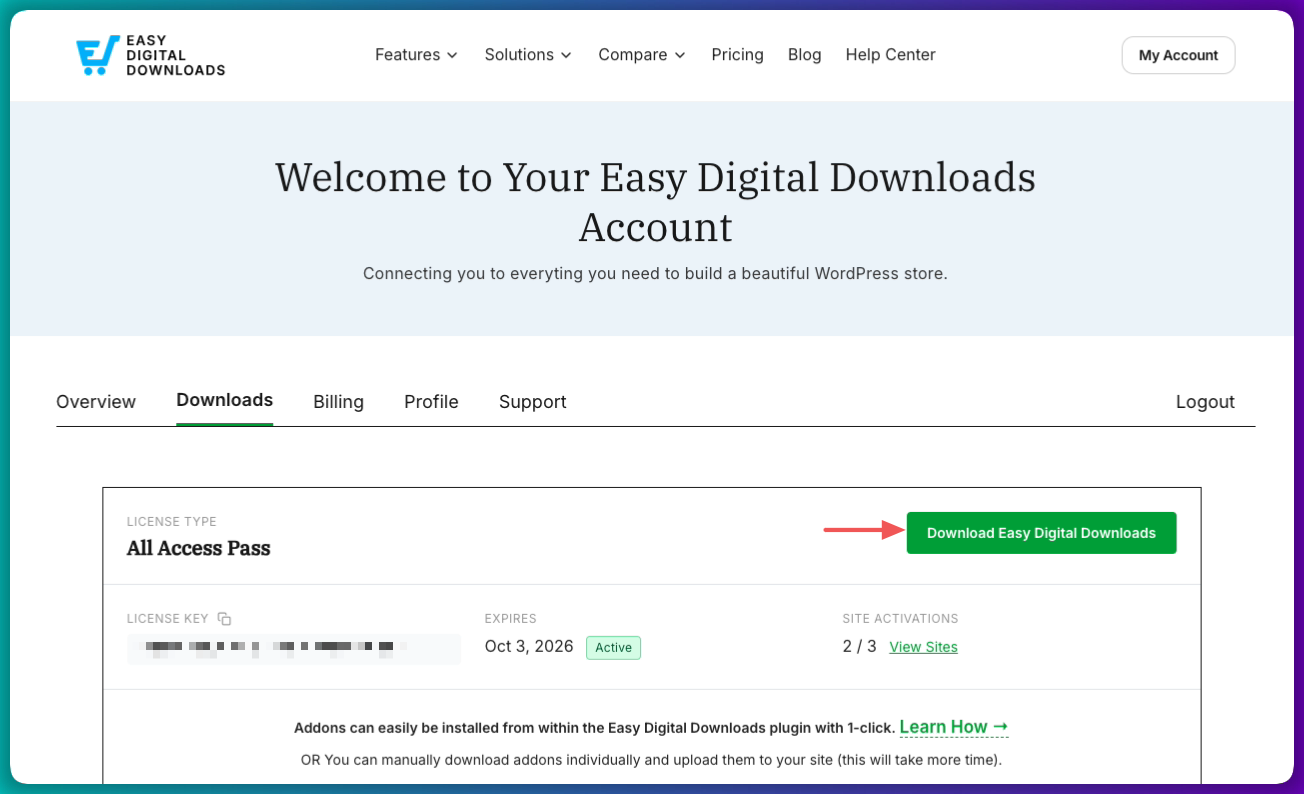
開始するには、EDDのウェブサイトでプランを選択してください。購入が完了したら、EDDアカウントにログインし、Downloadsタブに移動してプラグインの.zipファイルをダウンロードします。
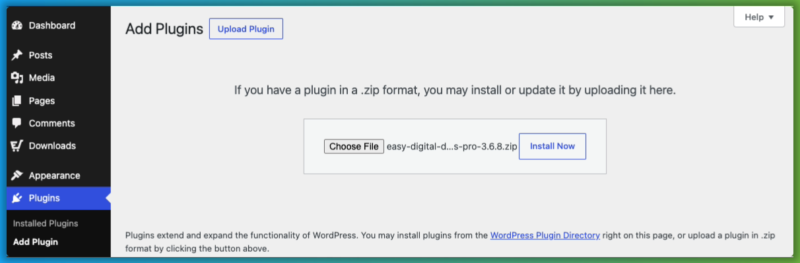
WordPressダッシュボードで、Plugins » Add Plugin » Upload Pluginに移動します。ダウンロードした.zipファイルを選択し、Install NowをクリックしてからActivateをクリックします。
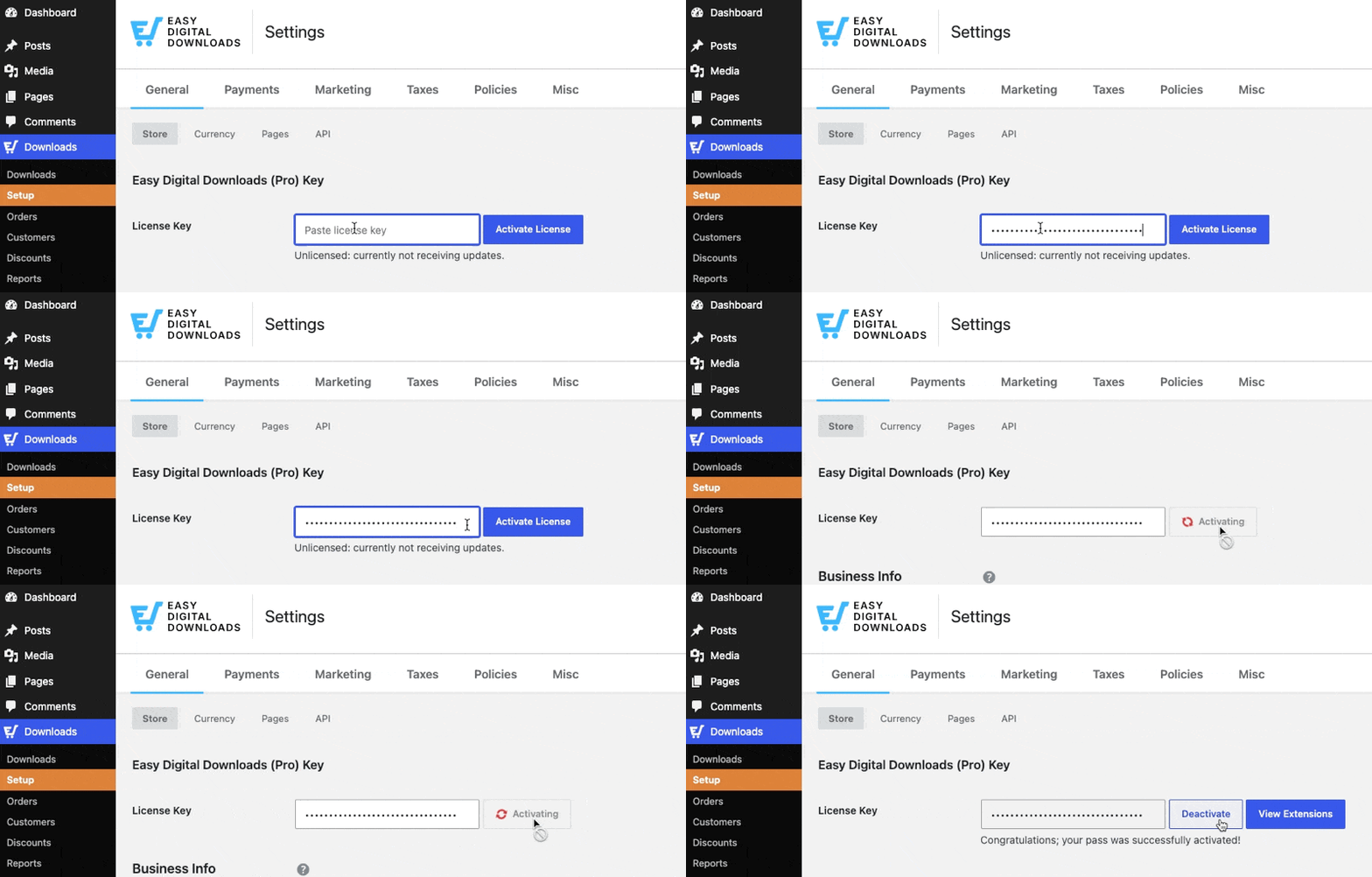
プロンプトが表示されたら、アカウントダッシュボードからライセンスキーを貼り付けます。
セットアップウィザード(Downloads » Setup » Get Started)では、支払いゲートウェイの接続、ストア通貨の設定、最初のダウンロードの設定といった基本事項を案内します。
完了すると、両方のクラウドストレージ機能がEDDアカウントで利用可能になり、インストール準備が整います。
ステップ2:クラウドストレージを選択する
EDDは2つのクラウドストレージオプションとネイティブに統合されています。まず1つを選択してください。接続手順はそれぞれ異なるため、先に進む前に選択してください。
| Amazon S3 | Dropbox ファイル ストア | |
|---|---|---|
| 最適 | 非常に大きなファイル、柔軟なリンク有効期限 | 2 GB未満のファイル、迅速なセットアップ |
| ファイルサイズ制限 | 実質的な制限なし | 最大2 GB(64ビットサーバー) |
| ダウンロードリンクの有効期限 | 設定可能(分単位で設定) | 4時間に固定(Dropboxの制限) |
| セットアップの複雑さ | 中程度(AWSアカウントとIAMの設定が必要) | 高速(OAuthを2ステップで実行) |
| ストレージコスト | AWSの従量課金制 | Dropboxプランに含まれる |
| EDDプランが必要 | Extended Pass またはそれ以上 | Extended Pass またはそれ以上 |
Amazon S3 を選択するのは、非常に大きなファイル(数ギガバイトのビデオコース、大規模なソフトウェアバンドル、アセットパックなど)を販売しており、ダウンロードリンクの有効期間を完全に制御したい場合です。Amazon S3 には実質的なファイルサイズの制限はなく、リンクの有効期限は完全に設定可能です。
Dropbox を選択するのは、ファイルが 2 GB 未満で、可能な限り迅速なセットアップを希望する場合です。ファイルがすでに Dropbox に保存されている場合、接続は数分で完了します。
ステップ3:ストレージアカウントを接続する
オプションA:Amazon S3を接続する
WordPress のダッシュボードで、ダウンロード » 設定 » 拡張機能 » Amazon S3 に移動します。
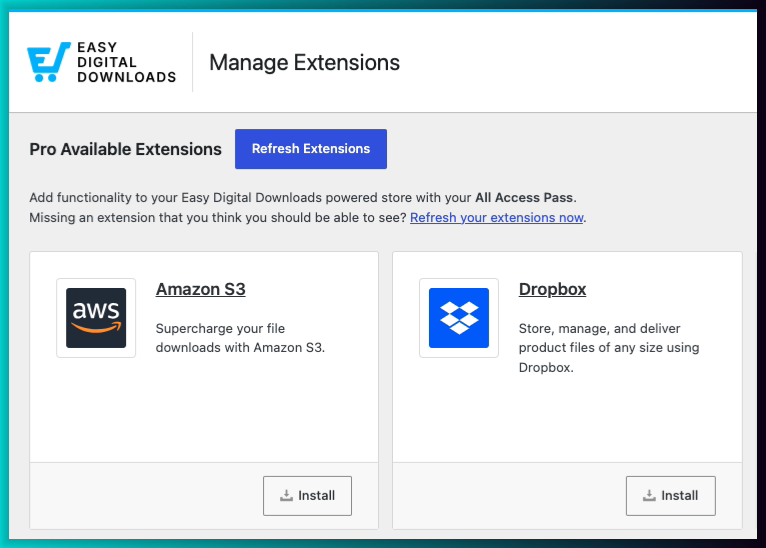
インストールを選択すると、機能がアクティブになります。歯車アイコンをクリックして設定に移動します。
AWS から 2 つの認証情報が必要です:アクセスキー ID とシークレットキー。どちらも AmazonS3FullAccess ポリシーがアタッチされた IAM ユーザーから取得します。これらを EDD の対応するフィールドに入力し、デフォルトバケットの名前も入力します。
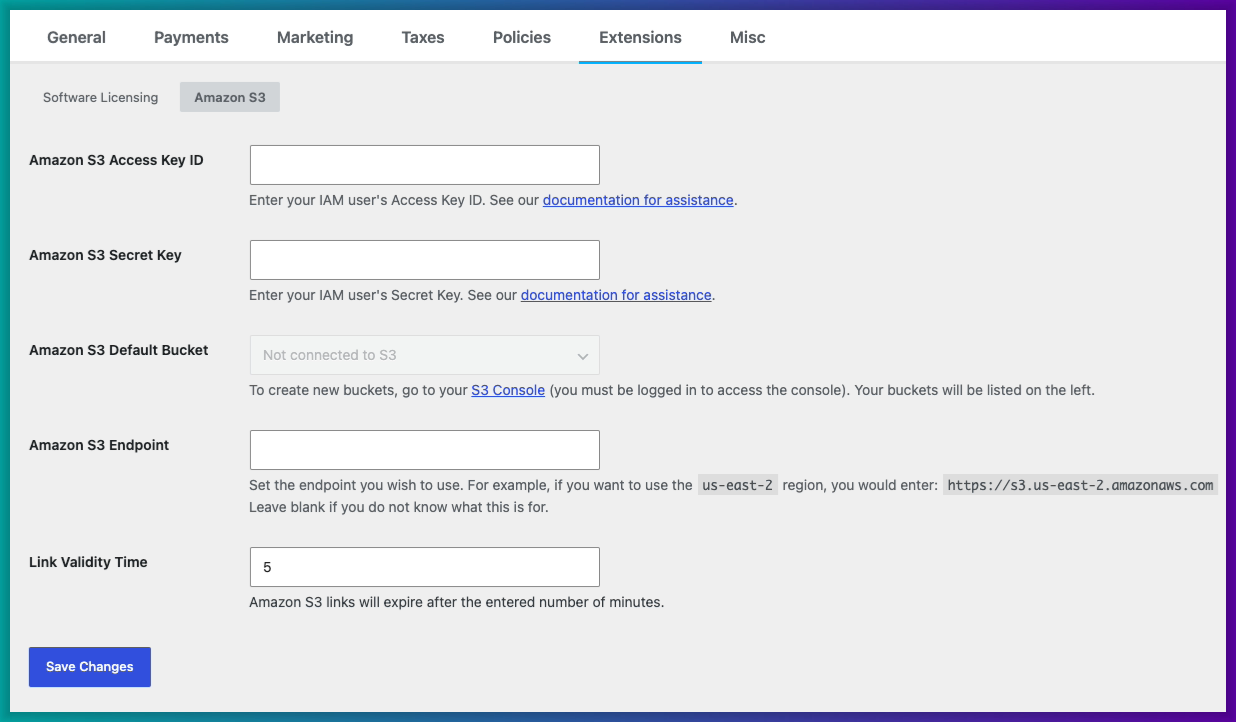
保存する前に考慮すべき点がいくつかあります:
- バケット名はすべて小文字で、スペースや特殊文字を含めることはできません。
- S3 バケットで AWS の「すべてのパブリックアクセスをブロック」を有効にします。EDD は一時的な署名付き URL を生成するため、パブリックアクセスは必要ありません。
- ストアのデフォルトのダウンロード方法設定に関係なく、Amazon S3 ファイルは常にリダイレクト配信を使用します。
- S3 ライブラリからファイル URL を直接「ファイル URL」フィールドに貼り付けないでください。代わりに、製品エディターのAmazon S3 ライブラリタブを使用してください。URL を直接貼り付けると、アクセス拒否エラーが発生します。
認証情報を保存したら、S3 ファイルを製品に添付できるようになります。
⚙️ IAM ユーザーの作成とバケット構成のステップバイステップガイドを含む完全なセットアップガイドについては、Amazon S3 セットアップドキュメントを参照してください。
オプションB:Dropboxを接続する
ダウンロード » 設定 » 拡張機能に移動し、Dropbox オプションをインストールします。次に、アクティブになったら歯車アイコンをクリックして設定画面に移動します。
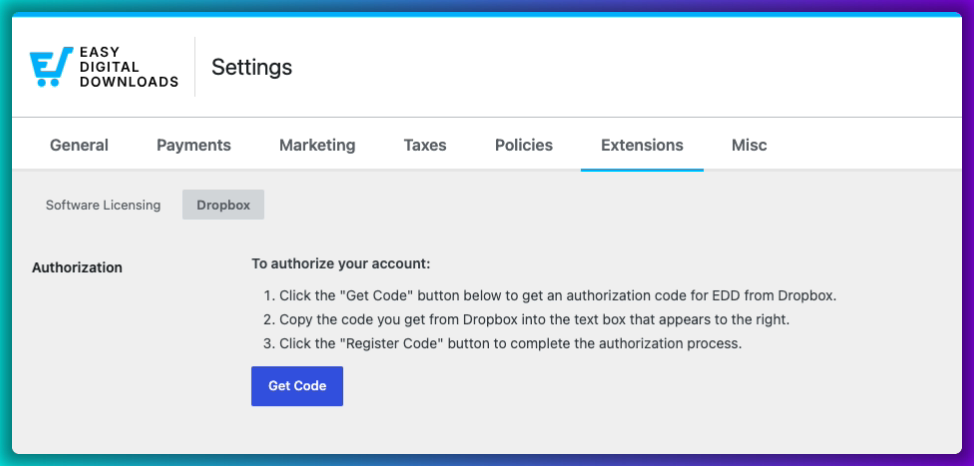
コードを取得をクリックします。Dropbox の認証ページが新しいウィンドウで開きます。
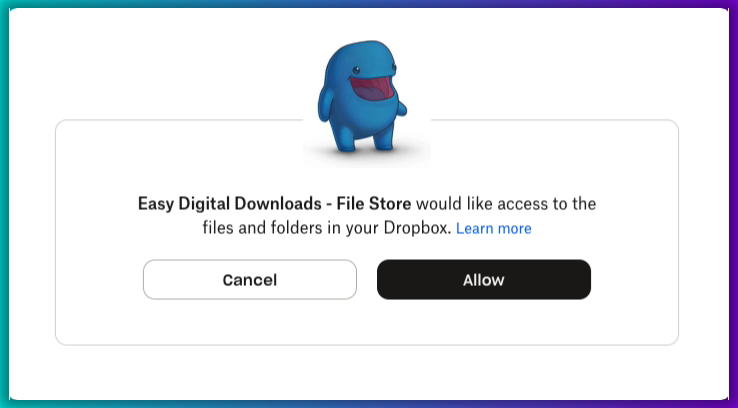
許可をクリックして EDD にアクセスを許可し、Dropbox が提供する認証コードをコピーして WordPress のフィールドに貼り付け、コードを登録をクリックします。
⚠️ 事前に知っておくべき制限が 1 つあります:Dropbox が生成する一時的なファイル URL は 4 時間で期限切れになります。これは Dropbox の制限であり、延長することはできません。顧客が EDD の領収書リンクを使用するたびにリセットされます。領収書リンクが有効である限り、顧客はそれを再クリックして新しいダウンロード URL を取得できます。
⚙️ Dropbox 接続の完全なウォークスルーについては、Dropbox ファイルストアセットアップドキュメントを参照してください。
ステップ4:ダウンロード方法を設定する
ダウンロード » 設定 » その他 » ファイルダウンロードに移動します。
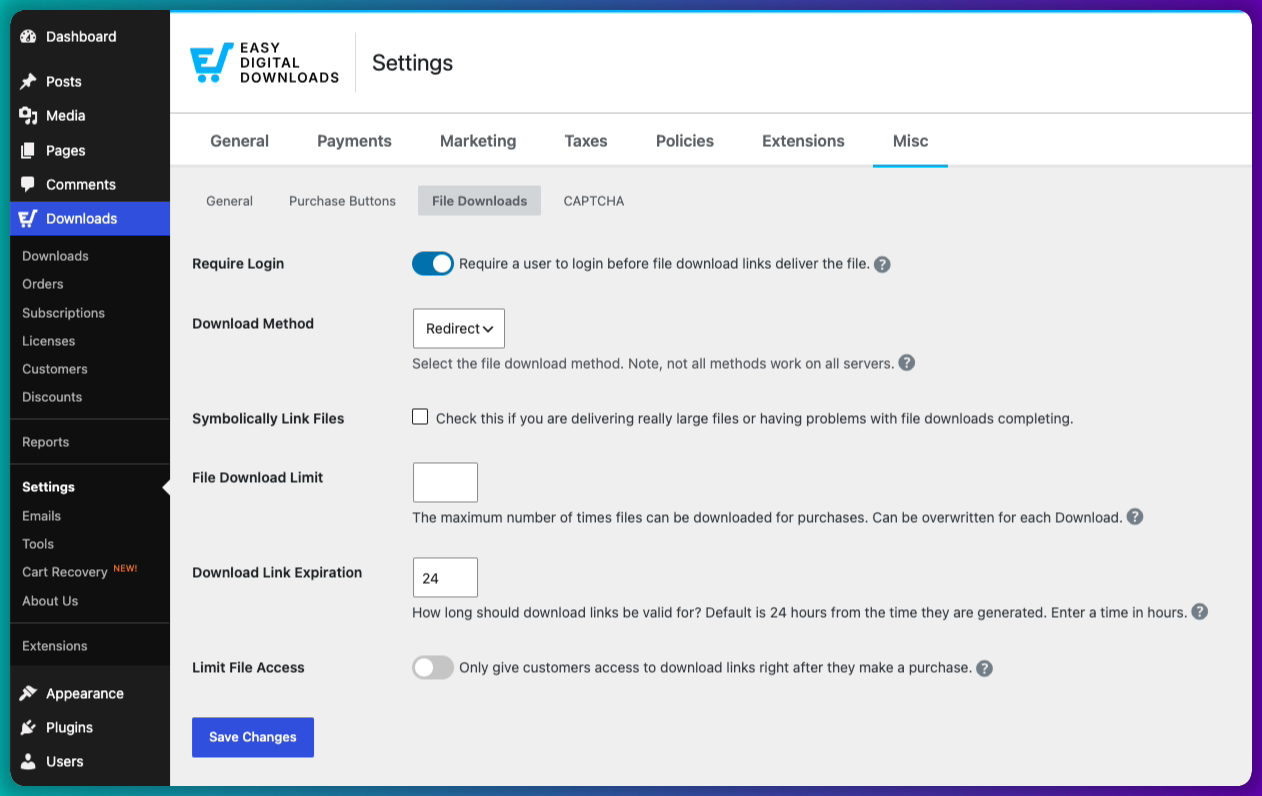
ダウンロード方法をリダイレクトに設定します。
リダイレクトを使用すると、EDDはお客様のブラウザにファイルの場所を伝え、ダウンロードはクラウドストレージから直接行われます。お客様のサーバーは一切関与しません。
デフォルトの強制メソッドは、ファイルをチャンクに分割し、PHP経由でプロキシします。これは小さなファイルには問題ありませんが、大きなファイルでは実行時間制限に達し、途中でダウンロードが失敗する可能性があります。S3またはDropboxにホストされている大きなファイルには使用しないでください。
ダウンロードリンクの有効期限は、チェックアウト後にお客様の購入レシートのダウンロードリンクがアクティブなままになる期間を制御します。デフォルトは24時間です。お客様が複数のセッションでダウンロードする可能性が高い場合は長くするか、より厳密なアクセス制御が必要な場合は短くしてください。
変更を保存することを忘れないでください。
⚙️詳細については、ファイルダウンロード設定ドキュメントをご覧ください。
ステップ5:ファイルをアップロードして製品を作成する
新しい商品を作成するには、ダウンロード » ダウンロードを追加に移動します。
商品タイトル、説明、価格を追加します。次に、ダウンロード詳細 » ファイルセクションにスクロールし、ファイルフィールドをクリックします。
接続したストレージオプションによって、さまざまなアップロードタブが表示されます。
Amazon S3を接続した場合:
- Amazon S3にアップロード:コンピューターからファイルを選択すると、EDDが直接S3バケットにアップロードします
- Amazon S3ライブラリ:S3バケットに既に保存されているファイルを選択します
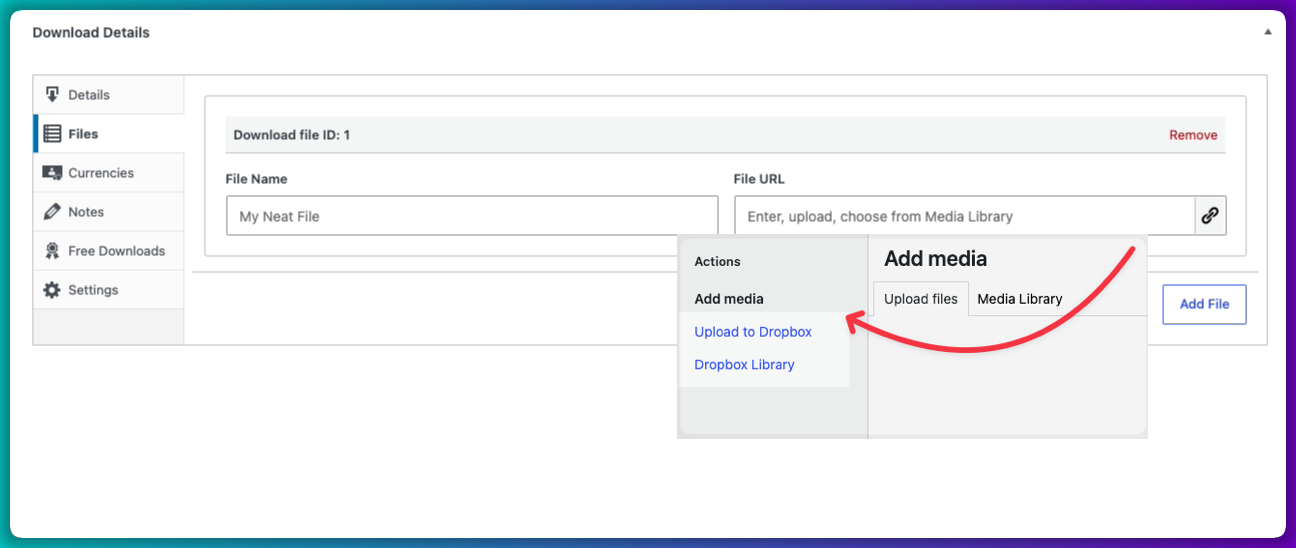
Dropboxを接続した場合:
- Dropboxにアップロード:WordPress経由でコンピューターからDropboxアカウントにファイルをアップロードします
- Dropboxライブラリ:Dropboxフォルダに既に保存されているファイルを選択します
⚠️ Amazon S3のファイル名に関する注意:小文字を使用し、特殊文字は避けてください。S3はこれに厳格です。ファイル名に特殊文字が含まれていると、お客様がダウンロードしようとしたときにアクセスエラーが発生する可能性があります。
希望する商品ごとのダウンロード制限を設定してから、公開をクリックします。
お客様がチェックアウトすると、安全で期間限定のダウンロードリンクが付いた購入レシートを受け取ります。ファイルはクラウドストレージから直接ダウンロードされます。お客様のサーバーは1バイトも送信しません。
詳細については、Easy Digital Downloadsでの商品作成をご覧ください。
WordPressで大きなファイルを販売することに関するFAQ
WordPressサイトから大きなファイルを販売する方法について、ユーザーがよく抱える質問に答えて、まとめましょう。
EDDを使用してWordPressで販売できる最大ファイルサイズは?
Easy Digital Downloadsでは、販売できるファイルの最大サイズは設定されていません。制限は、通常、ホストによって32MBから256MBの間で異なる、お客様のウェブサーバーのアップロードキャップにあります。Amazon S3またはDropboxファイルストアを使用すると、その制限は適用されなくなります。ファイルはクラウドに保存されるため、サーバーのアップロードキャップに達することはありません。Dropboxは、64ビットサーバーでは個々のファイルを2GBに制限していることに注意してください。ファイルがそれより大きい場合は、Amazon S3の方が適しています。
Amazon S3はWordPressストアに追加料金がかかりますか?
Amazon S3はAWSを通じた従量課金制のサービスです。ストレージ(標準ストレージで1GBあたり月額約$0.023)とデータ転送費用をお支払いいただきます。ほとんどのデジタル商品ストアでは、ファイルサイズとダウンロード量に応じて、月額わずか数ドルで済みます。EDD Amazon S3機能自体は、Extended Pass以上に含まれており、追加料金はかかりません。
WordPressでデジタル製品を販売するためにDropboxを使用できますか?
はい。EDDのDropbox File Store機能は、OAuthを介してDropboxアカウントをWordPressストアに接続します。接続後、WordPress経由でDropboxにファイルをアップロードしたり、Dropboxアカウントに既に存在するファイルを選択して商品に添付したりできます。お客様は購入レシートに、安全で期限付きのダウンロードリンクを受け取ります。注意点:Dropboxが生成する一時的なダウンロードURLは4時間で期限切れになりますが、お客様はEDDレシートリンクを再利用して新しいリンクを取得できます。
不正な共有から大きなファイルのダウンロードを保護するにはどうすればよいですか?
EDDは購入ごとにユニークなダウンロードリンクを生成します。リンクは、[Downloads » Settings » Misc]にある[Download Link Expiration]設定に基づいて期限切れになります。また、商品ごとにダウンロード回数制限を設定して、ファイルがアクセスできる回数を制限できます。Redirect deliveryを使用すると、S3またはDropboxの実際のファイルURLがお客様に公開されることはありません。アクセス制御の詳細については、WordPressでファイルダウンロードを制限する方法を参照してください。
EDDで大きなファイルに使用すべきダウンロード方法は?
Redirectを使用してください。Forcedメソッドでは、EDDがサーバー全体でファイルをプロキシするため、大きなファイルではPHPのメモリと実行時間制限に達し、ダウンロードの失敗や不完全なダウンロードが発生する可能性があります。Redirectを使用すると、お客様のブラウザはAmazon S3またはDropboxから直接ダウンロードします。お客様のサーバーはファイルを一切処理しません。
WordPressサイトで大きなファイルを販売し始める
Amazon S3とDropboxはどちらもEDDに直接接続され、Redirectメソッドを設定すると、お客様のサーバーは完全に不要になります。大きなファイルはボトルネックになるのをやめ、競争上の優位性になります。
10 GBのコースバンドル、大規模なサンプルパック、または完全なソフトウェアインストーラーを、5 MBのPDFと同じくらい簡単に販売できます。
まだEasy Digital Downloadsパスを取得していない場合は、そこから始めてください。
📣追伸:ニュースレターを購読し、Facebook、Twitter/X、またはLinkedInでフォローして、WordPressのリソースをさらに入手してください!








