


eコマースストアを運営することには多くのメリットがありますが、製品への不正アクセスを防ぐための対策を講じることが重要です。その方法の1つが、WordPressでファイルダウンロードを制限することです。
サイトでファイルをダウンロードできるユーザーを管理することで、セキュリティを強化できます。特定のユーザーロールや有料顧客のみが製品をダウンロードして使用できるようにします。これにより、提供するものを保護すると同時に、売上を増やし、ビジネスを成長させることができます。
この記事では、その方法をステップバイステップでご紹介します。以下の内容をカバーします。
WordPressでファイルダウンロードを制限する理由
WordPressウェブサイトでデジタルダウンロードを販売している場合、不正アクセスを防ぐためのコントロールを設けることが重要です。WordPressでファイルダウンロードを制限することにより、有料顧客のみがファイルにアクセスできるようにすることができます。これにより、URLやダウンロードを第三者やソーシャルメディアなどの公開フォーラムで自由に共有できなくなります。
ファイルダウンロードを制限するもう1つの重要な理由は、サイトのユーザーエクスペリエンスを最適化できることです。特定のファイルへのアクセスを制限することで、悪意のあるユーザーがデータを盗んだり、評判を損なったりするリスクを減らすことができます。全体として、WordPressでファイルダウンロードを管理することは、サイトを保護し、ユーザーを安全に保つのに役立ちます。また、人々がコンテンツとどのように関わっているかについての貴重な洞察を得ることもできます。
WordPressでファイルダウンロードを制限する方法(4つのステップ)
WordPressでファイルダウンロードを制限する最も簡単な方法は、プラグインを使用することです。以下に、4つの簡単なステップで実行する方法を示します。
ステップ1:Easy Digital Downloadsのインストールと有効化
まだ行っていない場合は、最初のステップとして、Easy Digital Downloads (EDD) プラグインをダウンロード、インストール、有効化します。

これは、eBook、PDFファイル、ソフトウェアのダウンロードなどのデジタル製品を簡単に管理および販売できる、フリーミアムのWordPressプラグインです。完全なeコマースソリューションを提供します。機能には、完全なショッピングカート、アクティビティ追跡、複数の支払いゲートウェイ、割引コードなどが含まれます。
EDDの利点の1つは、すべてのファイルを承認された顧客に自動的に保護することです。しかし、ファイルダウンロードの制限と限界を強化するために構成できるツールや設定がいくつかあります。
開始するには、ウェブサイトからプランを選択し、購入を完了してください。次に、WordPressダッシュボードの[ファイルダウンロード]の下にあるアカウントダッシュボードからEDDプラグインをダウンロードできます。

次に、WordPressダッシュボードから[プラグイン] » [新規追加] » [プラグインをアップロード] » [ファイルを選択]に移動します。

EDD zipファイルを選択したら、[インストール]ボタン、次に[プラグインを有効化]ボタンを選択します。
ステップ2:プラグイン設定の構成
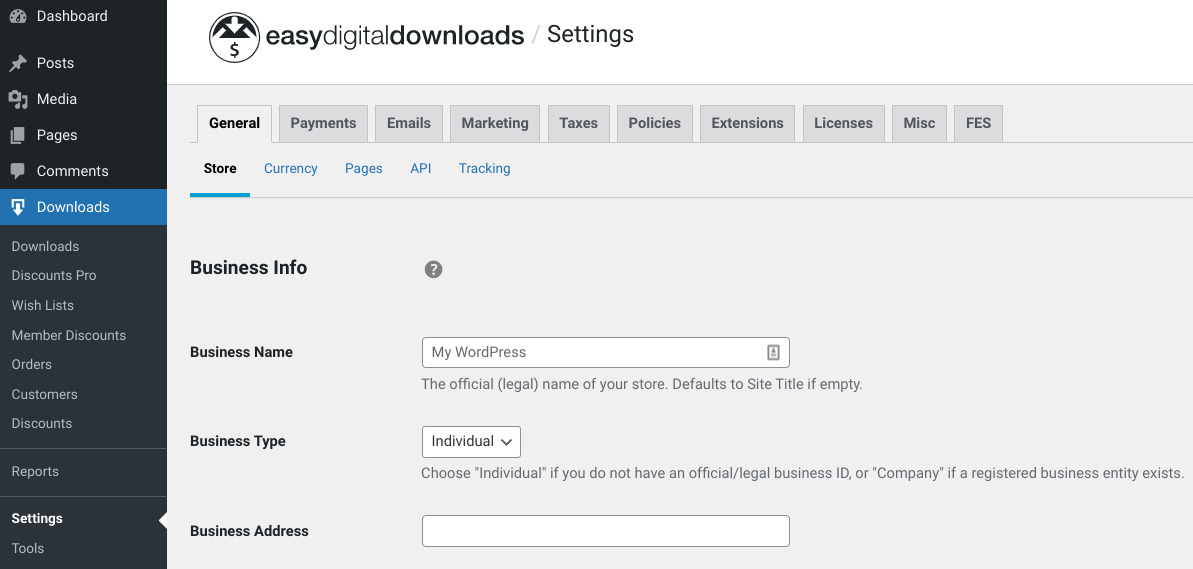
EDD プラグインを有効化したら、ストアの設定を構成できます。ビジネス情報を追加するには、WordPress 管理画面から Downloads » Settings に移動してください。
次に、Payments に移動して、ユーザーのデフォルトの支払いゲートウェイを選択できます。
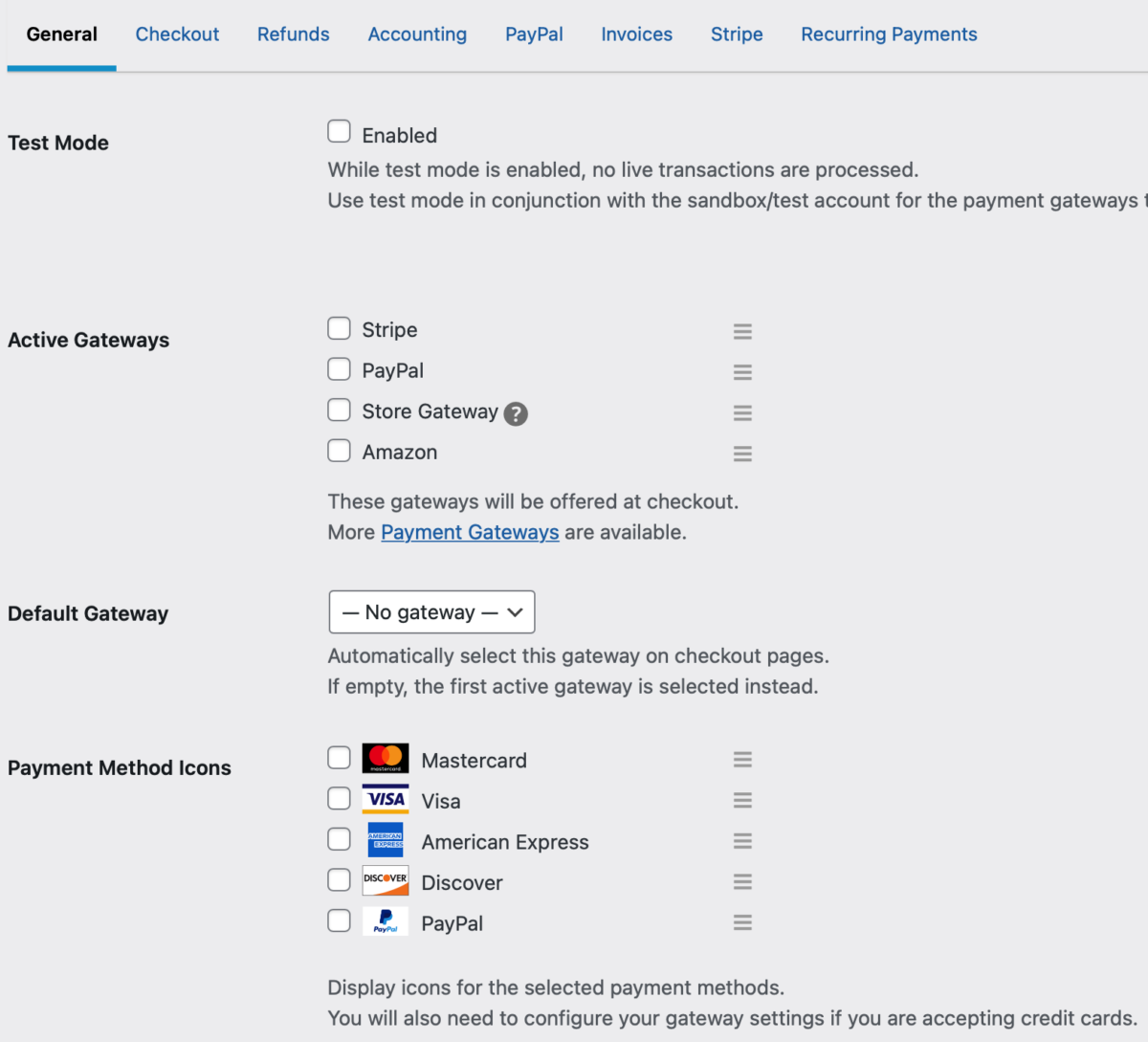
eコマースストアをパーソナライズするために構成できる設定はたくさんあります。この投稿ではすべてをカバーしません。詳細については、次のチュートリアルを参照してください。
ステップ3:ダウンロードを追加する
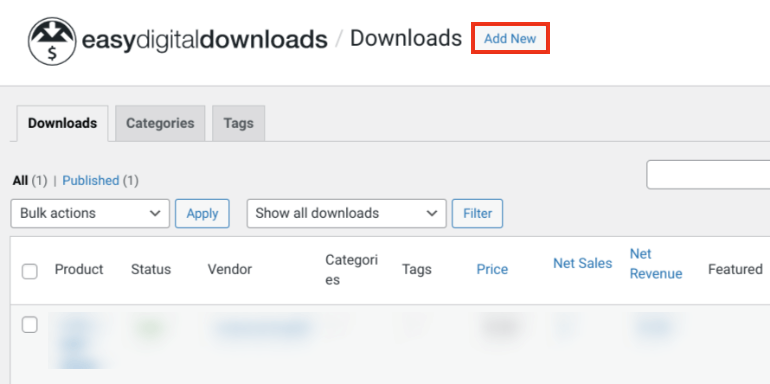
オンラインストアが稼働したら、ファイルやデジタルダウンロードを追加できます。開始するには、WordPress サイトから Downloads » Add New に移動してください。
タイトルを入力し、説明を追加できます。

Download Prices の下に価格を設定できます。
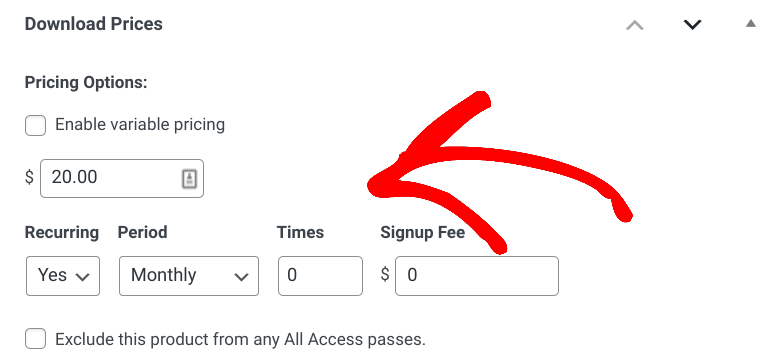
次に、新しいファイルを追加するには、Download Files セクションに移動してください。
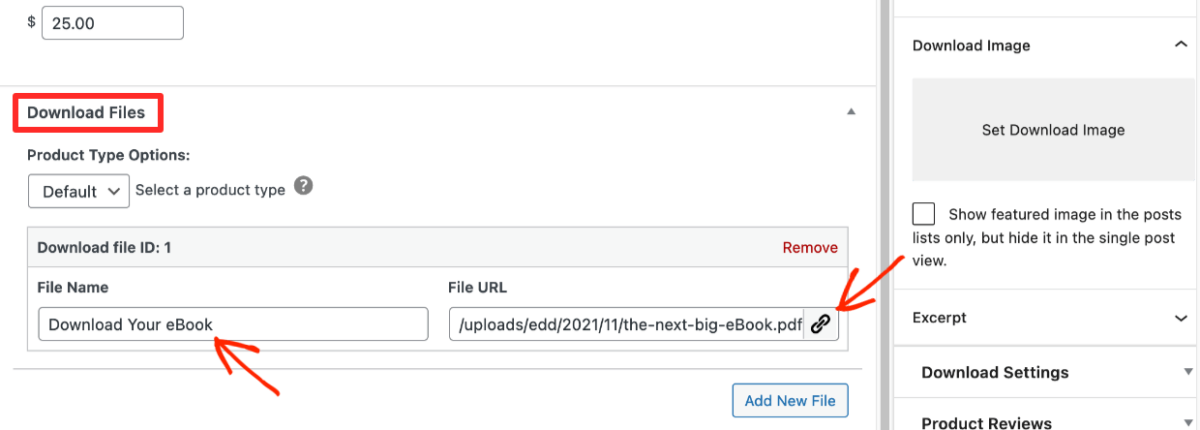
ここで、Product Type を選択できます。WordPress ファイルのファイル名を入力し、File URL の下のアップロードファイル(リンクアイコン)オプションをクリックします。
完了したら、公開ボタンをクリックできます。
ステップ4:WordPressでファイルダウンロードを制限する
WordPress でファイルダウンロードを制限するには、いくつかの方法があります。たとえば、ログイン中のユーザーのみにファイルダウンロードを制限するというオプションがあります。これをサイトにアップロードされたすべてのファイルに対するデフォルト設定にしたい場合は、Downloads » Settings » Misc » File Downloads に移動できます。次に、Require Login 設定を選択します。
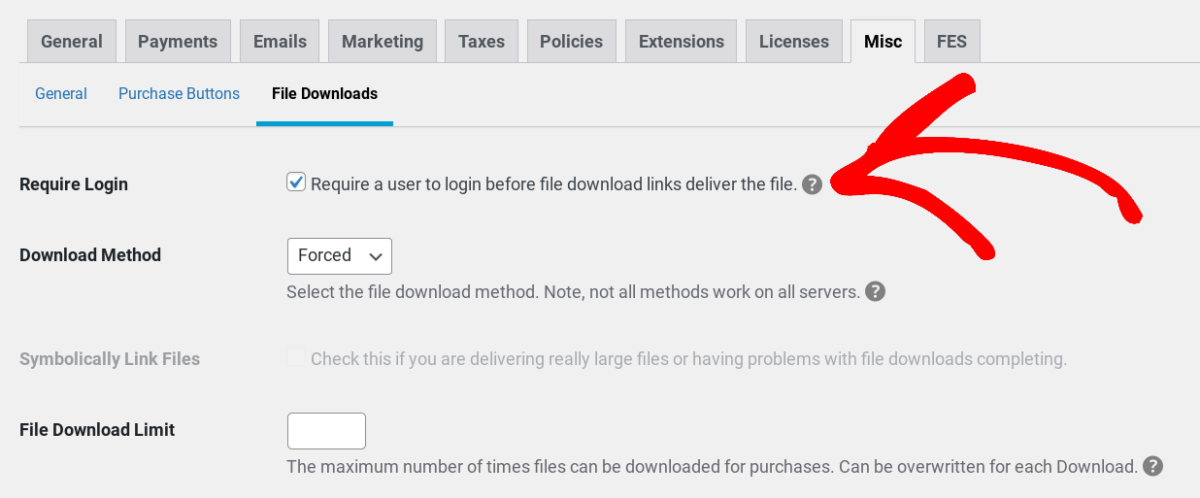
これを有効にすると、ユーザーがダウンロードボタンをクリックすると、ログインを求めるポップアップが表示されます。
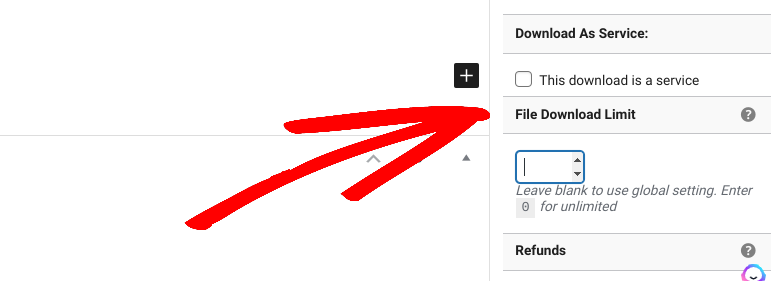
WordPress でファイルダウンロードを制限するもう 1 つの方法は、File Download Limit を設定することです。デフォルトでは、顧客が商品を購入すると、好きなだけダウンロードできます。しかし、この設定により、入力した回数を超えると URL が期限切れになるようにファイルダウンロードを制限できます。
サイト全体のすべてのファイルダウンロードに適用する数値制限を入力できます。または、製品ごとに設定を構成することもできます。ダウンロードページで、Download Settings パネルに移動し、File Download Limit フィールドに値を入力します。
File Downloads の下には、Disable Redownloads オプションもあります。
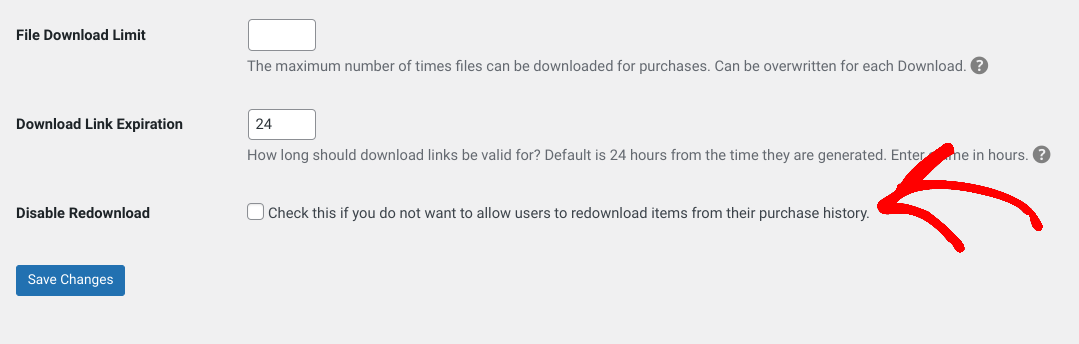
このオプションを有効にすると、顧客のアカウントページにあるダウンロードリンクが非表示になります。レシートからファイルを引き続きダウンロードできます。
完了したら、Save Changes ボタンを選択します。別のオプションとして、有料または無料のダウンロードを提供する WordPress ページにパスワード保護を追加することもできます。
EDD のプレミアムバージョンを使用している場合は、Lock Downloads to IP extension をインストールすることもできます。

このアドオンを使用すると、ファイルを購入した元の IP アドレスにファイルダウンロードアクセスを制限できます。これは、顧客がファイルダウンロードへのリンクを共有するのを防ぐ優れた方法です。
WordPressでファイルダウンロードを制限する
WordPressでファイルのダウンロードを制限することは、オンラインストアのセキュリティをより効果的に管理するのに役立ちます。ダウンロードへのアクセス権を持つユーザー、およびそれらを使用するための条件、制限、権限を制御できます。
WordPressでデジタル製品をより効果的に管理し、ファイルのダウンロードを制限するには、今すぐEasy Digital Downloadsをダウンロードしてください!ダウンロードのアクセシビリティをさらに制御するには、WordPressでリンクの有効期限を設定する方法も参照してください!
より多くのWordPressリソースについては、ニュースレターを購読し、FacebookまたはTwitterでフォローしてください!








