


WordPressでリンクの有効期限を設定する方法を学びたいですか?
オンラインストアを運営している場合、ファイルダウンロードやデジタル製品へのアクセスを制限することが重要です。その方法の1つは、リンクに有効期限を追加することです。これは、有効期限付きURLとも呼ばれます。これにより、ユーザーが製品またはリンクにアクセスまたはダウンロードできる期間を、有効期限が切れる前に制御できます。
この記事では、次の点について説明します。
有効期限付きリンクとは?
有効期限付きURLは、一定期間のみ有効または利用可能なリンクです。設定された時間が経過した後、またはユーザーが一定回数ページを訪問した後、訪問者を別のページに自動的にリダイレクトします。有効期限付きリンクは、ファイルダウンロードへのアクセスを制御するための優れた方法となります。
たとえば、ファイルダウンロードリンクを5分後に有効期限が切れるように設定したとします。支払い済みの顧客がリンクをクリックすると、コンテンツにアクセスできるのは5分間です。その後、ダウンロードファイルは機能しなくなります。再度リンクをクリックすると、別のページにリダイレクトされるか、ダウンロードまたはフォローしたリンクが期限切れになったことを通知するメッセージが表示されます。

WordPressで有効期限付きリンクを設定する理由
WordPressでリンクの有効期限を設定するには、いくつかの理由があります。期間限定オファーや時間制限のある購入に役立ちます。
主に、eコマースサイトのセキュリティを最適化し、デジタル製品やダウンロードへの不正アクセスを防ぐのに役立ちます。
WordPressで有効期限付きリンクを設定することにより、支払い済みの顧客がフォーラムやソーシャルメディアなどの公開の場でダウンロードリンクを共有することを防ぐことができます。これにより、長期的な海賊版の使用を最小限に抑え、デジタルダウンロードや製品がライセンスなしでユーザー間で自由に共有されないようにすることができます。
WordPressでリンクの有効期限を作成する方法
WordPressで製品またはファイルダウンロードに有効期限付きリンクを追加したい場合は、最も簡単な方法は、Easy Digital Downloadsプラグインを使用することです。

この強力なeコマースツールを使用すると、ソフトウェアや電子書籍などのデジタル商品を簡単に販売できます。また、ファイルダウンロードの有効期限付きリンクを追加および設定することもできます。
プラグインにはこの機能が組み込まれていますが、拡張機能の幅広い範囲にアクセスするにはプレミアムプランにアップグレードすることをお勧めします。そのいくつかは、この記事で説明します。
EDDを使用すると、購入レシートでお客様に送信されるすべてのファイルダウンロードリンクは、設定された時間が経過すると期限切れになります。ダウンロードリンクが期限切れになると、再利用できなくなります。
次のステップバイステップのチュートリアルでは、WordPressでリンクの有効期限を設定する方法を説明します。
ステップ1:EDDプラグインのダウンロードとインストール
最初のステップは、EDDプラグインをダウンロードしてインストールすることです。WordPressウェブサイトで既にEDDを使用している場合は、ステップ2に進むことができます。
EDDのウェブサイトにアクセスし、プランを選択してください。私たちが提供するすべての機能とツールを楽しむために、EDD All Access Passを入手することをお勧めします:

Get Startedを選択して購入を完了した後、アカウントダッシュボードにアクセスし、File Downloadsに移動してEDDプラグインをダウンロードできます。
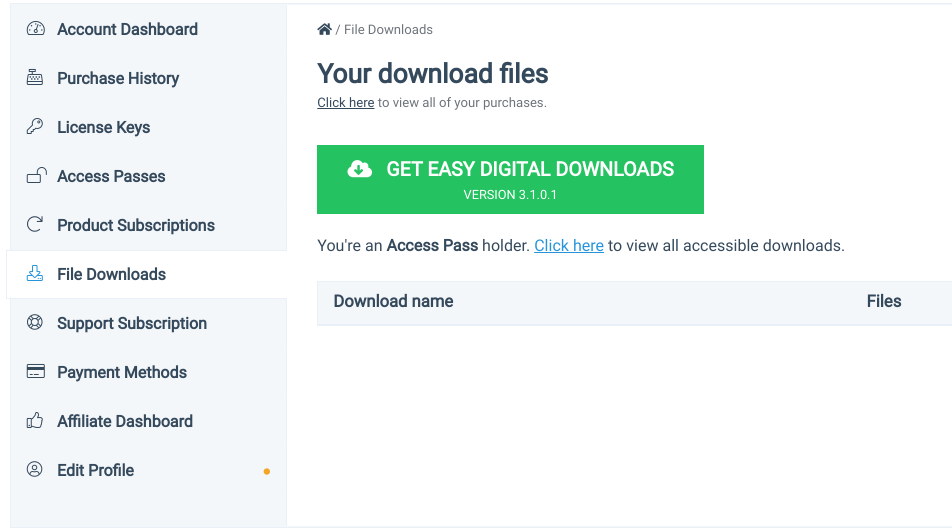
.zipファイルがダウンロードされたら、WordPressダッシュボードに移動し、Plugins » Add New » Upload Plugin » Choose Fileに移動できます。

ダウンロードしたばかりのEDDプラグインを選択します。次に、Install NowおよびActivate Pluginボタンをクリックできます。
ステップ2:デジタルダウンロードまたは商品を作成する
WordPressサイトでEDDが有効になると、Downloadsメニュー項目が表示されます。ここで新しい商品やダウンロードを追加したり、ストアの設定を構成およびカスタマイズしたりできます。
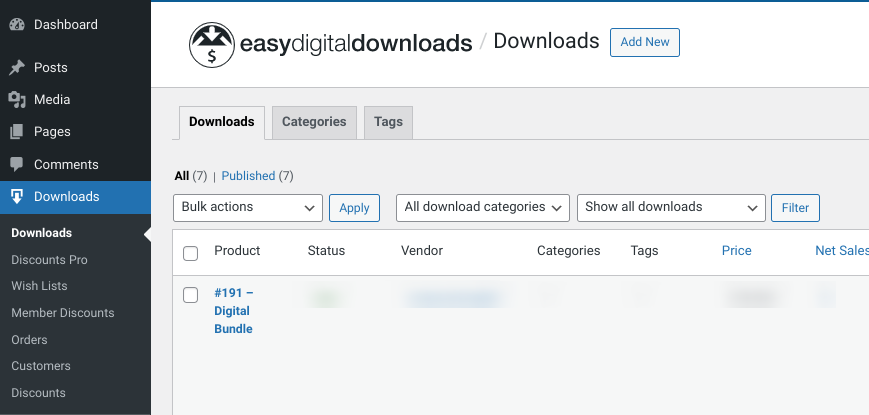
まだの場合は、次のステップは、有効期限付きリンクを設定したいデジタルダウンロード、商品、またはファイルをことです。Downloads » Add Newに移動し、タイトルと説明を追加します。

商品を作成およびカスタマイズするために使用できるオプションがいくつかあります。この記事ではすべてを説明しませんが、ヘルプが必要な場合は、次のいずれかのガイドを参照してください。
ステップ3:リンクの有効期限設定を構成する
前述したように、購入レシートメールでお客様に送信されるEDDファイルダウンロードリンクは自動的に有効期限が設定されます。デフォルトでは、リンクは24時間有効です。
ただし、有効期限を変更したい場合は、Downloads » Settings » Misc » File Downloadsに移動できます。

この画面には、ファイルダウンロードをカスタマイズするためのオプションがいくつかあります。Download Link Expiration設定を探してください。
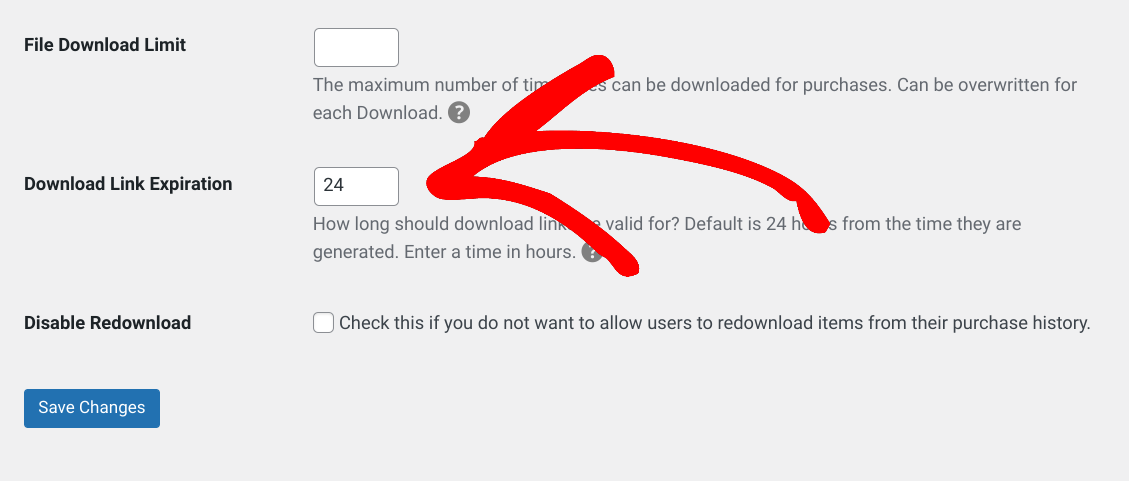
テキストフィールドに、ダウンロードリンクを有効にしたい時間数を入力できます。完了したら、Save Changesをクリックします。これで完了です!
ファイルダウンロードの有効期限付きリンクを設定しても、リンクが期限切れになった後、お客様がファイルをダウンロードする能力を永遠に失うわけではないことに注意してください。お客様はアカウントにログインして、新しいダウンロードリンクを生成できます。新しいリンクの有効期限は、上記の設定で指定した期間と同じになります。
ボーナス:EDD拡張機能でリンクの有効期限を設定する
EDDと統合して、eコマースプラットフォームにさらに多くの機能を追加できる拡張機能やアドオンがたくさんあります。ファイルや商品の有効期限付きリンクを設定するために使用できる2つのオプションは、Purchase LimitとDropboxです。
Purchase Limitで有効期限を設定する
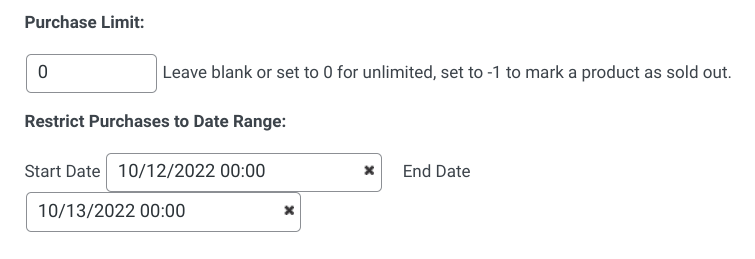
購入制限を使用すると、製品ごとに購入制限を設定できます。指定された回数購入された後にファイルを無効にすることもできます。ダウンロードが購入可能な開始日と終了日を指定することもできます。
たとえば、ストアの製品に対して期間限定のオファーや特別プロモーションを実行している場合に、これは優れたオプションとなります。
EDDアカウントダッシュボードに移動し、次にダウンロードを表示に進むことで、購入制限アドオンを追加できます。
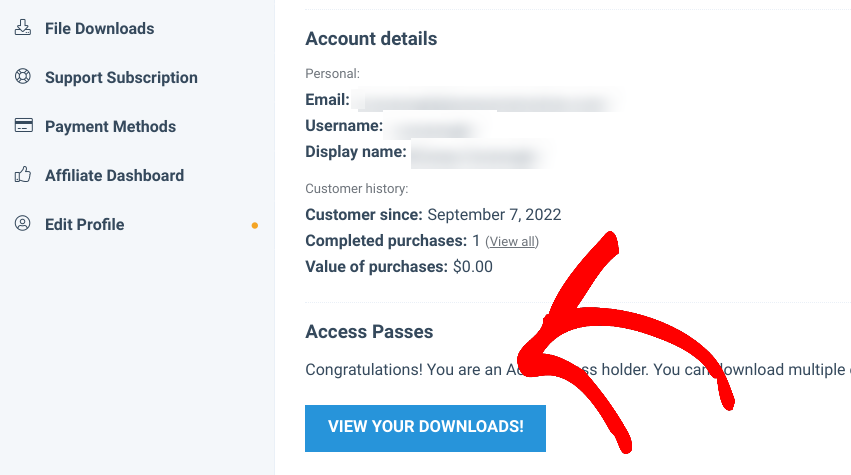
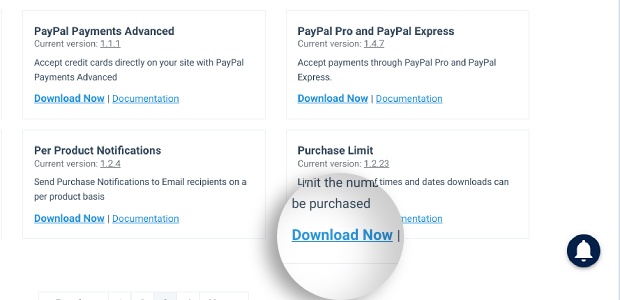
次のページで、購入制限を見つけるまで次へをクリックし、次に今すぐダウンロードを選択します。
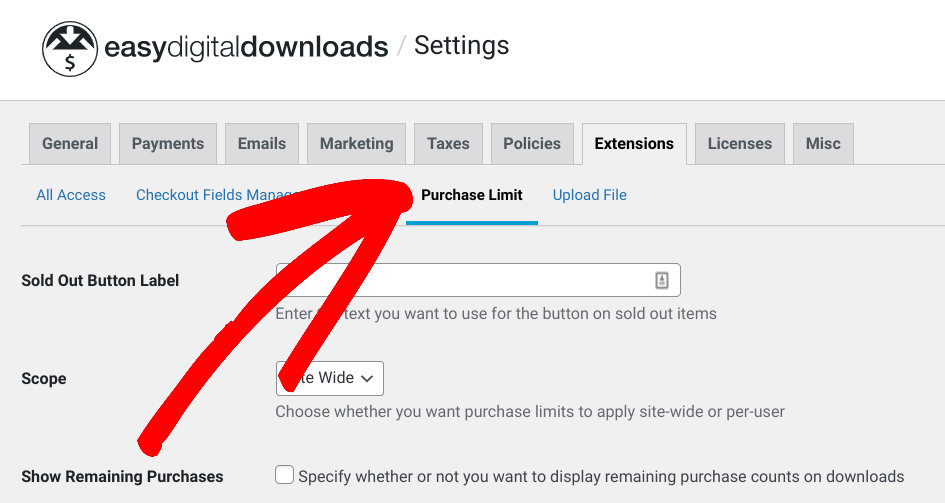
ファイルをWordPressサイトにアップロードし(プラグイン » 新規追加 » プラグインのアップロード)、次にアクティブ化します。次に、ダウンロード » 設定 » 拡張機能に移動できます。次に、購入制限を選択します。
日付制限を有効にするオプションをクリックします。
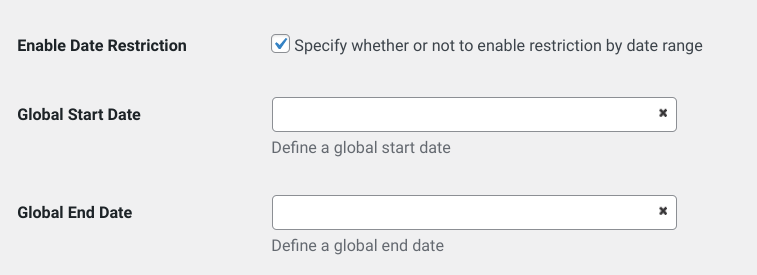
表示されるフィールドに、ファイルダウンロードが購入可能な開始日と終了日を入力できます。
完了したら、変更を保存ボタンをクリックします。各ダウンロードページの購入制限セクションでこれらの設定を構成することもできます。
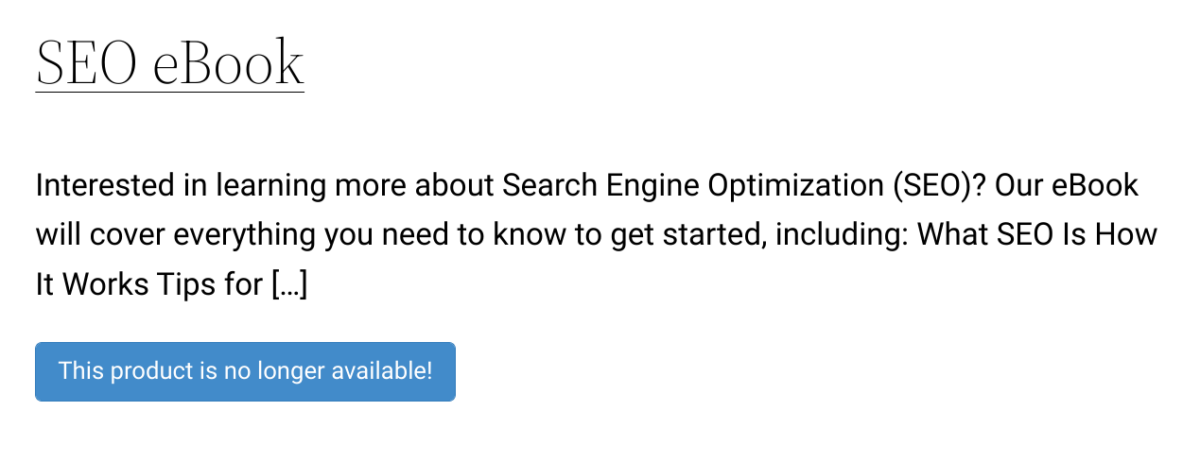
訪問者が開始日より前に製品を購入しようとすると、ダウンロードまたは購入ボタンの代わりに、「製品はまだ購入できません」と表示されます。
製品を購入できる期間が終了した場合、次のような表示になります。
Dropboxを使用した有効期限付きリンクの設定
お持ちのプランによっては、Dropboxで共有リンクやフォルダに有効期限を作成できる場合があります。
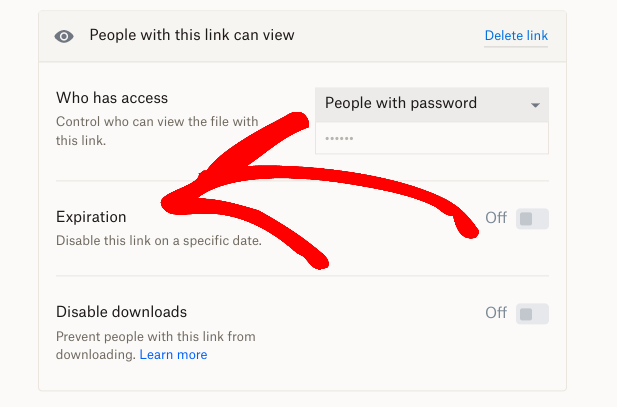
しかし、Dropbox拡張機能を使用して、DropboxとEDDを簡単に統合することもできます。
EDDプラグインはDropboxファイルへの安全な接続を確立し、顧客が購入を完了すると自動的に期限切れになるリンクを提供します。支払いを行った顧客のみがDropboxファイルを表示およびダウンロードできます。
購入制限拡張機能でカバーしたのと同じプロセスに従って、Dropboxアドオンをダウンロードしてインストールできます。DropboxとEDDの使用に関する詳細なガイダンスについては、DropboxとWordPressを使用してデジタルファイル(製品)を販売する方法を参照してください。
WordPressでリンクの有効期限を作成する
コンテンツへのアクセス(およびその期間)を制御したい場合は、Easy Digital Downloadsがお手伝いします。このプラグインを使用して、WordPressでリンクの有効期限を設定し、ユーザーがサイトからファイルをダウンロードできる時間を制御できます。
ファイルをさらに保護するには、WordPressでPDFにパスワード保護をかける方法に関する投稿をご覧ください!
より多くのWordPressリソースについては、ニュースレターを購読し、FacebookまたはTwitterでフォローしてください!








