


Dropboxに保存したファイルを販売したいですか?良い考えです。デジタル製品の販売は、オンラインビジネスを構築し、受動的収入を得るための素晴らしい方法です。
Dropboxは、ファイルの保存、共有、整理にすでに使用しており、うまく機能しています。ファイルを別の場所に移動することなく、同じ場所からすぐに販売を開始できます。
この記事では、DropboxとWordPressを使用してデジタルファイルを販売する方法を説明します。
これは素晴らしいでしょう。なぜなら:
- 🗂 ファイルはすでにDropboxで整理されているので、シンプルにそのままにしておきましょう。
- ⚡️ Dropboxはダウンロードを高速かつ確実に実行するため、顧客は満足するでしょう。
- 🐌 一部のウェブサイトサーバーで発生するダウンロード速度の遅延のリスクを回避できます。
ウェブサイトサーバーは、WordPressサイトをホストするのに適しています。ただし、ファイルを顧客にアップロード、整理、配信するのに常に適しているわけではありません。ファイルサイズの制限や帯域幅の制限に関する課題が生じる可能性があります。これは、特にビデオ、オーディオ、写真、グラフィックを販売する場合に当てはまります。
😊 しかし、それらの心配は無用です!すべてを最大限に活用する方法を説明します。カスタムコーディングは一切不要です!
- ステップ1:EDDとFile Store with DropBox拡張機能をインストールする
- ステップ2:DropboxとEDDをリンクする
- ステップ3:デジタル製品(ダウンロードファイル)を設定する
- ステップ4:支払い方法を設定する
- ステップ5:最終結果
ファイル=デジタル製品:
基本的に、ファイルとデジタル製品という言葉は同じ意味です。ファイルを販売することを説明するためによく使われる他の言葉には、ダウンロード可能な製品、ダウンロード、デジタル商品、または仮想製品があります。
ステップ1:EDDとFile Store with DropBox拡張機能をインストールする
デジタル製品を販売する最良の方法は、WordPressとEasy Digital Downloads(EDD)を使用することです。
💪 WordPressは、インターネット全体の40%以上を稼働させています。世界最大のプラグイン、テーマ、プロフェッショナルサービスプロバイダーのエコシステムにより、オンラインビジネスの信頼できるプラットフォームとして信頼できます。
💪 EDDは、数回クリックするだけでウェブサイトをフル機能のeコマースストアに変えるプラグインです。EDDは、あなたがコーディングスキルを必要とせずに販売に必要なすべての複雑な機能に対応します。
EDDをインストールする
- EDDのインストール方法はこちら、または
- SiteGround EDDマネージドWebホスティングで生活を楽にし、専門家がセットアップ、SSL、自動更新、および強化されたセキュリティを処理できるようにしましょう。
拡張パスを取得する
- 次に、EDD拡張パスを取得します
- EDDとFile Store for Dropbox拡張機能をインストールしてアクティブ化します。
- EDDパスと拡張機能の使用について詳しくはこちらをクリックしてください。
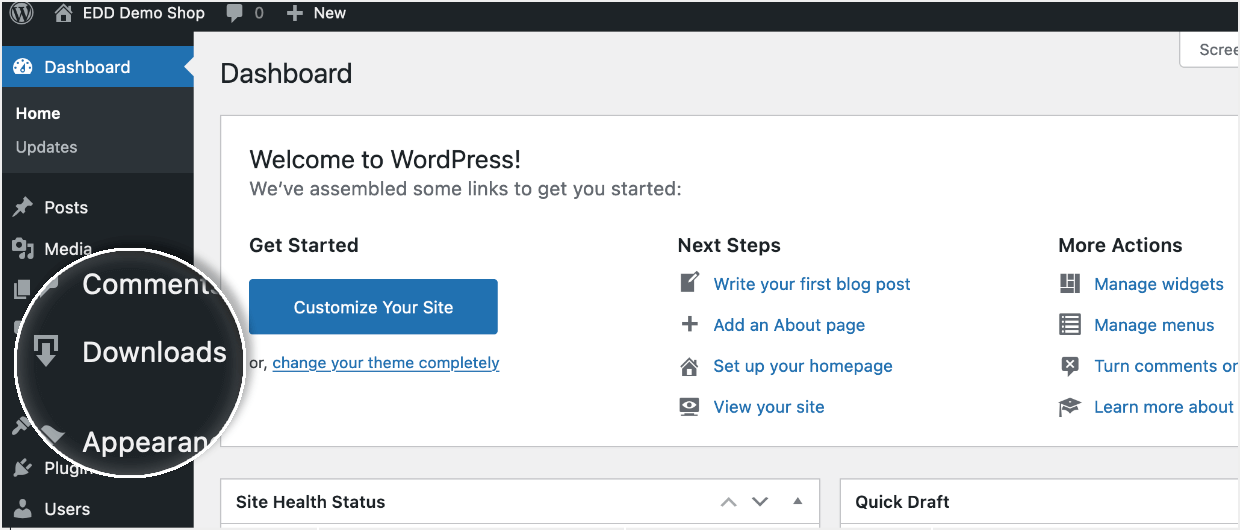
WordPressサイトにEDDをインストールすると、WordPressダッシュボードの左側に新しいタブが表示されます。それはDownloadsと呼ばれます。ここでデジタルストアを管理します。
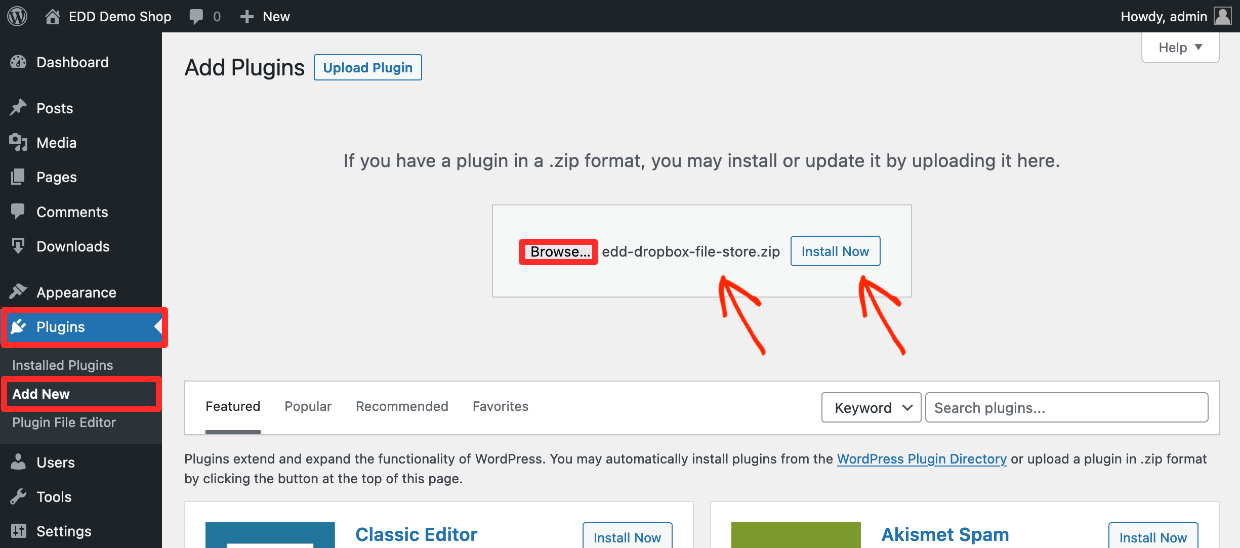
次に、File Store for Dropbox拡張機能(アドオン)をインストールします。これは、拡張パスを購入した後、アカウントページから入手できます。
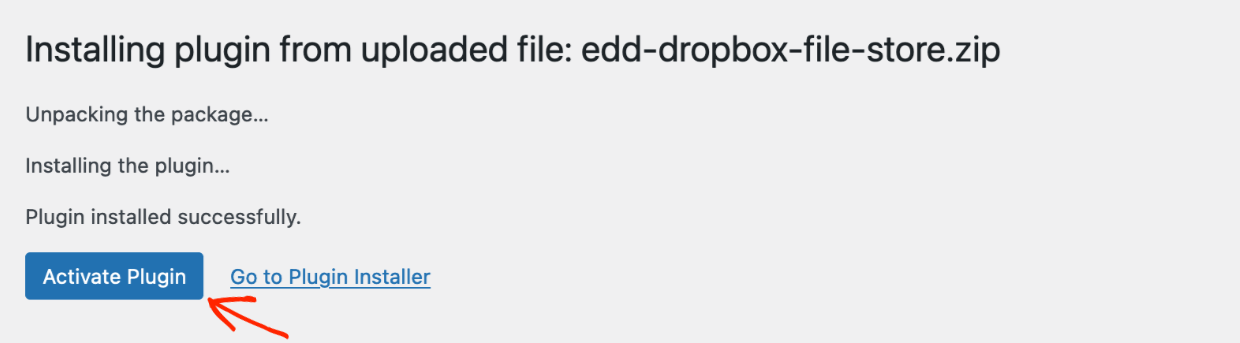
最後に、インストール後に必ずアクティブ化をクリックしてください。
🎉 これで、WordPressサイトは強力なオンラインストアになりました!
ステップ2:DropboxとEDDをリンクする
これで、Dropbox と Easy Digital Downloads のアクセス許可を設定する必要があります。
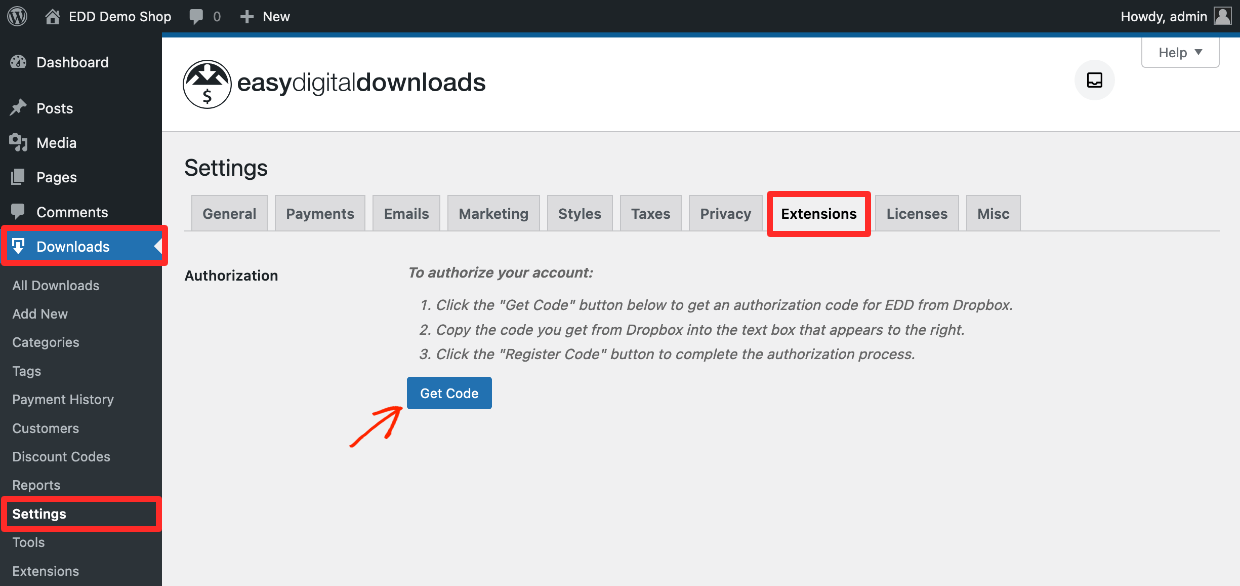
Downloads > Settings > Extensions > Dropbox の設定ページに移動します。ここに Dropbox をリンクするための手順が表示されます。
コードを取得ボタンをクリックします。
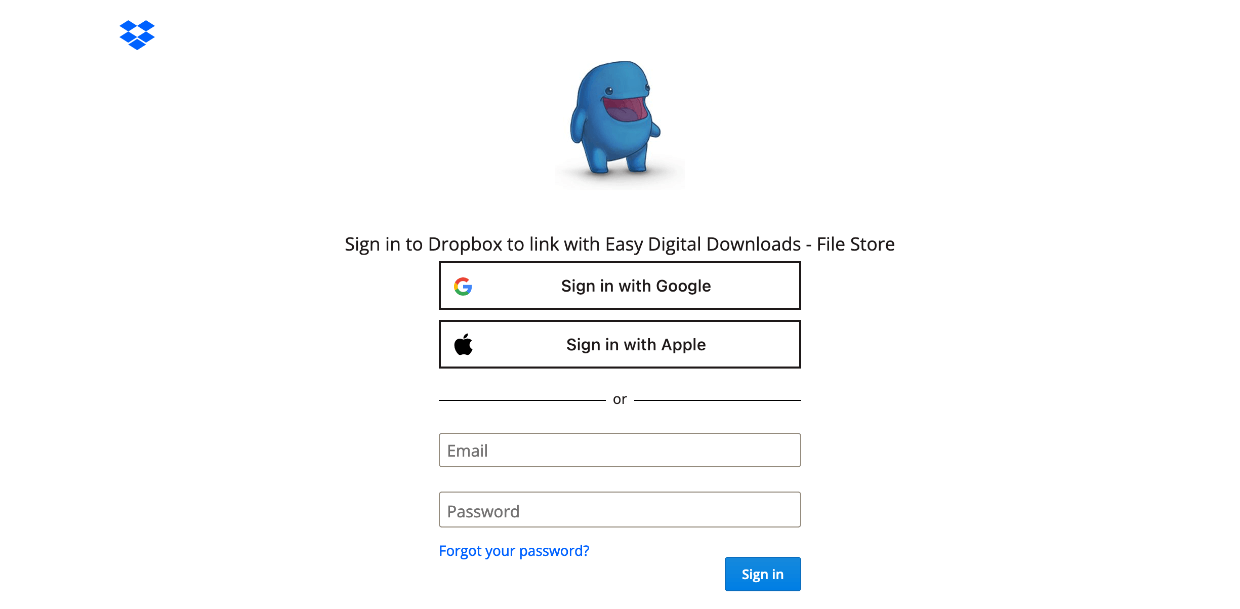
Dropbox にログインできるページに移動します。Dropbox のユーザー名/メールアドレスとパスワードを入力してログインします。
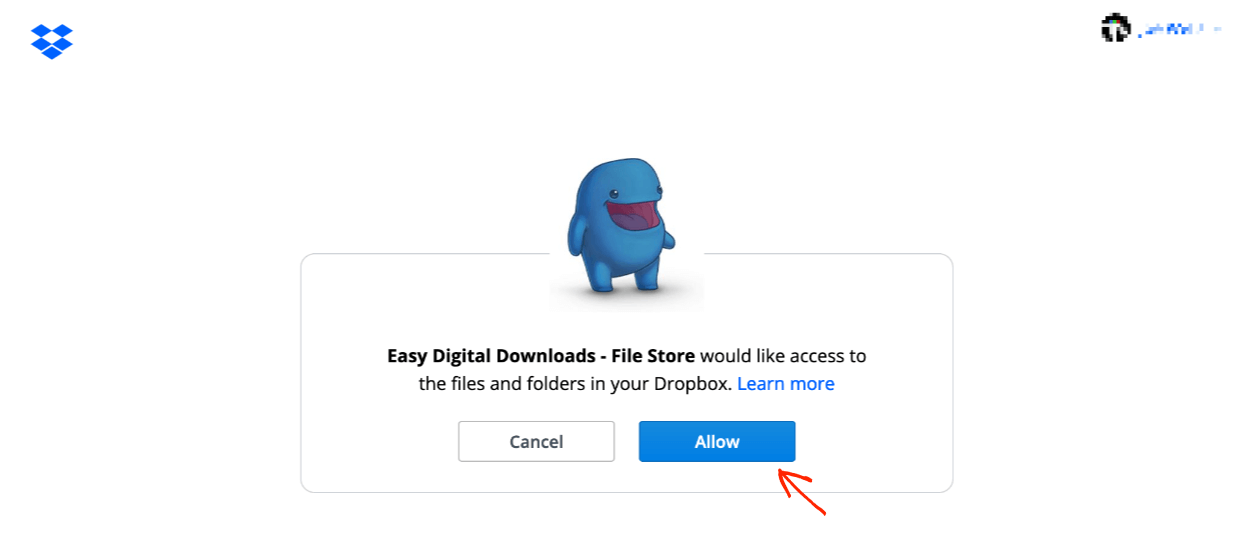
次に、EDD が Dropbox 上のファイルやフォルダにアクセスすることを許可するかどうかの説明が表示されます。許可をクリックします。
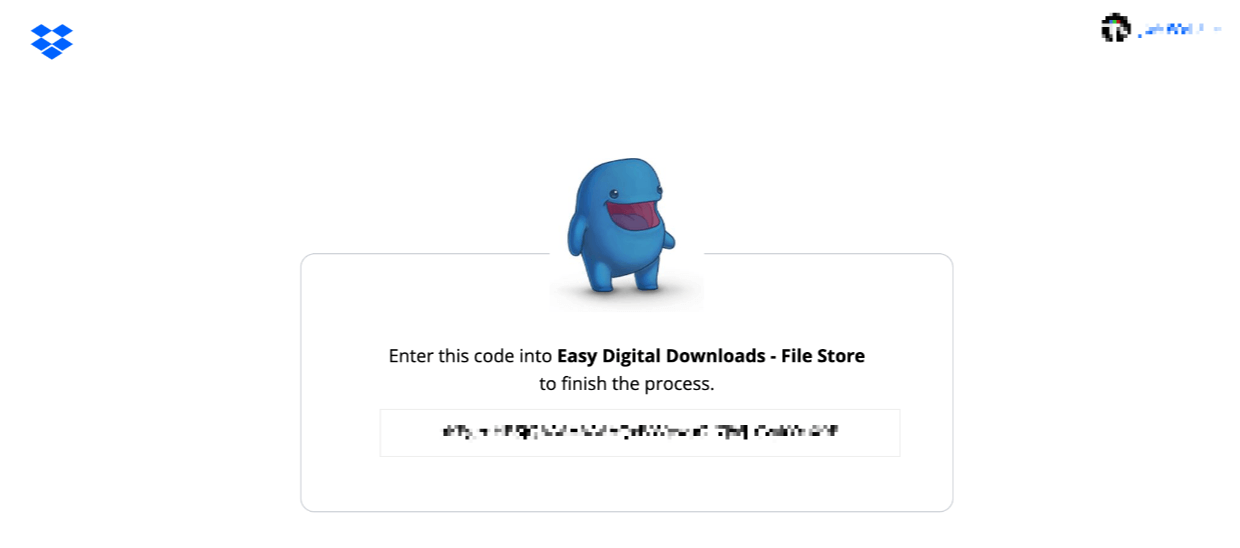
API コードが提供されます。このコードをクリップボードにコピーします。
ヒント: すべての数字/文字を正確に入力するには、フィールドをクリックして PC では CTL-A、Mac では CMD-C で「すべて選択」するのが最も良い方法です。
次に、EDD の設定タブに移動します。まだ開いているはずです。表示された新しいボックスにコードを貼り付けてから、コードを登録をクリックします。
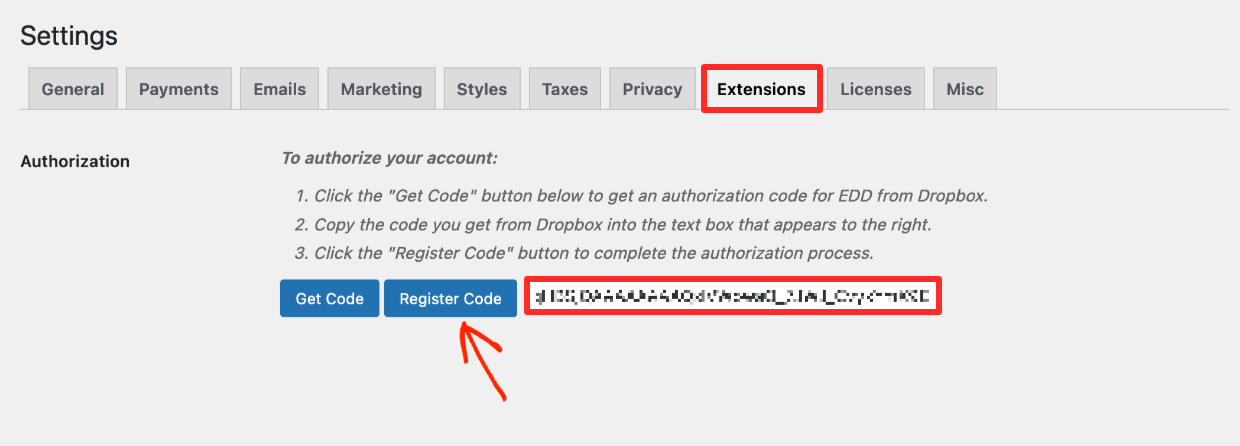
これで完了です。これで、最も強力なデジタル eコマース ストア (EDD) を持つだけでなく、使い慣れたプラットフォーム (Dropbox) でファイルを管理できるようになりました。🎸 ロックンロール!
ファイル整理
販売する商品は Dropbox 上の独自のフォルダに保管することをお勧めします。たとえば、EDD Demo Store フォルダがあり、その中に Photos と Video のサブフォルダがあります。個人的なファイルやその他の作業ファイルは別に保管する方が良いでしょう。
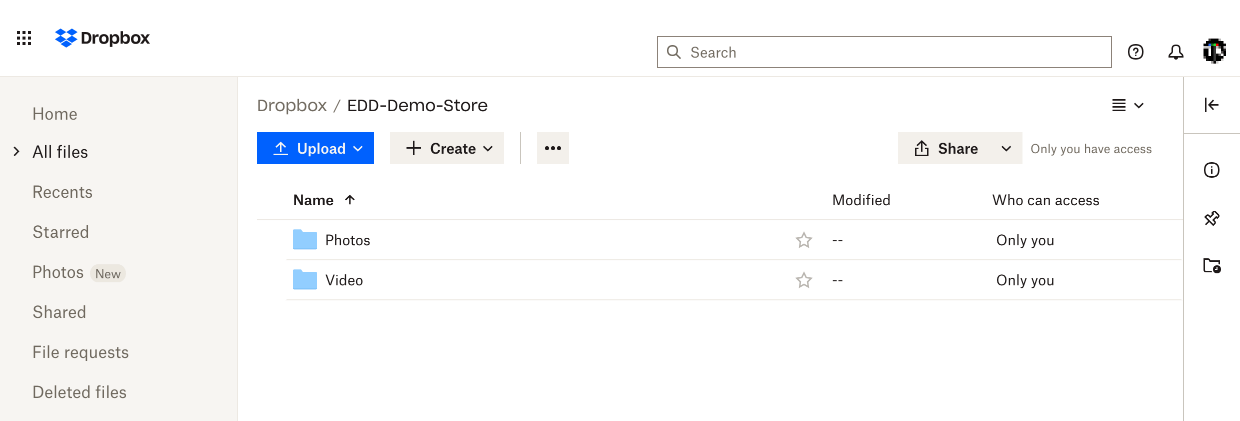
次に、販売する商品を作成しましょう。
ステップ3:デジタル製品(ダウンロードファイル)を設定する
EDD では、販売する商品は Downloads と呼ばれます。
新しいダウンロードを作成するには、WordPress のダッシュボードで Downloads > Add New をクリックします。使い慣れたページ編集インターフェイスが表示されます。これはブログ投稿の作成に似ていますが、理解しやすいストア設定がいくつかあります。
ダウンロードのタイトルと説明を入力します。
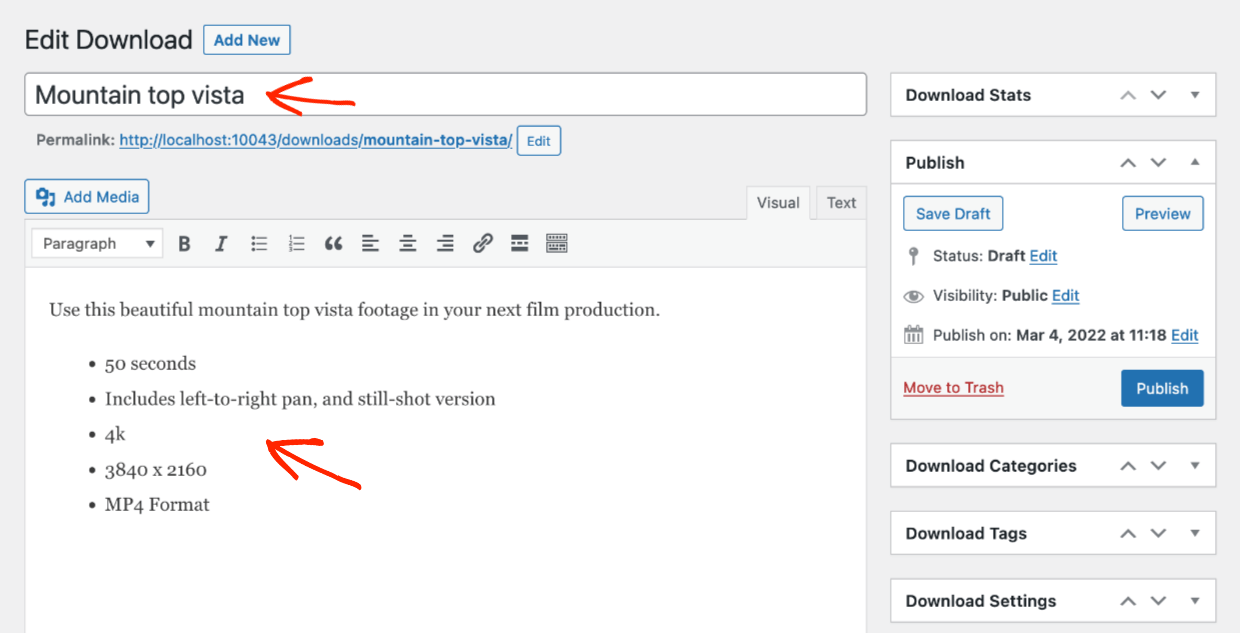
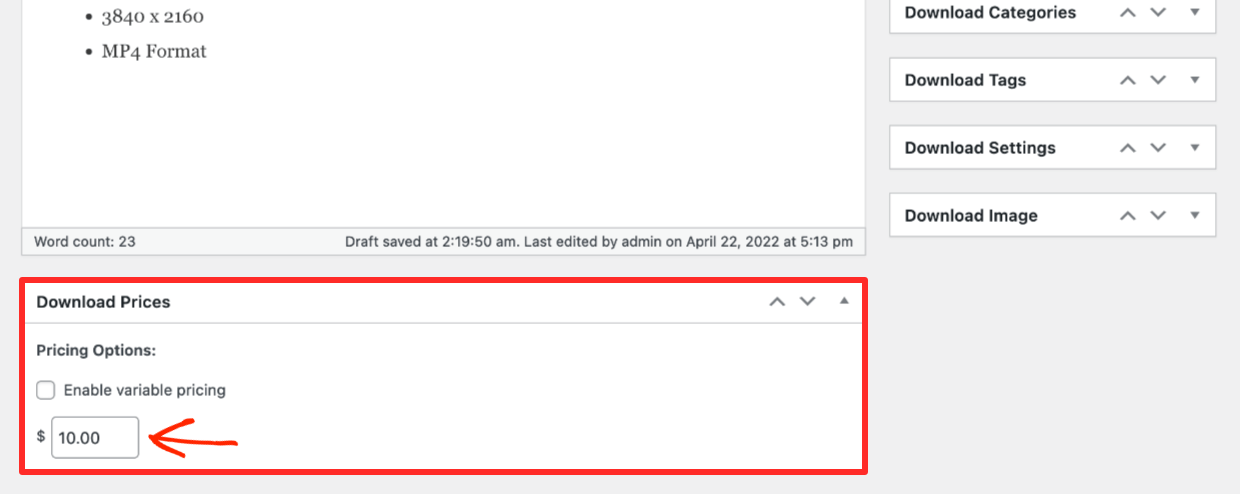
次に、ダウンロードの価格を設定します。
その後、Download Image を追加します。これは重要です。ストアの商品を閲覧しているときに人々が見る画像です。見栄えが良く魅力的なものにしてください。美しい商品画像を作成する方法についての記事はこちらをクリックしてください。無料テンプレートもあります!
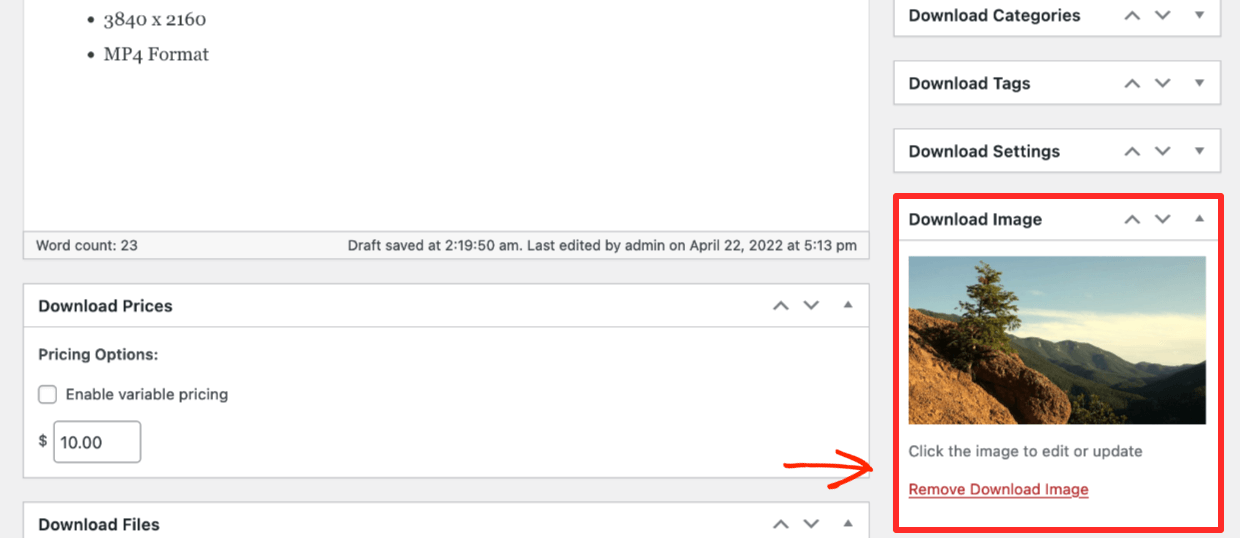
Dropbox の魔法
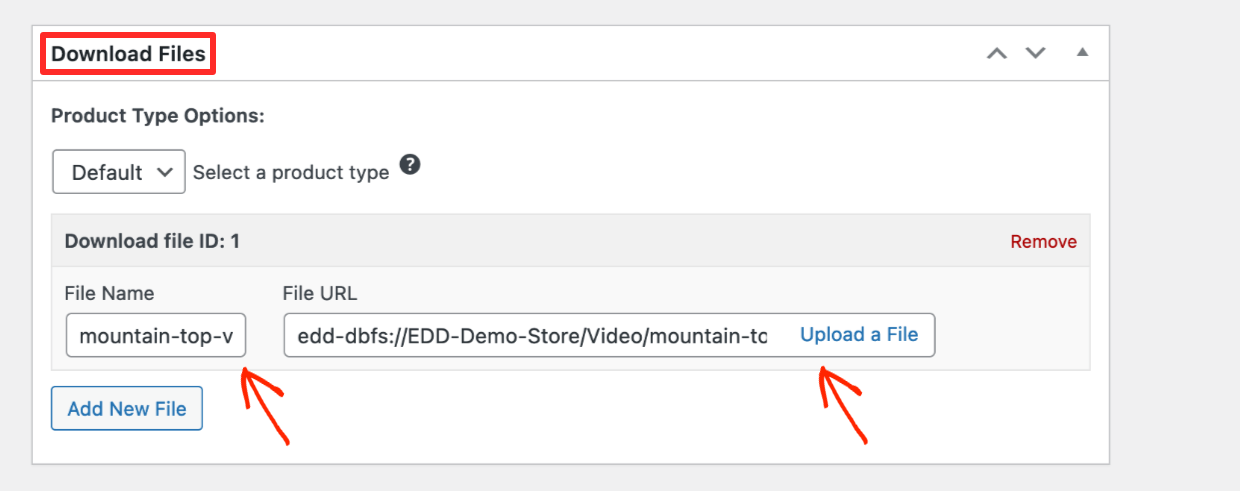
次に、Download Files ボックスを確認します。Download File は、購入後に顧客が受け取るファイルです。ここで Dropbox を活用します!
ファイルをアップロードボタンをクリックします。
左側にある通常の WordPress メディアの Actions に加えて、2 つの新しいアクションがあります。次のオプションがあります。
- Dropbox にアップロードを使用して新しいファイルを追加すると、そのファイルは Dropbox に保存されます。または、
- Dropbox ライブラリを選択して、Dropbox アカウントに既に存在するファイルを選択します。
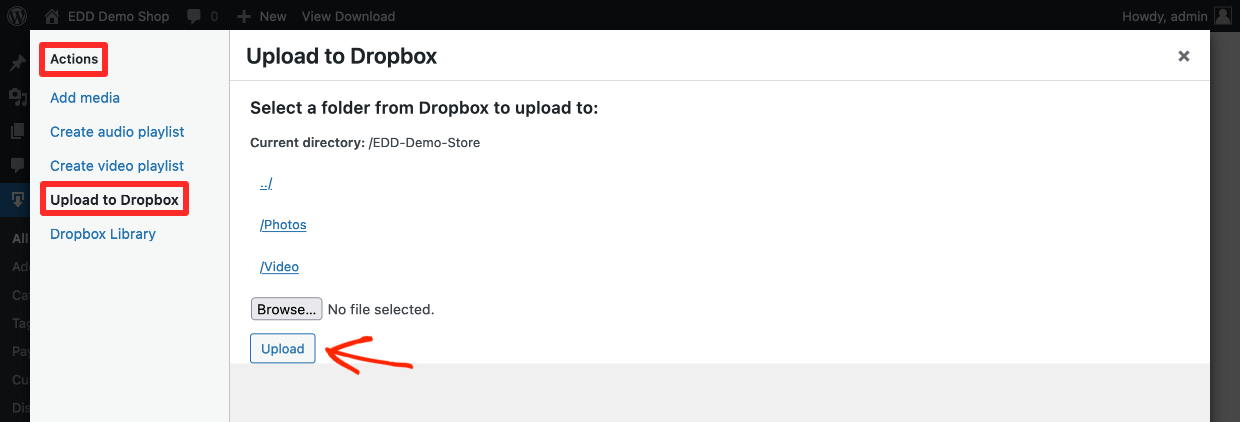
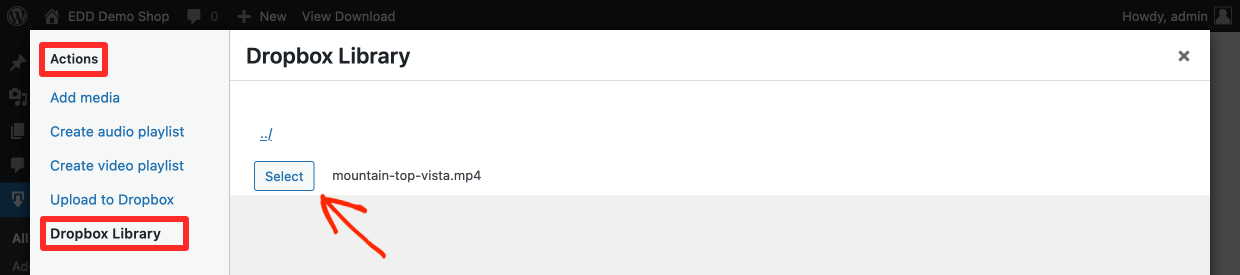
EDD では、Dropbox との間でファイルを移動できるため、多くのツールやブラウザタブをいじる必要がありません。すべてがシンプルです。
最後に、購入時に顧客が受け取るファイルを選択します。これでダウンロードの準備ができました。公開をクリックします。
保護されたファイル
EDDはファイルへのセキュアな接続を確立します。購入時に、顧客は自動的に期限切れとなるリンクを受け取ります。支払いを行った顧客のみが、あなたのファイルを表示・ダウンロードできるようになります!以下のことが可能です:
- ダウンロードリンクを顧客に簡単に再発行する
- 不正利用を防ぐために、ダウンロードリンクの有効期限を設定する
これらの機能はすべて、これまで通り、使い慣れた(そして超高速な)Dropboxでファイルを管理しながら利用できます。
ステップ4:支払い方法を設定する
次に、クレジットカード決済を受け付ける方法を設定する必要があります。EDDはそれも簡単にします。Stripeおよび/またはPayPalとの連携が無料で含まれています。Extended Passでは、他のすべての決済ゲートウェイにもアクセスできます。
➡️ Stripeの設定に関するクイックガイドはこちらをクリック
ステップ5:最終結果
「公開」をクリックすると、ダウンロードのプレビューリンクが表示されます。「ダウンロードを表示」をクリックします。

ウェブサイトで販売準備ができた新しいダウンロードが表示されます。以下の例ではAstraテーマを使用しています。サイトの外観はテーマによって異なります。
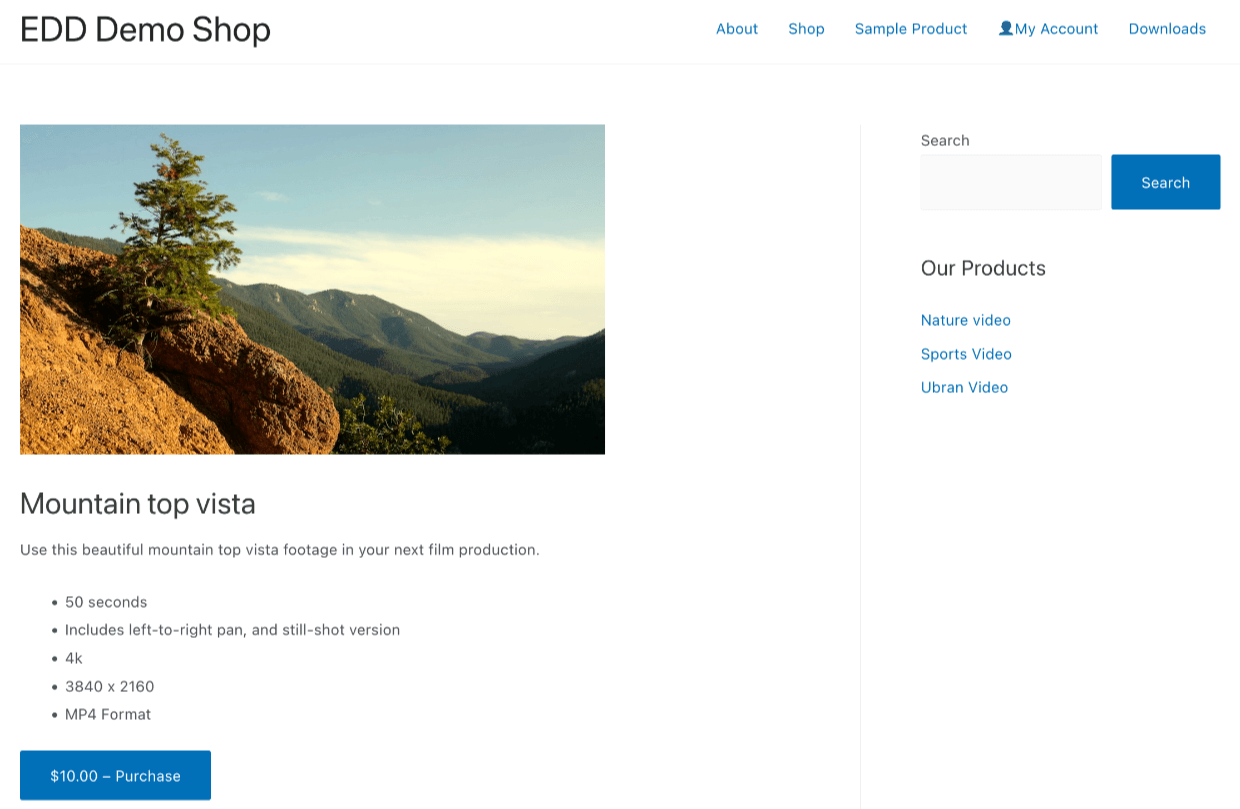
潜在的な顧客は「購入」ボタンをクリックし、個人情報とクレジットカード情報を入力してチェックアウトします。
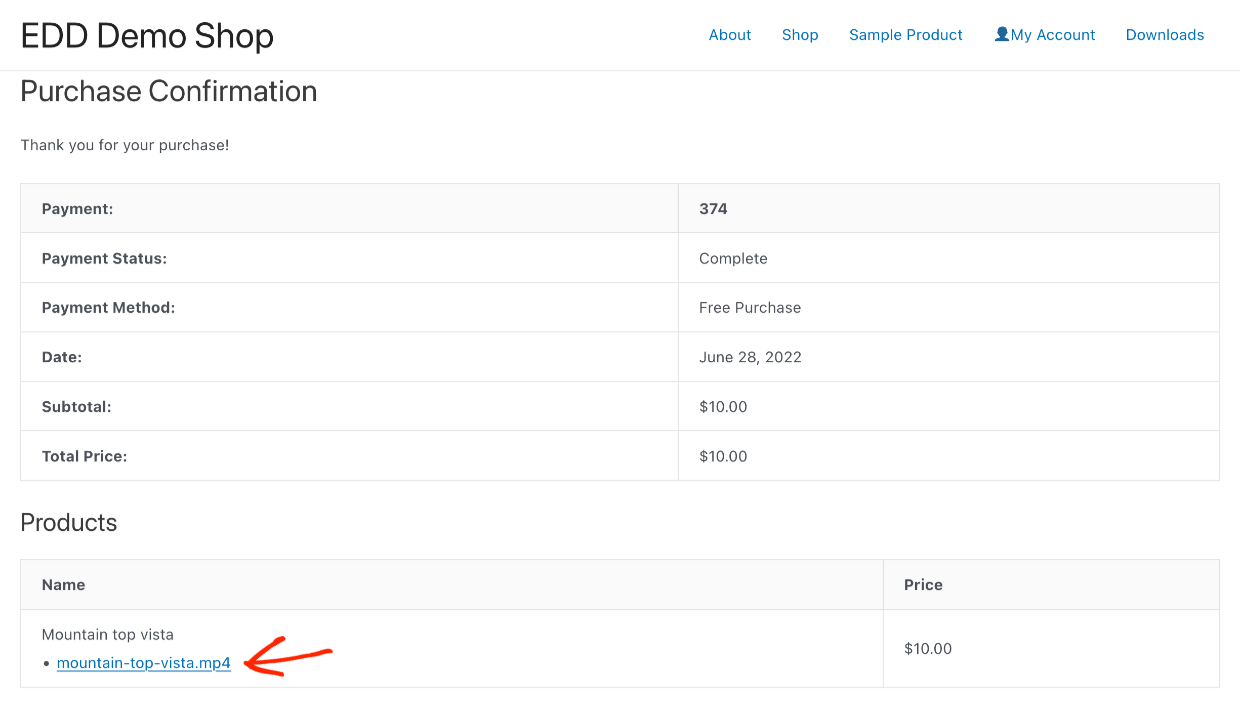
以下のような購入確認ページに移動します。ここに、動画ファイル(この例では)のダウンロードリンクがあります。
新規顧客は購入領収メールも受け取ります。このメールにもダウンロードリンクが含まれています。
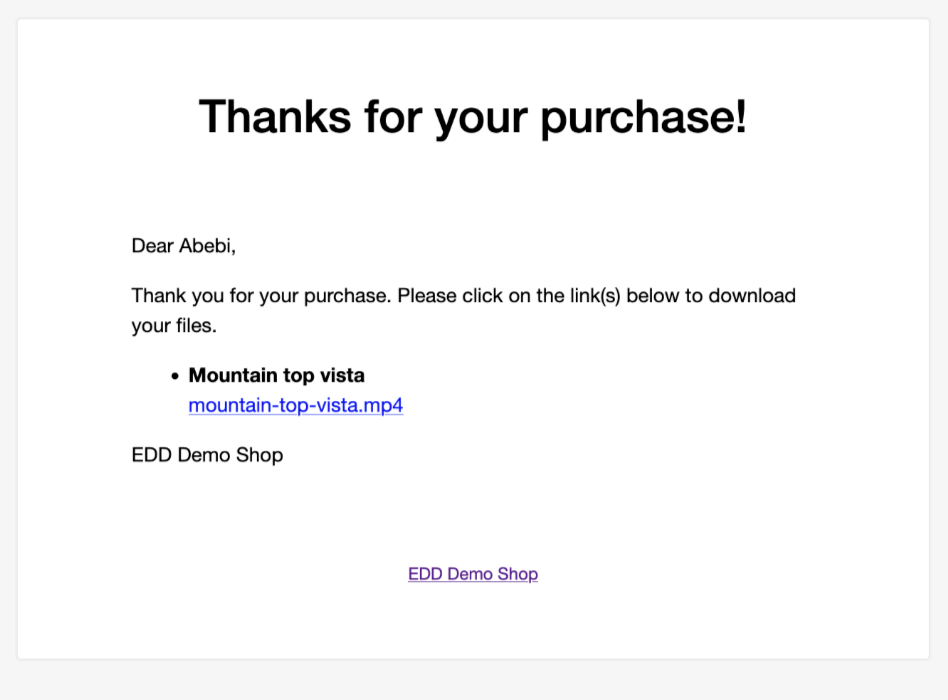
このリンクはデフォルト設定では24時間後に期限切れになります。ファイルはDropboxに安全に保管されており、不正にリンクを共有される心配はありません。
ファイルダウンロード設定
「ダウンロード > 設定 > その他 > ファイルダウンロード」で、リンクの有効期限やその他の設定を制御できます。
- 「ダウンロードリンクの有効期限」で別のリンク有効期限を設定します(このドキュメントで詳細を確認)。
- 「ファイルダウンロード回数」で、購入後に顧客がファイルをダウンロードできる回数を制御できます(詳細についてはこのドキュメントを参照)。
顧客はアカウントにログインして新しいダウンロードリンクを取得できます。または、「注文」画面で領収書を再送信することもできます。購入領収メールは、「ダウンロード > 設定 > メール > 購入領収書」でカスタマイズできます(このドキュメントで詳細を確認)。
シンプルでデジタル
Easy Digital Downloadsは、ファイルの販売に必要なすべてを提供します。デジタル商品専用に構築されたソリューションです。WooCommerceのような他のソリューションは、物理的な商品の販売には適していますが、不要な配送、在庫、ロジスティクスツールも備えています。デジタルファイルの販売にアドオンが必要な場合もあります。
EDDは、あなたのようなデジタルクリエイター向けの他の多くの優れた機能を提供しています:
- 柔軟なチェックアウト、ショッピングカートまたは即時購入ボタン
- 無制限の数の商品をリストする
- ホワイトラベル(ブランディングと顧客体験の完全な制御)
- クーポン/割引コード
何を待っていますか?今すぐEDDとDropboxで販売を始めましょう!
結論
素晴らしい!DropboxとWordPressを使ってデジタルファイルを販売する方法を学びました。これは、Dropboxに保存されているデジタル作品を、他の人を助ける製品に変え、あなたに不労所得をもたらす素晴らしい方法です!
オンラインビジネスの構築にあたり、皆様の成功を心よりお祈り申し上げます。
あなたのようなデジタルクリエイター向けの資料は他にもたくさんあります。次に何を学びたいですか⁉️
- 📈 オンラインで販売できる最も人気のあるデジタル製品
- 🗣 ソーシャルメディアでデジタルストアの売上を増やす方法
- 🌠 素晴らしいデジタル製品画像を作成する方法(無料テンプレート付き)
- ⚡️ WordPress Amazon S3プラグインでストアを高速化する方法
- 販売ガイド:
- ビデオ
- オーディオと音楽
- WordPressでオンラインストアを始めたいですか?思ったより簡単です!このステップバイステップガイドに従って、すぐにeコマースサイトを作成しましょう!
- 写真
- フォント
- 電子書籍
- Canvaテンプレート
- ドキュメント
- スプレッドシート(MS ExcelまたはGoogle Sheets/Google Driveを使用)
- オンラインコース / チュートリアル
- ソフトウェア
- WordPressテーマ
- WordPressプラグイン
最新のデジタルクリエイター向けリソースを入手するには、ニュースレターを購読するか、FacebookおよびTwitterでフォローしてください。








