


WordPressウェブサイトでクレジットカード決済を設定したいとお考えですか?
適切なWordPressプラグインがあれば、eコマースストアでのオンライン決済の受け付け設定は非常に簡単です。
🔎 この記事では、以下の点について説明します。
適切な決済プラグインの選択
使用するのに最適なWordPress決済プラグインは、いくつかの要因によって異なります。例えば、どのような種類のアイテムを販売していますか?サービスを提供していますか?
以下の表を使用して、最も人気のあるeコマースプラグインのいくつかについて学び、お客様の特定のニーズに最適なオプションを決定してください。
| 使用タイプ | 推奨ソリューション |
|---|---|
| 💻 🎮 📱 🧑🏽🔧 デジタル製品またはサービスの販売 | Easy Digital Downloads (EDD) • eBook、グラフィック、ドキュメントテンプレート、ソフトウェア、テーマ、プラグインなどのダウンロード販売に最適です。 • ロゴデザインやインターネット経由で提供されるその他のクリエイティブ/デジタルサービスなどのサービス「パッケージ」の販売にも適しています。 • 柔軟なチェックアウトオプション(ショッピングカートまたは即時購入ボタン)、テストモードを備えています。 ➡️ 始め方EDD |
| 🧾 ⛪️ 💒 🕌 支払いまたは寄付の受け付け | WP Simple PayまたはWPForms • これらのプラグインは、完全なオンラインストアやショッピングカートを必要としない場合に、シンプルな支払いフォームに適しています。寄付やオンライン請求のある専門サービスに最適です。 ➡️ WP Simple PayまたはWPFormsについてさらに詳しく知る |
| 👕 ☕️ 💄 🛍 物理的な製品の販売 | WooCommerce • アパレル、食品、健康、美容製品などの物理的な製品を販売する場合は、WooCommerceプラグインが最適です。 • 柔軟なチェックアウトオプション(ショッピングカートまたは即時購入ボタン、拡張機能が必要な場合があります)を提供します。 ➡️ さらに詳しく |
EDDでクレジットカード決済を設定する
デジタルファイル/製品またはサービスを販売している場合、クレジットカードを受け付ける最良の方法はEasy Digital Downloads (EDD)を使用することです。

EDDは、数回クリックするだけでWordPressサイトをフル機能のeコマースウェブサイトストアに変えます。高度な支払い処理機能を使用するために、コーディング方法を知っている必要も、開発者を雇う必要もありません。
他のeコマースプラットフォームとは異なり、EDDはデジタル製品を販売するための最良の方法であることに集中しています。無制限の数のアイテムを販売し、顧客を管理し、StripeやPayPalなどの支払いプロセッサ(その他多数)を使用できます。
推奨される支払いゲートウェイであるStripeを使用して、クレジットカード決済を簡単に設定する方法を説明します。
EDDでは、Stripeは後付けのアドオンではなく、完全に統合されています。
ステップ1:Easy Digital Downloadsをインストールする
まず、Easy Digital Downloadsをインストールして有効化してください。これにより、すべての支払いゲートウェイ、および電子メール統合やサブスクリプション支払いなどの機能にアクセスできるようになります。
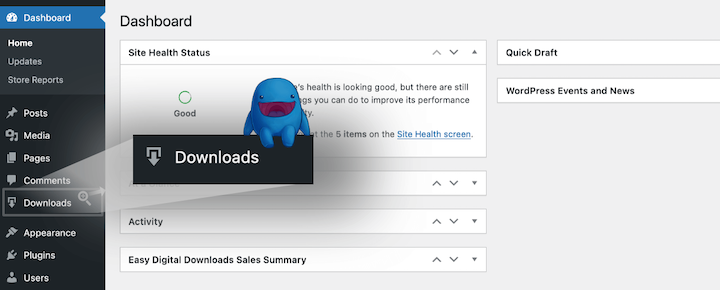
サイトにEDDがインストールされると、ダウンロードという新しいメニュー項目が表示されます。WordPressダッシュボードの左側で探してください。
9月2日:Easy Digital DownloadsとStripeを接続
始める前に、Stripeがお住まいの国で利用可能であることを確認してください。利用できない場合は、PayPal決済をもう一つの優れた選択肢としてお勧めします。PayPalの設定についてはこちらをクリックしてください。
次に、EDDとStripeの連携は簡単です。特にすでにStripeアカウントをお持ちの場合はなおさらです。APIキーを管理したり、コピー&ペーストしたりする必要はありません。
既存のStripeアカウントでのセットアップ
Stripeアカウントをお持ちの場合、基本的にボタンを1つ押すだけです。
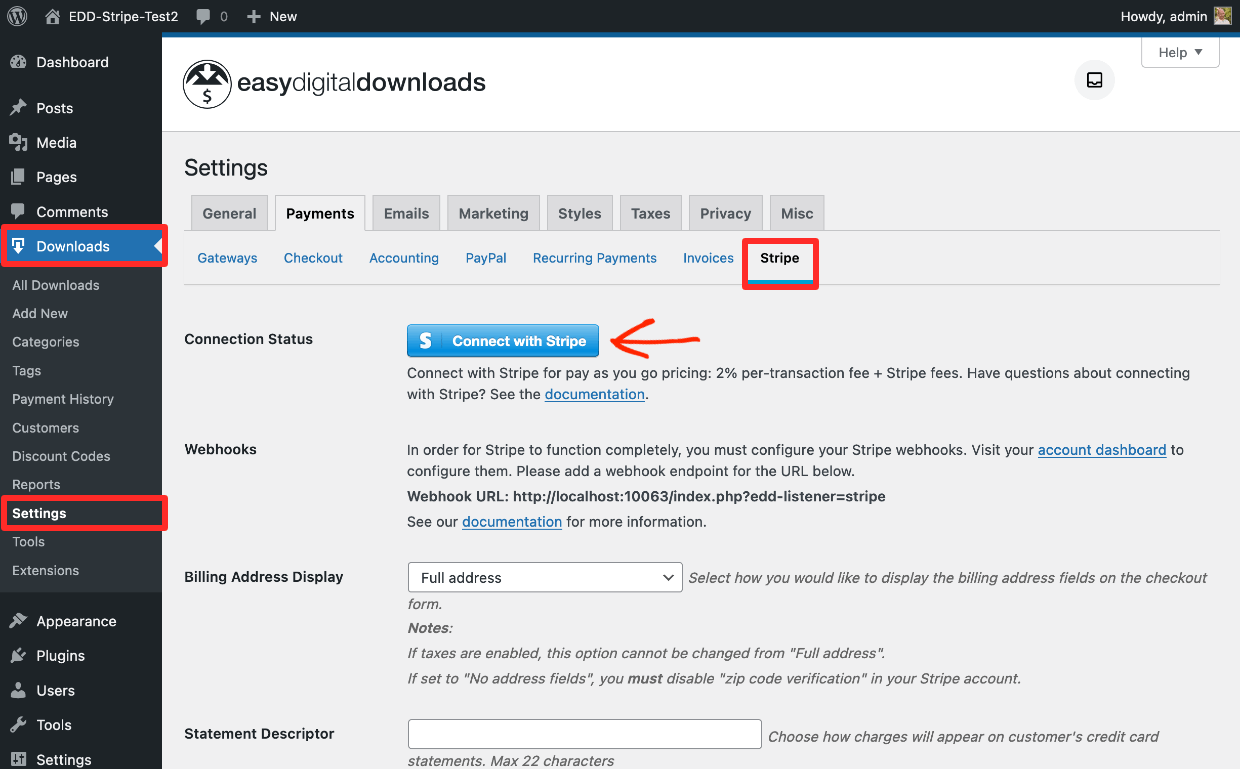
WordPressダッシュボードから、ダウンロード » 設定 » 支払い » Stripe に移動します。
青いStripeに接続ボタンをクリックします。
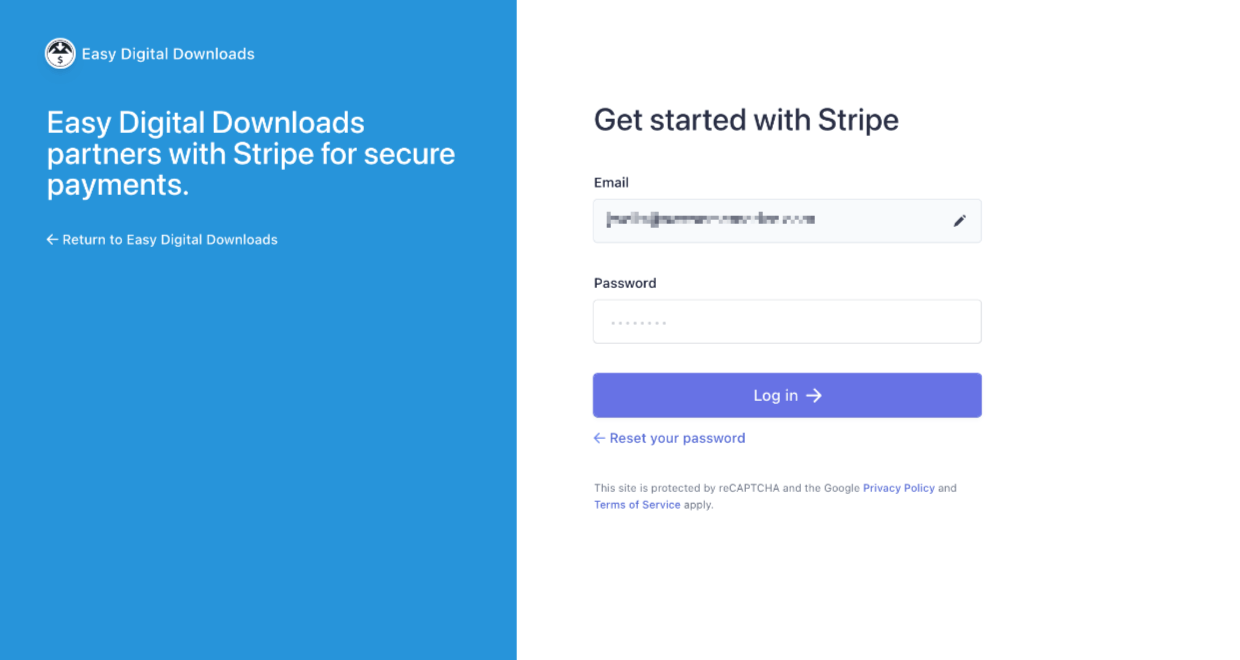
次に、Stripeのメールアドレスとパスワードでログインします(2要素認証が有効な場合はコードを入力します)。
その後、アカウントを選択し、接続 → をクリックしてEDDにリンクします。
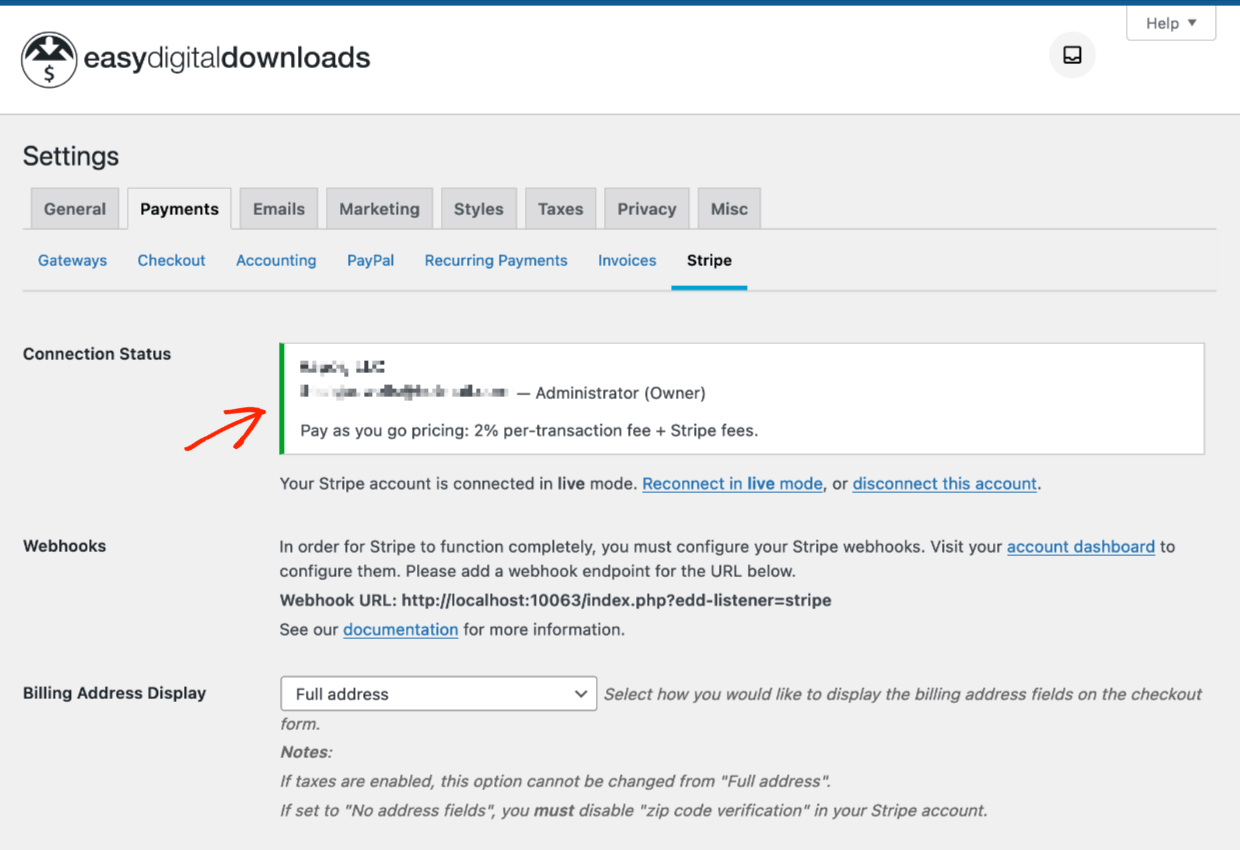
接続ステータスを確認する緑色の通知ボックスが表示されます。
既存のStripeアカウントがない場合のセットアップ
Stripeアカウントをお持ちでないですか?問題ありません。Stripeは新しいアカウントを(無料で)作成し、EDDに接続することを容易にします。
プロセスは国によって異なります。ここでは米国からのセットアップを説明します。これらのスクリーンショットは、Stripeがインターフェースを微調整するにつれて、時間の経過とともに若干変更される可能性があることに注意してください。
WordPressダッシュボードから、ダウンロード » 設定 » 支払い » Stripe に移動します。青いStripeに接続ボタンをクリックします。
Stripe Connect画面に移動します。複数ページのフォームが表示されます。Stripeは連絡先情報とビジネス情報を尋ねます。質問は地域によって異なります。
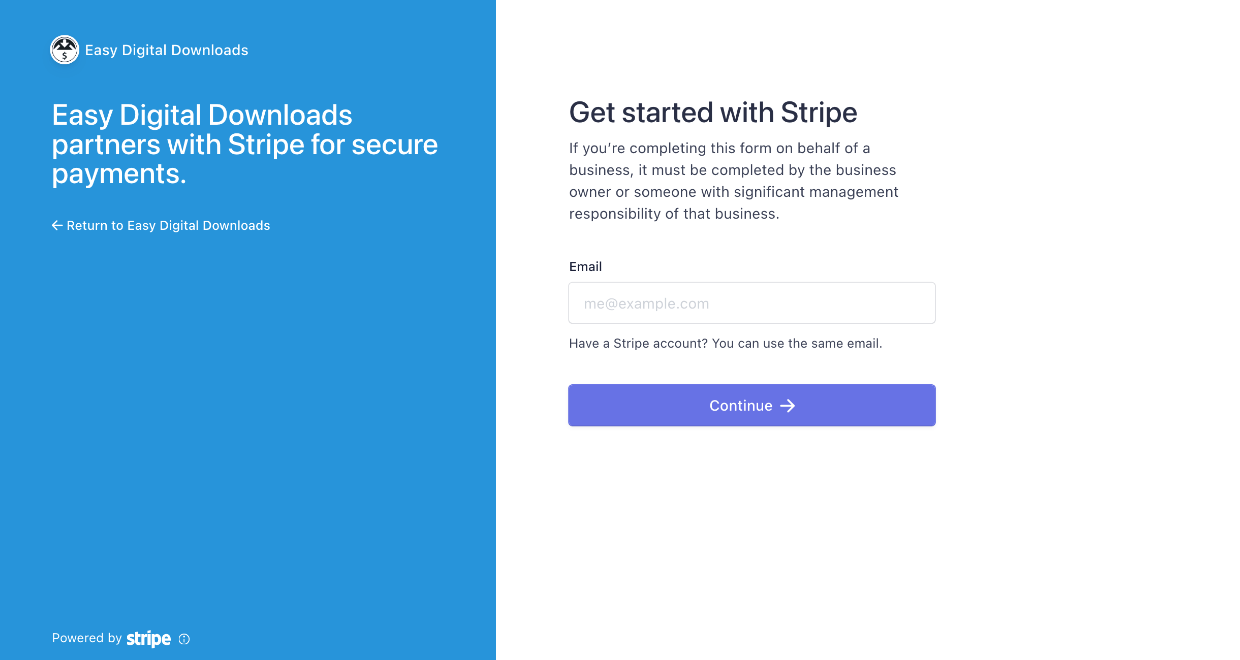
左側に当社のロゴと「Easy Digital Downloads」が表示されていることを確認してください。
複数ページのフォームが表示されます。Stripeは連絡先情報とビジネス情報を尋ねます。質問は地域によって異なります。
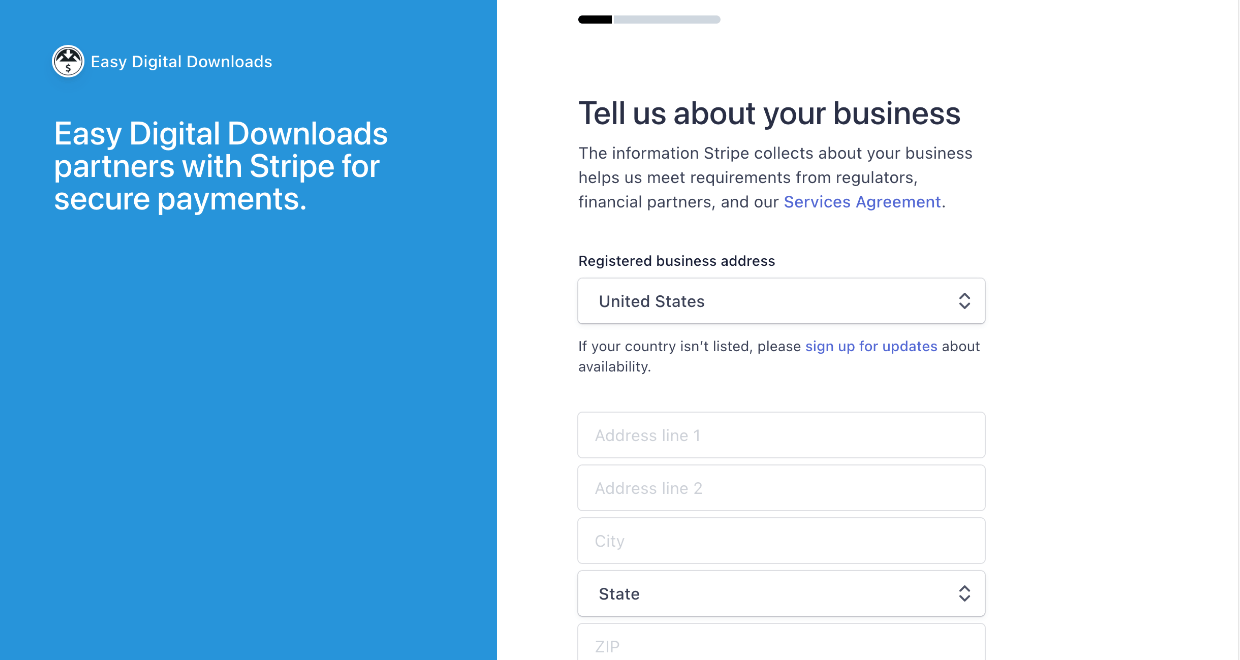
質問には以下のようなものが含まれる可能性があります:
- 氏名、住所、電話番号
- 個人情報(政府発行のID番号など)
- 事業情報(事業の種類、事業所の住所)
- ほとんどの地域での最後のステップは、売上時にStripeがお金を振り込むための銀行口座を接続することです!
一部の銀行にはガイド付きプリセットがあります。お持ちの銀行にない場合でも、心配しないでください。口座番号を直接入力できます。
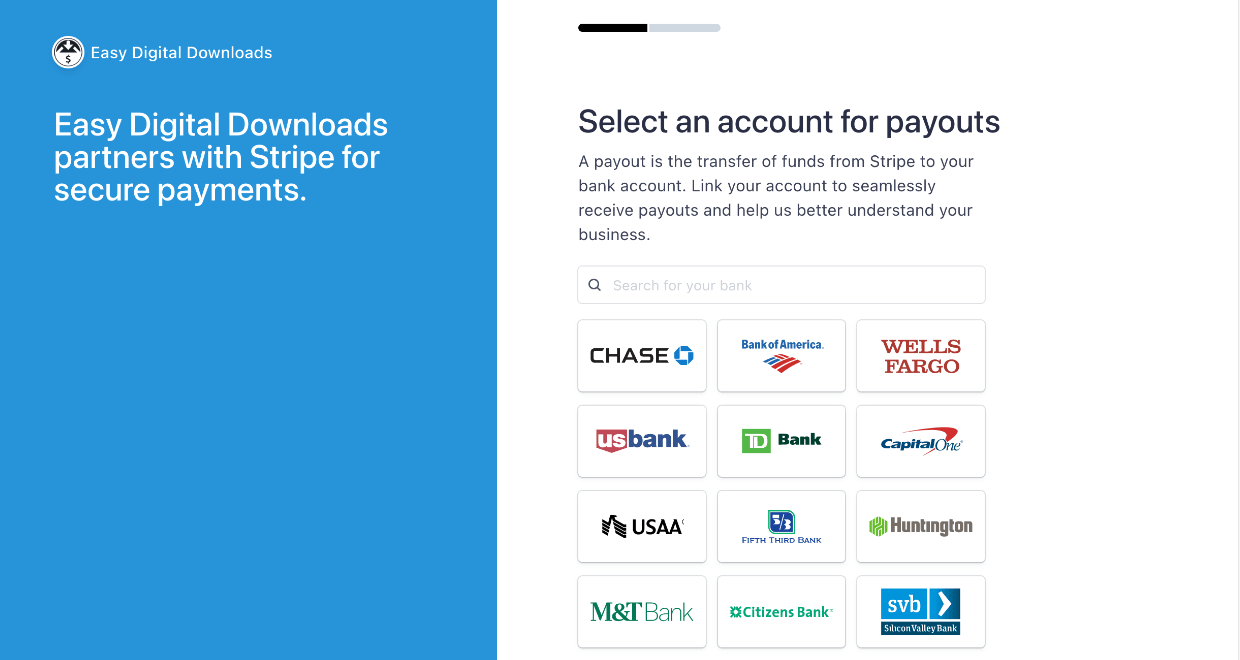
この複数ページのフォームを完了すると、新しいStripeアカウントが作成されます。
Webhooksの設定
次に、Webhookを設定する必要があります。これにより、返金がEDDストアとStripeの間で確実に通信されます。
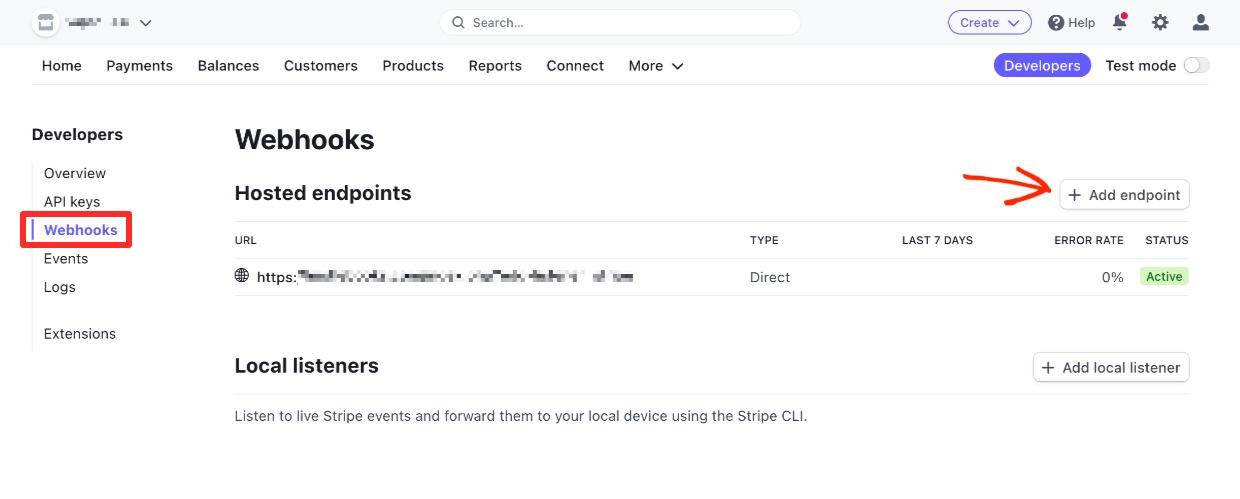
新しいStripeダッシュボードから、開発者 » Webhook に移動します。または、以下の直接リンクを使用することもできます(ログインしている必要があります):
https://dashboard.stripe.com/webhooks
エンドポイントを追加ボタンをクリックします。
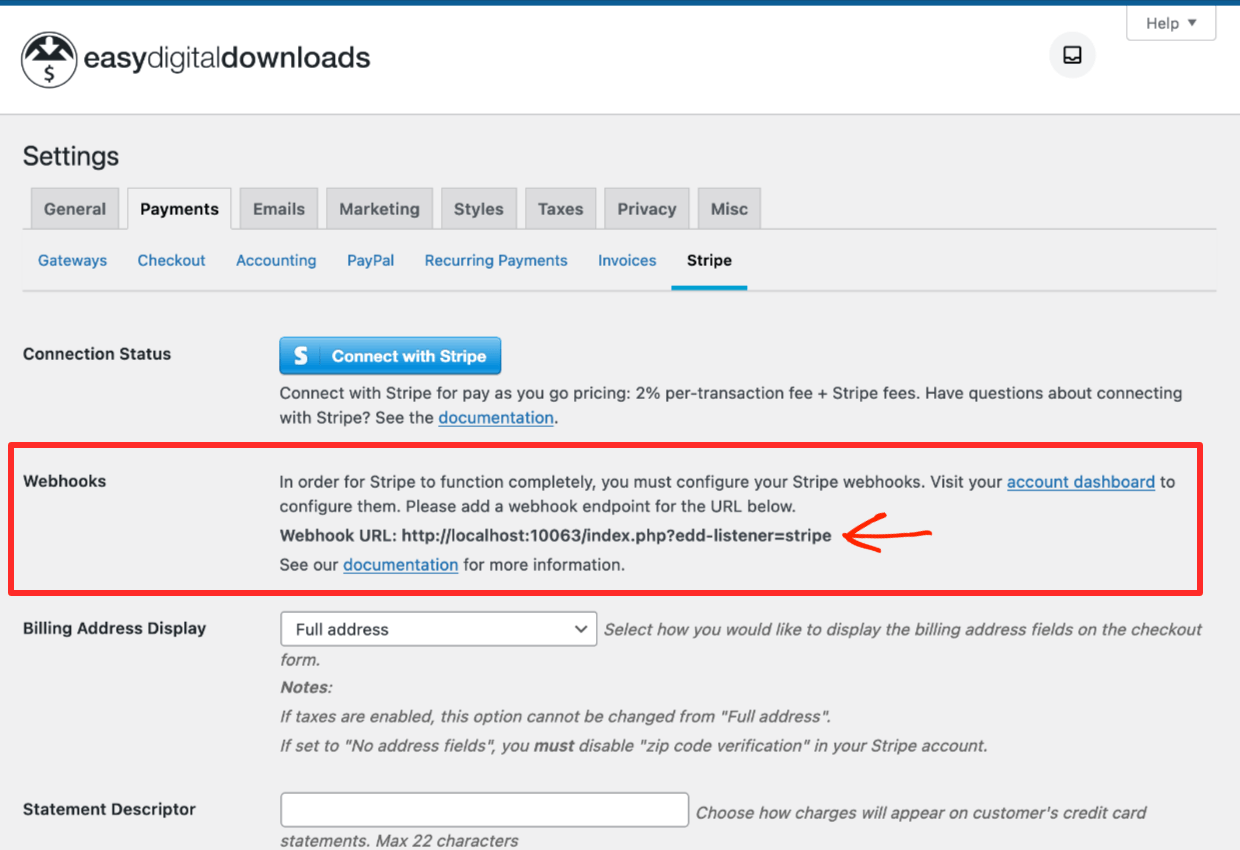
ドメイン名の末尾に「/?edd-listener=stripe」を追加します。次のようになります。
https://yourwebsite.com/?edd-listener=stripe
「yourwebsite.com」をご自身のウェブサイトのドメイン名に置き換えてください。または、ダウンロード » 設定 » 支払い » Stripe の Webhooks セクションにある画面からコピー&ペーストすることもできます。
Stripeダッシュボードで次の設定を選択します。
- 接続済みアカウントのイベントをリッスンする ボックスがチェックされていないことを確認してください
- APIバージョンは最新バージョンである必要があります
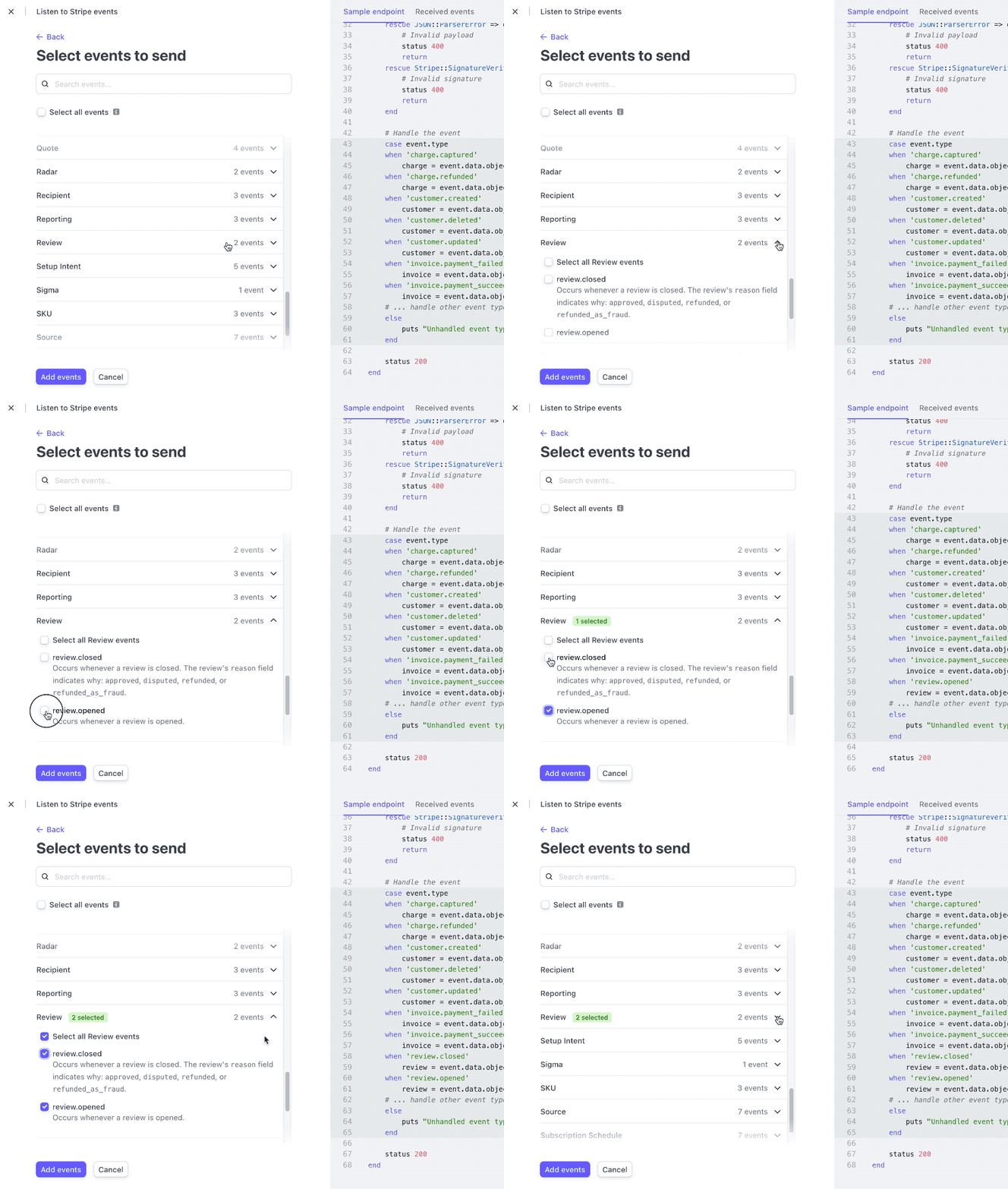
- 次のイベントを選択します:
- charge.succeeded
- charge.refunded
- customer.subscription.deleted
- customer.subscription.updated
- customer.subscription.created
- invoice.payment_failed
- invoice.payment_succeeded
- review.opened
- review.closed
以下のアニメーションでは、レビューイベントが選択されているのがわかります。
完了すると、Webhooksページは次のようになります。
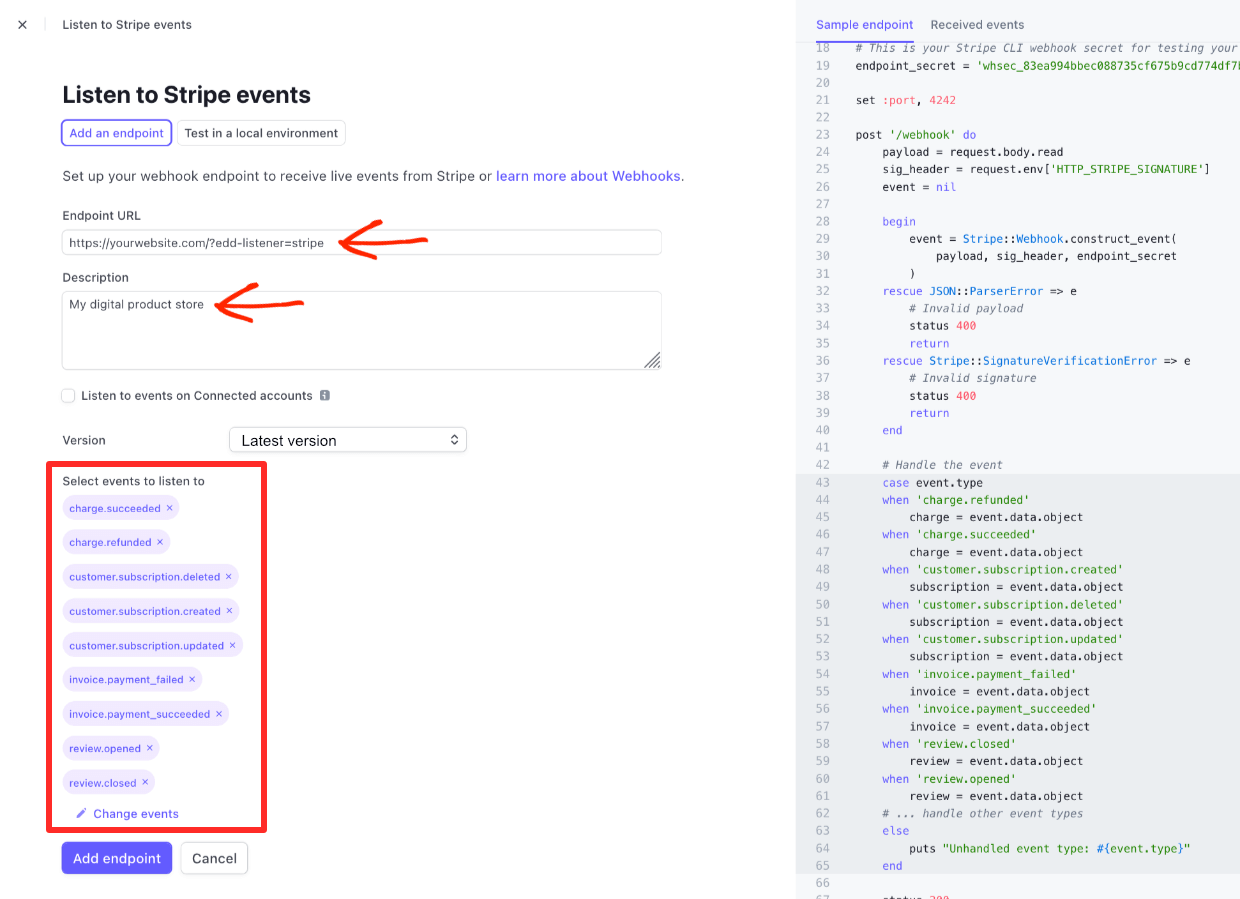
エンドポイントを追加ボタンをクリックして、これらの設定を保存します。これでEDDとの連携が完了します。
Stripeをデフォルトの支払いゲートウェイに設定する
最後に、ダウンロード » 設定 に移動し、支払いタブをクリックします。
アクティブなゲートウェイおよびデフォルトゲートウェイセクションで、Stripeオプションを選択します。支払い方法アイコンセクションで、受け入れるクレジットカードブランドを選択します。
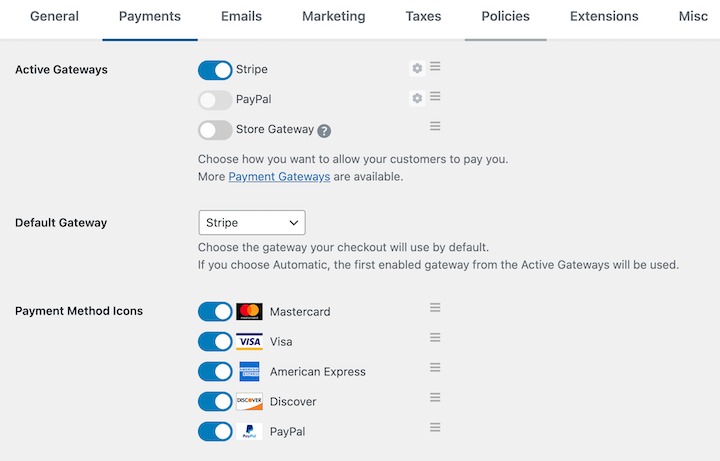
どれを選択すればよいかわからない場合は、これらの一般的なブランドを使用する理由がない限り、Mastercard、Visa、American Express、Discoverを選択してください。利用可能性は国/地域によって異なる場合があります。
完了したら、必ず変更を保存ボタンをクリックしてください。
🥳 StripeとEDDの準備ができました。これでクレジットカード決済を受け付けることができます! 次へ
ステップ3:ダウンロードを追加する
ここまでは順調です。次に、デジタル製品またはサービスを設定する必要があります。これらはEDDでは「ダウンロード」と呼ばれます。
WordPressダッシュボードから、ダウンロードをクリックし、次に新規追加ボタンをクリックします。
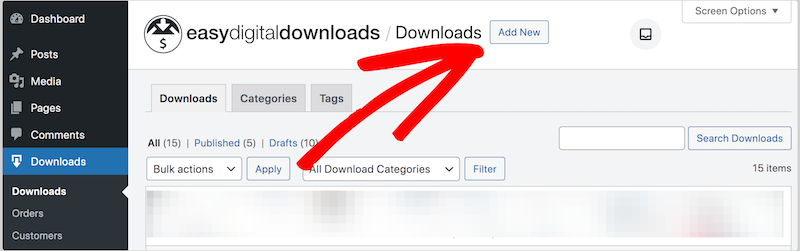
ダウンロードに次のものを与えます:
- 名前と説明
- 価格
- ダウンロード画像(顧客がサイトのショッピングや閲覧中に表示するもの)
- 購入時に顧客が受け取るファイル(指示またはサービスへのリンク)を指定します
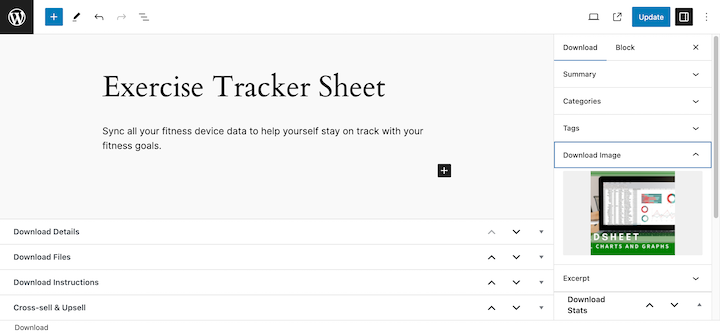
➡️ ダウンロードの作成に関する詳細なステップバイステップガイドについてはこちらをクリックください。
ダウンロードが公開されると、ウェブサイトの訪問者はウェブサイトのフロントエンドでそれを見ることができます。
訪問者が購入ボタンをクリックしてチェックアウトプロセスを完了すると、購入確認(ありがとう)ページに移動し、そこで顧客はファイル(複数可)をダウンロードするためにクリックできます。
新規顧客は、情報とダウンロードリンクが記載された購入レシートも受け取ります。
Stripeだけではなく、他にも多くの支払いオプションがあります。
まだWordPressサイトをお持ちではありませんか? WordPressホスティングが必要です。SiteGround EDDマネージドウェブホスティングで、EDDとWordPressを事前インストールし、完全に設定してください。
クレジットカード決済の代替手段
主にデジタル製品やサービスを販売していない場合に、Easy Digital Downloadsの代替となるおすすめのものをいくつかご紹介します。
WP Simple Pay
寄付を受け付けたい場合や、少数の製品やサービスを販売したい場合は、WP Simple Payが優れた選択肢です。これは最高のWordPress Stripe支払いプラグインです。
- ドラッグアンドドロップインターフェイスで支払いボタンまたは支払いフォームを追加
- ブロックエディターでショートコードまたはブロックとしてボタンまたはフォームテンプレートを挿入
- サブスクリプション、分割払い、または無料トライアルを提供する
- Apple Pay、Google Pay、ACHデビット、KlarnaおよびAfterpay/Clearpayによる後払いなどのその他の支払いオプションを追加
- このプラグインは、135以上の通貨と、iDeal、SEPA、Alipay、giropay、Bancontact、Przelewy24、FPXなどの支払い方法に対応しています
無料で始めるか、プロプランの詳細を学ぶ。一部の機能にはProまたはEliteライセンスが必要です。
WPForms
WPFormsは最高のWordPressフォームビルダープラグインです。支払いフォームを使用して、支払い/支払い情報または寄付を収集するために使用できます。WPFormsは、500万以上のウェブサイト(中小企業および大企業を含む)から信頼されています。
WP Simple Payの代わりにWPFormsを使用したい主な理由は3つあります:
- 連絡フォーム、メール登録フォーム、アンケートなどの他の用途にもフォームビルダーが必要な場合。1つのフォームプラグインで全てをまかなえる可能性があります!
- ユニークなカスタマイズが必要な場合、WPFormsはより多くのカスタムフィールドとその他のオプションを許可します。
- WP Simple PayはStripeを使用します。より多くのクレジットカード支払いオプションが必要な場合は、ProライセンスでPayPalまたはSquareアドオンを使用できます。EliteライセンスでAuthorize.netアドオンを使用できます。
WPFormsには無料/ライト版がありますが、支払いにはProまたはEliteライセンスを取得する必要があります。
WooCommerce

物理的な商品を販売している場合は、WooCommerceが優れたソリューションです。デジタル商品を販売している場合は、EDDをお勧めします。
WooCommerceは100万以上のウェブサイトから信頼されており、無料です。Wooをあなたの正確なニーズに合わせてカスタマイズできる何千もの拡張機能があります。
マネージドサーバーにWooCommerceをプリインストールしておくことをお勧めします。これにより、トラフィックの急増に対応でき、舞台裏の技術的なことは心配する必要がなくなります。すべてがあなたのために処理されます。
クレジットカード決済設定に関するFAQ
よくある質問で締めくくりましょう。
クレジットカード決済を設定するには何が必要ですか?
WordPressでクレジットカード決済を設定するには、以下が必要です。
- Webホスト
- WordPressサイト
- SSL証明書
- クレジットカード決済を処理するEasy Digital Downloadsのようなプラグイン
- 決済ゲートウェイのアカウント。収益を受け取れるように、クレジットカードまたはデビットカードとリンクされている必要があります。
良いウェブホストを選ぶにはどうすればよいですか?
ウェブホストの選び方に関するこのガイドをお読みください(割引コードも含まれています!)。または、ウェブサイトで何をしているかに基づいて、私たちのおすすめを選択することもできます。
- Easy Digital Downloadsについては、SiteGround Managed EDD WordPress Hostingをご覧ください。
- WPFormsまたはWP Simple Payについては、Bluehostをご検討ください。
- WooCommerceについては、Bluehost Premium Managed Hostingをお勧めします。
EDDでクレジットカード決済を受け付ける
よくできました。WordPressでクレジットカード決済を設定する方法を学びました。収益性の高いオンラインビジネスや副業を構築する準備が整いました。
まだの場合は、今日からEDDを始めましょう!
📣追伸:ニュースレターを購読し、FacebookまたはTwitterでフォローして、WordPressリソースをさらに入手してください!








