


WooCommerceは、箱物を発送するストアのために構築されました。電子書籍やソフトウェアなどのデジタル製品のみを販売している場合でも、配送設定や、必要のない拡張機能の山を持ち運ぶことになります。
移行は素晴らしいアイデアのように思えますが、注文履歴のことを考えるとそうもいきません。販売記録を失ったり、顧客がファイルを見つけられなくなったりすることは誰も望んでいません。
良いニュースは?EDDに組み込まれているツールを使用して、WooCommerceをEasy Digital Downloads(EDD)に移行できます。
最初にテストストアで移行全体を実行しました。そのため、このガイドでは、インポートがうまくいかなくなるのを防ぐためのCSV修正についても説明します。
主なポイント
| 無料インポーターが作業を行います | EDDに組み込まれている製品および注文インポーターは、有料の移行ツールなしでカタログと販売履歴を移動します。 |
| インポート前に整形する | 生のWooCommerce CSVファイルは、バリエーション製品を分割し、注文インポートをクラッシュさせる可能性があります。いくつかの列を修正することでこれを防ぐことができます。 |
| 製品、割引、次に注文 | 最初に製品をインポートし、次に割引コードを再作成し、最後に注文をインポートして、すべての販売が正しい製品と一致するようにします。 |
| 切り替える前にテストする | ステージングコピーで移行を実行し、テスト購入を行い、ライブサイトでWooCommerceを無効にします。 |
デジタル販売者がWooCommerceからEDDに切り替える理由
WooCommerceは汎用のストアビルダーです。Tシャツやコーヒーマグを販売する場合は素晴らしいでしょう。
しかし、デジタル製品にとっては、その多くが邪魔になるだけです。必要かどうかに関わらず、配送ゾーンと在庫レベルが設定に残ります。
コストもかさみます。WooCommerceでサブスクリプションやソフトウェアライセンスキーを販売する場合、通常はコアプラグインに加えて追加の拡張機能を購入する必要があります。
Easy Digital Downloadsは逆のアプローチを取ります。デジタル製品専用に構築されているため、基本的な機能はすぐに利用できます:
- 安全なファイル配信:顧客は支払いと同時にダウンロードリンクを受け取ります。
- ダウンロード制限:各ファイルがダウンロードできる回数を決定します。
- 顧客購入履歴:購入者はログインして後でファイルを取得できます。
ストアが成長するにつれて、定期購読やソフトウェアライセンスなどのEDD機能は、最初からデジタル販売者向けに設計されています。
まだ決めていませんか?EDD対WooCommerceの比較でさらに詳しく説明します。
WordPress向けのWooCommerceの代替品のこのまとめでは、他のオプションも取り上げています。
WooCommerceからEasy Digital Downloadsへの移行時に転送されるもの
ストアをEasy Digital Downloadsに移行する前に、何が自動的に移行され、何に少し手作業が必要になるかを知っておくと役立ちます。この表のすべての行をWooCommerceテストストアでテストしました。
| EDDのインポーターで移行されるもの | 簡単な手動修正が必要なもの |
|---|---|
| 製品、価格、ファイル、カテゴリ、タグ | バリエーション製品(CSVの整形が必要) |
| 注文履歴、日付、ステータス | 割引コード(EDDで再作成) |
| 顧客レコード | 価格ごとのファイル割り当て |
| 返金ステータス | 顧客生涯統計(統計の再集計) |
作業のほとんどは右側の列にあります。それが来ることを知れば、どれも難しくありません。
サブスクリプションまたはソフトウェアライセンスを販売していますか?これらはインポーターでは移動しないため、開始する前にサブスクリプションとライセンスセクションをお読みください。テーマとページレイアウトもストアデータとは別に保持されます。
どのWooCommerceからEDDへの移行方法を使用すべきか?
WooCommerceからEDDへの移行には、いくつかの方法があります。適切な方法はストアの複雑さによって異なりますが、どのオプションでも最終的にはEasy Digital Downloadsに商品が移行されます。
1. EDDの無料インポーター(このガイド)。ほとんどのデジタルストアに最適です。
WooCommerceからエクスポートし、2つのCSVファイルを整理してからEDDにインポートします。
2. EDDチームにヘルプを依頼する。大規模なストア、またはアクティブなサブスクリプションとライセンスキーを持つストアを運営していますか?
「Easy Digital Downloadsに切り替える」フォームに記入すると、チームがセットアップに関する推奨事項を返信します。
3. 古い移行スクリプトをスキップする。2014年のWooCommerceからEDDへのPHPスクリプトがウェブ上でリンクされているのを見つけるかもしれません。
現在のストアでテストしたところ、注文はゼロ移行されました。
それは、WooCommerceがデフォルトで注文を独自のテーブルに保存するようになったためです。
これは高パフォーマンス注文ストレージ(HPOS)と呼ばれ、2023年10月のWooCommerce 8.2以降、新規ストアのデフォルトとなっています。スクリプトはまだ古い場所で注文を探しています。
また、EDDソフトウェアライセンス機能がアクティブでないと実行されません。ほとんどのストアでは、インポーターの方が安全な方法です。
プロセスのクイックリファレンスバージョンについては、EDDのドキュメントページ「WooCommerceからの移行」を参照してください。
開始前に必要なもの
少しの準備が、後で多くのクリーンアップを節約します。データを触る前にこれらを収集してください:
- 完全なバックアップ。何か問題が発生した場合、ワンクリックで元に戻せるようにしたいはずです。Duplicatorを使用すると、サイト全体を簡単にバックアップして復元できます。
- ストアのステージングまたはローカルコピー。まず、そこで完全な移行を実行します。顧客に見られることなく間違いを修正できます。
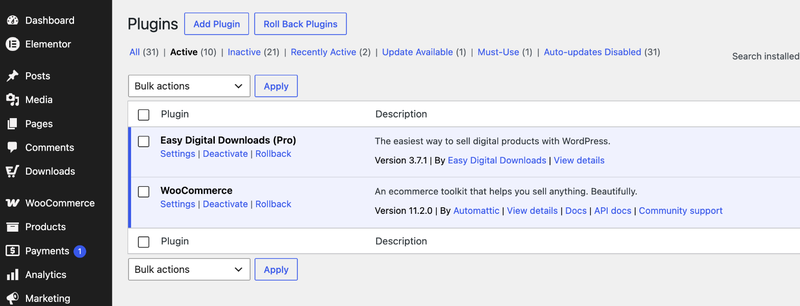
- Easy Digital Downloadsがインストールされていること。WooCommerceと並行して、無料のEasy Digital Downloadsプラグインをインストールします。WooCommerceからエクスポートするため、現時点ではアクティブのままにしておきます。
- 注文エクスポートプラグイン。WooCommerceは顧客メール付きの注文を独自にエクスポートできないため、EDDは注文を顧客に一致させるためにそれらのメールを必要とします。無料のAdvanced Order Export For WooCommerceプラグインをテストしましたが、これはうまく機能します。
- WooCommerce拡張機能のリスト。各拡張機能が何をするかを書き留め、EDDの同等品を確認します。すべての拡張機能に直接一致するものがあるわけではないため、早期に知っておく方が良いでしょう。
WooCommerceからEasy Digital Downloadsへの移行方法(ステップバイステップ)
ストアをEasy Digital Downloadsに移行する準備はできましたか?まず、ステージングサイトでこれらの手順を順番に実行してください。
インポートでは順序が最も重要です。製品は割引の前、割引は注文の前にインポートします。
ステップ1:WooCommerceから商品をエクスポートする
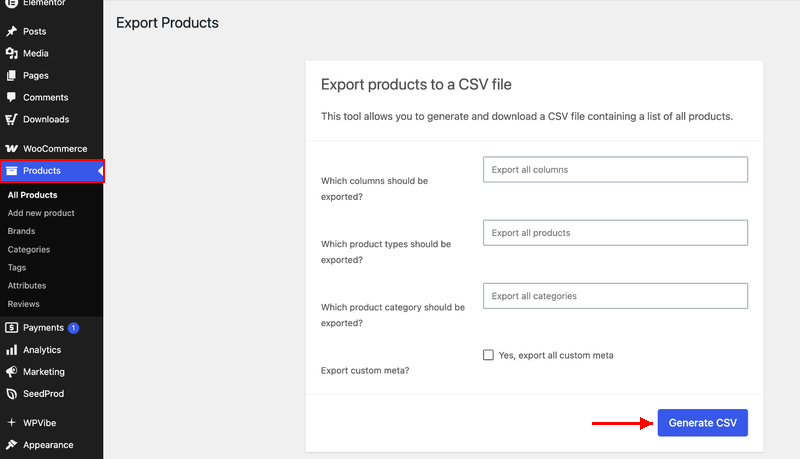
まず商品カタログから始めます。WordPressダッシュボードで 商品 » 全商品 に移動し、ページ上部の エクスポート をクリックします。
商品エクスポート 画面で、すべての列を選択したまま CSVを生成 をクリックします。WooCommerceは、カタログ全体のCSVファイルをダウンロードします。
Google SheetsやExcelなどのスプレッドシートアプリでファイルを開きます。すぐにバリエーション製品について気づくことがあるでしょう。
2つのライセンスオプションを持つ製品は、1つの行として表示されません。3つの行として表示されます。価格やファイルのない1つの「親」行と、各バリエーションの1つの行です。
Easy Digital Downloadsはバリエーション価格を異なる方法で保存するため、最初に修正するのはその点です。
ステップ2:EDD用に商品CSVを整形する
このステップで、ほとんどのWooCommerceからEDDへのインポートが成功または失敗します。生のWooCommerce CSVをインポートしたとき、各バリエーション製品は3つの個別のEasy Digital Downloads製品に変換され、空の0ドルのものも含まれていました。
スプレッドシートでこれらの変更を行います。
- 1つの製品につき1行。 親行とバリエーション行を削除します。それらを1つの行に置き換え、すべての価格を1つのセルに入力します。例:
個人向け: 29.00 | 法人向け: 79.00 - ファイルは1つの列に。 製品のすべてのファイルを1つのセルに、
|で区切ってリストします。 - ダウンロード制限は空白のままにして無制限にします。 WooCommerceでは
-1は無制限を意味しますが、EDDはそれを 1 回のダウンロード制限として読み取ります。 - ステータスカラムを追加し、「publish」に設定します。 これがないと、すべての製品が下書きとしてインポートされます。
- 製品名を同じままにします。 EDDは製品名から各製品のURLを構築します。名前を一致させることで、古いWooCommerceリンクが後で自動的にリダイレクトされるようになります。
| 価格カラム | ダウンロード制限 | |
|---|---|---|
| WooCommerceエクスポート | 3つの行: 空白、29.00、79.00 | -1 |
| EDD対応 | 1つの行: 個人向け: 29.00 | 法人向け: 79.00 | (空白) |
すぐに始めたいですか? サンプルEDD製品インポートCSV をダウンロードして、製品をコピーしてください。
このフォーマットは、テストでクリーンにインポートされたものと一致します。
サポートされているカラムの全リストについては、製品のインポート/エクスポート ドキュメントを参照してください。
ステップ3:EDDに商品をインポートする
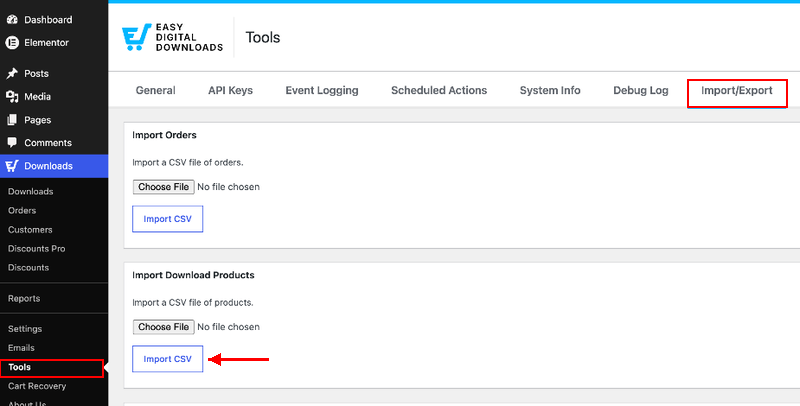
次に、カタログをEasy Digital Downloadsにインポートします。 ダウンロード » ツール » インポート/エクスポート に移動します。
ダウンロード製品のインポート ボックスで、CSVファイルを選択し、 CSVをインポート をクリックします。
EDDはマッピング画面を表示します。
各 製品フィールド を適切な CSVカラム (例: 製品タイトル、製品価格、ダウンロードファイル、製品ステータス) にマッピングします。完了したら インポート処理 をクリックします。
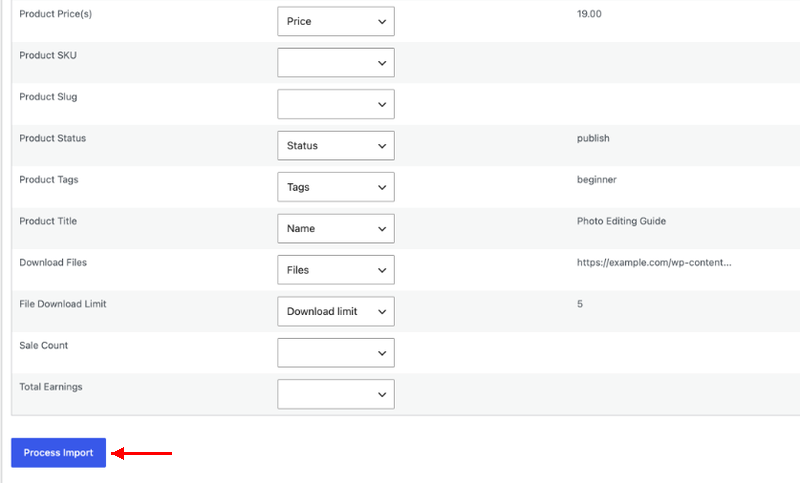
プロのヒント: まず1つか2つの製品でテストしてください。何か問題が見つかった場合、2つの製品を修正する方が、200の製品を修正するよりもはるかに簡単です。
製品が登録されたら、各バリエーション製品を開いてファイルを確認してください。インポーターは、すべてのファイルをすべての価格オプションに添付します。
WooCommerceでは、各バリエーションに独自のファイルがありました。EDDでは、製品を編集して、どのファイルがどの価格オプションに対応するかを設定します。これにより、パーソナル購入者がコマーシャルファイルも取得してしまうことを防ぎます。
ステップ4:割引コードを再作成する
割引コードはインポーターではEasy Digital Downloadsに引き継がれないため、手動で設定する必要があります。ダウンロード » 割引 に移動し、引き続き提供したい各コードを追加してください。
注文をインポートする前にこれを行ってください。当社のテストでは、EDDが認識しないクーポンコードを使用した注文が、インポートの途中で停止しました。
それ以降のすべての注文はスキップされました。
コードがたくさんある場合は、注文履歴に表示されるものに焦点を当ててください。今後二度と使用しない期限切れのプロモーションは、そのままにしておいても構いません。
設定についてのおさらいが必要ですか?デジタル製品の割引コード作成に関するこのガイドでは、各オプションを詳しく説明しています。
ステップ5:WooCommerceの注文をエクスポートする
販売履歴の時間です。
WooCommerceの組み込みの分析 » 注文のダウンロードには、顧客のメールアドレスが含まれていません。Easy Digital Downloadsは、各注文を正しい顧客に一致させるためにそれらが必要です。
そこで、無料のAdvanced Order Export For WooCommerceプラグインが登場します。それをインストールし、WooCommerce » 注文のエクスポートに移動してください。
デフォルトのフィールドには、請求メールや注文ステータスから、商品名やクーポンコードまで、EDDが必要とするすべてが含まれています。
エクスポートする前に2つの設定を変更してください:
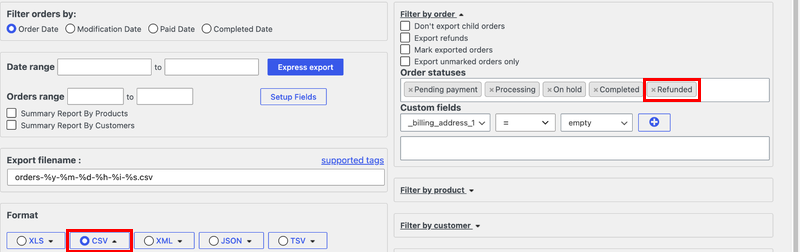
- 返金済み注文を追加する。 注文ステータスの下に、返金済みを追加します。デフォルトでは、プラグインは保留中、処理中、保留中、完了した注文のみをエクスポートするため、返金は除外されます。
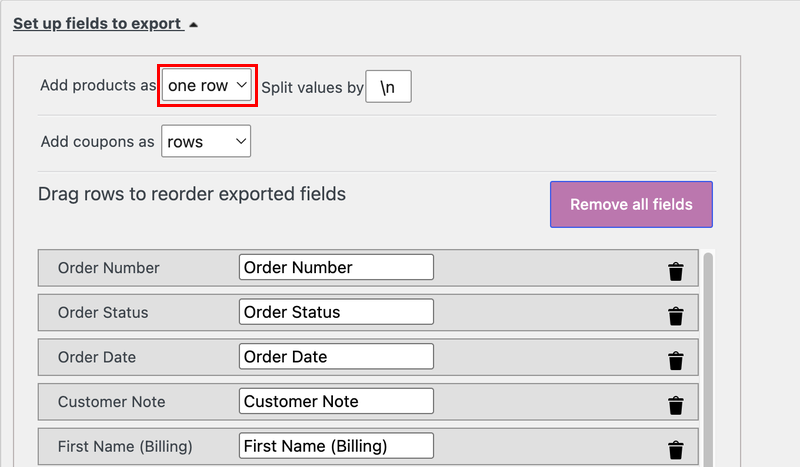
- 各注文を1行に保つ。 商品オプションを行から1行に設定します。そうしないと、2つの商品を含む注文は2行としてエクスポートされ、EDDはそれを2つの別々の注文としてインポートします。
形式としてCSVを選択し、エクスプレスエクスポートをクリックします。
ステップ6:注文をフォーマットしてEDDにインポートする
Easy Digital Downloadsが読み取れるように、注文CSVをいくつか調整する必要があります。生のWooCommerce値をインポートしたとき、「Lightroom Preset Pack – Commercial」のようなバリエーション名は何も一致しなかったため、EDDはそれらのために空の$0の商品を作成しました。
| 列 | WooCommerceの値 | EDDの値 |
|---|---|---|
| ステータス | 完了 | 完了(返金は返金済みのまま) |
| 支払い方法 | クレジットカード(Stripe) | stripe(またはPayPalの場合はpaypal_commerce) |
| 製品 | Lightroom Preset Pack – Commercial | Lightroom Preset Pack|79.00{0}{2} |
| ユーザー | (エクスポートされません) | 登録済み顧客の顧客のメールアドレス |
商品列には、正確に商品(生)というヘッダーが必要です。各項目は商品名|価格{税}{価格オプション番号}の形式に従います。
複数の項目は/で区切ります。価格オプション番号は、商品上の価格の順序に対応し、1から始まります。
アカウントを持つ顧客の場合、ユーザー列をスキップしないでください。これがないと、EDDは注文をアカウント自体にリンクし、“アカウントを確認してください”というリンクを送信します。
そのリンクをクリックするまで、購入履歴を表示できません。ユーザー列が入力されている場合、メールは送信されません。
私たちのサンプルEDD注文インポートCSVは、すべてのフォーマットを示しています。
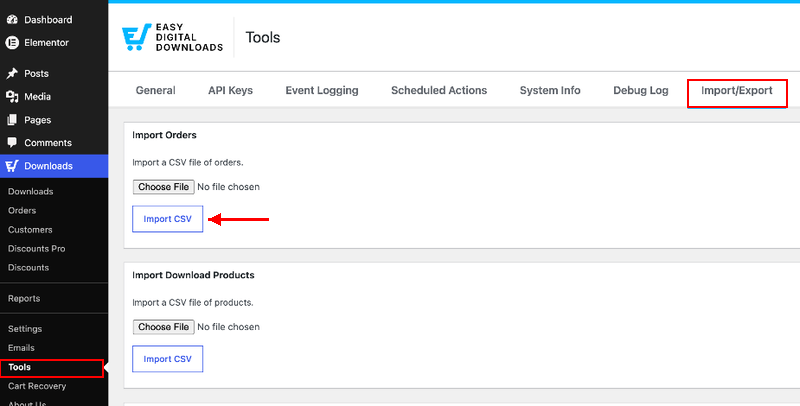
ダウンロード » ツール » インポート/エクスポートに移動し、注文のインポートボックスでファイルをアップロードし、フィールドをマッピングして、インポートの処理をクリックします。
EDDは重複をチェックしないため、各ファイルを1回だけインポートしてください。注文のインポート/エクスポートドキュメントに詳細があります。
ステップ7:ストアの統計情報を再集計する
注文はEasy Digital Downloadsにありますが、顧客と売上の数はまだ追いついていません。インポート直後は、すべての顧客が$0使用済みとゼロ購入と表示されます。
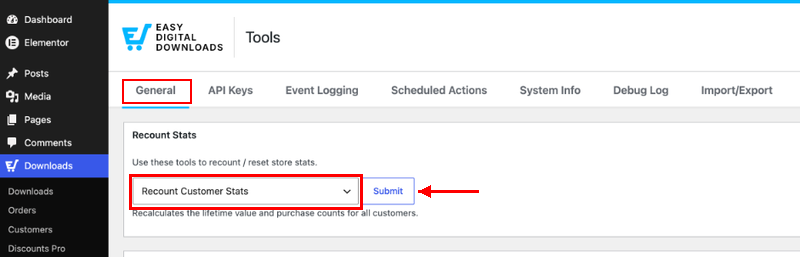
ダウンロード » ツール » 一般に移動します。統計の再計算ボックスで、顧客統計の再計算を選択し、送信をクリックします。
次に、すべてのダウンロードの収益と売上の再計算を選択して再度実行します。顧客の生涯価値と製品の売上数がすぐに表示されます。
ステップ8:支払いを接続してテスト購入を行う
顧客が新しいストアから購入できるようになる前に、Easy Digital Downloadsには支払いゲートウェイが必要です。ダウンロード » 設定 » 支払いからStripeまたはPayPalを接続します。
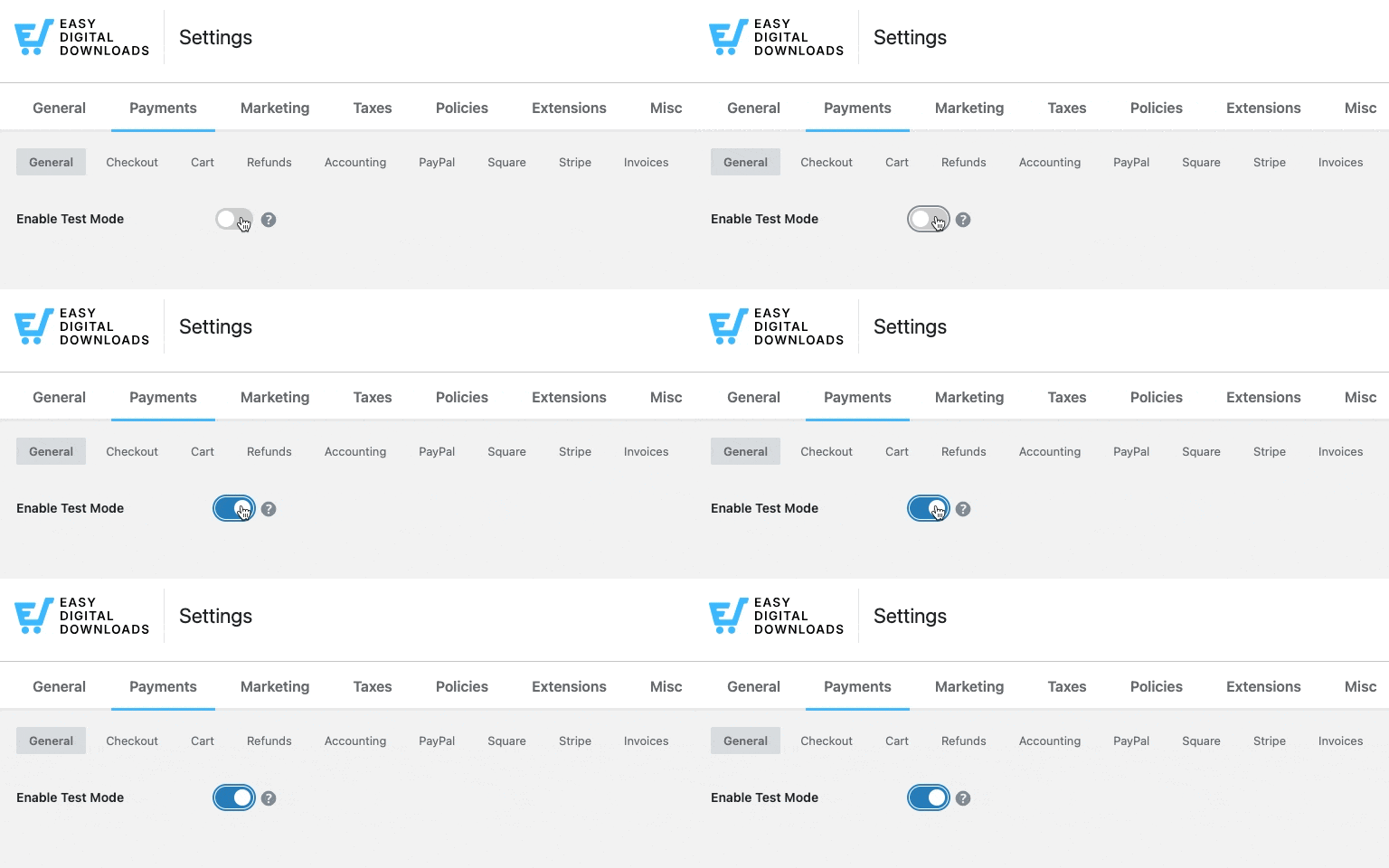
次に、テストモードをオンにします。ダウンロード » 設定 » 支払い » 一般に移動し、テストモードを有効にするをオンにします。
次に、実際の顧客のように製品の1つを購入します。3つのことを確認してください:
- チェックアウトがエラーなく完了します。
- 購入レシートが受信トレイに届きます。
- ダウンロードリンクが正しいファイルを配信します。
これらのいずれかが失敗した場合は、ステージング中に修正してください。すべてが機能したら、テストモードをオフにします。
支払い設定は初めてですか?WordPressでデジタル製品を販売する方法に関するこのガイドでは、Stripeの接続とチェックアウトのテストについて説明します。
ステップ9:WooCommerceをオフにして古い商品URLをリダイレクトする
ステージングストアに満足しましたか?ライブサイトで移行を繰り返すか、ステージングコピーをライブにプッシュします。
次に、WooCommerceを非アクティブ化します。
次に、古いリンクについて考えます。テストでWooCommerceが無効になった後、次のようなものが見つかりました:
- 製品ページは通常、自動的にリダイレクトされます。
/product/photo-editing-guide/は訪問者を/downloads/photo-editing-guide/に直接送信しました。WordPressは名前が一致する場合に新しいアドレスを推測しますが、製品名が変更された場合は推測できません。 - カテゴリページはリダイレクトされません。
/product-category/ebooks/は「ページが見つかりません」というエラーを表示しました。Easy Digital Downloadsのバージョンは/downloads/category/ebooks/にあります。 - 古いストアページはライブのままですが、空です。代わりにEDDストアページを指すようにします。
WordPressが正しく推測することに頼らないでください。古いブックマークと検索ランキングが引き続き機能するように、リダイレクトを意図的に設定します。
AIOSEO Pro のリダイレクトマネージャーを使えば、これを簡単に実現できます。リダイレクトは一度に1つずつ追加したり、CSVファイルから一括インポートしたり、ワイルドカードルールを使用してURLのグループ全体をキャッチしたりできます。
切り替え後にお客様に伝えること
お客様はあまり多くの操作をする必要はありませんが、事前に通知しておくと非常に役立ちます。Easy Digital Downloadsに移行すると、お客様にとっていくつかの変更点があります。
- 登録済みのお客様はログイン情報を保持します。同じWordPressサイト上にいるため、アカウントはそのまま維持されます。インポートされた注文はそれらのお客様のアカウントにリンクされます。
- ゲスト購入者は顧客レコードを取得します。ゲストとしてチェックアウトしたお客様は、以前と同様にWordPressアカウントなしでEDD顧客レコードを取得します。
- 古いダウンロードリンクは機能しなくなります。これは重要です。当社のテストでは、WooCommerceのダウンロードリンクは、切り替え前にファイルを完璧に提供していました。
WooCommerceを非アクティブにした後、同じリンクはホームページを読み込むだけでした。顧客に何が起こったのかを伝えるものは何も表示されませんでした。
修正方法は、新しいリンクを送信することです。EDDでは、任意の注文を開き、レシートを再送信をクリックできます。
すべての人に一度にリーチするには、注文リストで注文を選択し、レシートを再送信の一括アクションを使用します。各レシートには、機能するEDDダウンロードリンクが含まれています。
「移動しました」という短いメールと組み合わせてください。お客様の購入が安全であり、新しいダウンロードリンクが送信中であることを知らせてください。
サブスクリプションとソフトウェアライセンスの処理方法
WooCommerce Subscriptionsまたはライセンスキーを販売している場合は、ここで注意してください。このガイドでは、それらの移行については説明しません。
アクティブなサブスクリプションは保存された支払い詳細と更新日に依存し、ライセンスキーはお客様がすでに使用しているアクティベーションに紐付けられています。それらを移動するには、CSVインポート以上のものが必要です。
良いニュースは、Easy Digital Downloadsが両方をサポートしていることです。定期支払いはサブスクリプションの請求を処理し、ソフトウェアライセンスはライセンスキーとアクティベーションを管理します。
移行する前に、Easy Digital Downloadsへの切り替えフォームからご連絡ください。お客様のセットアップを説明していただければ、EDDチームが推奨計画を返信します。
EDDでサブスクリプションに慣れている場合は、定期支払いのセットアップ概要が開始するのに最適な場所です。
WooCommerceからEDDへの移行に関するFAQ
移行に関する質問はまだありますか?これらは、最もよく聞かれる質問です。
WooCommerceからEDDへの切り替えは難しいですか?
最初にCSVファイルを準備すれば、そうではありません。ほとんどの作業はフォーマットであり、たとえば、変動価格を1つの行に配置したり、注文ステータスをEDDの値に一致させたりします。インポート自体は数回のクリックで完了します。
WooCommerceとEasy Digital Downloadsを同時に実行できますか?
はい。移行中は両方をアクティブにする必要があります。WooCommerceからエクスポートし、EDDにインポートするためです。ただし、2つのライブチェックアウトを同時に実行しないでください。EDDストアがテストされたら、WooCommerceを非アクティブにしてください。
顧客は過去の購入履歴にアクセスできなくなりますか?
いいえ。アカウントと注文履歴はEDDに移行されます。ただし、古いWooCommerceのダウンロードリンクは機能しなくなるため、EDDのレシートを再送信の一括アクションを使用して、新しいリンクを送信してください。
WooCommerceからEDDへの移行スクリプトはまだ機能しますか?
ほとんどの現在のストアにはありません。テストでは、古いPHPスクリプトはWooCommerceのデフォルトの注文ストレージを使用しているストアからゼロ件の注文を移行しましたが、EDDソフトウェアライセンス機能なしでは実行できません。EDDの組み込みインポーターの方が信頼性の高い選択肢です。
ストアを移行するためにEDD Proが必要ですか?
いいえ。製品および注文インポーターは無料のEasy Digital Downloadsプラグインの一部であり、使用した注文エクスポートプラグインも無料です。ストアがサブスクリプションやソフトウェアライセンスなどの機能に依存している場合にのみ、EDD Proが必要になります。
デジタル製品にWooCommerceを使用するデメリットは何ですか?
WooCommerceはデジタル製品には機能しますが、まず物理的な商品用に構築されています。デジタル販売者は、結局、使用しない拡張機能にお金を払い、配送などの設定を管理することになります。EDDはデジタル製品のみに焦点を当てているため、セットアップは軽量のままです。
EDDはストアの移行を支援してくれますか?
はい。ストアが大きい場合や、サブスクリプションとライセンスキーを使用している場合は、Easy Digital Downloadsに切り替えるフォームに記入してください。チームがセットアップを確認し、推奨事項を返信します。
余分な負荷なしでデジタル製品の販売を開始する
WooCommerceをEasy Digital Downloadsに移行すると、カタログと販売履歴はデジタル製品専用に構築されたストアに保存されます。使用しない機能にお金を払うのをやめます。
ここから成長する準備はできましたか?EDD Proパスを取得すると、定期支払いとソフトウェアライセンスなどの機能が利用可能になります。
代わりに別のプラットフォームから移行しますか?GumroadからWordPressへの移行に関するガイドをご覧ください。
📣追伸:ニュースレターを購読し、Facebook、Twitter/X、またはLinkedInでフォローして、WordPressのリソースをさらに入手してください!








