

WooCommerceでの商品販売よりもEasy Digital Downloadsでの販売の方が適していると判断し、既存のデータを移行したい場合は、このガイドがそのプロセスを説明します。以下に概説する手順を完了すると、顧客、支払い記録、商品がすべてEDDに移行され、顧客はサービスの中断や機能の損失を経験することはありません。
重要な注意点
WooCommerceとEasy Digital Downloadsの違い
WooCommerceとEasy Digital Downloadsは非常に異なるeコマースソリューションです。どちらも異なるユースケースを対象としており、異なる機能セットで設計されています。このため、一方から他方への移行は、ストアの管理方法やデータの保存場所の顕著な変化につながります。たとえば、WooCommerceには物理的な商品の配送を処理するための豊富な機能が含まれています。EDDは物理的な商品の販売を目的としていないため、そのような機能は存在しません。
また、これらの2つのプラグイン間には用語のいくつかの違いがあります。たとえば、WooCommerceは通常、ストアで販売されるアイテムを「製品」と呼びますが、EDDはデフォルトで「ダウンロード」を使用します。
最後に、両方のプラグインには拡張機能の大きなエコシステムがあり、それぞれ独自のカスタム機能が含まれています。移行プロセスを進める前に、重要な拡張機能の実行可能な代替品を見つけることをお勧めします。すべての拡張機能に適切な代替機能があるわけではなく、根本的に異なるため自動移行が不可能な場合もあり、手動での移行が必要になる場合があります。このガイドでは、拡張機能を考慮せずに、WooCommerceからEasy Digital Downloadsへの移行のみを扱います。
移行を開始する前に
このガイドでは、WooCommerceからEasy Digital Downloadsにストアを完全に変換するために必要な手順を説明します。ただし、移行を実行する前に、いくつか重要な手順があります。
- Easy Digital Downloadsをテストし、使い方を学びます。DesktopServer、MAMP Pro、Local by Flywheel、またはDevKinstaのようなツールを使用して、コンピューターにテストWordPressサイトを作成し、EDDをインストールします。EDDの基本的な使い方を学ぶには、ドキュメントを参照してください。これにより、ストアデータを移行した後、プラグインを快適に使用できるようになります。
- 現在サイトで使用されているすべてのプラグインを評価し、テスト環境で有効にすることでEDDとの互換性を確認します。WooCommerce専用の拡張機能を使用している場合は、EDDアドオンカタログおよびサードパーティ拡張機能リストで適切な代替機能を探してください。
- バックアップを作成してください!このガイドの指示は、サイトに大きな変更を加えるため、予防措置を講じることが不可欠です。予期しない問題が発生し、設定を変更して再試行する必要がある場合があります。あるいは、そもそも移行が正しい選択ではなかったと判断するかもしれません。いずれの場合も、移行直前のサイトのバックアップは非常に役立ちます。
移行方法
WooCommerceサイトをEasy Digital Downloadsに正常に移行するには、複数の方法があります。ここでは、当社のチームが正常にテストした方法をいくつかご紹介します。
A. WooCommerceからEasy Digital DownloadsへのPHPスクリプト
rtCampは、eコマースサイトを専門とする確立されたエンタープライズWordPressエージェンシーです。彼らはEDDを何度も使用しており、完了したWooCommerceからEDDへの移行の多さから、プロセスを非常に簡単かつ信じられないほど高速にするこのPHPスクリプトを作成しました。
このスクリプトを実行し、WooCommerceデータをEDDに自動的に移行するために必要な手順を次に示します。
1. PHPスクリプトをプラグインディレクトリにインストールします。GitHubでは、Clone or Downloadリンクをクリックして.zipファイルをダウンロードできます。このファイルをサイトのプラグインディレクトリに解凍します。
2. WooCommerceとEasy Digital Downloadsの両方がサイトにインストールされ、アクティブになっていることを確認してください。
3. お気に入りのコマンドラインアプリケーションを使用してプラグインのディレクトリに移動し、以下に示すように「php migrate.php」を実行します。
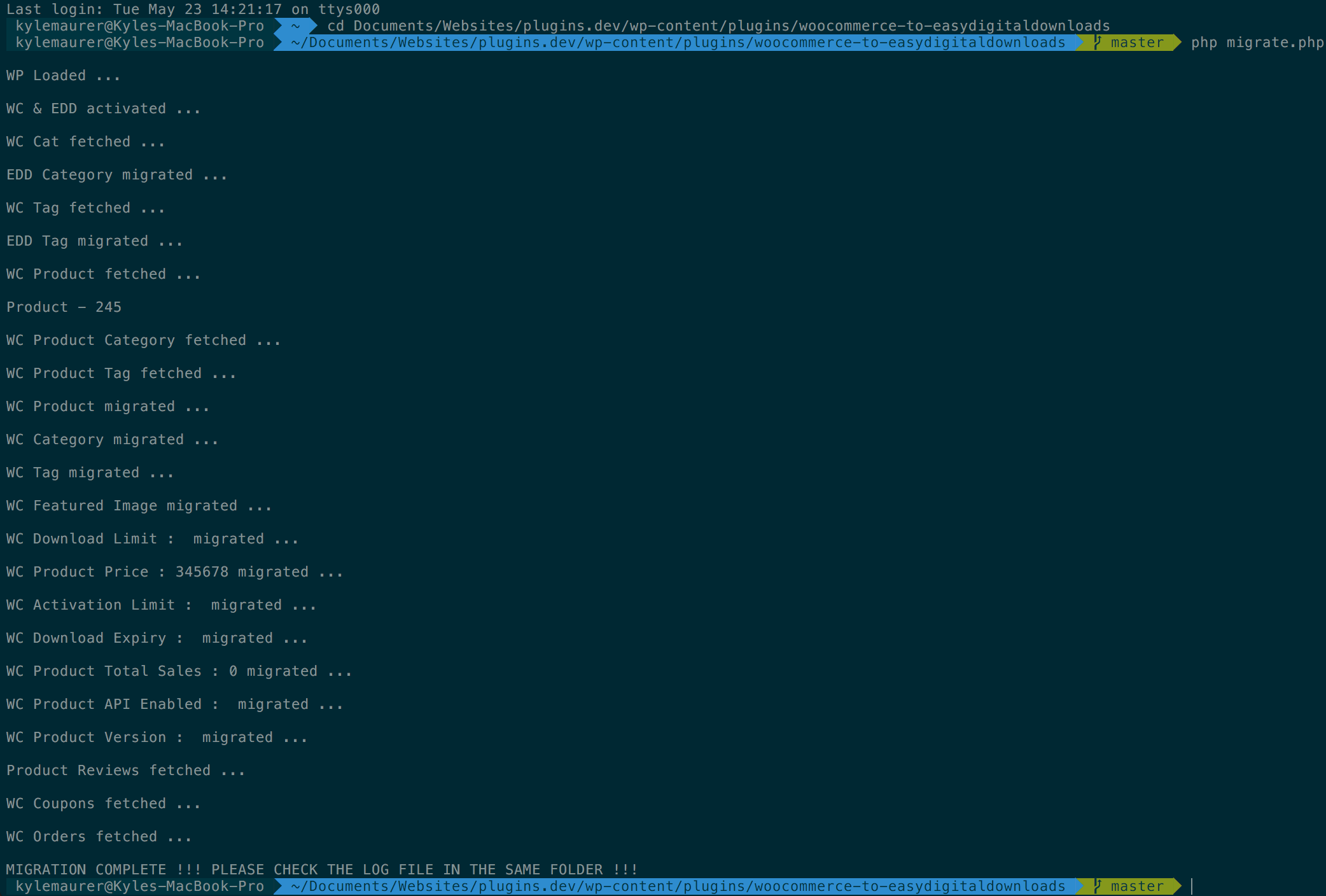
4. すべてのデータが正しく移行されたことを確認します。
注:このPHPスクリプトをWordPressでアクティブ化する必要はありません(または不可能です)。プラグインディレクトリに保存するだけで十分です。
B. WP All Export Pro
WordPressからデータをエクスポートするという点では、WP All Exportは利用可能な最も使いやすく堅牢なソリューションの1つです。このプレミアムプラグインを使用すると、WooCommerceデータをCSVファイルにエクスポートでき、その後Easy Digital Downloadsにインポートできます。
WP All ExportとEDDの組み込みCSVインポートツールを使用するには、次の手順を実行します。
1. WP All Exportを購入します:https://www.wpallimport.com/pricing
2. WooCommerceを実行しているサイトにWP All Exportをインストールしてアクティブ化します。
3. ここで説明されている機能を使用して、すべてのWooCommerce製品を含むCSVファイルを作成します。課題が発生した場合は、WP All Exportのサポートにお問い合わせください。
4. ここにある指示に従って、製品をEasy Digital Downloadsにインポートします。
このプロセスは、製品のインポートが成功した後、支払い記録についても完了する必要があります。WooCommerceからCSVをエクスポートした後、支払い記録をインポートするには、ここにある指示に従ってください。
C. Product Exporter Deluxe
Product Exporter Deluxeは、真の完全な移行に必要な製品、顧客、および注文をエクスポートできる別のプレミアムプラグインです。
Product Exporter Deluxeを使用してWooCommerceサイトをEasy Digital Downloadsに移行するには、次の手順を実行します。
1. Product Exporter Deluxeを購入します:https://www.visser.com.au/plugins/store-exporter-deluxe/
2. Product Exporter DeluxeをWooCommerceサイトにインストールして有効化します。
3. Product Exporter Deluxeのドキュメントを参照して、ストアの商品と注文を含むCSVエクスポートファイルを生成します。
4. 商品のインポートおよび支払いに関するドキュメントを参照して、このデータをEDDに挿入します。
D. 専門家の支援を受ける
場合によっては、ストアをEasy Digital Downloadsに移行する際に経験豊富な開発者の助けを借りることが必要になることがあります。幸いなことに、私たちはサポートするためにここにいます。単にこのフォームにあなたの状況に関するすべての詳細を記入していただければ、すぐに連絡いたします。



