

Easy Digital Downloads には、CSV形式で商品をインポートおよびエクスポートする機能があり、他のストアからインポートしたり、新しい商品を一括でインポートしたりできます。他のストアから商品をインポートする場合は、こちらのエクスポートガイドをご覧ください。
この記事の内容
インポート
一括インポート
エクスポート
よくある質問とトラブルシューティング
インポートとエクスポートのCSV形式
CSVはカンマ区切りで、フィールドは二重引用符で囲む必要があります。フィールドの順序は重要ではありません。次のステップでマッピングするためです。
インポート
商品のインポートは、[ダウンロード] > [ツール] → [インポート/エクスポート] で行います。このページには、「ダウンロード商品をインポート」というラベルのボックスがあります。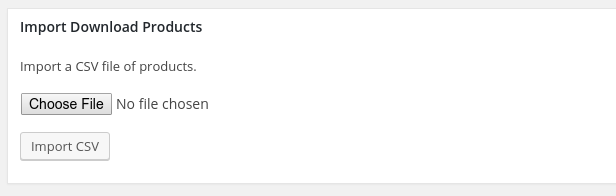
新規商品を一括インポートする
- アイキャッチ画像をWordPressサイトのメディアディレクトリにアップロードします。アイキャッチ画像を使用しない場合は、この手順をスキップできます。
- ダウンロードファイルをアップロードします:
- ファイルをWordPressに保存する場合は、EDDディレクトリ(uploads > EDD)にアップロードします。WordPressのメディアアップローダーではこのフォルダが表示されないため、FTP経由でアップロードする必要があります。
- Amazon S3またはDropboxに保存する場合は、AmazonまたはDropboxに直接アップロードするのが最適です。ファイルパスはAmazon S3またはDropboxのファイルパスと同じではないため、手動でダウンロードを作成し、「ファイルをアップロード」してAmazonバケットからファイルを追加することをお勧めします。このファイルパスを、次のステップのダウンロードパスのテンプレートとして使用してください。
- インポートしたい商品でCSVファイルをセットアップします。詳細は下記を参照してください。アイキャッチ画像のURLとダウンロードパスをCSVに挿入します(上記の手順で取得)。CSVファイルの例については、ストアに少なくとも1つのダウンロードが含まれていることを確認し、ストアからダウンロード商品のCSVをダウンロードしてください。こちらのエクスポートガイドをご覧ください。
アップロード
「ファイルを選択」をクリックしてファイルを参照します。次に、「CSVをインポート」をクリックします。
マッピング
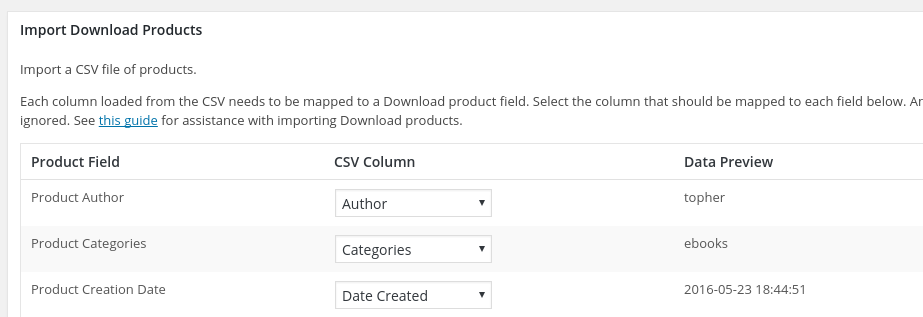
ファイルがアップロードされると、コンテンツが必要な支払いフィールドのリストと、それぞれのドロップダウンが表示され、データの場所をマッピングできます。各ドロップダウンにはCSVからのコンテンツが入力されるため、正確にマッピングできます。
さらに、列を選択すると、下の例のように、データ行の最初の値が右側に表示されます。
注意:右側の列にデータが表示されない場合でも問題ありません。これは、例として使用されている行にその列のデータが含まれていないことを示しているだけです。
必須フィールド
フィールドが多いほど、サイトのデータはより完全になります。これは、財務諸表や顧客情報を扱う場合に役立ちます。とはいえ、本当に重要なフィールドは、商品タイトル、ダウンロードファイル、および商品価格です。
非EDDシステムからのインポート
Easy Digital Downloads は、インポートでこの情報を探しています:
| 商品フィールド | 期待されるデータ型 |
|---|---|
| 商品著者 | 数値のWordPress IDが必要です |
| 商品カテゴリー | 単一のプレーンテキスト文字列または縦棒「|」で区切られた複数の文字列を受け入れます。例:Ebook | Marketing |
| 商品作成日 | 任意の標準日付形式 |
| 商品概要 | 任意のプレーンテキスト文字列。 |
| 商品抜粋 | 任意のプレーンテキスト文字列。 |
| 製品画像 | 有効な画像のウェブアドレス。 |
| 商品メモ | 任意のプレーンテキスト文字列。 |
| 商品価格 | このフィールドは価格用です。入力は数値(例:1.00)または文字列(例:月額:10.00複数の価格は縦棒「|」で区切られ、次のように入力できます: 月額:10.00 | 年額:120.00)になります。 |
| 商品SKU | このフィールドは任意のプレーンテキスト文字列を受け入れます。例:AAMAM2016 |
| 商品スラッグ | 単一のプレーンテキスト文字列または縦棒「|」で区切られた複数の文字列を受け入れます。例:Ebook | Marketing |
| 商品ステータス | このフィールドは、ファイルの有効なウェブアドレス、ファイルシステムの絶対パス、またはAmazon S3インスタンスのバケット/ファイル名.拡張子を受け入れることができます。複数のファイルは縦棒「|」で区切られます。ファイル名は個別に指定することはできず、ファイル名を使用して自動生成されることに注意してください。 |
| 商品タグ | このフィールドは、ファイルの有効なウェブアドレス、ファイルシステムの絶対パス、またはAmazon S3インスタンスのバケット/ファイル名.拡張子を受け入れることができます。複数のファイルは縦棒「|」で区切られます。ファイル名は個別に指定することはできず、ファイル名を使用して自動生成されることに注意してください。 |
| 商品タイトル | 任意のプレーンテキスト文字列。 |
| ダウンロードファイル | このフィールドは、ファイルの有効なウェブアドレス、ファイルシステムの絶対パス、またはAmazon S3インスタンスのバケット/ファイル名.拡張子を受け入れることができます。複数のファイルは縦棒「|」で区切られます。ファイル名は個別に指定することはできず、ファイル名を使用して自動生成されることに注意してください。 |
| ファイルダウンロード制限 | 数値 |
| 販売数 | 数値 |
| 総収益 | 42.00、900、または782.0000000のような通貨値 |
ヒント:EDD以外のストアから製品をインポートする場合、EDD管理画面で1つまたは2つの製品を手動で設定してからエクスポートして、CSVでどのように表示されるかを確認し、独自のCSVを作成するのに役立ててください。
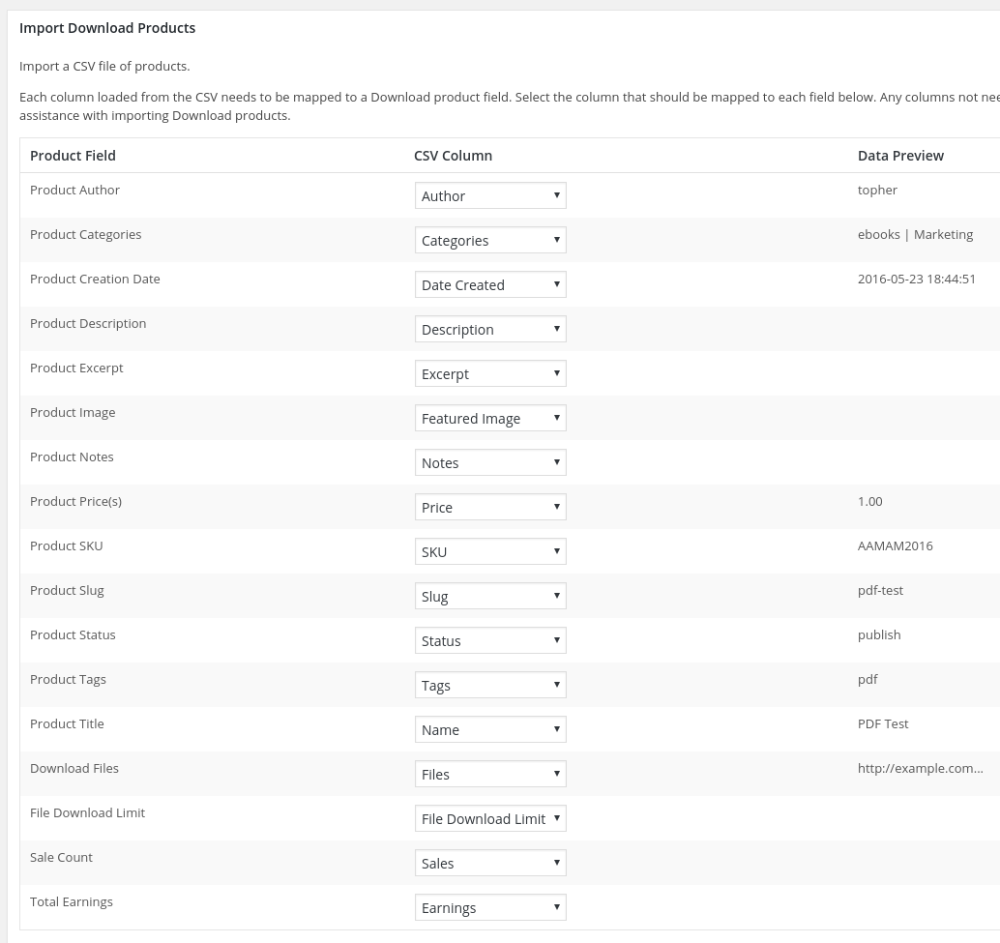
フィールドが正しくマッピングされた例のスクリーンショットと、右側の列に表示されるサンプルデータ。
覚えておいてください:右側の列にデータが表示されなくても問題ありません。一部のフィールドは単に空です。
エクスポート
製品のエクスポートは、[ダウンロード] → [レポート] → [エクスポート]で行います。このページには、
CSVでダウンロード製品をエクスポートというラベルのボックスがあります。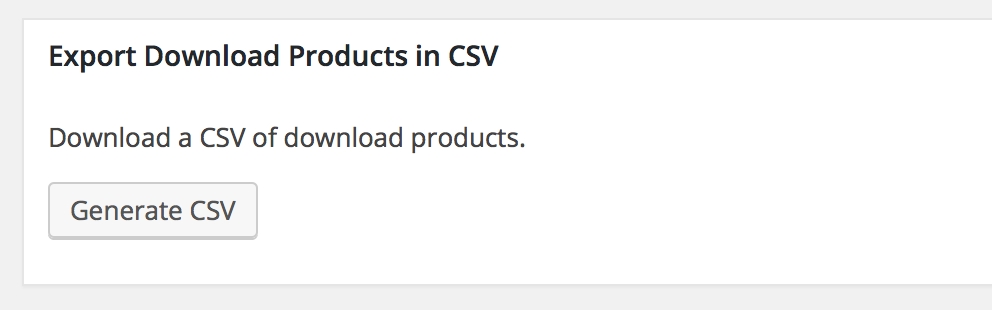
出力
結果のCSVファイルにはヘッダー行が含まれます。項目はカンマ区切りで、ASCII二重引用符で囲まれます。例:
"ID","Slug","Name","Date Created","Author","Description","Excerpt","Status","Categories","Tags","Price","Files","File Download Limit","Featured Image","SKU","Notes","Sales","Earnings"
"17","i-am-pippin-williamson-and-so-can-you","I am Pippin Williamson, and so can YOU","2016-05-17 14:03:50","topher","This is a test","","publish","ebooks","","20.00","https://example.com/wp-content/uploads/edd/2016/05/WCCHI_2014_page_speed.pdf","","","","This is my download note!","10","98.00000"
"45","pdf-test","PDF Test","2016-05-23 18:44:51","topher","","","publish","ebooks","pdf","1.00","https://example.com/wp-content/uploads/edd/2016/05/WCCHI_2014_page_speed.pdf","","","AAMAM2016","","0","0.00"
FAQとトラブルシューティング:
インポート時にファイルは重複して作成されますか?
同じファイルが異なる製品に対して、納品物または表示画像として使用された場合、そのファイルの新しい重複バージョンがインポートされ、サーバーに保存されます。CSVインポーターは、ファイルが既にサーバーに存在する場合、ファイルを再利用しません。
製品バンドルをインポートできますか?
いいえ、現時点ではできません。



