


Moet u producten importeren of exporteren voor uw digitale winkel? U kunt dit snel doen met een CSV-bestand (door komma's gescheiden waarden). Dit is een geweldige manier om tijd en moeite te besparen op uw e-commerce website.
In dit artikel laten we u zien hoe u uw producten in massa kunt importeren in een Easy Digital Downloads-winkel die wordt aangedreven door WordPress. We bieden u ook een gratis sjabloon om dit zo eenvoudig mogelijk te maken.
Daarna vertellen we u meer details over hoe CSV's werken, het verplaatsen van een EDD-winkel naar een andere EDD-winkel en het exporteren van uw winkel. Dan bent u een e-commerce meester!
Voel je vrij om rond te springen:
- Gratis CSV-importsjabloon
- Snelle gids voor het importeren van producten
- Uw producten online verkopen
- Wat zijn CSV's en hoe werken ze?
- Verhuizen van de ene EDD-winkel naar de andere
- Overzicht van CSV-export
Gratis CSV-importsjabloon

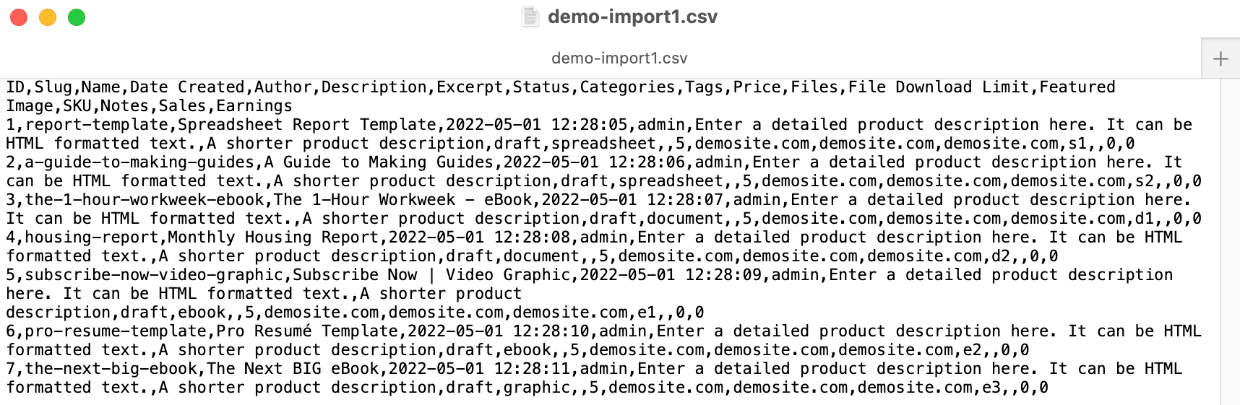
Het kan lastig zijn om een CSV-bestand met de hand correct op te maken. U moet een teksteditor gebruiken en de tekst op een bepaalde manier formatteren. De kans dat u een fout maakt is ongeveer 96%. Ze zien er zo uit:
Het is gemakkelijker om informatie of gegevens te organiseren in een spreadsheet en de spreadsheet te exporteren als een CSV. Zo gebruiken de meeste mensen CSV's. Dit is hun beoogde gebruik.
CSV's zijn een import/export-indeling. Ze worden voornamelijk gebruikt om gegevens tussen websites en apps te verplaatsen. Als u gegevens moet maken, bekijken en organiseren, gebruik dan een spreadsheet (sjablonen hieronder).
Een lijst met digitale producten importeren in een winkel zoals Easy Digital Downloads? Probeer:
U opent gewoon de spreadsheet, voert uw nieuwe productinformatie in en exporteert deze vervolgens als CSV als u klaar bent. Hieronder vindt u een stap-voor-stap uitleg.
Snelle gids voor het importeren van producten

Wanneer u uw producten importeert uit een CSV, hoeft u ze niet één voor één te maken. Ze één voor één bouwen kan tijdrovend, vervelend zijn en leiden tot inconsistentie of fouten.
We begeleiden u bij het doen van dit met Google Spreadsheets en Easy Digital Downloads. Beide tools zijn gratis beschikbaar!
- Stap 1: Productinformatie toevoegen
- Stap 2: Exporteren naar CSV
- Stap 3: Importeren naar Easy Digital Downloads
Stap 1: Productinformatie toevoegen
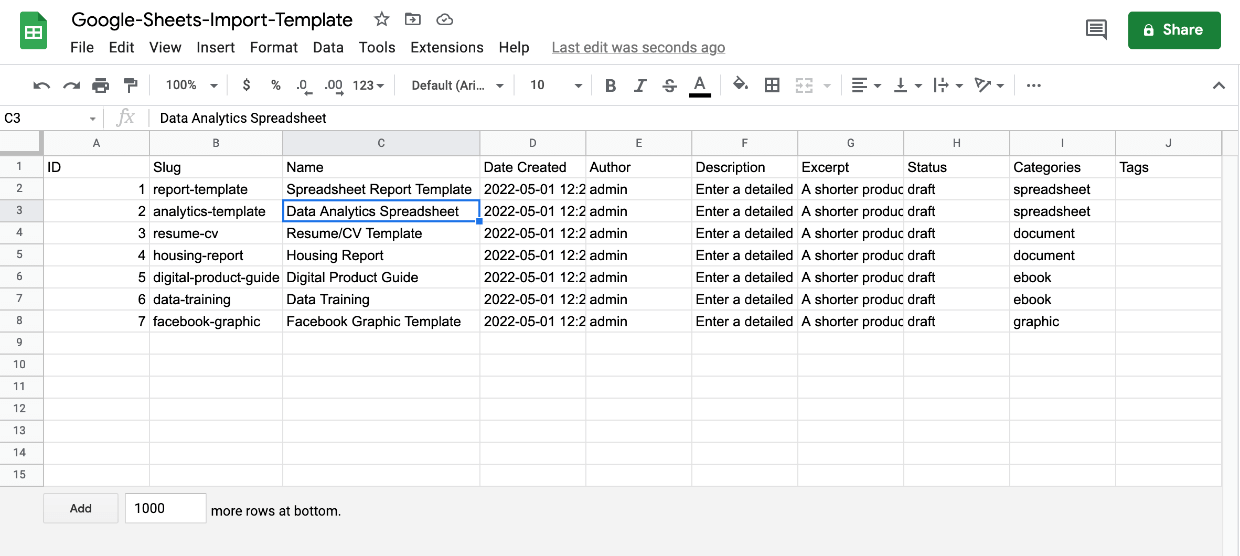
Gebruik eerst ons sjabloon van hierboven als startpunt. Voeg de informatie in elke kolom toe voor producttitel, beschrijving, prijs, enzovoort.
Stap 2: Exporteren naar CSV
Vervolgens, als u klaar bent met het toevoegen van al uw productinformatie, controleer deze dan zorgvuldig op typfouten of fouten.
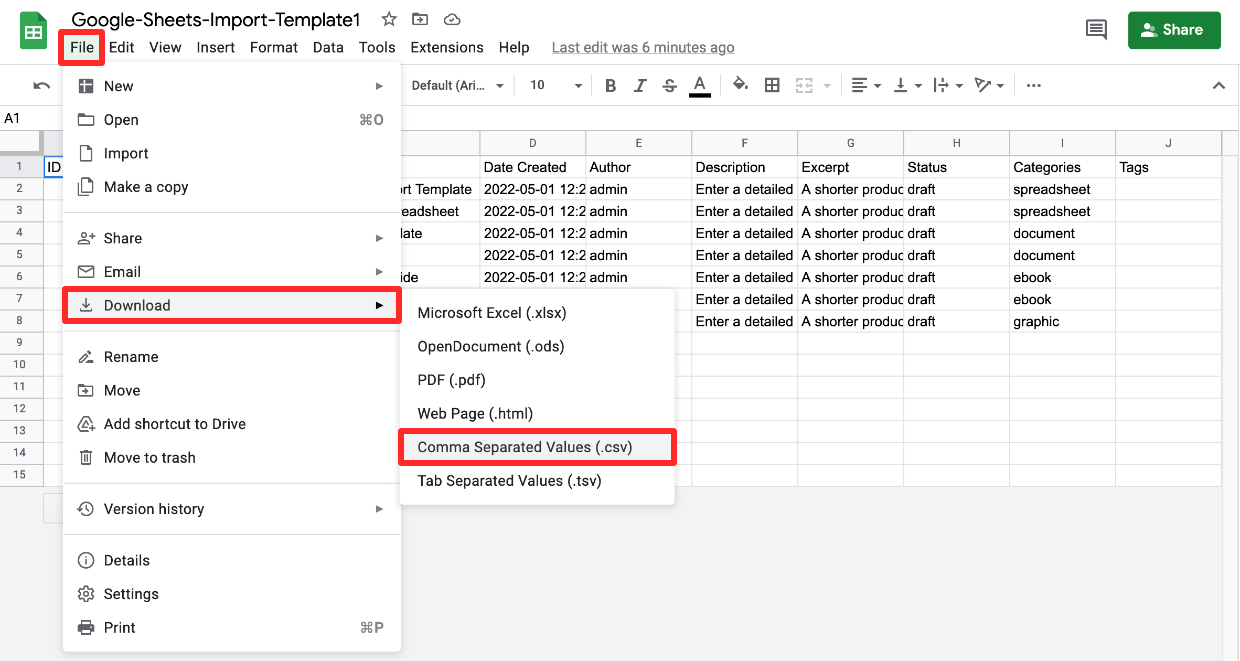
Wanneer u er zeker van bent dat het klaar is, ga dan in het menu van Google Spreadsheets naar Bestand > Downloaden en kies de optie Door komma's gescheiden waarden (CSV). Een CSV-bestand wordt op de achtergrond gegenereerd en vervolgens naar uw computer of apparaat gedownload.
Stap 3: Importeren naar Easy Digital Downloads
🤷🏻 Geen WordPress-site of Easy Downloads? Sla dit over om te leren waarom dit de beste manier is voor digitale makers, zoals u en ik, om aan de slag te gaan en te verkopen.
Ga ten slotte naar uw WordPress-dashboard en kijk onder Downloads > Tools en vervolgens onder het tabblad Importeren/Exporteren.
Navigeer naar de tweede box met het label Importeer Download Producten.
Klik op de knop Importeer CSV. Zoek het CSV-bestand dat u zojuist in stap twee (hierboven) hebt gedownload.
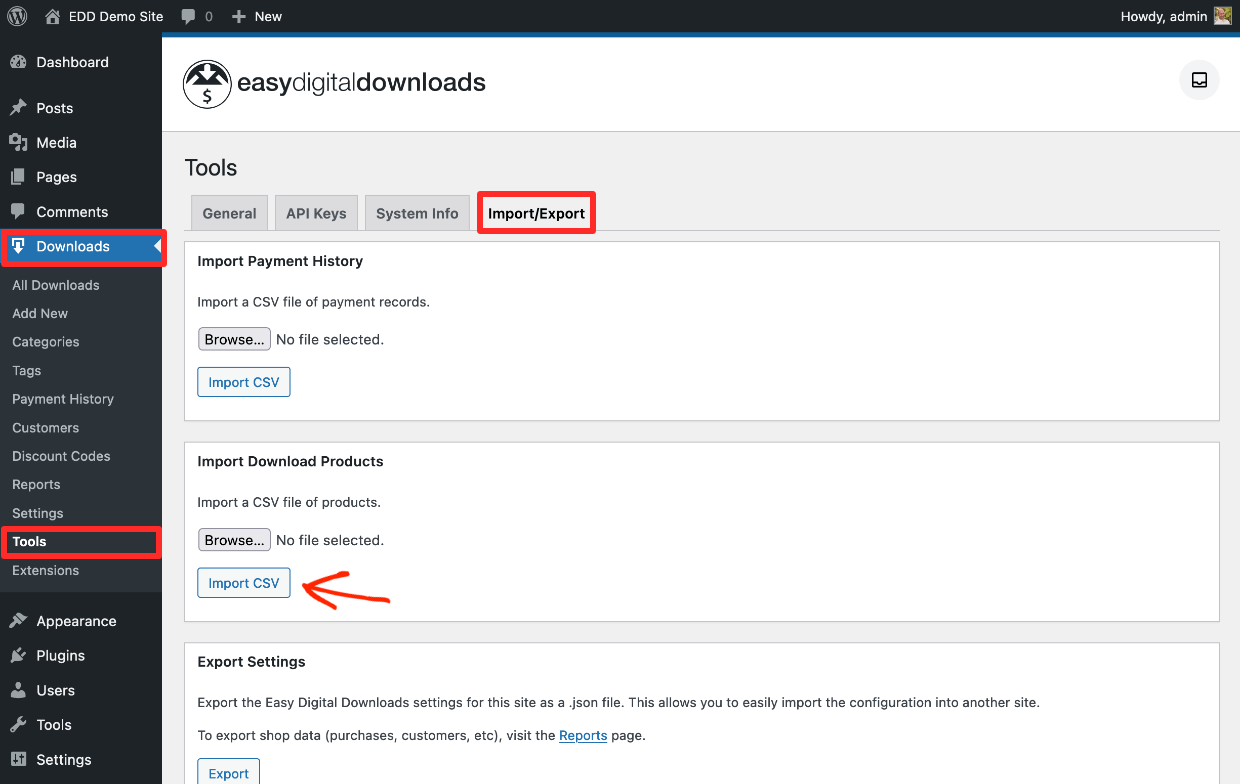
Uw CSV wordt naar uw webserever geüpload met een voortgangsbalk die aangeeft hoeveel tijd er nog over is. Hoe lang het duurt, hangt af van hoeveel producten u importeert en hoe complex de productbeschrijvingen zijn.
Velden en Kolommen Toewijzen
Vervolgens wordt een interface geladen om elke kolom van de CSV toe te wijzen aan een productveld. Het toont de EDD Productvelden aan de linkerkant, laat u de bijbehorende CSV-kolom in het midden selecteren, en toont u een voorbeeld van de gegevens aan de rechterkant.
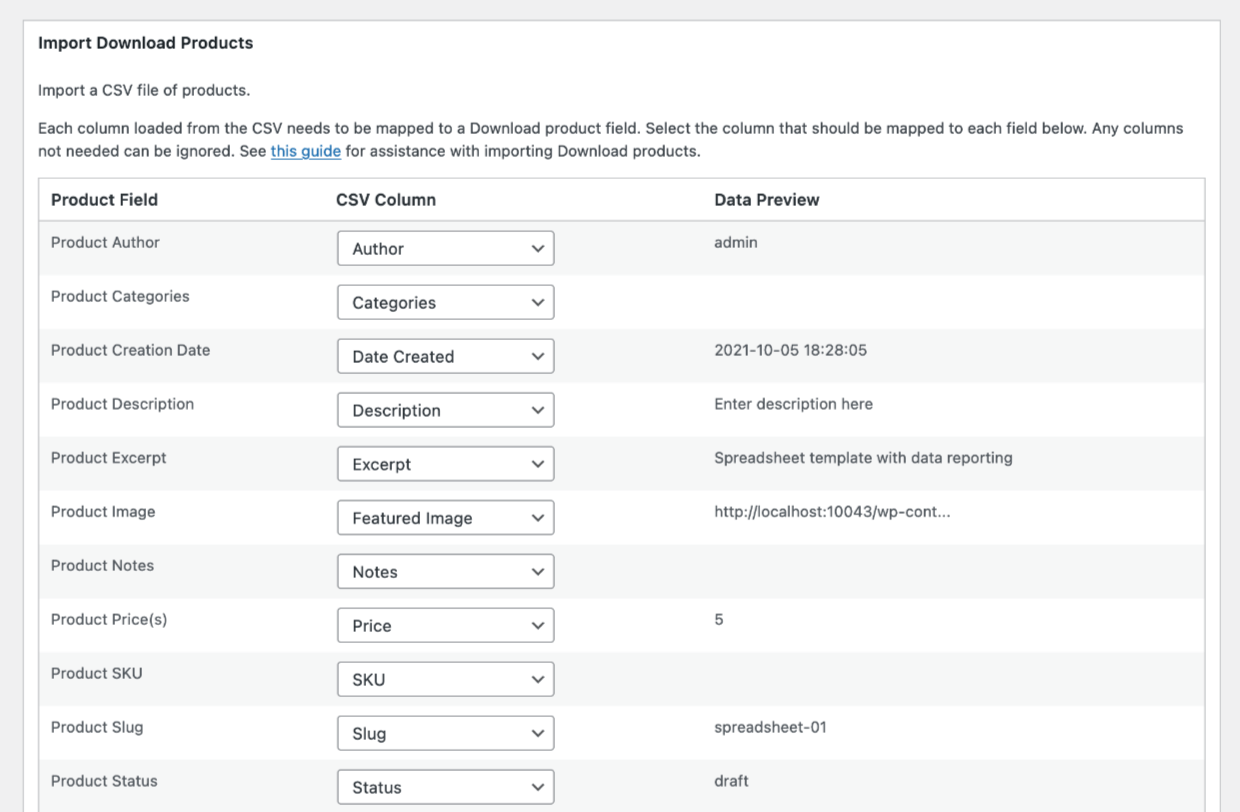
Zorg er simpelweg voor dat het juiste Productveld wordt gekoppeld aan de CSV-kolom. Inbegrepen zijn de verschillende aspecten van een product die moeten worden aangemaakt voor nieuwe producten of moeten worden gemigreerd van een andere online winkel of marktplaats met bestaande producten, waaronder:
- Producttitel
- Productbeschrijving (productdetails)
- Productcategorieën
- Productafbeelding (Uitgelichte afbeelding)
- SKU (stock keeping unit, een uniek identificatienummer)
🔎 Bekijk dit document voor details over productvelden, het verwerken van afbeeldingen, probleemoplossing en veelgestelde vragen.
Als alles klaar is, klik dan op Import Verwerken onderaan de importbox.
Klik ten slotte op de melding die verschijnt en zegt Import voltooid! Bekijk belangrijke downloads.

U wordt naar de Downloadspagina geleid waar u uw nieuwe, verkoopklare digitale producten kunt bekijken. Ze zijn er allemaal! U hoefde ze niet één voor één te maken.
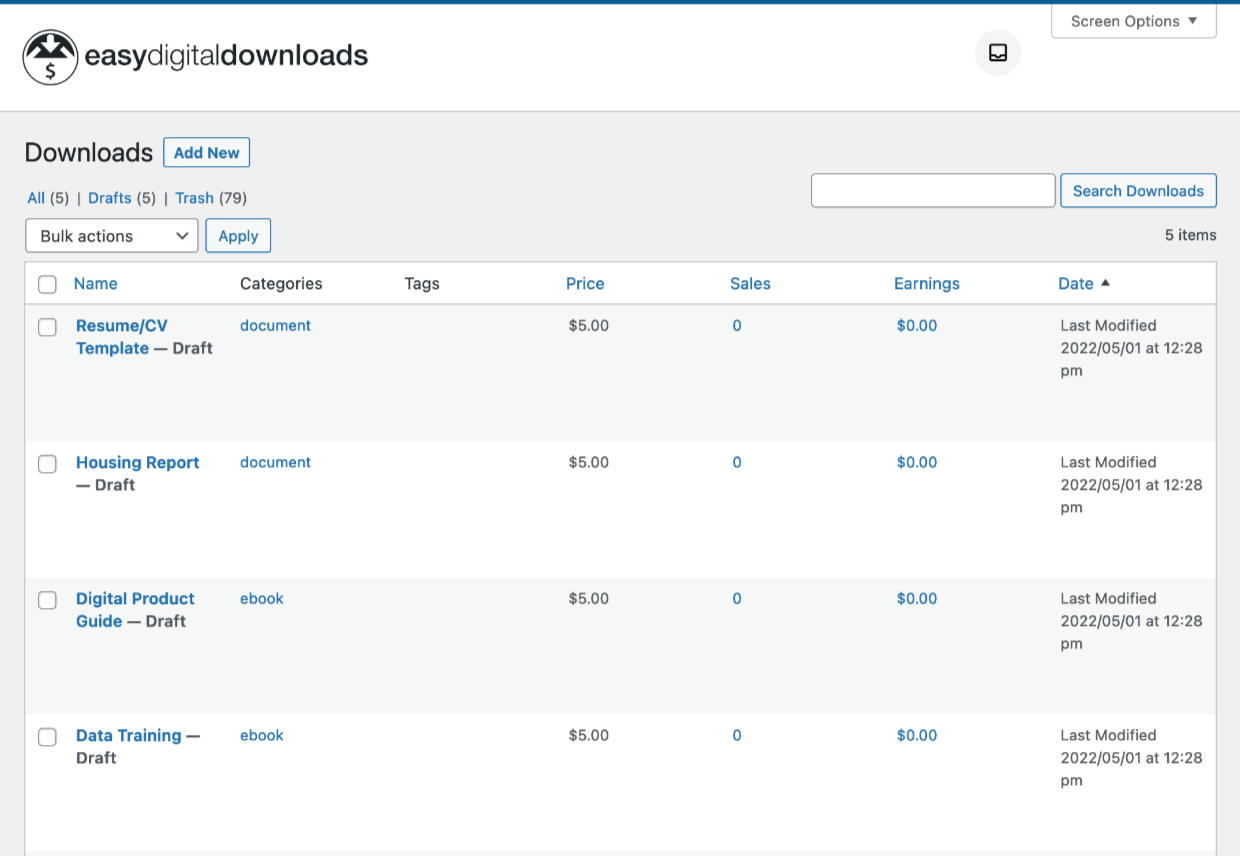
Beweeg over een van deze en klik op de knop Voorbeeld om de webpagina te zien.
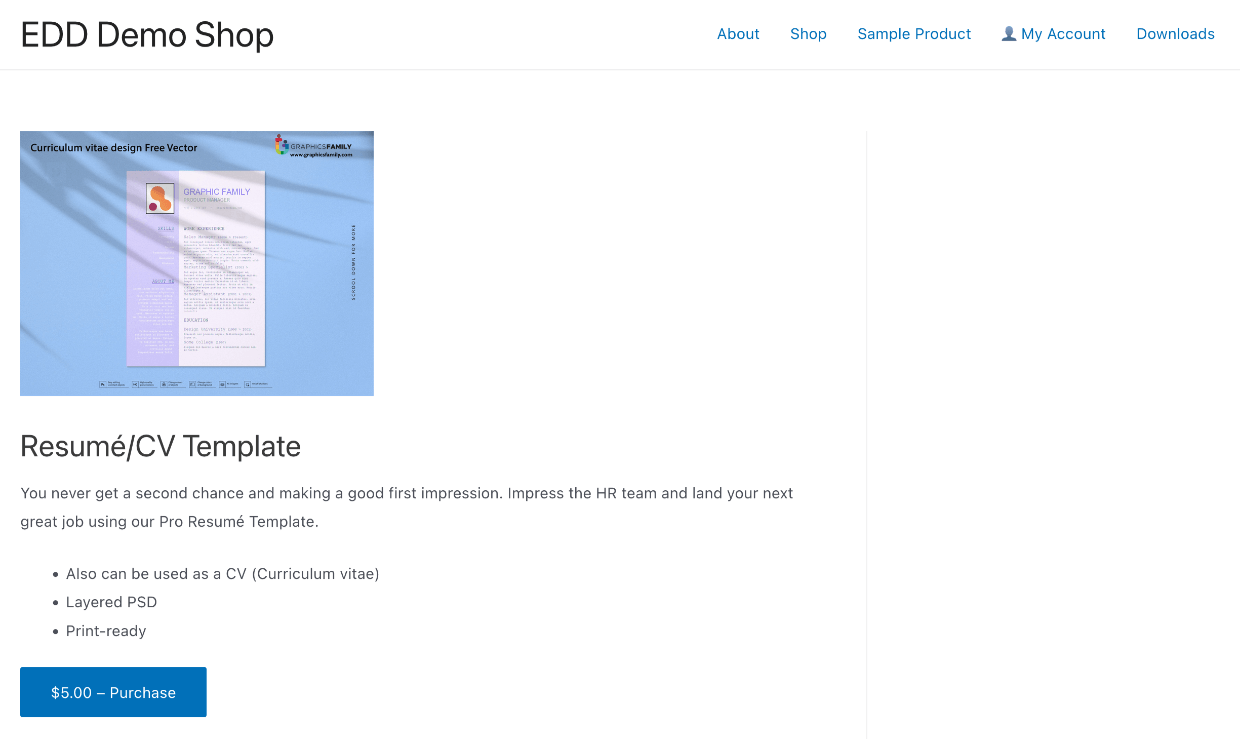
Hier is onze voorbeeldpagina bekeken op de frontend van een demo-site. Deze site gebruikt het Astra-thema, de pagina van uw site zal er anders uitzien, afhankelijk van uw thema.
- 🎨 Op zoek naar een thema om uw site er precies goed uit te laten zien? Klik hier voor enkele goede thema-opties.
- 💸 Een betaalpoort instellen om betalingen te accepteren? Kies:
Uw producten online verkopen

Hoe bent u van plan uw downloadbare bestanden / digitale producten te verkopen? We hebben u net laten zien hoe eenvoudig het is om producten in bulk te importeren in Easy Digital Downloads (EDD). Waarom niet daar beginnen?
De beste manier om uw digitale producten te verkopen is op uw eigen WordPress-website met EDD.
Waarom WordPress?
Omdat het de krachtigste, maar toch betaalbare manier is om een website te bouwen. Het drijft meer dan 43% van het hele internet aan! U kunt de menigte hierin vertrouwen. Uw WordPress-site zal in de toekomst alles kunnen doen wat u nodig heeft. Ongeacht hoe uw bedrijf groeit of verandert.
😱 Heeft u nog geen WordPress-site?
➡️ Geen probleem. U heeft alleen een goede webhost nodig om te beginnen. Klik hier voor hostingaanbevelingen (en kortingscodes!)
Waarom EDD?

Omdat het net als WordPress is… krachtig en toch betaalbaar. Hoe betaalbaar? Je kunt gratis beginnen en EDD gratis gebruiken, voor altijd!
In tegenstelling tot andere e-commerce oplossingen en marktplaatsen, is EDD speciaal gebouwd voor digitale producten. Andere oplossingen doen ook digitaal, maar zijn gebouwd voor fysieke producten, met logge tools en opstellingen die je niet nodig hebt!
Je helpen met de verkoop van digitale goederen is alles wat we doen. EDD is een van de meest vertrouwde plugins in de WordPress-community met een bewezen staat van dienst van 10 jaar. Meer dan 50.000 bedrijven van elke omvang vertrouwen op EDD om hun digitale winkels te runnen.
Veel platforms hebben dure maandelijkse kosten, vanaf dag één, na misschien een korte gratis proefperiode. EDD heeft een gratis versie. Je kunt je bedrijf runnen zonder overheadkosten.
En kijk wat erbij zit:
- Beveiligde productbestanden, alleen betalende klanten hebben toegang tot je digitale downloads
- Volledige controle over prijzen, klantervaring en branding (white label)
- Flexibele afrekenopties en winkelwagen
- Bulk productimport en -export met CSV
- Kortingscodes
- Klantbeheer (basale CRM)
- eCommerce-rapporten
- Stripe en/of PayPal-integratie
EDD groeit met je mee
EDD is voor altijd gratis te gebruiken. Naarmate je bedrijf groeit, groeit EDD met je mee. Je kunt optionele functies toevoegen wanneer je ze nodig hebt, zoals abonnementen, e-mailmarketingintegratie, productrecensies, facturen of softwarelicenties.
Bekijk onze EDD Passes om te selecteren welke functies je nu nodig hebt, of in de toekomst wilt naarmate je groeit.
Wat zijn CSV's en hoe werken ze?

Hier is wat meer gedetailleerde informatie over CSV's, zodat je deze bestanden die vaak worden gebruikt voor digitale verkoop en e-commerce volledig kunt begrijpen.
| CSV's |
| Bestandsextensie – CSV staat voor comma separated values (door komma's gescheiden waarden). |
| Gebruik – CSV-bestanden worden gebruikt voor het importeren en exporteren van gegevens, zoals productinformatie, tussen apps of websites. De meeste e-commerce platforms en apps laten je producten importeren vanuit een CSV. |
| Technische informatie – Een type platte tekstbestand met gegevenswaarden die gescheiden zijn door komma's. Wanneer geopend in een spreadsheet-app zoals Google Spreadsheets of Microsoft Excel, worden de gegevens georganiseerd in rijen en kolommen. CSV's worden vaak gebruikt voor import/export tussen spreadsheets, apps, websites, databases en andere technologie. |
Verhuizen van de ene EDD-winkel naar de andere

Je kunt je winkelgegevens eenvoudig verplaatsen van de ene Easy Digital Downloads-winkel naar de andere. We hebben elk gegevenstype gescheiden gehouden om je volledige controle te geven. Je importeert en exporteert afzonderlijk:
- Producten (Downloads)
- Betalingsgeschiedenis
- Winkelinstellingen
Producten / Downloads exporteren
Om je Downloads (de producten in je winkel) te exporteren, ga je in je WordPress-dashboard naar Downloads > Rapporten > Exporteren. Klik op CSV genereren in het vak Downloadproducten exporteren in CSV. Een CSV wordt naar je apparaat gedownload.
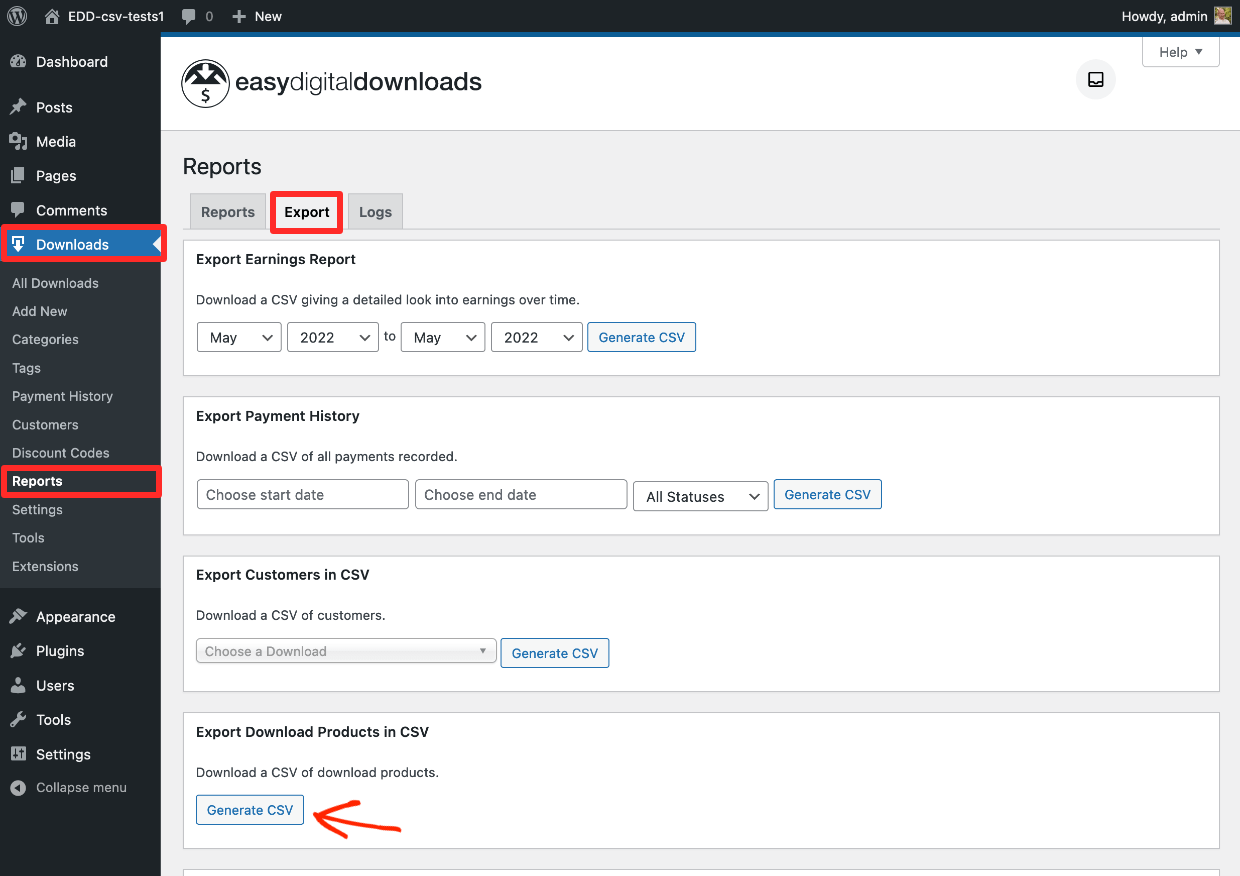
📚Meer informatie over het exporteren van producten
Betalingsgeschiedenis exporteren
Je kunt de Betalingsgeschiedenis exporteren onder Downloads > Rapporten > Exporteren in je WordPress-dashboard.
- Selecteer eerst een periode
- Als je de startdatum leeg laat, begint het vanaf het begin van je winkel
- Als je de einddatum leeg laat, wordt de meest recente datum gepakt
- Als je beide leeg laat, exporteer je de levenslange gegevens van de winkel
- Ten tweede kunt u bepaalde statussen selecteren, zoals in behandeling, voltooid, terugbetaald, enz. (dit is optioneel).
- Ten derde klikt u op CSV genereren om het geselecteerde datumbereik als CSV-bestand naar uw apparaten te downloaden.
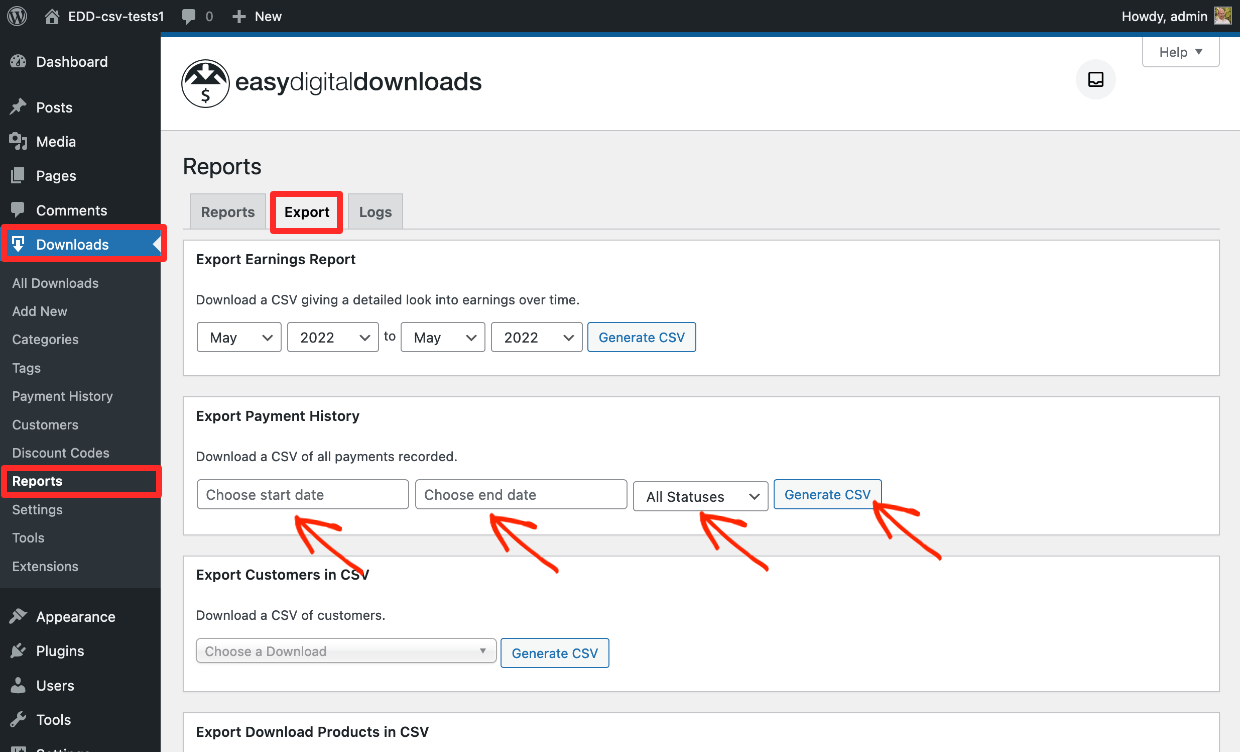
📚Klik hier voor meer informatie over het exporteren van betalingen
Winkelinstellingen exporteren
“Instellingen” zijn zaken als winkelconfiguratie, e-mailtekst, betalingsgateways en belastinginstellingen die zijn geconfigureerd onder Downloads > Instellingen.
Om winkelinstellingen van de ene winkel naar de andere te verplaatsen, gaat u naar uw WordPress-dashboard en kijkt u onder Downloads > Hulpprogramma's > Importeren/Exporteren.
Zoek de box (de 3e van boven) genaamd Instellingen exporteren. In tegenstelling tot andere import/exportopties krijgt u hiervoor een JSON-bestand. JSON-bestanden worden vaak gebruikt voor het exporteren/importeren van instellingen met WordPress-plugins.
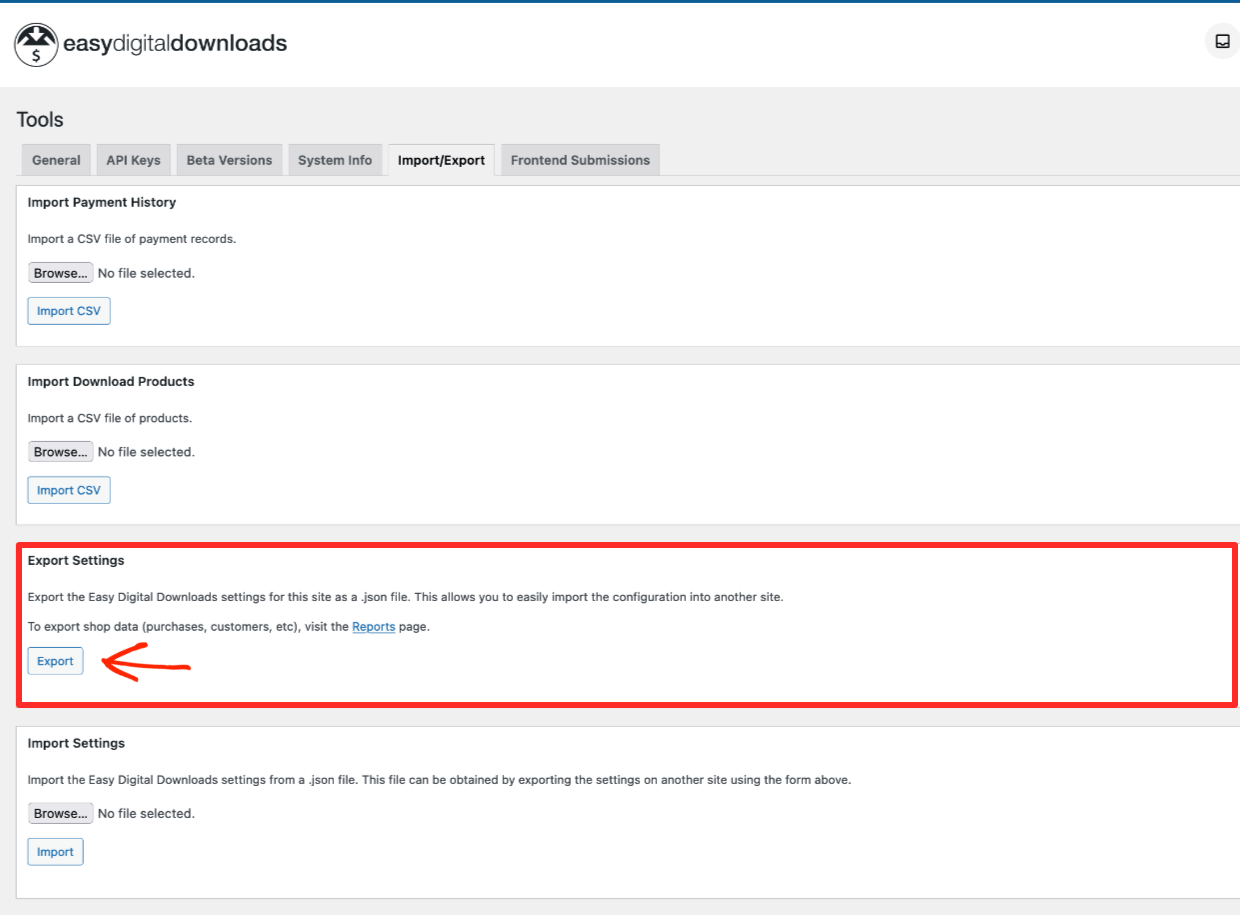
JSON: JavaScript Object Notation, een tekstbestand dat enigszins door mensen kan worden gelezen en zeker door machines kan worden gelezen voor het verplaatsen (uitwisselen) van gegevens.
Importeren vanuit een andere EDD-winkel
Nadat u een deel of al uw producten/downloads, betalingen of instellingen hebt geëxporteerd, importeert u deze op uw WordPress-dashboard onder Downloads > Hulpprogramma's > Importeren/Exporteren.
U ziet een box voor elke taak:
- Betalingsgeschiedenis importeren – Klik op CSV importeren om uw gegevensbestand te uploaden. Of leer hier meer.
- Downloadproducten importeren – Klik op de knop CSV importeren om uw gegevens te uploaden. Of klik hier voor meer informatie.
- Instellingen importeren – Klik op de knop Importeren om uw JSON-bestand te uploaden.
Overzicht van CSV-export

Elke digitale winkel of e-commerceplatform zou eenvoudige tools moeten hebben voor het exporteren van producten of winkelgegevens. Als ze dat niet hebben, kan dat een slecht teken zijn dat u zich op een gesloten platform bevindt dat meer geeft om geld aan u te verdienen dan om uw bedrijf te ondersteunen.
WordPress en EDD zijn open platforms waarmee u uw gegevens echt kunt bezitten en er vrijelijk mee kunt doen wat u wilt.
Waarom zou ik mijn producten of winkelgegevens exporteren?
Er zijn veel redenen waarom u mogelijk een deel of al uw producten of winkelgegevens (zoals verkoopgeschiedenis) moet exporteren. Hier zijn er een paar:
- Om te importeren in een data-analyse-app om u te helpen marketing te verbeteren en de verkoop te verhogen
- Voor gebruik in een verkoop- of klantrelatiebeheer (CRM)-app
- Om een spreadsheet te maken voor het organiseren of analyseren van trends en belangrijke prestatie-indicatoren (KPI's) in uw winkel
- Om een bulkbewerking uit te voeren van alle of een groot aantal bestaande producten
- Om van een ander platform naar EDD te verhuizen 😀
- Om van EDD naar een ander platform te migreren 😭
🔑 Wat uw reden ook is, EDD maakt het eenvoudig om producten en andere gegevens uit uw winkel te exporteren.
Product- of winkelgegevens exporteren met EDD
Dit is hoe het exporteren van gegevens eruitziet met Easy Digital Downloads. Ga in uw WordPress-dashboard naar Downloads > Rapporten en kijk vervolgens op het tabblad Exporteren.
Kijk op het vierde tabblad genaamd Downloadproducten exporteren in CSV.
Klik op de knop Genereer CSV. EDD zal op de achtergrond een export op uw server uitvoeren. Wanneer deze klaar is, wordt een CSV gedownload naar uw downloadmap op uw apparaat.
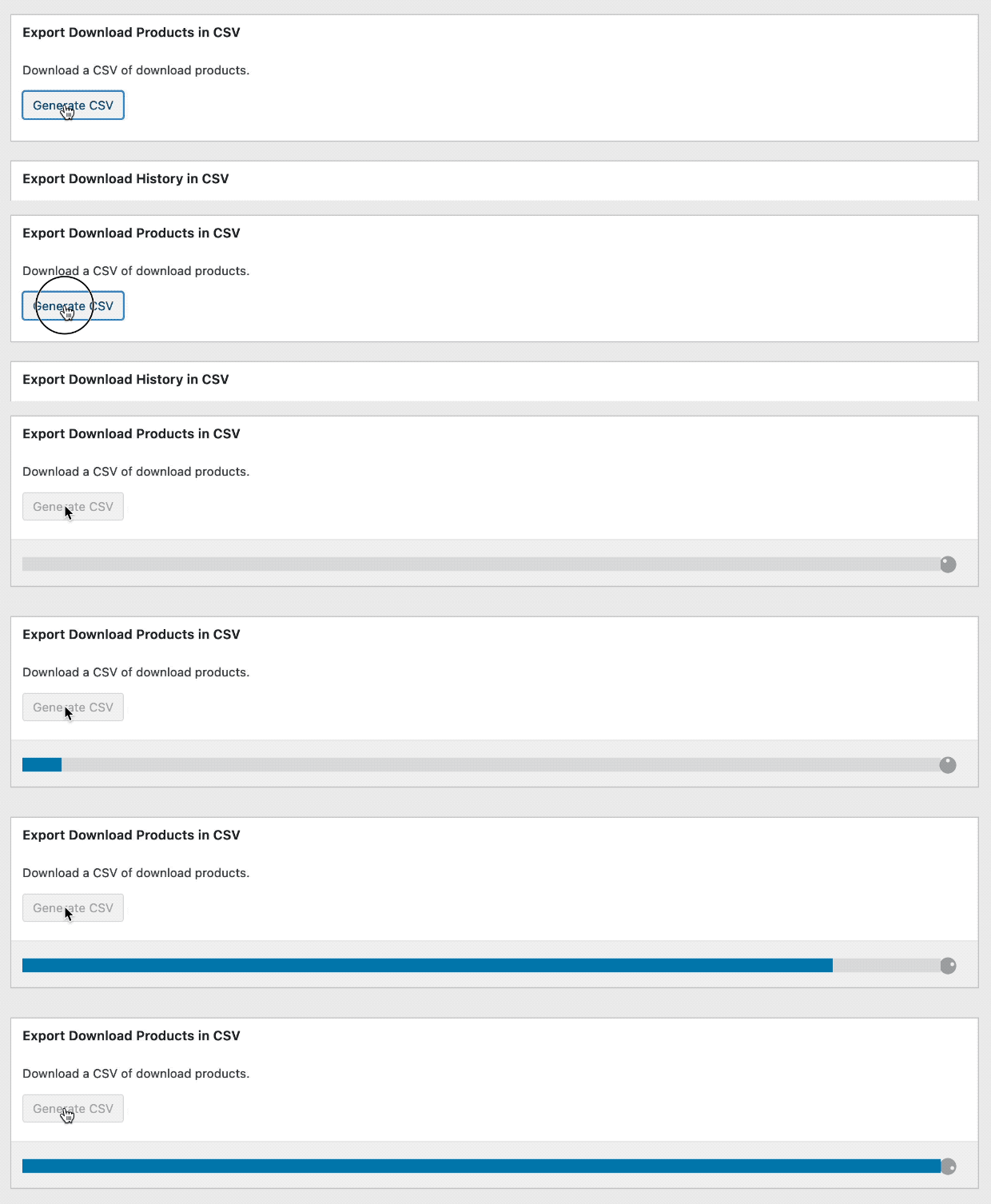
Opmerking: waar de bestanden worden gedownload, is gebaseerd op de voorkeuren van uw webbrowser en/of besturingssysteem.
De bestandsnaam ziet er als volgt uit:
edd-export-downloads-today’s-date.csv
Import/export workflows zoals deze zijn gebruikelijk voor e-commerce en digitale winkelplatforms. WooCommerce en Shopify hebben bijvoorbeeld CSV import/export opties. Het gebruik ervan zal u bekend voorkomen na het lezen van dit artikel.
🔍 Kijk in de documentatie van een van deze platforms en zoek naar 'csv import export'.
Conclusie
Geweldig werk! U hebt geleerd hoe u een heleboel digitale producten in één keer naar een EDD-winkel kunt importeren met een CSV. U hebt ook geleerd hoe CSV's werken en over exporteren met CSV's.
We weten dat dit u zal helpen e-commerce te begrijpen en uw bedrijf te laten groeien.
We hebben veel meer bronnen voor digitale makers zoals jij. Waar wil je hierna meer over leren?
- 🤑 De Verbazingwekkende Voordelen van het Verkopen van Digitale Producten
- 🤼 Marktplaats versus uw eigen winkel
- 🚛 Hoe te verhuizen: van een marktplaats naar uw eigen winkel
- 📈 De populairste downloads om te verkopen
- 📣 Promoot uw digitale downloads op uw blog
- 📚 De complete lijst met digitale productideeën
- 🏁 Productideeën waarmee u direct kunt beginnen
Zorg ervoor dat je je aanmeldt voor onze nieuwsbrief of volg ons op Facebook en Twitter om onze nieuwste bronnen voor digitale makers te ontvangen.








