

Easy Digital Downloads heeft de mogelijkheid om bestellingen te importeren en exporteren via een CSV-formaat, hetzij vanuit een andere winkel of om nieuwe producten in bulk te importeren. Als u bestellingen importeert vanuit een andere winkel, zie onze exportgids hier.
In Dit Artikel
Importeren
Exporteren
Veelgestelde vragen
Importeren
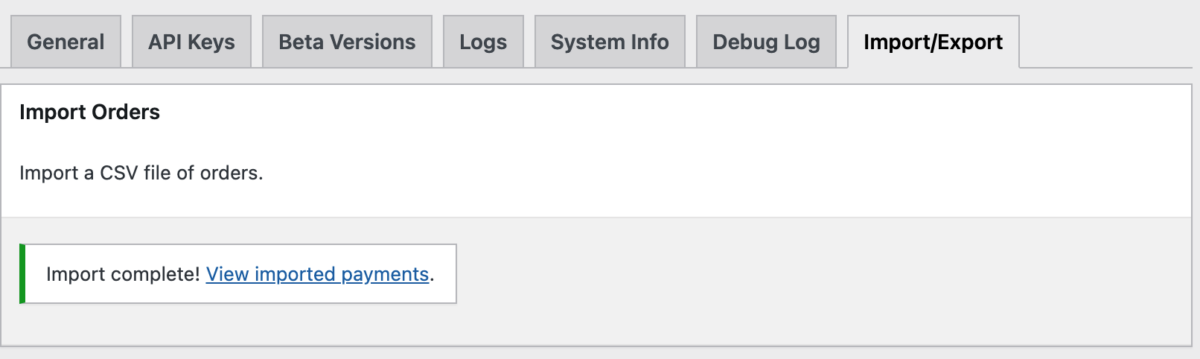
Bestellingen importeren gebeurt onder Downloads > Tools > Importeren/Exporteren. Op deze pagina vindt u een vak met het label Bestellingen importeren.
Formaat
Uw CSV moet door komma's gescheiden zijn, met velden omsloten door dubbele aanhalingstekens. De volgorde van de velden is niet belangrijk, aangezien u ze in de volgende stap zult koppelen.
1. CSV-bestand uploaden
Klik op Bestand kiezen en blader naar uw bestand. Klik vervolgens op CSV importeren.
2. Koppelen
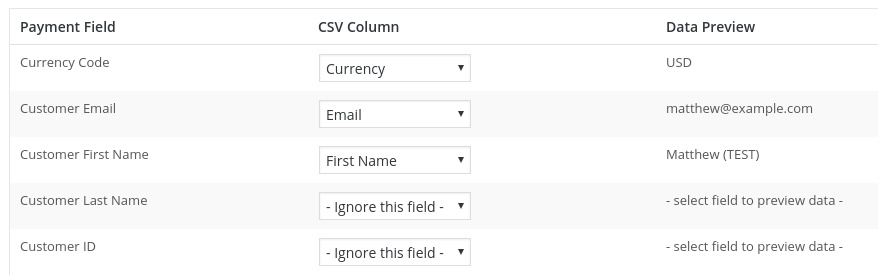
Nadat uw bestand is geüpload, ziet u een lijst met Bestelvelden waarvoor inhoud nodig is, en een dropdown voor elk ervan, waar u kunt koppelen waar de gegevens zich bevinden. Elke dropdown wordt gevuld met inhoud uit uw CSV, zodat u nauwkeurig kunt koppelen.
Bovendien, wanneer u een kolom kiest, verschijnt er rechts een waarde uit de kolom, genomen uit de eerste gegevensrij, zoals in het onderstaande voorbeeld.
Opmerking: Als er geen gegevens in de rechterkolom verschijnen, is dat GEEN probleem. Dat geeft slechts aan dat de rij die voor voorbeelden wordt gebruikt, geen gegevens voor die kolom bevat.
Vereiste velden
Hoe meer velden u heeft, hoe completer uw websitegegevens zullen zijn, wat nuttig kan zijn bij het werken met financiële overzichten of klantgegevens. Dat gezegd hebbende, de vereiste velden zijn het e-mailadres van de klant, alle productvelden en de transactievelden.
CSV-velden
Easy Digital Downloads zoekt naar deze informatie bij de import:
| Productveld | Verwacht gegevenstype |
|---|---|
| Valutacode | Een ISO Standaard afkorting van drie letters zoals USD, EUR, GBP |
| E-mailadres klant | Elk standaard e-mailformaat wordt geaccepteerd, zal worden gevalideerd vóór invoer |
| Voornaam klant | Elke tekstreeks. |
| Achternaam klant | Elke tekstreeks. |
| Klant-ID | Dit is de unieke numerieke ID van de klant aangemaakt door EDD. Moet een geheel getal zijn. |
| Kortingscodes | Elke acceptabele kortingscode, gemengde tekens, typisch iets als BLACKFRIDAY2015 |
| IP-adres | Elk geldig IP-adres, een mix van cijfers en punten. |
| Modus | Dit geeft aan of de transactie plaatsvond in Testmodus of een daadwerkelijke transactie was. Accepteert alleen de woorden "Live" of "Test" |
| Ouder Order ID | Dit is de EDD ID van de bestelling die de oorsprong was van een abonnement. Dit is alleen nodig als Recurring Payments wordt gebruikt en vernieuwingsbestellingen worden geïmporteerd. |
| Bestelmethode | Accepteert de naam van de manier waarop de bestelling is verwerkt. Meestal de naam van een betalingsgateway zoals Stripe, PayPal, Store Payment, etc. |
| Ordernummer | Dit is een unieke, sequentiële, numerieke ID. Het heeft geen specifieke referentie naar de bestelling, het markeert simpelweg de volgorde. Meestal gebruikt op plaatsen waar BTW een probleem is. |
| Orderdatum | Elk standaard datumformaat |
| Order Sleutel | Een 32-karakter alfanumerieke sleutel gemaakt door EDD. bijv.: 79e85c15567f7088e47984e112fb81eb Als dit leeg wordt gelaten, maakt EDD er een voor elke bestelling bij import. |
| Gekochte Product(en) | Platte tekst, meerdere producten gescheiden door /. Bij het importeren van een EDD exportbestand, map naar Orders (Raw) |
| Status | Elke geldige bestelstatus gevonden in de EDD-documentatie. |
| Subtotaal | Niet gevonden in EDD exportbestanden, het totale aankoopbedrag vóór belastingen en kortingen. |
| Belasting | Het deel van het totaal dat alleen belasting is. |
| Totaal | Totaal aankoopbedrag, inclusief belastingen en kortingen. |
| Transactie ID | Dit is een unieke string die afkomstig is van de betalingsgateway, iets als ch_18Fv1M4NqFpaKRwYjA8wCv3r. Elke gateway heeft zijn eigen standaardformaat. |
| Gebruikers ID | Bestaand WordPress-gebruikersnaam, ID of e-mailadres om de betaling aan te koppelen. |
| Adresregel 1 | Elke tekstreeks. |
| Adresregel 2 | Elke tekstreeks. |
| Stad | Elke tekstreeks. |
| Staat / Provincie | Elke tekstreeks. |
| Postcode | Elke tekstreeks. |
| Land | Elke ISO-gecodeerde landcode. |
Zoals hierboven vermeld, doet de volgorde van de velden in het CSV-bestand er niet toe.
3. Volledige Gekoppelde Lay-out
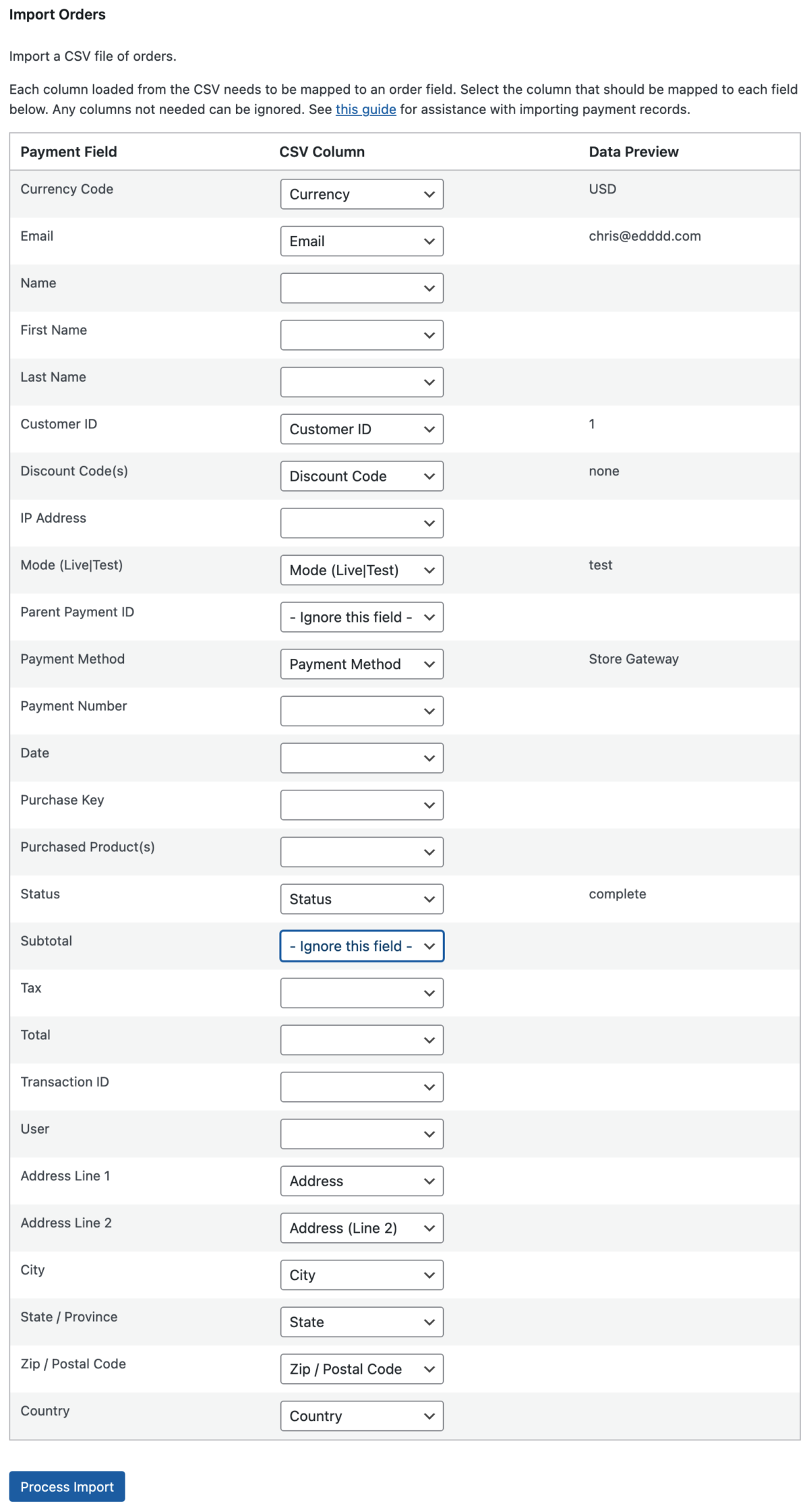
Hieronder ziet u een voorbeeld van het koppelingsproces onmiddellijk vóór het indienen. Merk op dat sommige zijn ingesteld op negeren en sommige geen gegevens aan de rechterkant tonen. Dit is te verwachten voor het bestand dat hier wordt geïmporteerd. Elke import zal een beetje anders zijn, en dat is oké.
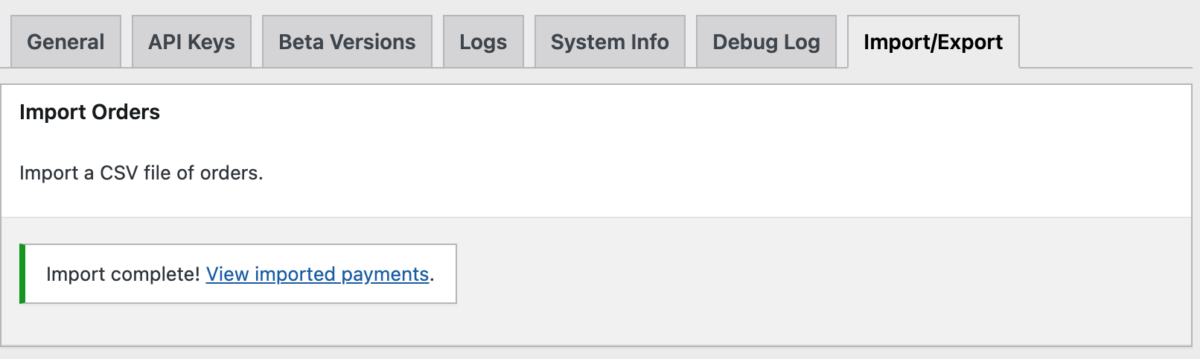
Na het indienen zou u een bevestigingsbericht moeten zien dat hierop lijkt:
Orders (Raw) formaat
Het is erg belangrijk dat de kolom Orders (Raw) zo wordt genoemd, omdat de importeur alleen rekening houdt met geavanceerde productaanpassingen als de kolom zo wordt genoemd. Om Orders (Raw) te formatteren, kunt u het volgende formaat gebruiken:
Download Naam|Prijs{tax}{price_id} // Voorbeeld
// Product with Variable Pricing, costing 199.99, 19.90 in tax, and price option 1
Download Name|199.00{19.90}{1}

// Product without Variable Pricing or tax
Download Name|199.00{0}{0}

// Multiple products on a single purchase record, no tax, all different price IDs
A Music Album|1{0}{0} / One More Sample Product|30{0}{0} / Another Sample Product|20{0}{1}
Orders Exporteren
Aankoop exporteren gebeurt onder Downloads > Rapporten > Exporteren. Op deze pagina vindt u een vak met het label Orders Exporteren. U kunt een datumbereik kiezen, met een start- en einddatum. Als u de start- en einddatums leeg laat, worden alle orders geëxporteerd. U kunt ook 'Tot' of 'Van' leeg laten voor alle orders vóór of na de opgegeven datum.
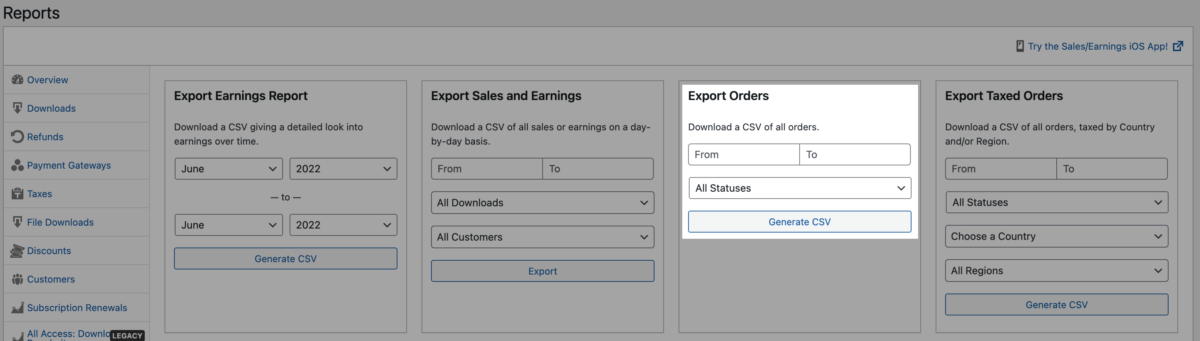
U kunt er ook voor kiezen om alleen Orders met een specifieke status te exporteren. Mogelijke statussen zijn:
- In behandeling
- Voltooid
- Terugbetaald
- Mislukt
- Verlaten
- Herroepen
- Vooraf goedgekeurd
- Geannuleerd
- Vernieuwing
Uitvoer
Het resulterende CSV-bestand heeft een kopregel. Items zijn door komma's gescheiden en omsloten door ASCII dubbele aanhalingstekens. Voorbeeld:
"ID","Email","First Name","Last Name","Address","Address (Line 2)","City","State","Country","Zip / Postal Code","Products (Verbose)","Products (Raw)","SKUs","Amount ($)","Tax ($)","Discount Code","Payment Method","Transaction ID","Purchase Key","Date","User","Currency","IP Address","Status"
"76","[email protected]","Robert","Joiner","","","","","","","I am Pippin Williamson, and so can YOU -  - $18.00","I am Pippin Williamson, and so can YOU","-","18.00","0.00","DISCOUNT1","Test Payment","76","80c256fda75fa759da666177718bb5a6","2016-06-01 17:42:47","topher","USD","73.18.183.49","Complete"
Opmerkingen
Klanten/Gebruikers:
– Als de klant van een bestelling nog niet bestaat vóór het importeren, wordt deze automatisch aangemaakt bij het importeren.
– Hoewel "Klanten" bij het importeren worden aangemaakt, worden de bijbehorende WordPress "Gebruikers" niet aangemaakt. Als u van het ene domein naar het andere verhuist en wilt dat uw klanten kunnen inloggen en hun oude betalingen op het nieuwe domein kunnen bekijken, bent u mogelijk geïnteresseerd in het gebruik van de [edd_register] shortcode om uw klanten zich opnieuw te laten aanmelden op uw nieuwe site.
Dubbele Bestellingen:
Als u dezelfde CSV twee keer importeert, worden er dubbele bestellingen aangemaakt. Er wordt op dit moment geen controle op dubbele bestellingen uitgevoerd.
Productcreatie tijdens Bestelling Import:
Betalingsimport mag NIET worden gezien als een hulpmiddel voor productcreatie. Hoewel de Betalingsimporteur producten zal genereren voor Bestellingen als een gekocht product nog niet bestaat, zullen producten die tijdens de Bestelling Import worden aangemaakt ontbrekende informatie hebben (zoals prijs, bestands-URL's en meer). Gebruik de Productimporteur voordat u Betalingen importeert om ervoor te zorgen dat uw geïmporteerde producten alle informatie bevatten die ze zouden moeten hebben.



