

Easy Digital Downloads heeft de mogelijkheid om producten te importeren en exporteren via een CSV-formaat, hetzij vanuit een andere winkel, hetzij om nieuwe producten in bulk te importeren. Als u producten vanuit een andere winkel importeert, zie onze exportgids hier.
In Dit Artikel
Importeren
In bulk importeren
Exporteren
FAQ & Probleemoplossing
CSV-formaat importeren & exporteren
Uw CSV moet door komma's gescheiden zijn, met velden omsloten door dubbele aanhalingstekens. De volgorde van de velden is niet belangrijk, aangezien u ze in de volgende stap zult koppelen.
Importeren
Producten importeren gebeurt onder Downloads > Tools→ Importeren/Exporteren. Op deze pagina vindt u een vak met het label Downloadproducten importeren.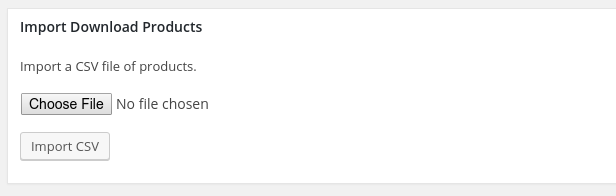
Nieuwe producten in bulk importeren
- Upload uw uitgelichte afbeeldingen naar de mediabibliotheek van uw WordPress-site. U kunt deze stap overslaan als u geen uitgelichte afbeeldingen gebruikt.
- Upload de downloadbare bestanden:
- Als u bestanden in WordPress opslaat, uploadt u deze naar de EDD-map (uploads > EDD). U moet via FTP uploaden omdat u deze map niet ziet via de WordPress-mediabestandsbeheer.
- Als u opslaat op Amazon S3 of Dropbox, kunt u het beste rechtstreeks naar Amazon of Dropbox uploaden. Het bestandspad is niet hetzelfde als het bestandspad van Amazon S3 of Dropbox, dus we raden aan om handmatig een Download te maken, "Een bestand uploaden" en een bestand uit uw Amazon-bucket toe te voegen. Gebruik dat bestandspad als sjabloon voor het Downloadpad in de volgende stap.
- Stel uw CSV-bestand in met de producten die u wilt importeren, zie hieronder voor details. Voer de URL van de uitgelichte afbeelding en het downloadpad in de CSV in (verkregen in de bovenstaande stappen). Maak voor een voorbeeld CSV-bestand zeker dat uw winkel ten minste één download bevat en download een CSV van downloadproducten uit uw winkel. Zie onze exportgids hier.
Uploaden
Klik op "Bestand kiezen" en blader naar uw bestand. Klik vervolgens op CSV importeren.
Koppelen
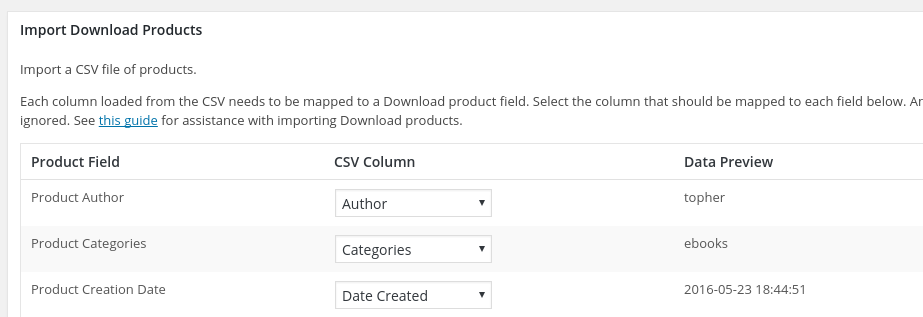
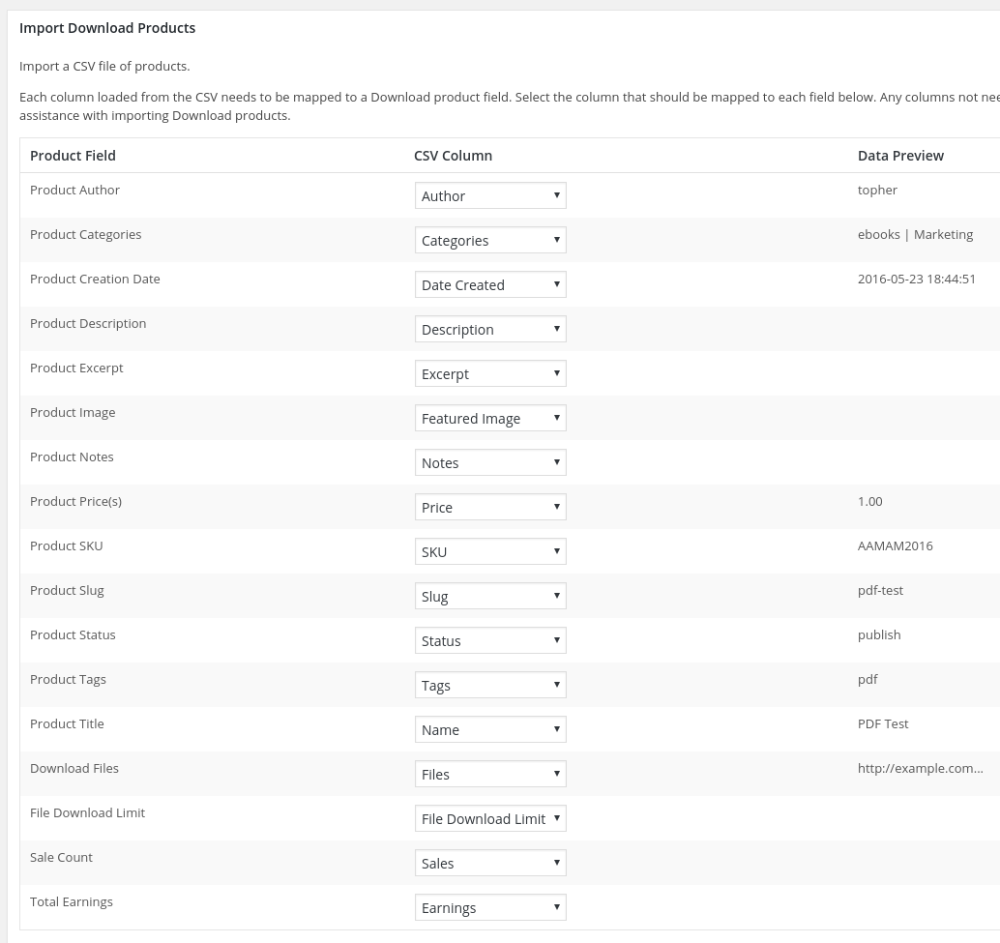
Nadat uw bestand is geüpload, ziet u een lijst met Betalingsvelden waarvoor inhoud nodig is, en een dropdown voor elk ervan, waar u kunt koppelen waar de gegevens zich bevinden. Elke dropdown wordt gevuld met inhoud uit uw CSV, zodat u nauwkeurig kunt koppelen.
Bovendien, wanneer u een kolom kiest, verschijnt er rechts een waarde uit de kolom, genomen uit de eerste gegevensrij, zoals in het onderstaande voorbeeld.
Opmerking: Als er geen gegevens in de rechterkolom verschijnen, is dat GEEN probleem. Dat geeft slechts aan dat de rij die voor voorbeelden wordt gebruikt, geen gegevens voor die kolom bevat.
Vereiste velden
Hoe meer velden u heeft, hoe completer uw sitegegevens zullen zijn, wat nuttig kan zijn bij het werken met financiële overzichten of klantgegevens. Dat gezegd hebbende, de echt essentiële velden zijn de Producttitel, Downloadbestanden en Productprijs/prijzen.
Importeren vanuit niet-EDD-systemen
Easy Digital Downloads zoekt naar deze informatie bij de import:
| Productveld | Verwacht gegevenstype |
|---|---|
| Productauteur | Vereist een numerieke WordPress ID |
| Productcategorieën | Dit accepteert ofwel een enkele platte tekstreeks voor een categorie, ofwel verschillende gescheiden door een verticale streep zoals |, en kan er als volgt uitzien: Ebook | Marketing |
| Productaanmaakdatum | Elk standaard datumformaat |
| Productbeschrijving | Elke platte tekstreeks. |
| Productsamenvatting | Elke platte tekstreeks. |
| Productafbeelding | Een geldig webadres van een afbeelding. |
| Productnotities | Elke platte tekstreeks. |
| Productprijs/prijzen | Dit veld is voor prijzen. Invoer kan een getal zijn zoals dit: 1.00 of het kan een string zijn zoals dit: Maandelijks: 10.00Meerdere prijzen worden gescheiden door een verticale streep zoals |, en kunnen er zo uitzien: Maandelijks: 10.00 | Jaarlijks: 120.00 |
| Product SKU | Dit veld accepteert elke platte tekststring. Een voorbeeld is: AAMAM2016 |
| Product Slug | Dit accepteert ofwel een enkele platte tekststring voor een categorie, ofwel verschillende gescheiden door de verticale streep zoals |, en kan er zo uitzien: Ebook | Marketing |
| Product Status | Dit veld kan een geldig webadres van een bestand, een absoluut pad op een bestandssysteem, of de bucket/bestandsnaam.ext op een Amazon S3-instantie accepteren. Meerdere bestanden worden gescheiden door de verticale streep zoals |. Merk op dat bestandsnamen niet afzonderlijk kunnen worden ingevoerd, maar automatisch worden gegenereerd met behulp van de bestandsnaam. |
| Product Tags | Dit veld kan een geldig webadres van een bestand, een absoluut pad op een bestandssysteem, of de bucket/bestandsnaam.ext op een Amazon S3-instantie accepteren. Meerdere bestanden worden gescheiden door de verticale streep zoals |. Merk op dat bestandsnamen niet afzonderlijk kunnen worden ingevoerd, maar automatisch worden gegenereerd met behulp van de bestandsnaam. |
| Product Titel | Elke platte tekstreeks. |
| Downloadbestanden | Dit veld kan een geldig webadres van een bestand, een absoluut pad op een bestandssysteem, of de bucket/bestandsnaam.ext op een Amazon S3-instantie accepteren. Meerdere bestanden worden gescheiden door de verticale streep zoals |. Merk op dat bestandsnamen niet afzonderlijk kunnen worden ingevoerd, maar automatisch worden gegenereerd met behulp van de bestandsnaam. |
| Bestandsdownloadlimiet | Een getal |
| Verkoop Aantal | Een getal |
| Totale Inkomsten | Een valutawaarde zoals 42.00 of 900 of 782.0000000 |
Tip: Als u producten importeert uit een niet-EDD winkel, configureer dan handmatig een of twee producten in de EDD-admin, exporteer ze vervolgens om te zien hoe ze in de CSV verschijnen om u te helpen uw eigen CSV te maken.
Een voorbeeld-screenshot met de velden correct toegewezen, en voorbeeldgegevens die in de rechterkolom worden weergegeven.
ONTHOUD: het is oké als er geen gegevens in de rechterkolom staan, sommige velden zijn gewoon leeg.
Exporteren
Productexport wordt gedaan onder Downloads → Rapporten → Exporteren. Op deze pagina vindt u een vak met het label
Download Producten exporteren in CSV.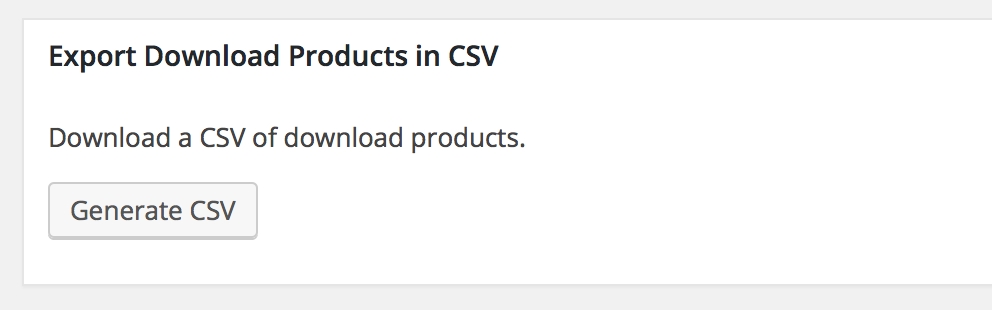
Uitvoer
Het resulterende CSV-bestand heeft een kopregel. Items zijn door komma's gescheiden en omsloten door ASCII dubbele aanhalingstekens. Voorbeeld:
"ID","Slug","Name","Date Created","Author","Description","Excerpt","Status","Categories","Tags","Price","Files","File Download Limit","Featured Image","SKU","Notes","Sales","Earnings"
"17","i-am-pippin-williamson-and-so-can-you","I am Pippin Williamson, and so can YOU","2016-05-17 14:03:50","topher","This is a test","","publish","ebooks","","20.00","https://example.com/wp-content/uploads/edd/2016/05/WCCHI_2014_page_speed.pdf","","","","This is my download note!","10","98.00000"
"45","pdf-test","PDF Test","2016-05-23 18:44:51","topher","","","publish","ebooks","pdf","1.00","https://example.com/wp-content/uploads/edd/2016/05/WCCHI_2014_page_speed.pdf","","","AAMAM2016","","0","0.00"
Veelgestelde vragen en probleemoplossing:
Worden er dubbele bestanden aangemaakt bij import?
Als hetzelfde bestand voor verschillende producten wordt gebruikt, zowel als leverbaar product als als uitgelichte afbeelding, wordt er een nieuwe, gedupliceerde versie van dat bestand geïmporteerd en op uw server opgeslagen. De CSV-importeur hergebruikt geen bestanden als ze al op de server bestaan.
Kan ik productbundels importeren?
Nee, momenteel niet.



