


WooCommerce is gebouwd voor winkels die dozen verzenden. Als u alleen digitale producten verkoopt, zoals e-books of software, draagt u nog steeds verzendinstellingen en een reeks extensies met u mee die u nooit hebt aangevraagd.
Overschakelen klinkt geweldig totdat u aan uw bestelgeschiedenis denkt. Niemand wil verkoopgegevens verliezen of een klant de mogelijkheid ontnemen om hun bestanden te vinden.
Het goede nieuws? U kunt WooCommerce migreren naar Easy Digital Downloads (EDD) met tools die al in EDD zijn ingebouwd.
We hebben de volledige migratie eerst op een testwinkel uitgevoerd. Deze handleiding behandelt daarom ook de CSV-fixes die voorkomen dat uw import misgaat.
- Belangrijkste punten
- Waarom Digitale Verkopers Overstappen van WooCommerce naar EDD
- Wat wordt overgezet bij het migreren van WooCommerce naar Easy Digital Downloads
- Welke WooCommerce naar EDD-migratiemethode moet je gebruiken?
- Wat je nodig hebt voordat je begint
- Hoe migreer je WooCommerce naar Easy Digital Downloads (Stap voor Stap)
- Stap 1: Exporteer je producten uit WooCommerce
- Stap 2: Herschik je product-CSV voor EDD
- Stap 3: Importeer je producten in EDD
- Stap 4: Maak je kortingscodes opnieuw aan
- Stap 5: Exporteer je WooCommerce-bestellingen
- Stap 6: Formatteer en importeer je bestellingen in EDD
- Stap 7: Tel je winkelstatistieken opnieuw
- Stap 8: Verbind betalingen en maak een test-aankoop
- Stap 9: Schakel WooCommerce uit en redirect oude product-URL's
- Wat je klanten moet vertellen nadat je bent overgestapt
- Hoe om te gaan met abonnementen en softwarelicenties
- Veelgestelde vragen over migreren van WooCommerce naar EDD
Belangrijkste punten
| Gratis importeurs doen het werk | De ingebouwde Product- en Orderimporteurs van EDD verplaatsen uw catalogus en verkoopgeschiedenis zonder betaalde migratietools. |
| Herschik voordat u importeert | Ruwe WooCommerce CSV-bestanden splitsen variabele producten op en kunnen de orderimport laten crashen. Een paar kolomcorrecties voorkomen dit. |
| Producten, kortingen, dan bestellingen | Importeer eerst producten, maak vervolgens kortingscodes opnieuw aan en importeer daarna bestellingen, zodat elke verkoop overeenkomt met het juiste product. |
| Test voordat u overschakelt | Voer de migratie uit op een stagingkopie, plaats een testaankoop en deactiveer vervolgens WooCommerce op uw live site. |
Waarom Digitale Verkopers Overstappen van WooCommerce naar EDD
WooCommerce is een algemene winkelbouwer. Het is geweldig als u T-shirts en mokken verkoopt.
Voor digitale producten is er echter veel dat gewoon in de weg zit. Verzending zones en voorraadniveaus staan in uw instellingen, of u ze nu nodig hebt of niet.
De kosten lopen ook op. Het verkopen van abonnementen of softwarelicentiesleutels in WooCommerce betekent meestal het kopen van extra extensies bovenop de kernplugin.
Easy Digital Downloads hanteert de tegenovergestelde aanpak. Het is alleen gebouwd voor digitale producten, dus de basis is direct klaar voor gebruik:
- Veilige bestandslevering: klanten krijgen een downloadlink op het moment dat ze betalen.
- Downloadlimieten: u bepaalt hoe vaak elk bestand kan worden gedownload.
- Aankoopgeschiedenis van klanten: kopers kunnen inloggen en hun bestanden later opnieuw downloaden.
Naarmate uw winkel groeit, zijn EDD-functies zoals Terugkerende Betalingen en Softwarelicenties vanaf dag één ontworpen voor digitale verkopers.
Nog aan het beslissen? Onze EDD vs. WooCommerce vergelijking gaat dieper in op de materie.
Deze samenvatting van WooCommerce alternatieven voor WordPress behandelt ook andere opties.
Wat wordt overgezet bij het migreren van WooCommerce naar Easy Digital Downloads
Voordat u uw winkel naar Easy Digital Downloads verplaatst, is het handig om te weten wat er vanzelf overkomt en wat een beetje handmatige aanpak vereist. We hebben elke rij in deze tabel getest op een WooCommerce-testwinkel.
| Wordt verplaatst met de importeurs van EDD | Vereist een snelle handmatige correctie |
|---|---|
| Producten, prijzen, bestanden, categorieën, tags | Variabele producten (CSV herschikken) |
| Bestelgeschiedenis, datums, statussen | Kortingscodes (opnieuw aanmaken in EDD) |
| Klantgegevens | Toewijzingen per prijsbestand |
| Restitutiestatus | Klant levenslange statistieken (Statistieken opnieuw tellen) |
Het meeste werk staat in de rechterkolom. Niets ervan is moeilijk als je eenmaal weet wat er komt.
Verkoop je abonnementen of softwarelicenties? Die verhuizen niet mee met de importeurs, dus lees de sectie abonnementen en licenties voordat je begint. Je thema en paginalay-outs blijven ook gescheiden van je winkelgegevens.
Welke WooCommerce naar EDD-migratiemethode moet je gebruiken?
Je hebt een paar manieren om een WooCommerce naar EDD-migratie af te handelen. De juiste hangt af van hoe complex je winkel is, en elke optie eindigt met je producten in Easy Digital Downloads.
1. EDD's gratis importeurs (deze handleiding). Dit is de beste optie voor de meeste digitale winkels.
Je exporteert uit WooCommerce, ruimt twee CSV-bestanden op en importeert ze in EDD.
2. Vraag het EDD-team om hulp. Heb je een grote winkel, of een met actieve abonnementen en licentiesleutels?
Vul het Overstappen naar Easy Digital Downloads formulier in, en het team zal antwoorden met aanbevelingen voor je setup.
3. Sla het oude migratiescript over. Je vindt misschien een WooCommerce naar EDD PHP-script uit 2014 dat ergens op het web wordt gelinkt.
Toen we het op een huidige winkel testten, migreerde het nul bestellingen.
Dat komt omdat WooCommerce bestellingen standaard in zijn eigen tabellen opslaat.
Dit heet High-Performance Order Storage (HPOS), en het is de standaard voor nieuwe winkels sinds WooCommerce 8.2 in oktober 2023. Het script zoekt nog steeds naar bestellingen op de oude plek.
Het zal ook helemaal niet draaien, tenzij de EDD Software Licensing-functie actief is. Voor de meeste winkels zijn de importeurs het veiligere pad.
Voor een snelle referentieversie van het proces, zie de EDD-documentatiepagina over migreren vanuit WooCommerce.
Wat u nodig heeft voordat u begint
Een beetje voorbereiding nu bespaart veel opruimwerk later. Verzamel deze voordat je gegevens aanraakt:
- Een volledige back-up. Als er iets misgaat, wil je een back-up met één klik. Duplicator maakt het gemakkelijk om je hele site te back-uppen en te herstellen.
- Een staging- of lokale kopie van je winkel. Voer eerst de volledige migratie daar uit. Je kunt fouten herstellen zonder dat je klanten ze ooit zien.
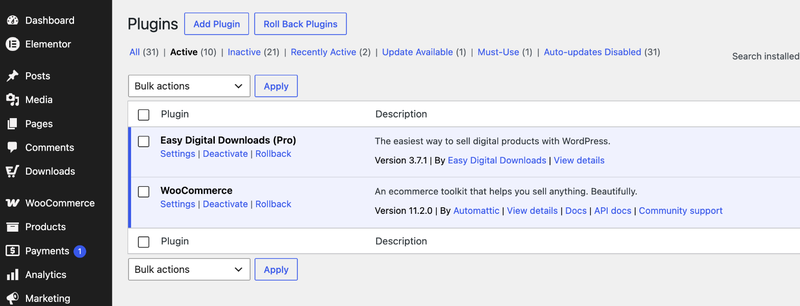
- Easy Digital Downloads geïnstalleerd. Installeer de gratis Easy Digital Downloads plugin naast WooCommerce. Houd WooCommerce voorlopig actief, aangezien je eruit exporteert.
- Een order export plugin. WooCommerce kan niet zelf bestellingen met klant-e-mails exporteren, en EDD heeft die e-mails nodig om bestellingen aan klanten te koppelen. We hebben de gratis Advanced Order Export For WooCommerce plugin getest, en deze werkt goed hiervoor.
- Een lijst van je WooCommerce-extensies. Noteer wat elk doet, controleer vervolgens op een EDD-equivalent. Niet elke extensie heeft een directe match, dus het is beter om dit vroeg te weten.
Hoe migreer je WooCommerce naar Easy Digital Downloads (Stap voor Stap)
Klaar om je winkel naar Easy Digital Downloads te verplaatsen? Werk deze stappen in volgorde uit op je staging-site eerst.
De volgorde is het belangrijkst voor je import. Producten komen vóór kortingen, en kortingen vóór bestellingen.
Stap 1: Exporteer je producten uit WooCommerce
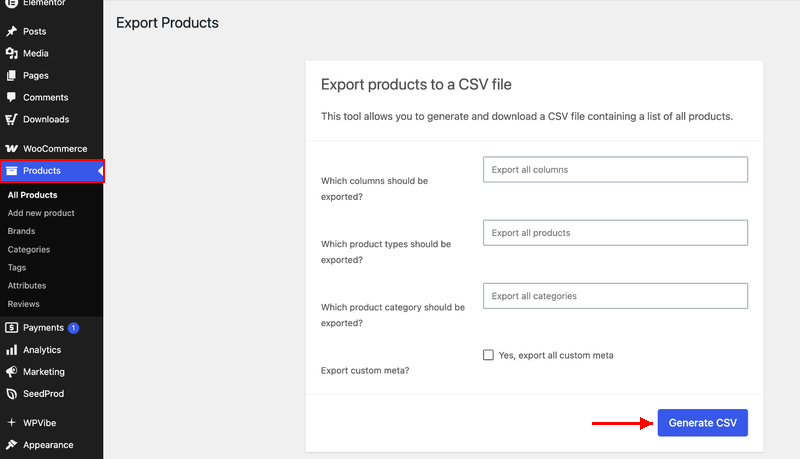
Begin met je productcatalogus. Ga in je WordPress-dashboard naar Producten » Alle producten en klik bovenaan de pagina op Exporteren.
Laat op het scherm Producten exporteren alle kolommen geselecteerd en klik op CSV genereren. WooCommerce downloadt een CSV-bestand van je hele catalogus.
Open het bestand in een spreadsheetprogramma zoals Google Spreadsheets of Excel. Je zult meteen iets opmerken aan variabele producten.
Een product met twee licentieopties verschijnt niet als één rij. Het verschijnt als drie: één "moeder"-rij zonder prijs of bestand, plus één rij voor elke variatie.
Easy Digital Downloads slaat variabele prijzen anders op, dus dat is het eerste wat je gaat aanpassen.
Stap 2: Herschik je product-CSV voor EDD
Deze stap is waar de meeste WooCommerce naar EDD-imports slagen of falen. Toen we een ruwe WooCommerce CSV importeerden, werd elk variabel product omgezet in drie aparte Easy Digital Downloads-producten, inclusief een lege van $0.
Voer deze wijzigingen door in je spreadsheet:
- Eén rij per product. Verwijder de moeder- en variatierijen. Vervang ze door één enkele rij en plaats elke prijs in één cel, zo:
Persoonlijk: 29,00 | Commercieel: 79,00 - Bestanden in één kolom. Vermeld elk bestand voor een product in één cel, gescheiden door
|. - Laat de downloadlimiet leeg voor onbeperkt. WooCommerce gebruikt
-1om onbeperkt aan te duiden, maar EDD leest het als een limiet van 1 download. - Voeg een Status-kolom toe ingesteld op "publish". Zonder dit importeert elk product als een concept.
- Houd je productnamen hetzelfde. EDD bouwt de URL van elk product op uit de naam. Gelijksoortige namen helpen je oude WooCommerce-links later automatisch door te verwijzen.
| Prijskolom | Downloadlimiet | |
|---|---|---|
| WooCommerce-export | Drie rijen: leeg, 29,00, 79,00 | -1 |
| EDD-klaar | Eén rij: Persoonlijk: 29,00 | Commercieel: 79,00 | (leeg) |
Wil je een vliegende start? Download onze voorbeeld EDD productimport CSV en kopieer je producten erin.
Het formaat komt overeen met wat schoon importeerde in onze tests.
Voor de volledige lijst met ondersteunde kolommen, zie de Producten importeren / exporteren documentatie.
Stap 3: Importeer je producten in EDD
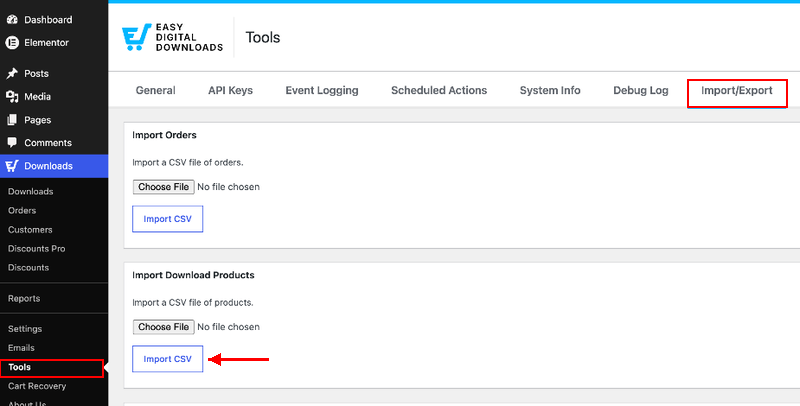
Breng nu je catalogus naar Easy Digital Downloads. Ga naar Downloads » Tools » Importeren/Exporteren.
Kies in het vak Downloadproducten importeren je CSV-bestand en klik op CSV importeren.
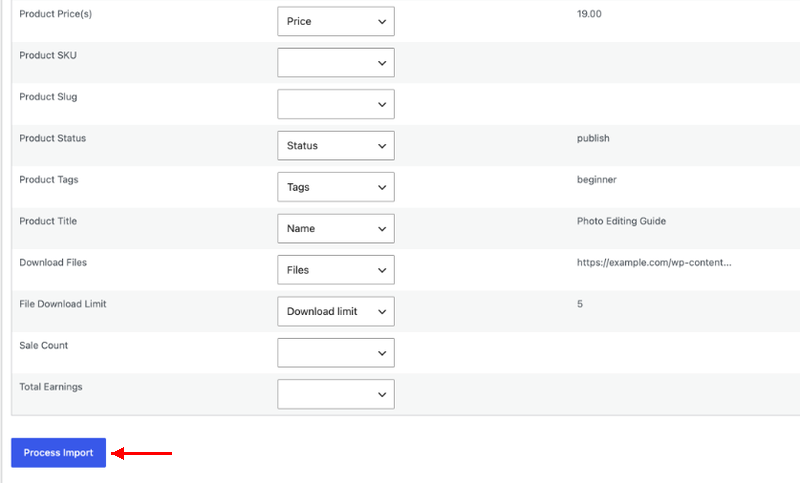
EDD toont vervolgens een koppelingsscherm.
Koppel elk Productveld aan de juiste CSV-kolom, zoals Producttitel, Productprijs/prijzen, Downloadbestanden en Productstatus. Klik op Import verwerken als je klaar bent.
Pro-tip: test eerst met één of twee producten. Als er iets niet klopt, is het veel gemakkelijker om twee producten te repareren dan tweehonderd.
Zodra uw producten zijn toegevoegd, opent u elk variabel product en controleert u de bestanden. De importeur koppelt elk bestand aan elke prijsoptie.
In WooCommerce had elke variatie zijn eigen bestand. Bewerk in EDD het product en stel in welk bestand bij welke prijsoptie hoort, zodat een persoonlijke koper niet ook het commerciële bestand krijgt.
Stap 4: Maak je kortingscodes opnieuw aan
Kortingscodes worden niet meegeleverd met de importeurs naar Easy Digital Downloads, dus u stelt ze handmatig in. Ga naar Downloads » Kortingen en voeg elke code toe die u nog wilt aanbieden.
Doe dit voordat u bestellingen importeert. In onze test stopte een bestelling die een couponcode gebruikte die EDD niet herkende, de import halverwege.
Elke bestelling na die ene werd overgeslagen.
Als u veel codes heeft, concentreer u dan op de codes die in uw bestelgeschiedenis voorkomen. Verlopen promoties die u nooit meer zult gebruiken, kunt u met pensioen laten gaan.
Een opfrisser nodig over de instellingen? Deze handleiding over het maken van kortingscodes voor digitale producten doorloopt elke optie.
Stap 5: Exporteer je WooCommerce-bestellingen
Tijd voor uw verkoopgeschiedenis.
De ingebouwde download van WooCommerce's Analytics » Orders bevat geen e-mailadressen van klanten. Easy Digital Downloads heeft die nodig om elke bestelling te koppelen aan de juiste klant.
Dat is waar de gratis Advanced Order Export For WooCommerce plugin om de hoek komt kijken. Installeer deze, ga vervolgens naar WooCommerce » Export Orders.
De standaardvelden bevatten al alles wat EDD nodig heeft, van factuur-e-mail en bestelstatus tot artikelnamen en couponcodes.
Wijzig twee instellingen voordat u exporteert:
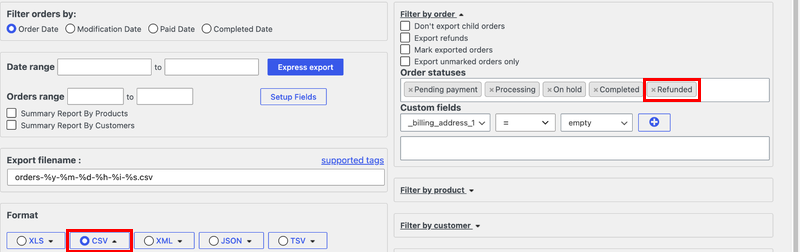
- Geweigerde bestellingen toevoegen. Onder Bestelstatussen, voeg Terugbetaald toe. Standaard exporteert de plugin alleen openstaande, verwerkte, in behandeling zijnde en voltooide bestellingen, dus terugbetalingen worden weggelaten.
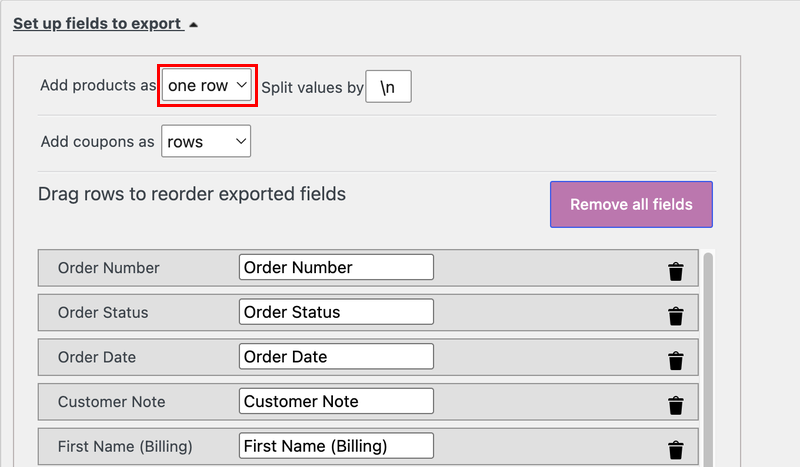
- Houd elke bestelling op één rij. Stel de optie Producten in van rijen naar één rij. Anders wordt een bestelling met twee items als twee rijen geëxporteerd, en zou EDD deze als twee afzonderlijke bestellingen importeren.
Kies CSV als formaat en klik op Express export.
Stap 6: Formatteer en importeer je bestellingen in EDD
Uw bestel-CSV heeft een paar aanpassingen nodig voordat Easy Digital Downloads deze kan lezen. Toen we ruwe WooCommerce-waarden importeerde, kwamen variatienamen zoals "Lightroom Preset Pack – Commercial" niet overeen, dus creëerde EDD lege $0 producten ervoor.
| Kolom | WooCommerce waarde | EDD waarde |
|---|---|---|
| Status | Voltooid | complete (terugbetalingen blijven refunded) |
| Betaalmethode | Creditcard (Stripe) | stripe (of paypal_commerce voor PayPal) |
| Producten | Lightroom Preset Pack – Commercial | Lightroom Preset Pack|79.00{0}{2} |
| Gebruiker | (niet geëxporteerd) | het e-mailadres van de klant, voor geregistreerde klanten |
De kolom producten heeft een kop nodig met de exacte naam Products (Raw). Elk item volgt het formaat Productnaam|prijs{belasting}{prijsoptie nummer}.
Scheid meerdere items met /. Het prijsoptienummer komt overeen met de volgorde van de prijzen op het product, beginnend bij 1.
Sla de kolom Gebruiker niet over voor klanten die een account hebben. Zonder deze koppelt EDD de bestelling aan hun account zelf en stuurt hen een e-mail met een link om hun account te verifiëren.
Totdat ze op die link klikken, kunnen ze hun aankoopgeschiedenis niet zien. Met de kolom Gebruiker ingevuld, wordt er geen e-mail verzonden.
Onze voorbeeld EDD order import CSV toont elk formaat.
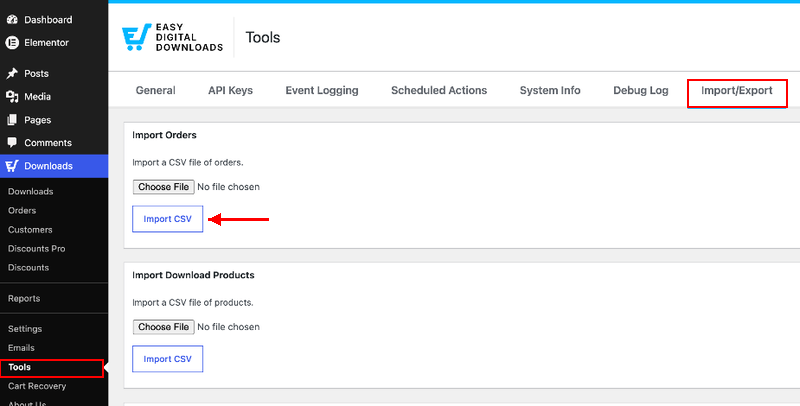
Ga naar Downloads » Tools » Importeren/Exporteren, upload het bestand in het vak Bestellingen importeren, koppel de velden en klik op Importeren verwerken.
Importeer elk bestand slechts één keer, aangezien EDD niet controleert op duplicaten. Het document Bestellingen importeren / exporteren bevat de details.
Stap 7: Tel je winkelstatistieken opnieuw
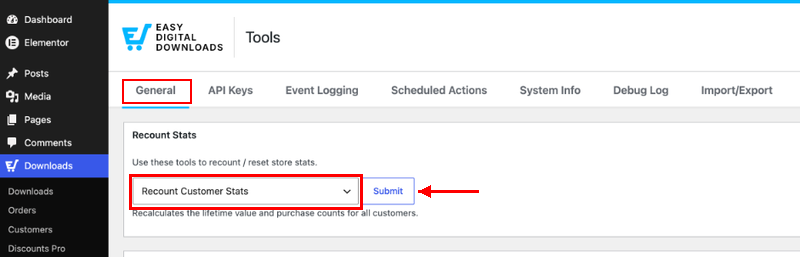
Uw bestellingen staan in Easy Digital Downloads, maar uw klant- en verkoopcijfers zijn nog niet bijgewerkt. Direct na de import toont elke klant $0 besteed en nul aankopen.
Ga naar Downloads » Tools » Algemeen. Kies in het vak Statistieken opnieuw tellen voor Klantstatistieken opnieuw tellen en klik op Verzenden.
Voer het daarna opnieuw uit met Inkomsten en verkopen voor alle downloads opnieuw tellen geselecteerd. De levenslange waarden van uw klanten en het aantal productverkopen worden direct ingevuld.
Stap 8: Verbind betalingen en maak een test-aankoop
Voordat klanten in uw nieuwe winkel kunnen kopen, heeft Easy Digital Downloads een betaalpoort nodig. Verbind Stripe of PayPal via Downloads » Instellingen » Betalingen.
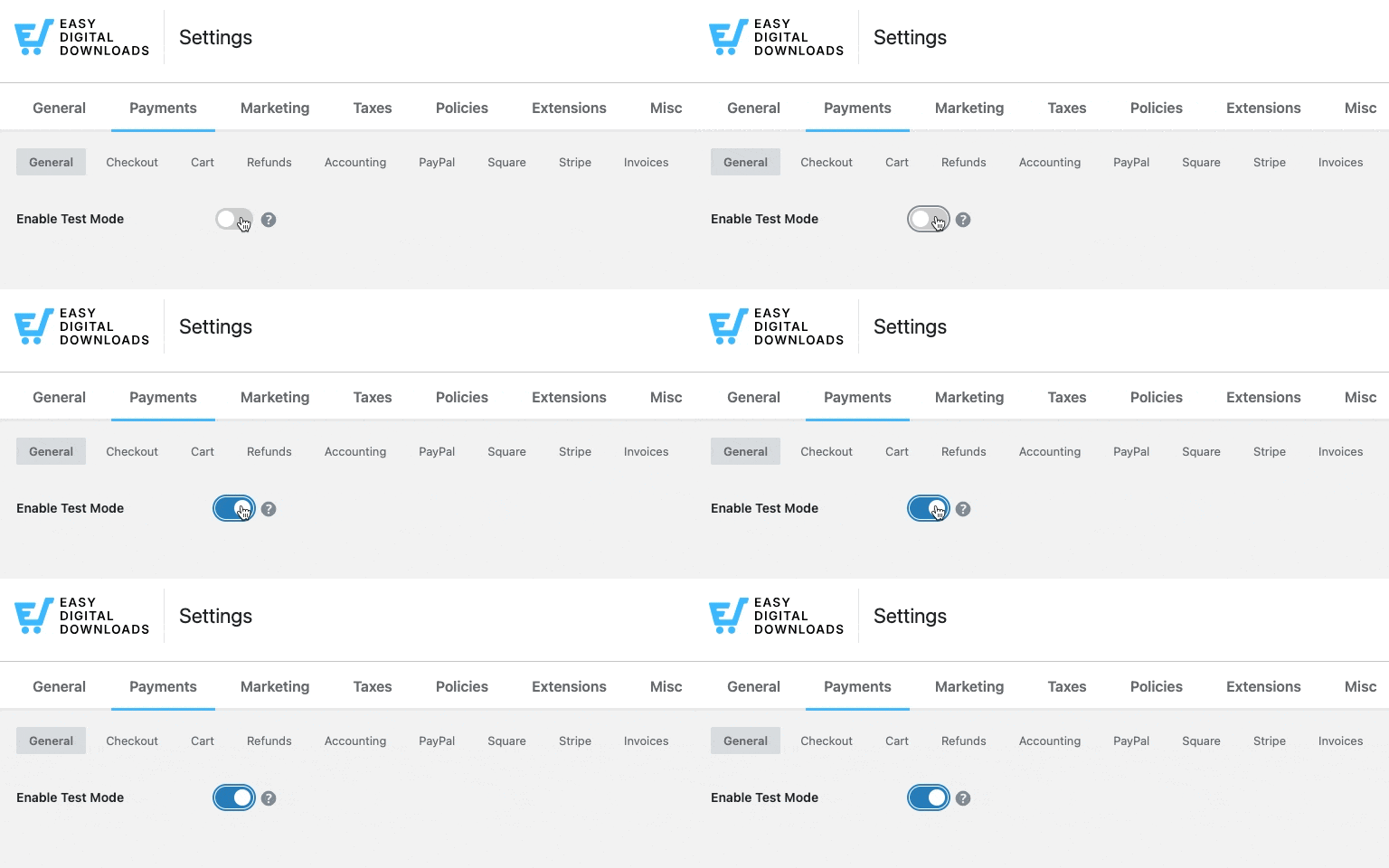
Schakel vervolgens de testmodus in. Ga naar Downloads » Instellingen » Betalingen » Algemeen en schakel Testmodus inschakelen in.
Koop nu een van uw producten zoals een echte klant dat zou doen. Controleer drie dingen:
- De checkout wordt zonder fouten voltooid.
- Het aankoopbewijs komt in uw inbox.
- De downloadlink levert het juiste bestand.
Als een van deze mislukt, los het dan nu op terwijl u nog op staging bent. Schakel de testmodus uit zodra alles werkt.
Nieuw met de betalingsinstellingen? Deze gids over hoe digitale producten te verkopen in WordPress behandelt het verbinden van Stripe en het testen van uw checkout.
Stap 9: Schakel WooCommerce uit en redirect oude product-URL's
Tevreden met uw stagingwinkel? Herhaal de migratie op uw live site, of zet uw stagingkopie live.
Deactiveer vervolgens WooCommerce.
Denk vervolgens na over uw oude links. Toen WooCommerce in onze test was uitgeschakeld, vonden we dit:
- Productpagina's worden meestal vanzelf omgeleid.
/product/photo-editing-guide/stuurde bezoekers rechtstreeks naar/downloads/photo-editing-guide/. WordPress raadt het nieuwe adres aan als de namen overeenkomen, maar het kan niet raden als een productnaam is gewijzigd. - Categoriepagina's niet.
/product-category/ebooks/toonde een 'pagina niet gevonden'-fout. De Easy Digital Downloads-versie bevindt zich op/downloads/category/ebooks/. - De oude Winkelpagina blijft live, maar leeg. Wijs deze in plaats daarvan naar uw EDD winkelpagina.
Vertrouw er niet op dat WordPress het goed raadt. Stel uw omleidingen bewust in, zodat oude bladwijzers en zoekrangschikkingen blijven werken.
De Redirectiebeheer in AIOSEO Pro maakt dit eenvoudig. U kunt doorlopende doorverwijzingen één voor één toevoegen, ze in bulk importeren uit een CSV-bestand, of wildcardregels gebruiken om hele groepen URL's te vangen.
Wat je klanten moet vertellen nadat je bent overgestapt
Uw klanten hoeven niet veel te doen, maar een heads-up gaat een lange weg. Een paar dingen veranderen voor hen wanneer u overstapt op Easy Digital Downloads.
- Geregistreerde klanten behouden hun inloggegevens. U bent nog steeds op dezelfde WordPress-site, dus hun accounts blijven bestaan. Hun geïmporteerde bestellingen linken naar die accounts.
- Gastkopers krijgen klantrecords. Iedereen die als gast heeft afgerekend, krijgt een EDD-klantrecord zonder WordPress-account, net als voorheen.
- Oude downloadlinks werken niet meer. Dit is belangrijk. In onze test werkte een WooCommerce-downloadlink perfect voordat de overstap werd gemaakt.
Nadat we WooCommerce hadden gedeactiveerd, laadde dezelfde link alleen de startpagina. Er werd niets getoond om de klant te vertellen wat er misging.
De oplossing is om nieuwe links te sturen. In EDD kunt u een bestelling openen en op Ontvangstbewijs opnieuw verzenden klikken.
Om iedereen tegelijk te bereiken, selecteert u bestellingen in uw bestellijst en gebruikt u de bulkactie Ontvangstbewijzen opnieuw verzenden. Elk ontvangstbewijs bevat werkende EDD-downloadlinks.
Combineer het met een korte e-mail "we zijn verhuisd". Laat klanten weten dat hun aankopen veilig zijn en dat er nieuwe downloadlinks onderweg zijn.
Hoe om te gaan met abonnementen en softwarelicenties
Als u WooCommerce Subscriptions of licentiesleutels verkoopt, vertraag dan hier. Deze handleiding behandelt het verplaatsen ervan niet.
Actieve abonnementen zijn afhankelijk van opgeslagen betalingsgegevens en verlengingsdatums, en licentiesleutels zijn gekoppeld aan de activeringen die uw klanten al gebruiken. Het verplaatsen ervan vereist meer dan een CSV-import.
Het goede nieuws is dat Easy Digital Downloads beide ondersteunt. Terugkerende Betalingen regelt de abonnementsfacturatie en Softwarelicenties beheert licentiesleutels en activeringen.
Voordat u migreert, neemt u contact op via het formulier Overstappen op Easy Digital Downloads. Beschrijf uw setup en het EDD-team zal antwoorden met een aanbevolen plan.
Als u bekend raakt met abonnementen in EDD, is het overzicht van de setup van terugkerende betalingen een geweldige plek om te beginnen.
Veelgestelde vragen over migreren van WooCommerce naar EDD
Nog steeds vragen over de overstap? Dit zijn de vragen die we het vaakst horen.
Is het moeilijk om over te schakelen van WooCommerce naar EDD?
Niet als u eerst uw CSV-bestanden voorbereidt. Het meeste werk is formatteren, zoals het plaatsen van variabele prijzen op één rij en het matchen van bestelstatussen met de waarden van EDD. De imports zelf duren slechts een paar klikken.
Kan ik WooCommerce en Easy Digital Downloads tegelijkertijd gebruiken?
Ja. U heeft beide nodig tijdens de migratie, aangezien u exporteert uit WooCommerce en importeert in EDD. Voer gewoon geen twee live-afrekeningen uit en deactiveer WooCommerce zodra uw EDD-winkel is getest.
Verliezen mijn klanten de toegang tot hun eerdere aankopen?
Nee. Hun accounts en bestelgeschiedenis worden overgezet naar EDD. Hun oude WooCommerce-downloadlinks werken echter niet meer, dus gebruik de bulkactie Ontvangstbewijzen opnieuw verzenden van EDD om ze nieuwe links te sturen.
Werkt het migratiescript van WooCommerce naar EDD nog steeds?
Niet op de meeste huidige winkels. In onze test verplaatste het oudere PHP-script nul bestellingen van een winkel die gebruikmaakt van de standaard orderopslag van WooCommerce, en het werkt niet zonder de EDD Software Licensing-functie. De ingebouwde importeurs van EDD zijn de betrouwbaardere keuze.
Heb ik EDD Pro nodig om mijn winkel te migreren?
Nee. De Product- en Orderimporteurs maken deel uit van de gratis Easy Digital Downloads-plugin, en de order-exportplugin die we gebruikten is ook gratis. Je hebt EDD Pro alleen nodig als je winkel afhankelijk is van functies zoals abonnementen of softwarelicenties.
Wat zijn de nadelen van het gebruik van WooCommerce voor digitale producten?
WooCommerce werkt voor digitale producten, maar is primair gebouwd voor fysieke goederen. Digitale verkopers betalen vaak extra voor extensies en beheren instellingen zoals verzending die ze nooit gebruiken. EDD richt zich alleen op digitale producten, dus de setup blijft lichter.
Kan EDD me helpen mijn winkel te migreren?
Ja. Als je winkel groot is of abonnementen en licentiesleutels gebruikt, vul dan het formulier Overstappen naar Easy Digital Downloads in. Het team zal je setup beoordelen en antwoorden met aanbevelingen.
Begin met het verkopen van digitale producten zonder het extra gewicht
Zodra je WooCommerce migreert naar Easy Digital Downloads, leven je catalogus en verkoopgeschiedenis in een winkel die speciaal voor digitale producten is gebouwd. Je stopt met betalen voor functies die je nooit gebruikt.
Klaar om hier vanaf te groeien? Koop een EDD Pro-pas om functies zoals Recurring Payments en Software Licensing te ontgrendelen.
Verhuis je van een ander platform? Bekijk onze gids over migreren van Gumroad naar WordPress.
📣 P.S. Vergeet niet om zich te abonneren op onze nieuwsbrief en ons te volgen op Facebook, Twitter/X, of LinkedIn voor meer WordPress-bronnen!








