


Chcesz dowiedzieć się, jak dodać pole kodu kuponu lub rabatu do swojej strony realizacji zakupu w WordPress?
W konkurencyjnym świecie e-commerce ważne jest, aby szukać sposobów na zwiększenie sprzedaży i lojalności klientów. Jednym ze sposobów osiągnięcia tego celu jest oferowanie rabatów i kuponów kupującym. Klienci doceniają dobrą ofertę. Ponadto, jest bardziej prawdopodobne, że dokonają zakupu, jeśli poczują, że otrzymują okazję.
Kupony i rabaty mogą być doskonałymi narzędziami marketingowymi do przyciągania nowych klientów i zachęcania do powrotu.
Jeśli jesteś właścicielem sklepu korzystającym z WordPress i Easy Digital Downloads, możesz w mgnieniu oka dodać pola kuponów/rabatów do swojej strony realizacji zakupu.
🔎 W tym artykule omówimy:
Dlaczego oferować kupony i rabaty dla Twojego sklepu internetowego?
Istnieje kilka powodów, dla których akceptowanie kuponów jest mądrym posunięciem dla witryn e-commerce. Po pierwsze, kupony i rabaty są potężnymi narzędziami marketingowymi. Mogą przyciągać nowych klientów, nagradzać lojalnych i promować konkretne produkty lub usługi. Oferując rabaty nowym klientom, możesz zachęcić ich do dokonania pierwszego zakupu w Twoim sklepie i, miejmy nadzieję, stać się lojalnymi klientami.
Po drugie, kupony i rabaty mogą zwiększyć sprzedaż i konwersje. Oferując rabat na konkretny produkt, możesz zachęcić kupujących do zakupu, którego inaczej by nie dokonali. Dodatkowo, kupony mogą pomóc zwiększyć średnią wartość zamówienia, zachęcając kupujących do zakupu większej liczby przedmiotów, aby skorzystać z rabatu.
Kupony i rabaty mogą być używane do wyprzedaży zapasów. Jeśli masz nadwyżki magazynowe, które musisz szybko sprzedać, oferowanie rabatu może być skutecznym sposobem na to.
Może to również pomóc w generowaniu szumu wokół Twojego sklepu i motywować kupujących do zapoznania się z Twoją ofertą. Na przykład, możesz udostępniać i promować kody kuponów rabatowych i inne promocje w mediach społecznościowych, kampaniach e-mailowych itp.
Jak dodać pole kodu rabatowego przy kasie
Teraz, gdy omówiliśmy, dlaczego akceptowanie kuponów jest mądre dla witryn e-commerce, przejdźmy do samouczka krok po kroku, aby włączyć kupony i dodać pole kodu rabatowego do strony realizacji zakupu w WordPress przy użyciu Easy Digital Downloads.
Krok 1: Zainstaluj Easy Digital Downloads
Zanim będziesz mógł dodać pole kodu rabatowego (znane również jako pole kodu kuponu) do swojej strony realizacji zakupu, musisz zainstalować i aktywować wtyczkę Easy Digital Downloads:

Ta wtyczka jest specjalnie zaprojektowana dla witryn e-commerce i ułatwia sprzedaż produktów cyfrowych i usług. Jest to doskonała alternatywa dla wtyczki WooCommerce, jeśli nie sprzedajesz towarów fizycznych. Ułatwia również stosowanie kuponów i danych kuponów do produktów cyfrowych.
Aby zainstalować wtyczkę Easy Digital Downloads, przejdź do swojego panelu WordPress i kliknij Wtyczki » Dodaj nową. W pasku wyszukiwania wpisz „Easy Digital Downloads” i kliknij Zainstaluj teraz obok wtyczki.
Po zainstalowaniu wtyczki kliknij Aktywuj wtyczkę, aby ją aktywować. Dostępne są dwie wersje: darmowa i Pro. Jeśli zakupiłeś plan premium, możesz pobrać Easy Digital Downloads Pro z panelu konta EDD:
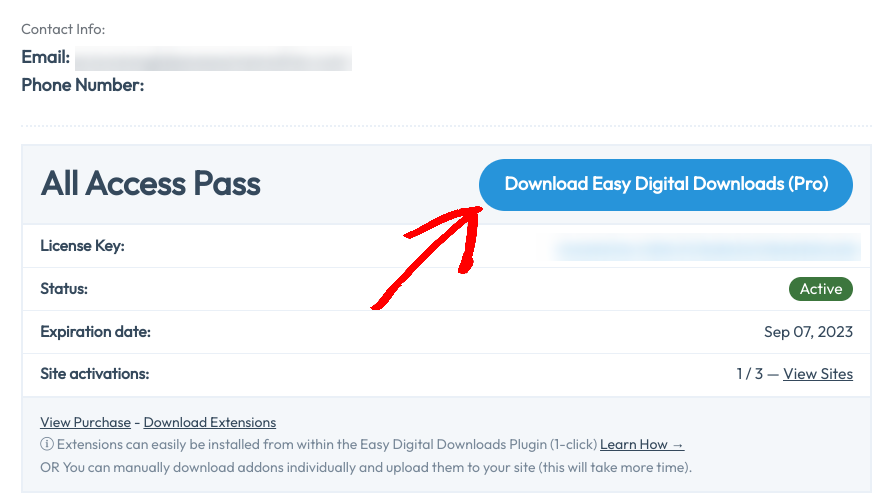
Darmowa wtyczka zawiera funkcje dodawania i oferowania kodów rabatowych. Ale jeśli masz licencję premium, możesz również zainstalować rozszerzenie Discounts Pro, aby uzyskać bardziej zaawansowane możliwości i dostęp do wielu innych funkcji dostępnych tylko dla użytkowników Pro.
Istnieje wiele ustawień do skonfigurowania podczas zakładania sklepu. Na przykład, musisz wybrać domyślną bramkę płatności, dostosować stronę koszyka, dodać kategorie produktów i wiele więcej. Jeśli potrzebujesz pomocy, możesz zapoznać się z naszym Przewodnikiem Szybki Start EDD.
Krok 2: Utwórz nowy kod kuponu/rabatu
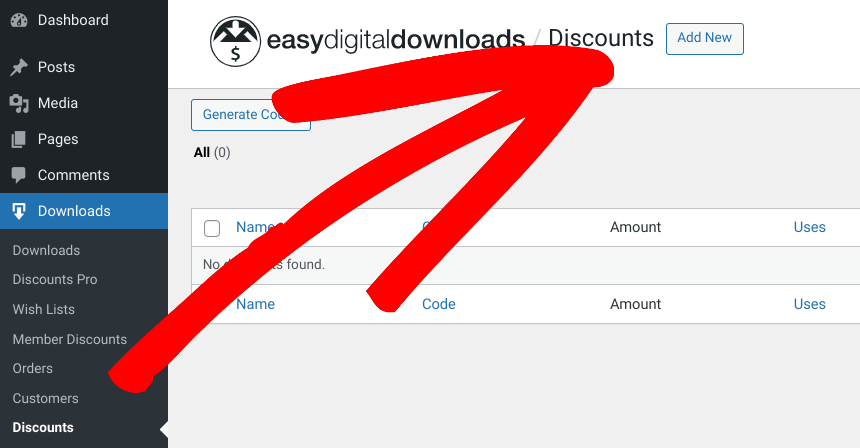
Następnym krokiem jest utworzenie kodu kuponu/rabatu, którego klienci mogą użyć, aby uzyskać zniżkę na swoje zakupy. Aby utworzyć kod rabatowy, przejdź do panelu administracyjnego WordPress i kliknij Pobrane » Rabat » Dodaj nowy:
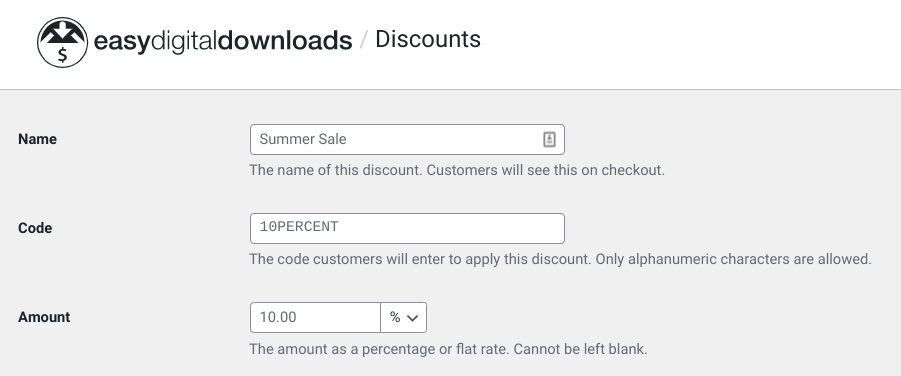
Na następnym ekranie zostaniesz poproszony o wprowadzenie szczegółów kodu rabatowego, w tym kwoty kuponu, typu rabatu (rabat procentowy lub stała zniżka na koszyk) oraz daty wygaśnięcia (jeśli dotyczy):
Możesz również wprowadzić ustawienia kuponu, takie jak warunki i ograniczenia użycia, minimalna kwota wydatku, limity użycia i wiele więcej:
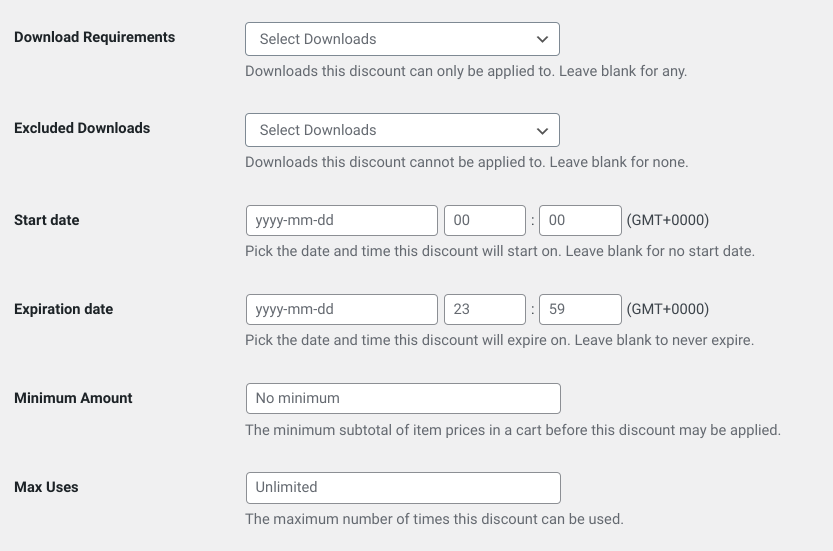
Po wprowadzeniu wszystkich szczegółów kliknij przycisk Dodaj kod rabatowy na dole.
Krok 3: Opublikuj pole kodu rabatowego na stronie płatności
Ostatnim krokiem jest dodanie pola kodu rabatowego do strony płatności, aby klienci mogli wprowadzić swój kod kuponu i otrzymać zniżkę na zakup. EDD automatycznie tworzy dla Ciebie stronę płatności.
Możesz przejść do Strony, a następnie kliknąć Edytuj pod istniejącą Stroną płatności. Domyślnie zobaczysz opcję kodu rabatowego w sekcji Nazwa produktu:
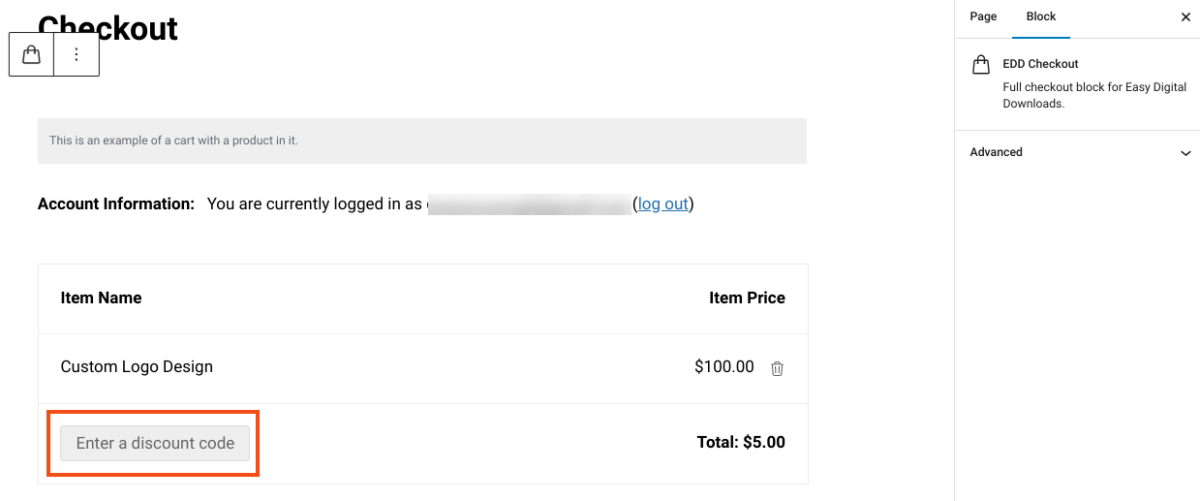
Po wprowadzeniu zmian kliknij Opublikuj, aby zapisać ustawienia.
Teraz możesz wyświetlić swoją witrynę z frontu, aby zobaczyć, jak pole kodu rabatowego wygląda na stronie płatności:
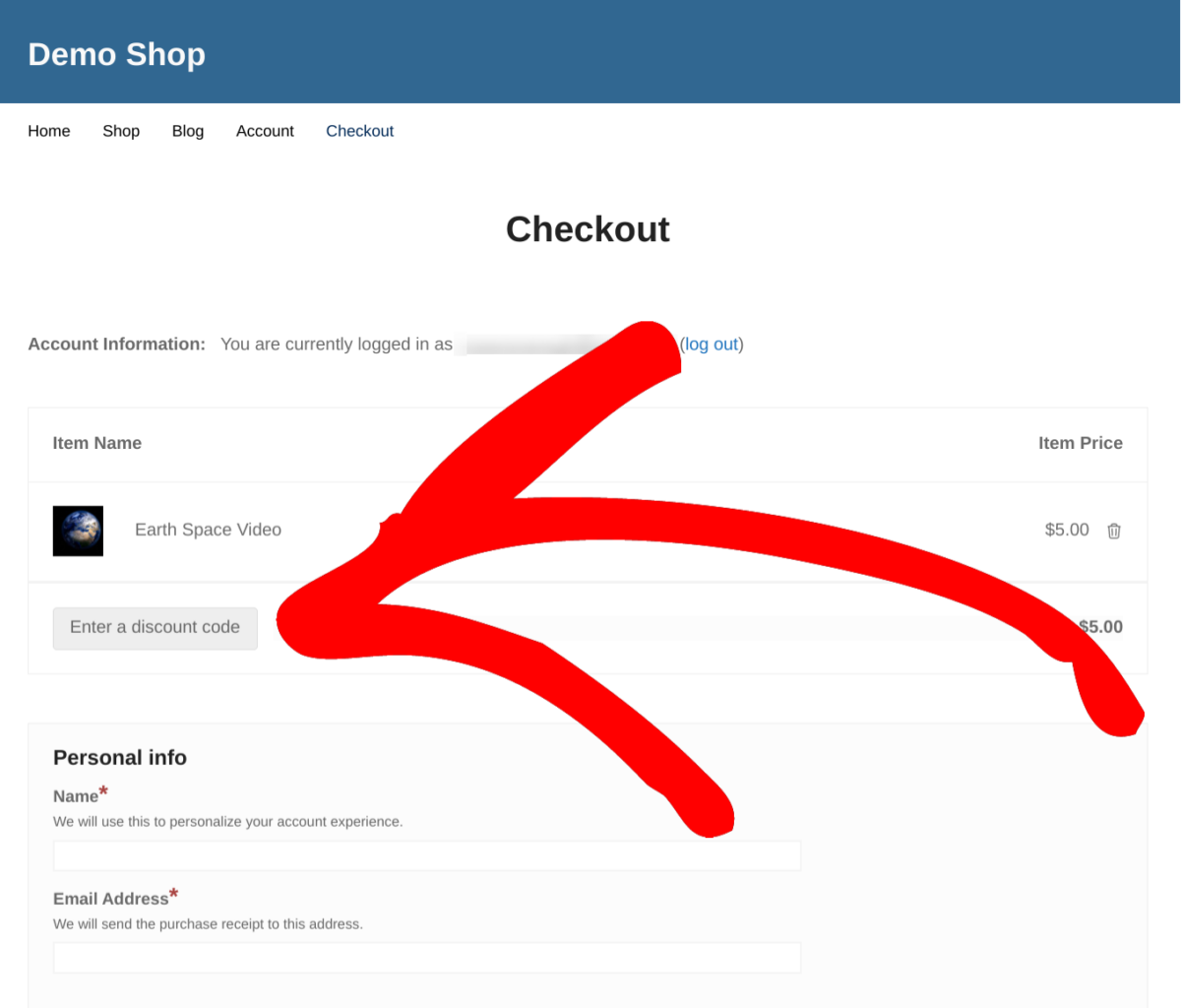
Gratulacje, pomyślnie dodałeś pole kodu rabatowego/kuponu do swojej strony płatności w WordPress przy użyciu Easy Digital Downloads! Twoi klienci mogą teraz wprowadzić swój kod kuponu i otrzymać zniżkę na swoje zakupy.
Użyj EDD, aby dodać pole kodu rabatowego w WordPress
Dodanie pola kodu kuponu lub rabatu do strony płatności w WordPress jest prostym procesem, który może mieć duży wpływ na Twoją sprzedaż i lojalność klientów. Strategicznie oferując rabaty i kupony, możesz przyciągnąć nowych klientów, nagrodzić lojalnych i zwiększyć sprzedaż.
Pobierz Easy Digital Downloads już dziś, aby zacząć!
eCommerce bez ograniczeń!
Takie jest nasze zobowiązanie. Większość rozwiązań eCommerce ogranicza Twoją kreatywność
…ale nie Easy Digital Downloads!
Chcesz dowiedzieć się więcej o wskazówkach i sztuczkach dotyczących używania rabatów i kuponów na swojej stronie eCommerce? Sprawdź te posty:
- Kieruj swoje kupony do określonych typów klientów
- Dokładnie śledź swoje kody rabatowe
- Wykorzystaj zniżki, aby zachęcić klientów do udostępniania Twoich produktów
- Masowe importowanie istniejących kuponów
📣 P.S. Pamiętaj, aby subskrybować nasz newsletter i śledzić nas na Facebooku lub Twitterze, aby uzyskać więcej zasobów WordPress!








