


Chcesz usprawnić swoje płatności online i zwiększyć współczynniki konwersji? W takim razie Stripe Payment Element jest właściwym wyborem!
To potężne rozwiązanie pozwala akceptować płatności online z Twojej strony WordPress i jest w pełni kompatybilne z Easy Digital Downloads (EDD).
Niezależnie od tego, czy sprzedajesz produkty cyfrowe, subskrypcje, czy usługi, Payment Element upraszcza proces płatności.
🔎 W tym artykule omówię:
Czym jest Stripe Payment Element?
Stripe to rozwiązanie do przetwarzania płatności online, które umożliwia firmom akceptowanie płatności przez Internet. Od momentu założenia w 2010 roku Stripe stał się jedną z najpopularniejszych bram płatności na rynku.
Funkcja Stripe Payment Element jest częścią pakietu płatności Stripe, która pozwala łatwo dodać formularz płatności/komponent interfejsu użytkownika bezpośrednio do Twojej strony internetowej.
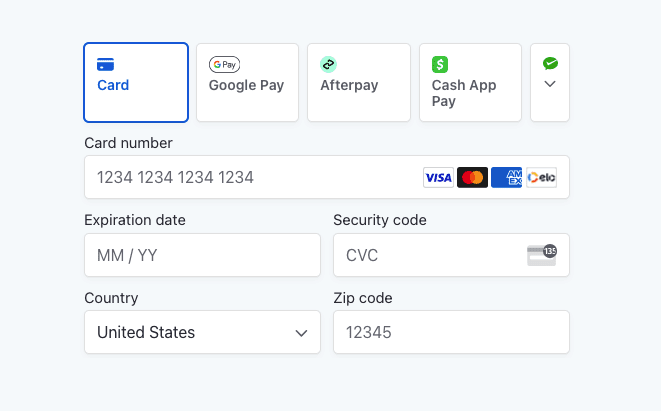
Oferuje konfigurowalne doświadczenie płatności, które płynnie integruje się z każdą witryną.
Dlaczego warto używać Payment Element?
Istnieje kilka powodów, dla których warto rozważyć użycie Stripe Payment Element dla Twojego sklepu e-commerce. Poniżej znajduje się tylko kilka z nich.
- Łatwa integracja. Stripe jest łatwy do zintegrowania z każdą stroną internetową, co czyni go świetną opcją dla firm każdej wielkości. Na przykład, można go łatwo zintegrować z Easy Digital Downloads i WooCommerce.
- Ulepszone doświadczenie użytkownika. Gotowy formularz płatności zapewnia płynne i przyjazne dla użytkownika doświadczenie płatności. Można go używać z innymi rozwiązaniami, takimi jak Link by Stripe, aby umożliwić klientom zapisywanie danych płatności.
- Konfigurowalny. Możesz dostosować wygląd Payment Element, aby pasował do brandingu Twojej strony internetowej.
- Bezpieczne płatności. Stripe wykorzystuje wiodące w branży środki bezpieczeństwa do ochrony danych płatniczych Twoich klientów. Obejmuje to tokenizację, zgodność z PCI i zaawansowane wykrywanie oszustw.
- Szeroki zakres opcji płatności. Stripe obsługuje różnorodne metody płatności, w tym płatności kartami kredytowymi i debetowymi oraz portfele cyfrowe, takie jak Apple Pay i Google Pay.
Payment Element to świetna opcja dla firm, które chcą zbierać płatności online. Ponadto, dzięki odpowiedniemu pluginowi e-commerce WordPress, łatwo go dodać i używać w swoim sklepie.
Jak używać Payment Element w WordPress
Gotowy do rozpoczęcia? W poniższym samouczku przeprowadzę Cię krok po kroku przez proces dodawania i używania funkcji Stripe Payment Element w WordPress!
Zakładam, że masz już skonfigurowaną i działającą stronę WordPress. Jeśli nie, rozważ zapisanie się na plan SiteGround Managed EDD Hosting.

Każdy plan zawiera wszystko, czego potrzebujesz, aby założyć sklep internetowy. Ponadto plany są niezwykle przystępne cenowo.
Krok 1: Utwórz konto Stripe
Aby zintegrować Stripe z WordPress i zacząć akceptować płatności, potrzebujesz konta Stripe. Jeśli jeszcze go nie masz, możesz je założyć za darmo w kilku prostych krokach.
Najpierw przejdź do stripe.com i kliknij Rozpocznij teraz. Następnie uzupełnij swoje imię, adres e-mail i hasło. Następnie wybierz Utwórz swoje konto.
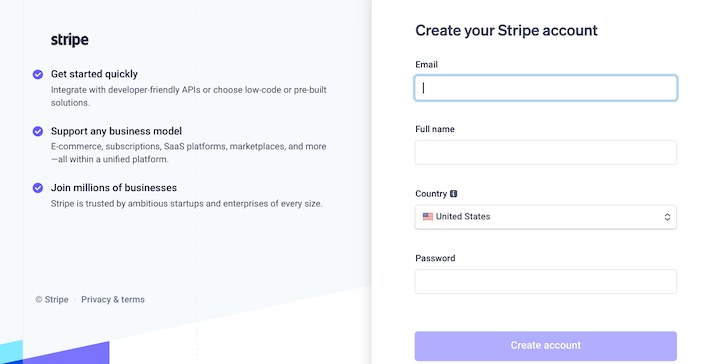
Postępuj zgodnie z instrukcjami, aby wprowadzić dane osobowe i firmowe oraz skonfigurować dane konta bankowego do wypłat.
Krok 2: Zainstaluj Easy Digital Downloads
Jeśli jeszcze tego nie zrobiłeś, następnym krokiem jest zainstalowanie Easy Digital Downloads na swojej stronie WordPress.

Easy Digital Downloads to kompletne rozwiązanie e-commerce dla WordPress, które pozwala właścicielom stron internetowych łatwo sprzedawać produkty cyfrowe online. Obejmuje to e-booki, oprogramowanie, muzykę, grafiki oraz inne pliki do pobrania. Jest to idealna alternatywa dla WooCommerce, jeśli nie oferujesz towarów fizycznych.
Istnieje darmowa wersja EDD, ale polecam przejście na licencję EDD Pro. Pozwala to na korzystanie z większej liczby funkcji i korzyści, takich jak możliwość wstępnego zatwierdzania płatności i eliminacja opłat transakcyjnych.
🏷 Dowiedz się więcej o Easy Digital Downloads Free vs Pro.
Po wybraniu planu pobierz wtyczkę EDD WordPress. Następnie z panelu WordPress przejdź do Wtyczki » Dodaj nową Wtyczkę.
Wybierz Wyślij wtyczkę » Wybierz plik. Następnie kliknij Zainstaluj teraz, a potem Aktywuj wtyczkę.

Pozycja menu Pobrane zostanie dodana do Twojego panelu WordPress. Możesz kliknąć Rozpocznij, aby uruchomić Kreatora Wprowadzenia. Przeprowadzi Cię on przez proces konfiguracji sklepu w ciągu kilku minut.
Aby uzyskać pomoc, zapoznaj się z naszym Przewodnikiem Szybkiego Startu EDD lub poniższym filmem.
Krok 3: Połącz i skonfiguruj Stripe
Następnie podłącz bramkę płatności Stripe do swojego sklepu EDD. Jeśli jeszcze jej nie ustawiłeś jako bramki, przejdź do Pobrane » Ustawienia » Płatności.
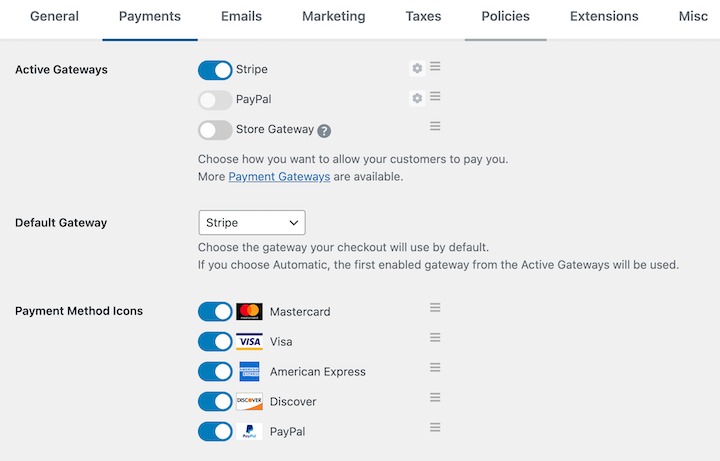
Tutaj możesz ustawić Stripe jako aktywne i domyślne bramki płatności. Możesz również wybrać, które metody płatności chcesz włączyć.
Następnie przejdź do zakładki Stripe w górnym menu.
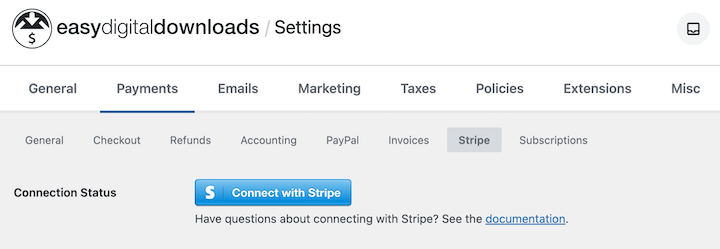
Jeśli jeszcze nie połączyłeś swojego konta Stripe (podczas Kreatora Wprowadzenia), możesz to zrobić na tym ekranie.
Wybierz Połącz ze Stripe i postępuj zgodnie z instrukcjami. Po połączeniu konta może być konieczne skonfigurowanie webhooków. Po prostu kliknij opcję Automatycznie skonfiguruj webhooki.
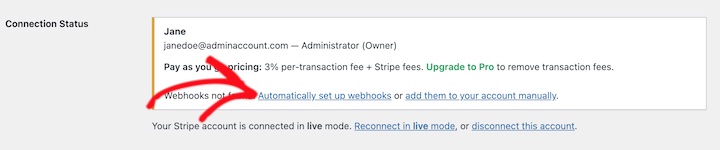
Po zakończeniu wybierz Zapisz zmiany.
EDD automatycznie tworzy stronę płatności po aktywacji. Możesz również dostosować formularz płatności w sekcji Pobrane » Formularz płatności. Dzięki rozszerzeniu Checkout Fields Manager możesz dodawać niestandardowe pola.
Aby zobaczyć, jak wygląda strona i Element Płatności w akcji, odwiedź stronę główną swojej witryny.
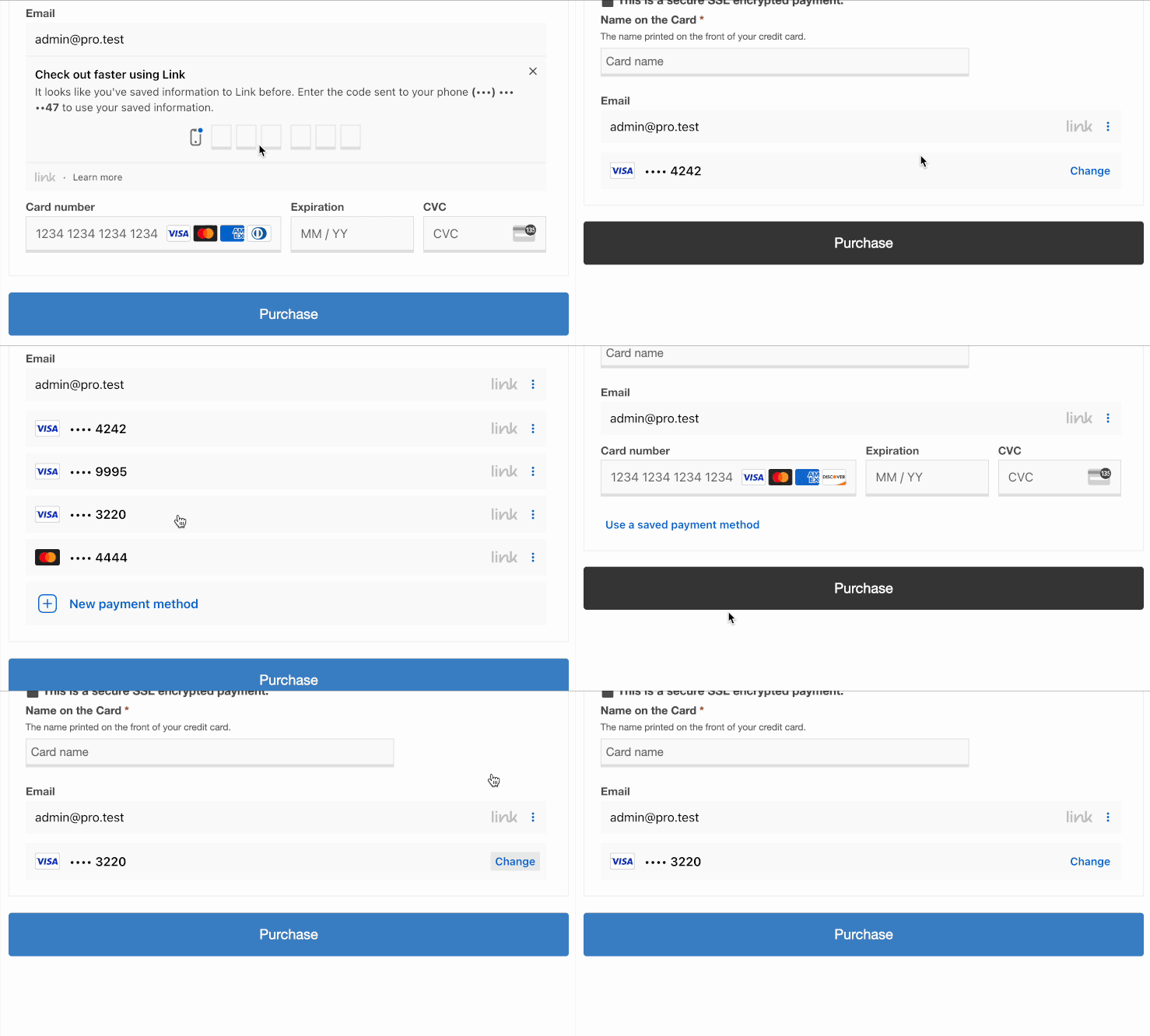
🔎 Dowiedz się, jak testować płatności Stripe na swojej stronie.
Często zadawane pytania dotyczące Elementu Płatności Stripe
Podsumujmy, odpowiadając na kilka często zadawanych pytań dotyczących Stripe i jego używania z WordPress i Easy Digital Downloads.
Czym jest Stripe Payment Element?
Payment Element to funkcja z pakietu płatności Stripe, która pozwala dodać komponent interfejsu użytkownika (UI) do strony realizacji zakupu w Twojej witrynie. Oprócz akceptowania ponad 40 metod płatności, upraszcza złożoność przetwarzania płatności, w tym walidację danych wejściowych i obsługę błędów.
Jak działa Stripe Payment Element?
Aby korzystać z Payment Element, musisz założyć konto Stripe i uzyskać klucze API. Następnie zintegrujesz Payment Element ze swoją witryną WordPress za pośrednictwem Easy Digital Downloads (lub innego wtyczki).
Gdy klienci wprowadzą swoje dane płatnicze i prześlą formularz, Stripe bezpiecznie przetworzy transakcję i prześle Ci szczegóły płatności.
Jakie są opłaty związane z Payment Element?
Stripe pobiera opłatę za każdą transakcję przetworzoną za pośrednictwem Payment Element. Dokładna opłata zależy od Twojego konkretnego planu cenowego i rodzaju transakcji. Szczegółowe informacje o opłatach Stripe znajdziesz na ich stronie internetowej.
Dodaj Stripe Payment Element w WordPress
Dodanie bramki płatności do Twojej witryny WordPress nie musi być skomplikowane. Z pomocą Easy Digital Downloads możesz w mgnieniu oka zacząć akceptować płatności za swoje produkty cyfrowe.
Nie masz jeszcze Easy Digital Downloads? Zdobądź przepustkę Pro, aby zacząć korzystać z Payment Element, wyeliminować opłaty transakcyjne i nie tylko!
Gotowy do rozpoczęcia sprzedaży? Dowiedz się, jak szybko sprzedawać produkty cyfrowe za pomocą Stripe!
📣 P.S. Pamiętaj, aby zapisać się do naszego newslettera i śledzić nas na Facebooku, Twitterze/X lub LinkedIn, aby uzyskać więcej zasobów WordPress!








