


Chcesz dowiedzieć się, jak zapisywać dane płatności w WordPress?
Zrobienie tego może przyspieszyć i usprawnić proces realizacji zakupu dla Twoich klientów. Zautomatyzowana wygoda eliminuje potrzebę ręcznego wprowadzania danych karty kredytowej przez kupujących za każdym razem, gdy chcą coś kupić w Twoim sklepie internetowym.
Zapisywanie danych płatności przynosi również korzyści Twojej firmie. Może zmniejszyć liczbę porzuconych koszyków, zwiększyć współczynniki konwersji i napędzić sprzedaż.
Dlaczego zapisywać metody płatności dla klientów?
Istnieje wiele powodów, aby skonfigurować proces realizacji zakupu w Twoim sklepie eCommerce tak, aby użytkownicy mogli automatycznie zapisywać swoje dane płatności. Przyjrzyjmy się niektórym z największych korzyści.
- Uproszczony proces zakupu jednym kliknięciem. Umożliwienie użytkownikom zapisywania danych płatności pozwala powracającym klientom uniknąć kłopotu z wprowadzaniem swoich danych za każdym razem, gdy dokonują zakupu. Tworzysz przyjazne dla użytkownika doświadczenie, które zachęca do ponownych zakupów.
- Wygoda oszczędzająca czas. Czas to pieniądz w dzisiejszym szybko zmieniającym się świecie. Zapisywanie danych płatności zapewnia wygodę oszczędzającą czas, którą doceniają klienci.
- Zwiększone współczynniki konwersji. Skomplikowany i długi proces realizacji zakupu może prowadzić do porzucenia koszyka. Dodanie funkcji zapisywania danych płatności zmniejsza bariery zakupu i zwiększa współczynniki konwersji.
- Ulepszone środki bezpieczeństwa. Zapisywanie danych płatności powinno odbywać się bezpiecznie i zgodnie ze standardami branżowymi. Korzystając z zaufanych i renomowanych bramek płatności, takich jak Stripe, możesz zapewnić swoich klientów, że ich dane płatnicze są bezpieczne.
Zapisywanie danych płatności otwiera drzwi do zapewnienia spersonalizowanego doświadczenia klienta. Mając dostęp do historii zakupów i danych płatniczych klientów, możesz dostosować rekomendacje produktów, oferować spersonalizowane rabaty lub zapewniać ukierunkowane promocje.
Używanie Stripe do zapisywania danych płatności w WordPress
Istnieje kilka popularnych procesorów płatności, których możesz użyć do akceptowania płatności kartą kredytową na swojej stronie internetowej WordPress, takich jak PayPal i Authorize.net.
Jedną z najlepszych opcji płatności, która jest wysoce zalecana dla WordPress i sprzedaży online, jest Stripe. Bramka płatności Stripe dla EDD/WordPress pozwala akceptować karty kredytowe i debetowe, Apple Pay, Google Pay i inne.

Możesz ją skonfigurować, aby umożliwić szybką realizację zakupu, która automatycznie wypełnia formularz płatności dla Twoich klientów, zamiast wymagać od nich ręcznego wprowadzania danych karty za każdym razem.
Pozwala również na włączenie trybu testowego, dzięki czemu możesz zobaczyć, jak użytkownicy dokonują płatności online na Twojej platformie eCommerce, bez faktycznego dokonywania rzeczywistej transakcji.
Stripe sprawia, że zapisywanie danych płatności w WordPress jest niezwykle proste dla Twoich użytkowników. Na stronie realizacji zakupu, po wprowadzeniu danych karty, mogą oni zaznaczyć pole wyboru, aby wyrazić zgodę na Link by Stripe:
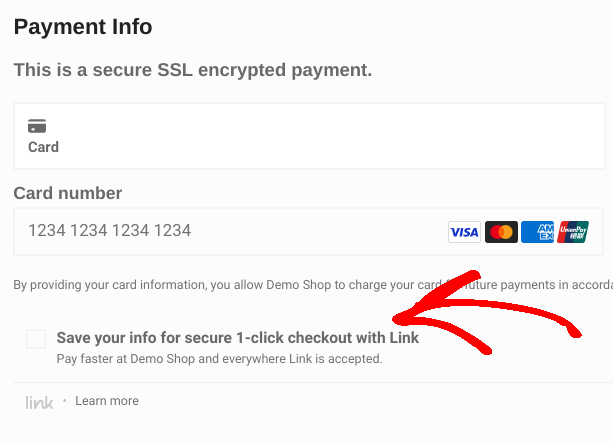
Ta funkcjonalność zapisuje informacje o płatnościach dla Twoich klientów.
Po dodaniu karty kredytowej użytkownicy mogą wybrać, której użyć, zaktualizować istniejące karty w pliku i dodać nową metodę płatności:
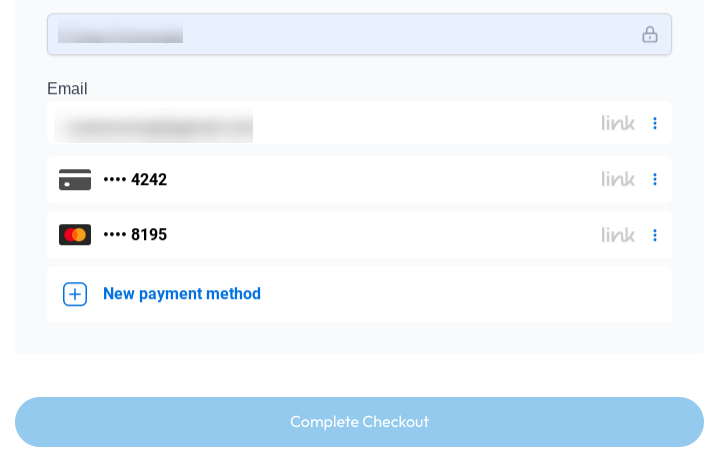
Gdy szczegóły/metody płatności zostaną dodane do Link, kupujący mogą ich używać na każdej stronie internetowej, która obsługuje Link by Stripe (nie tylko na Twojej).
💡 Dowiedz się więcej o Jak używać funkcji Stripe Payment Element w WordPress
Jak zapisać dane płatności w WordPress
Tutaj omówię kroki konfiguracji i zapisywania danych płatności w WordPress dla szybkiego zakupu przy użyciu Easy Digital Downloads i Stripe.
Pamiętaj, że na potrzeby tego poradnika zakładam, że masz już stronę WordPress i konto Stripe. Nadal potrzebujesz strony WordPress? Sprawdź Hosting EDD Managed od SiteGround. Te plany zawierają wszystko, czego potrzebujesz, aby szybko uruchomić swoją stronę e-commerce.
Możesz założyć konto Stripe za darmo, odwiedzając stripe.com i wybierając Rozpocznij teraz.
Krok 1. Pobierz Easy Digital Downloads Pro
Jeśli jeszcze tego nie zrobiłeś, pierwszym krokiem jest pobranie i zainstalowanie Easy Digital Downloads (EDD) Pro.

Istnieje darmowa wersja wtyczki WordPress. Ale aby skorzystać z Stripe Pro i jego funkcji Payment Element i Link, będziesz chciał zdobyć EDD Extended Pass (lub wyższy].
Po zakupie przepustki możesz pobrać i zainstalować wtyczkę EDD Pro na swojej stronie internetowej. Z panelu administracyjnego WordPress przejdź do Wtyczki » Dodaj nową.
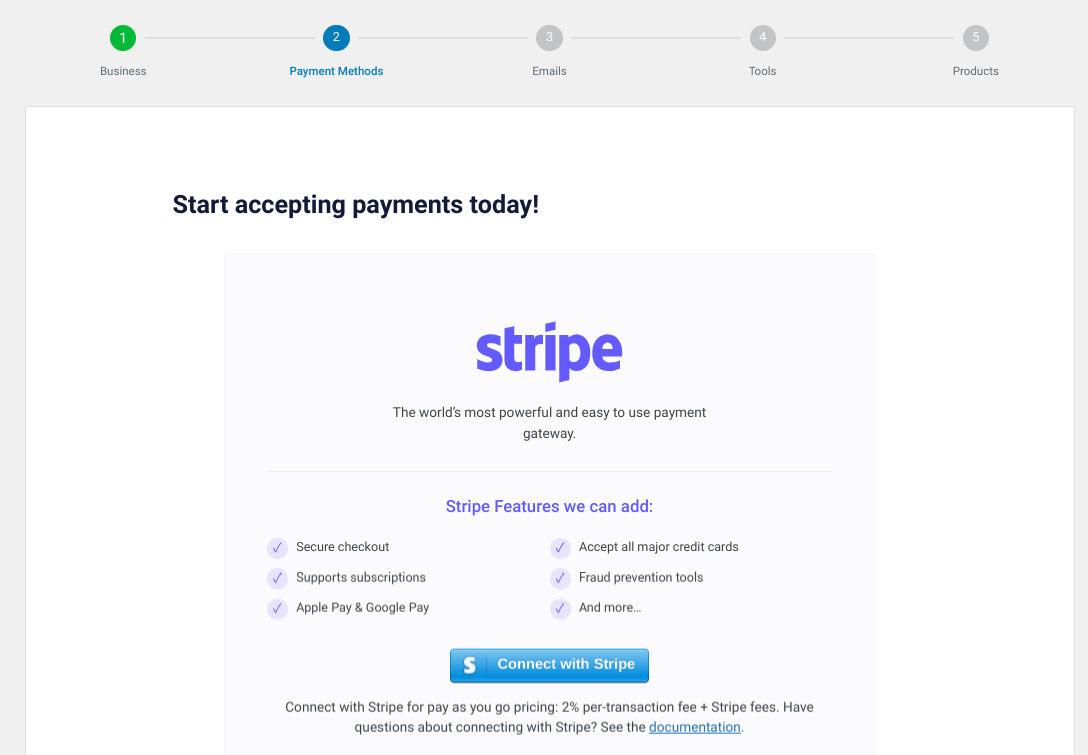
Po jej aktywacji możesz kliknąć przycisk Rozpocznij, aby uruchomić Kreator Wprowadzenia.
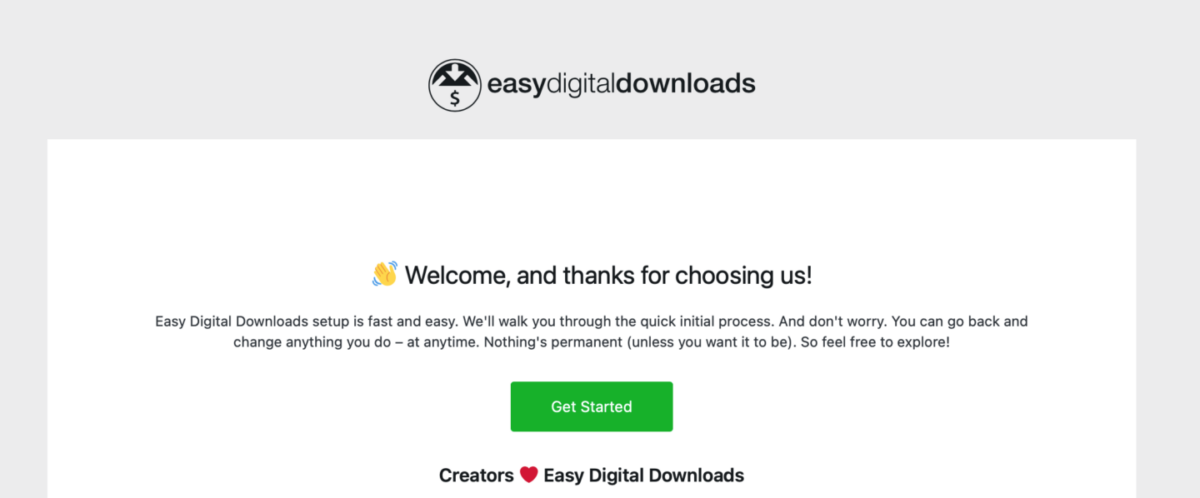
Przeprowadzi Cię przez początkowe kroki konfiguracji Twojego sklepu EDD. Na przykład, możesz wprowadzić dane swojej firmy, dodać pierwszy produkt i wybrać narzędzia konwersji i optymalizacji. Będziesz miał również możliwość Połącz z Stripe.
⚙️ Możesz skorzystać z tych przewodników, jeśli potrzebujesz pomocy:
Krok 2. Aktywuj i połącz Stripe z WordPress
Następnie skonfigurujemy bramkę płatności Stripe.
EDD oferuje wbudowane wsparcie dla Stripe. Ale wersja Pro daje Ci więcej zaawansowanych funkcji i możliwości, takich jak akceptowanie wstępnie zatwierdzonych płatności. Ponadto usuwa opłaty transakcyjne, za które w przeciwnym razie byłbyś odpowiedzialny.
Jeśli jeszcze nie połączyłeś i nie skonfigurowałeś Stripe, możesz to zrobić w ustawieniach.
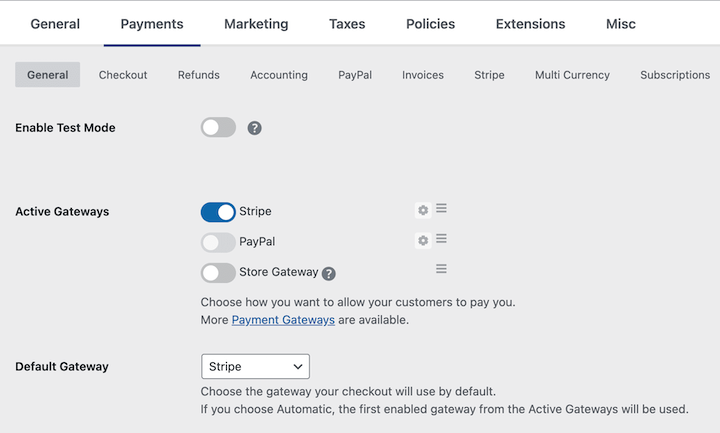
Przejdź do Pobrane » Ustawienia » Płatności. Włącz Stripe w sekcji Aktywne bramki, a następnie wybierz Zapisz zmiany.
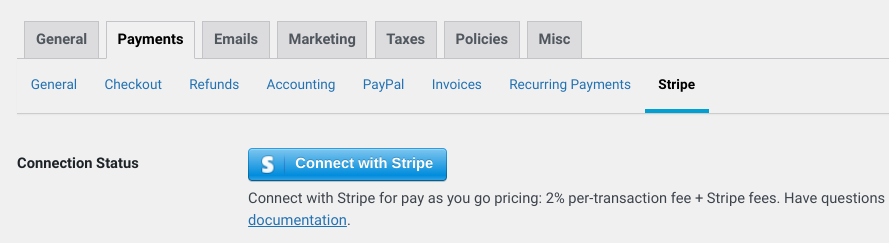
Następnie przejdź do zakładki Stripe i kliknij Połącz z Stripe.
Możesz utworzyć lub zalogować się na swoje istniejące konto Stripe.
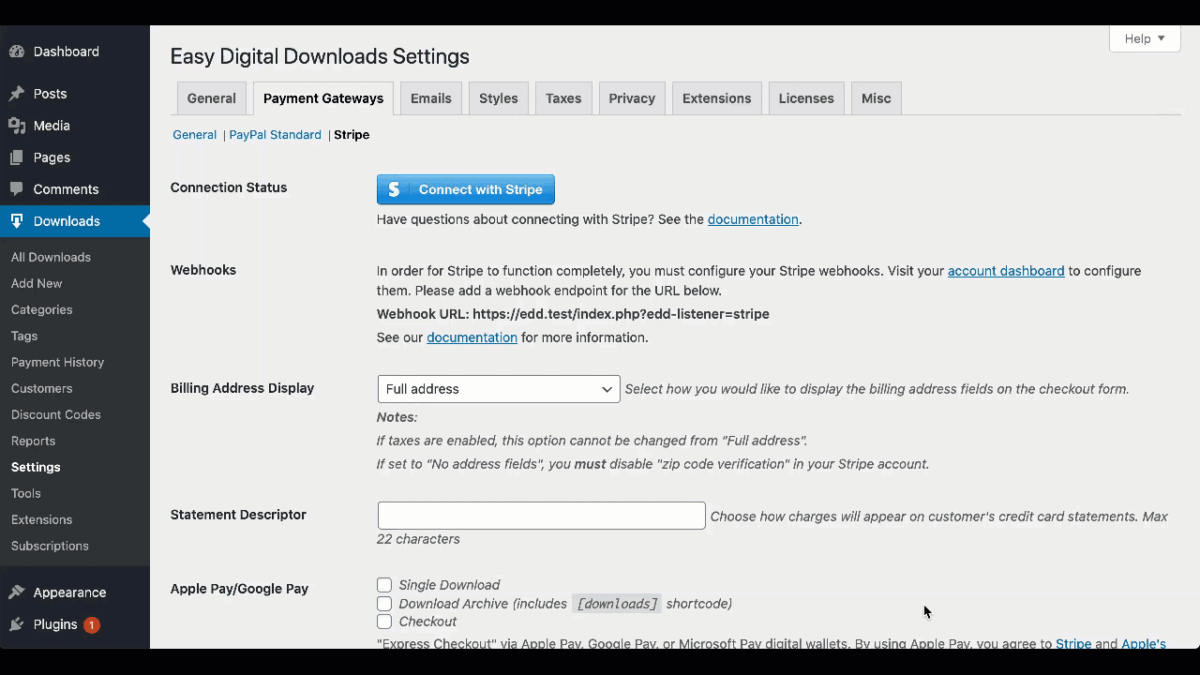
Będziesz musiał skonfigurować webhooki Stripe, aby zakończyć proces połączenia. Kliknij link panelu konta. Następnie zapoznaj się z naszą dokumentacją Stripe, aby uzyskać wskazówki krok po kroku.
Pamiętaj, aby zapisać zmiany po zakończeniu.
Krok 3. Utwórz i dostosuj stronę/formularz płatności
Gdy Twoje konto Stripe zostanie połączone z Twoim sklepem internetowym, możesz dostosować swoją stronę płatności. EDD automatycznie utworzy ją dla Ciebie.
Znajdziesz ją w sekcji Strony » Strona płatności.
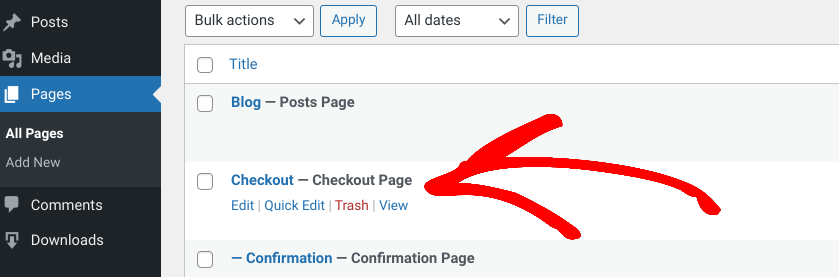
Domyślnie ta strona używa bloku płatności EDD. Wyświetla ona pozycje w koszyku oraz formularze do wprowadzania informacji o kliencie, takich jak adres rozliczeniowy i dane płatności.
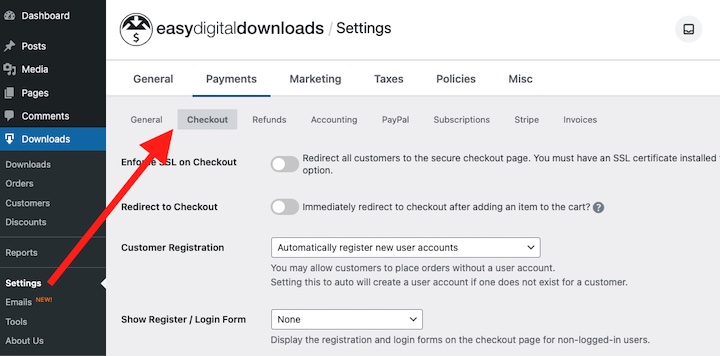
Przejdź do ustawień strony płatności w sekcji Pobrane » Ustawienia » Płatności » Płatność.
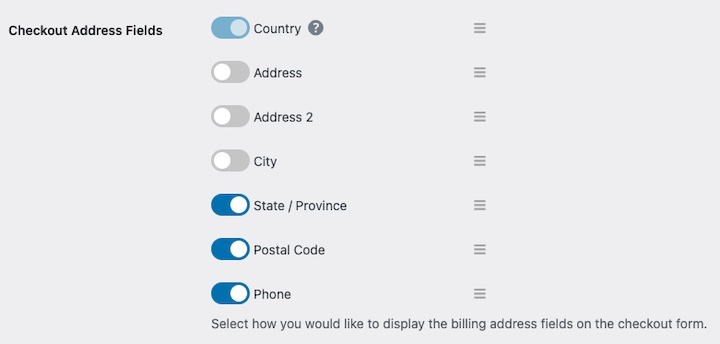
Możesz tutaj również dostosować pola adresu płatności.
💡Więcej informacji znajdziesz w artykule Jak dodać niestandardowe pola WordPress do stron e-commerce.
Zapisz zmiany po zakończeniu.
Krok 4. Zapisz dane płatności w WordPress
Teraz pozostało tylko przejrzeć i przetestować proces płatności, aby upewnić się, że wszystko działa poprawnie.
Odwiedź frontend swojej witryny i dodaj produkt do koszyka. Przejdź do strony płatności.
Wybierz opcję zapisania danych płatności za pomocą Link.
Jeśli skonfigurowałeś już Stripe i dodałeś metodę płatności do Link, zostaniesz poproszony o podanie kodu wysłanego na numer telefonu powiązany z Twoim kontem.
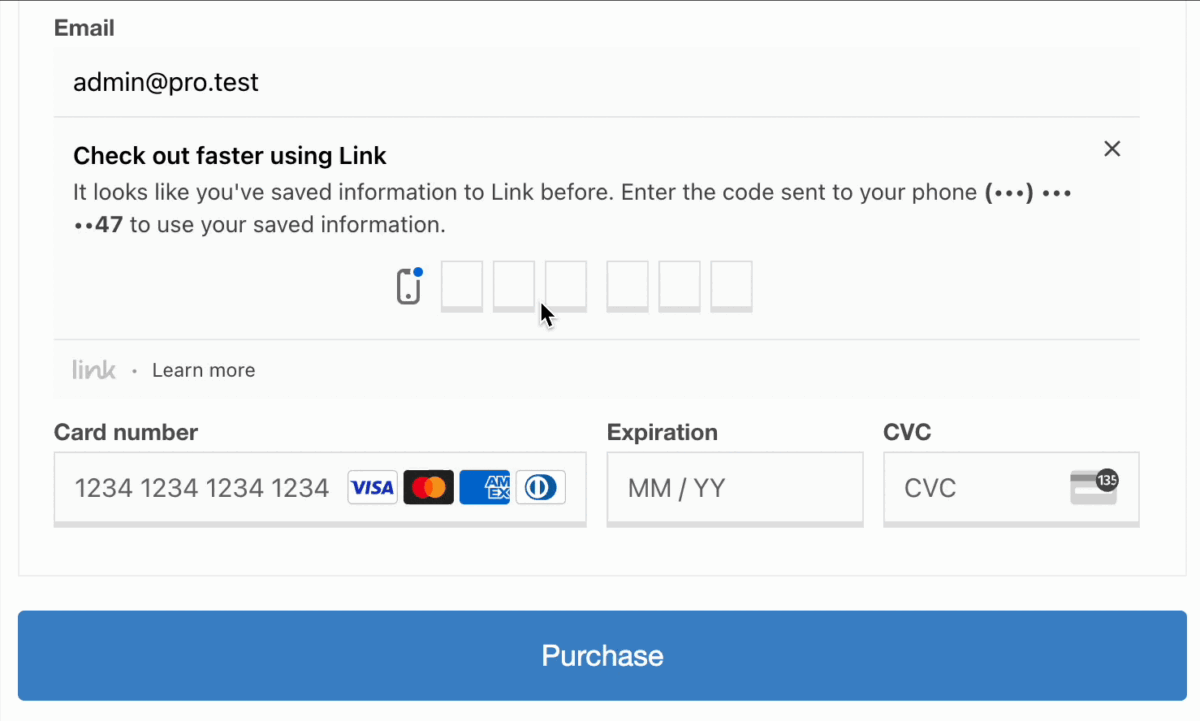
Po wprowadzeniu kodu możesz wybrać zapisaną metodę płatności.
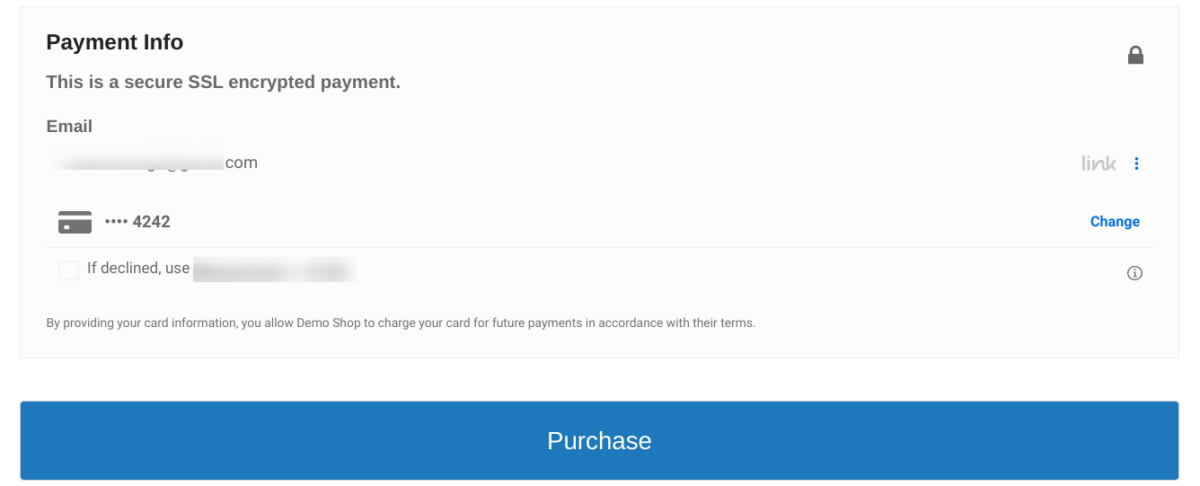
Kliknij przycisk Zakup. To wszystko! Powinieneś teraz zobaczyć stronę potwierdzenia zakupu informującą o jego pomyślnym zakończeniu.
💡Jak testować płatności Stripe w WordPress.
Często zadawane pytania dotyczące zapisywania danych płatności przy kasie
Podsumujmy kilkoma często zadawanymi pytaniami.
Dlaczego powinienem zapisywać metody płatności dla klientów?
Zapisywanie metod płatności dla klientów oferuje wiele korzyści. Upraszcza proces płatności, pozwalając powracającym klientom uniknąć kłopotu z wprowadzaniem swoich danych za każdym razem, gdy dokonują zakupu. Oszczędza również czas klientów i poprawia współczynniki konwersji dzięki powtarzalnym zakupom.
Czy mogę przetestować zapisywanie danych płatności bez dokonywania rzeczywistej transakcji?
Tak, dzięki Stripe możesz włączyć Tryb testowy, aby zobaczyć, jak użytkownicy dokonują płatności online na Twojej platformie e-commerce, bez konieczności faktycznego dokonywania transakcji. Możesz również zapoznać się z naszym przewodnikiem Jak testować płatności Stripe.
Czy bezpieczne jest zapisywanie danych płatności w WordPress?
Tak. Korzystając z zaufanych i renomowanych bramek płatniczych, takich jak Stripe, oraz wtyczki e-commerce, takiej jak Easy Digital Downloads, która oferuje zaawansowane funkcje bezpieczeństwa, możesz zapewnić swoich klientów, że ich dane płatnicze są bezpieczne.
Pobierz EDD, aby zapisać dane płatności w WordPress
Zapisywanie danych płatności odwiedzających na stronie e-commerce WordPress oferuje liczne zalety. Upraszcza proces płatności, oszczędza czas klientów i poprawia współczynniki konwersji dzięki powtarzalnym zakupom.
Pobierz Easy Digital Downloads i łatwo zapisuj dane płatności w WordPressie za pomocą Stripe!
📣 P.S. Pamiętaj, aby zapisać się do naszego newslettera i śledzić nas na Facebooku, Twitterze/X lub LinkedIn, aby uzyskać więcej zasobów WordPress!








