


Chcesz zbudować sklep internetowy na WordPress? Niezależnie od tego, czy zakładasz nowy sklep online z domowego biura, czy rozwijasz istniejącą firmę, WordPress jest najpotężniejszym i najbardziej opłacalnym rozwiązaniem.
WordPress zasila ponad 43% wszystkich stron internetowych. Chociaż wielu zna go jako platformę do blogowania, jest to również niesamowity silnik dla eCommerce. Piękno WordPress polega na tym, że może obsługiwać każdy rodzaj produktu: towary fizyczne, które wysyłasz w całym kraju, cyfrowe pliki do pobrania, takie jak e-booki i oprogramowanie, subskrypcje i wiele innych.
🚀 W skrócie: 7 kroków do zbudowania Twojego sklepu
- Wybierz hosting i domenę: Zabezpiecz miejsce dla swojej witryny.
- Zainstaluj WordPress: Skonfiguruj podstawowe oprogramowanie swojej witryny.
- Wybierz wtyczkę eCommerce: Użyj EDD (dla produktów cyfrowych) lub Woo (dla produktów fizycznych).
- Połącz bramkę płatności: Skonfiguruj Stripe lub PayPal, aby akceptować płatności.
- Dodaj swoje produkty: Prześlij tytuły, opisy i ceny.
- Zaprojektuj swoją witrynę: Wybierz wydajny motyw eCommerce.
- Przetestuj i uruchom: Przeprowadź testową transakcję i uruchom sklep.
W tym przewodniku pokażę Ci dokładnie, jak uruchomić Twój sklep.
- Dlaczego polecam WordPress dla eCommerce
- Koszty witryny eCommerce na WordPress: czego się spodziewać
- Jak zbudować witrynę eCommerce na WordPress (krok po kroku)
- Najlepsze wtyczki WordPress do rozwoju Twojego sklepu internetowego
- Często zadawane pytania dotyczące budowy witryny eCommerce na WordPress
- Czy WordPress jest dobry dla eCommerce w 2026 roku?
- Jaki jest najlepszy sposób na zbudowanie strony internetowej WordPress eCommerce?
- Ile kosztuje zbudowanie strony internetowej WordPress eCommerce?
- Czy mogę stworzyć stronę eCommerce bez kodowania?
- Jak skierować ruch do mojego nowego sklepu WordPress?
- Jaka jest różnica między WordPress.com a WordPress.org dla eCommerce?
Dlaczego polecam WordPress dla eCommerce
Inne rozwiązania, takie jak platformy marketplace i SaaS, zazwyczaj pobierają wysokie opłaty. Ponadto, często są one ograniczone pod względem personalizacji i sposobu komunikacji z klientami.
Samodzielnie hostowane strony WordPress.org dają Ci najwyższy poziom kontroli i zyskowności. Ponieważ jest to oprogramowanie open-source, jest ono darmowe i znane z prostego interfejsu, którym łatwo zarządzają początkujący.
- Własność: Posiadasz swoje dane, listę klientów i swój sklep.
- Elastyczność: Używaj wtyczek do rozszerzenia funkcjonalności (bramki płatności, marketing e-mailowy i inne).
- Gotowość na SEO: WordPress jest zbudowany z myślą o SEO, zapewniając, że Twoja strona internetowa jest zoptymalizowana pod kątem wyszukiwarek od razu po instalacji.
- Społeczność: Dostęp do nieskończonej ilości zasobów i samouczków do rozwiązywania problemów.
🔎 Dowiedz się więcej o sprzedaży na własnej stronie w porównaniu do marketplace.
Koszty witryny eCommerce na WordPress: czego się spodziewać
Zanim przejdę do kroków, porozmawiajmy o inwestycji. Chociaż sam WordPress jest darmowy, będziesz musiał uwzględnić kilka podstawowych kosztów.
| Wydatek | Opis | Szacowany koszt |
|---|---|---|
| Hosting | Niezawodne serwery zapewniające wydajność (np. Levamo). | 29-299 USD/mies. |
| Nazwa domeny | Twój unikalny adres (np. .com, .net, .org). | 10 – 20 USD/rok |
| Motyw | Motywy premium oferują lepszą personalizację i szybkość. | 50 – 200 USD |
| Wtyczki | Narzędzia do SEO, bezpieczeństwa lub marketingu. | Darmowe do 100+ USD |
Ogólnie rzecz biorąc, spodziewaj się wydać od 100 do 500 USD na początkową konfigurację i od 20 do 100 USD miesięcznie na bieżące koszty.
👉 Sprawdź nasz pełny szczegółowy kosztorys strony eCommerce.
Jak zbudować witrynę eCommerce na WordPress (krok po kroku)
Teraz, gdy masz już pojęcie o kosztach i dlaczego WordPress jest najlepszym wyborem, przeprowadzę Cię przez rzeczywisty proces budowy.
To nie jest tak techniczne, jak mogłoby się wydawać. Jeśli wykonasz te kroki po kolei, będziesz mieć w pełni funkcjonalny sklep gotowy do przyjmowania zamówień szybciej, niż myślisz.
Uwaga: Jeśli masz już zainstalowanego WordPressa, przejdź do kroku 3.
⚡ Ekspercki stos WordPress dla sklepu
Jeśli się spieszysz, oto niezbędny stos dla wydajnego sklepu WordPress:
- Hosting WordPress: Levamo (Hosting zarządzany, stworzony dla WordPress)
- Platforma: WordPress.org (Self-hosted).
- Silnik sprzedaży: Easy Digital Downloads lub WooCommerce.
- Płatności: Stripe (obsługuje karty kredytowe, Apple Pay, Google Pay).
- Motyw: GeneratePress (Szybki i responsywny mobilnie).
- Całkowity czas konfiguracji: Około 45–60 minut.
Krok 1: Uzyskaj hosting i domenę
Zanim zaczniesz projektować swój sklep, musisz zabezpieczyć dwie rzeczy: plan hostingowy i nazwę domeny. Pomyśl o hostingu jak o fizycznej przestrzeni, w której znajdują się pliki Twojego sklepu, a o nazwie domeny jak o adresie ulicy Twojego sklepu (jak www.twójsklep.com).
Twój host WordPress jest najważniejszym czynnikiem wpływającym na szybkość i bezpieczeństwo Twojej witryny. Ponieważ tworzysz witrynę eCommerce, potrzebujesz hosta, który poradzi sobie z dodatkowym obciążeniem koszyka zakupowego i bezpiecznych transakcji.
Polecam Levamo do zarządzanego hostingu WordPress. Jest stworzony specjalnie dla sklepów, członkostw i społeczności na WordPress, co czyni go naturalnym wyborem dla witryny eCommerce.
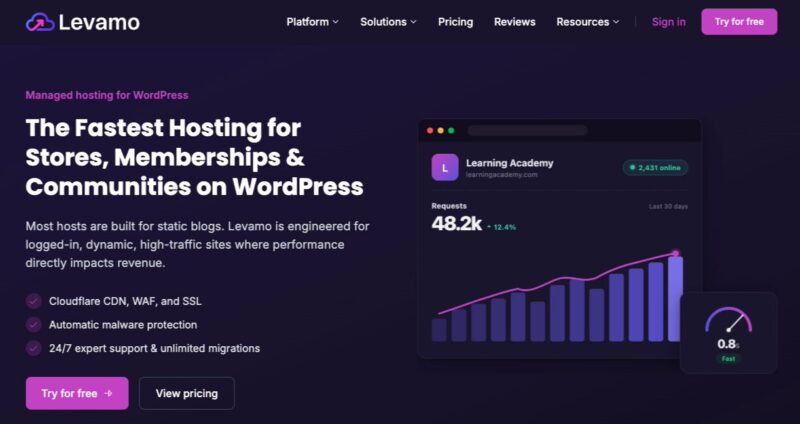
Kluczowe funkcje obejmują:
- Cloudflare CDN, WAF i SSL.
- Automatyczna ochrona przed złośliwym oprogramowaniem, aby zapewnić bezpieczeństwo Twojego sklepu i danych Twoich klientów.
- 24/7 wsparcie ekspertów i nieograniczone migracje witryn.
Twoja nazwa domeny to cyfrowa tożsamość Twojej marki. To dzięki niej ludzie Cię znajdą i, co ważniejsze, zapamiętają.
Podczas burzy mózgów dotyczącej nazwy domeny, pamiętaj o tych wskazówkach:
- Trzymaj się .com: To wciąż złoty standard.
- Krótko i zwięźle: Celuj w maksymalnie 2-3 słowa.
- Unikaj myślników i liczb: Są to „spowalniacze werbalne”.
Jak ją zarejestrować: Możesz kupić domenę u rejestratora, takiego jak Namecheap, ale często łatwiej jest uzyskać ją od swojego hosta internetowego. Wiele planów hostingowych obejmuje rejestrację domeny za darmo przez pierwszy rok, co oznacza, że nie będziesz musiał martwić się o wskazywanie rekordów DNS z jednej firmy do drugiej.
✅ Krok 1 Lista kontrolna:
- Wybierz zarządzanego hosta WordPress, takiego jak Levamo, dla szybkości i bezpieczeństwa.
- Upewnij się, że Twój host zapewnia bezpłatny certyfikat SSL (HTTPS).
- Zarejestruj domenę .com, która jest krótka, łatwa do przeliterowania i bez myślników.
Krok 2: Zainstaluj WordPress
Gdy już masz hosting i domenę, następnym krokiem jest zainstalowanie oprogramowania WordPress. To „silnik”, który będzie napędzał wszystko, od stron produktów po wpisy na blogu.
Kiedyś był to proces ręczny, który obejmował przenoszenie plików przez FTP, ale obecnie jest znacznie prostszy.
Używanie instalacji jednym kliknięciem
Większość zarządzanych hostów WordPress oferuje proste narzędzie do instalacji bezpośrednio w swoim panelu.
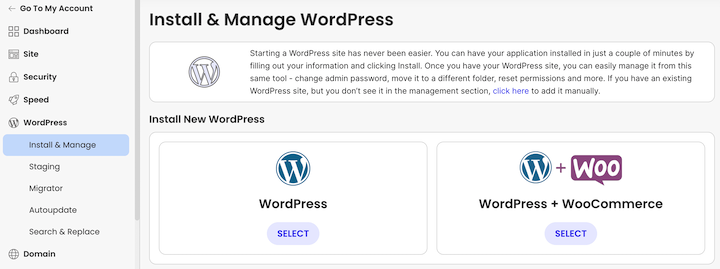
Oto ogólny przepływ:
- Zaloguj się na swoje konto hostingowe.
- Znajdź sekcję „WordPress” lub „Autoinstaller”.
- Wybierz swoją domenę i kliknij Zainstaluj.
- Dane administratora: Ta część jest ważna. Zostaniesz poproszony o utworzenie nazwy użytkownika i hasła. Nie używaj „admin” jako nazwy użytkownika. To pierwsza rzecz, którą próbują hakerzy. Użyj czegoś unikalnego i silnego, złożonego hasła.
Alternatywna metoda ręczna
Jeśli Twój hosting nie oferuje narzędzia „jednym kliknięciem”, nie martw się – nadal możesz zainstalować go ręcznie. Będziesz musiał pobrać podstawowe pliki WordPress z WordPress.org i przesłać je na swój serwer za pomocą narzędzia takiego jak FileZilla. Zajmuje to kilka dodatkowych minut, ale jest to świetny sposób, aby dokładnie zrozumieć, jak zbudowana jest Twoja witryna.
Panel WordPress: Pomieszczenie maszynowni
Po zakończeniu instalacji będziesz mógł uzyskać dostęp do zaplecza swojej witryny, przechodząc do twojadomena.pl/wp-admin.
Polecam poświęcić tutaj szybką minutę, aby przejść do Ustawienia » Bezpośrednie odnośniki i upewnić się, że jest ustawione na Nazwa wpisu.
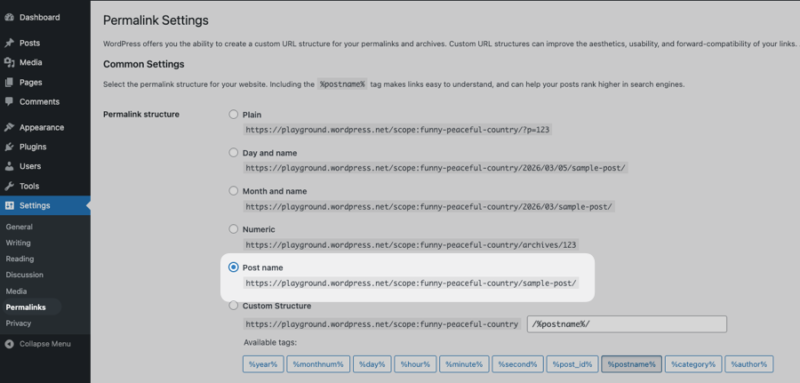
Jest to drobna techniczna modyfikacja, która sprawia, że Twoje adresy URL wyglądają jak twójsklep.pl/nazwa-produktu/ zamiast twójsklep.pl/?p=123. To ogromna wygrana dla SEO i sprawia, że Twoje linki są znacznie bardziej klikalne w wynikach wyszukiwania.
✅ Lista kontrolna kroku 2:
- Użyj instalatora jednym kliknięciem, aby zaoszczędzić czas i uniknąć błędów technicznych.
- Utwórz unikalną nazwę użytkownika administratora (unikaj używania „admin”) dla lepszego bezpieczeństwa.
- Ustaw swoje Bezpośrednie odnośniki na „Nazwa wpisu”, aby Twoje adresy URL były czyste i przyjazne dla SEO.
Krok 3: Wybierz i skonfiguruj wtyczkę eCommerce
Gdy już będziesz mieć witrynę WordPress, czas nadać jej możliwość faktycznego sprzedawania rzeczy. Aby to zrobić, będziesz potrzebować wtyczki eCommerce. Lubię myśleć o tym jak o instalowaniu „półek i kasy fiskalnej” w Twoim cyfrowym sklepie.
Istnieją dziesiątki opcji, ale tak naprawdę musisz przyjrzeć się tylko dwóm. Właściwy wybór zależy całkowicie od tego, co planujesz sprzedawać:
- Easy Digital Downloads (EDD): Jeśli sprzedajesz produkty cyfrowe – takie jak e-booki, oprogramowanie, pliki PDF lub sztukę cyfrową – jest to najlepszy wybór. Jest lekki, szybki i specjalnie zaprojektowany do obsługi bezpiecznego dostarczania plików bez „nadmiaru” narzędzi do wysyłki i zarządzania zapasami, których nie potrzebujesz.
- WooCommerce: Jest to standard branżowy, jeśli sprzedajesz towary fizyczne wymagające wysyłki, obliczeń wagowych i śledzenia magazynowego.
- Dowiedz się więcej o EDD vs Woo.
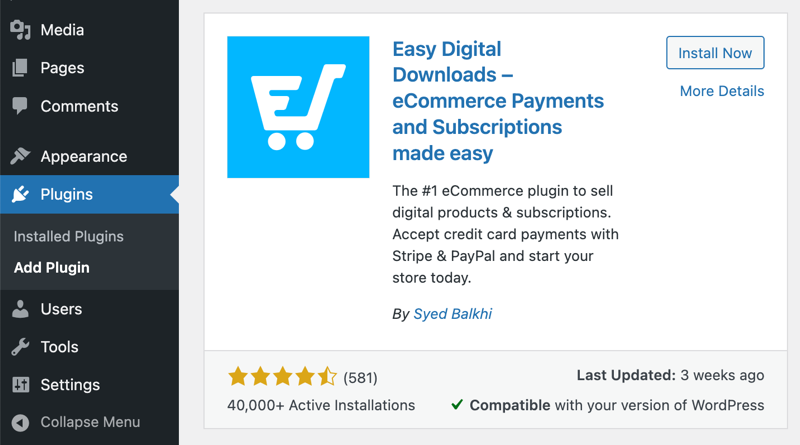
Aby rozpocząć, przejdź do panelu WordPress i wybierz Wtyczki » Dodaj wtyczkę.
Wpisz „Easy Digital Downloads” w pasku wyszukiwania. Następnie kliknij Zainstaluj teraz, a następnie Aktywuj.
Pozycja menu Pobrane pojawi się w Twoim obszarze administracyjnym.
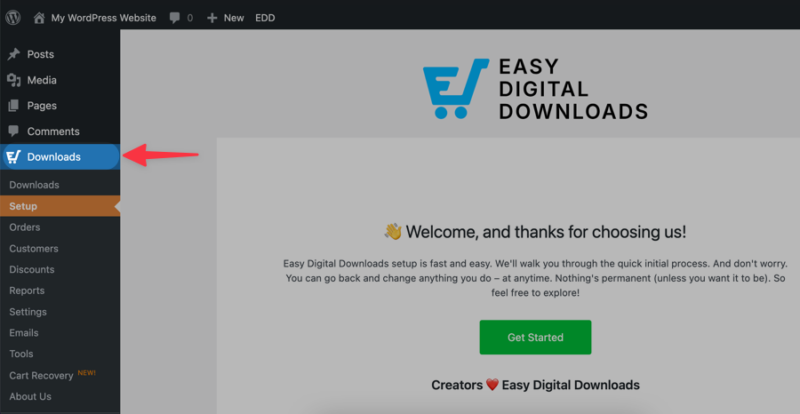
Wybierz Rozpocznij w zakładce Konfiguracja, aby uruchomić Kreatora konfiguracji.
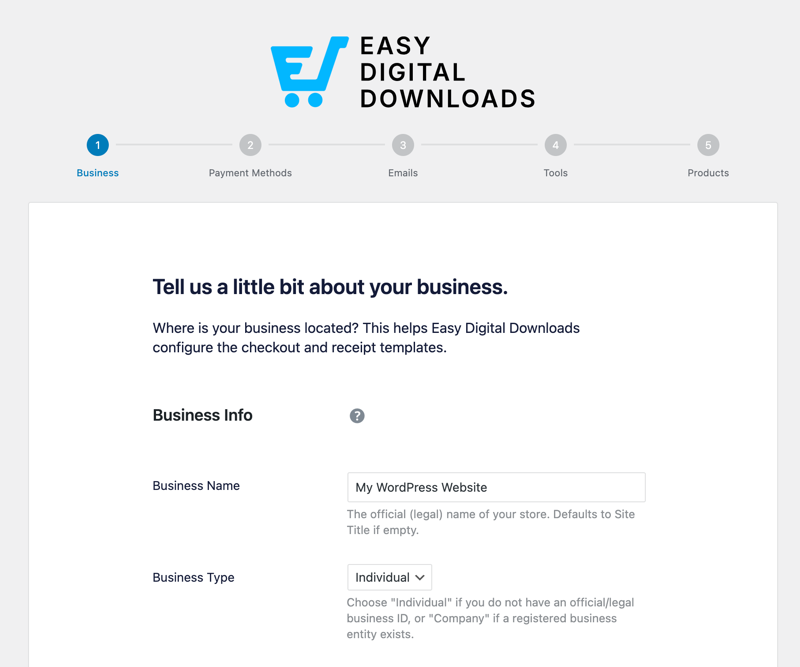
Możesz użyć tego do wprowadzenia informacji o swojej firmie internetowej, wybrania metod płatności itp. W następnym kroku bardziej szczegółowo omówimy ustawienia.
✅ Krok 3 Lista kontrolna:
- Użyj Easy Digital Downloads, jeśli sprzedajesz pliki (eBooki, oprogramowanie, muzykę).
- Użyj WooCommerce, jeśli sprzedajesz towary fizyczne wymagające wysyłki.
- Pozwól Kreatorowi konfiguracji automatycznie utworzyć strony Płatności i Sukcesu
Krok 4: Skonfiguruj swój sklep internetowy
Po aktywowaniu wtyczki eCommerce nadszedł czas, aby dopracować ustawienia, w tym wszystko, co pominąłeś podczas Kreatora konfiguracji.
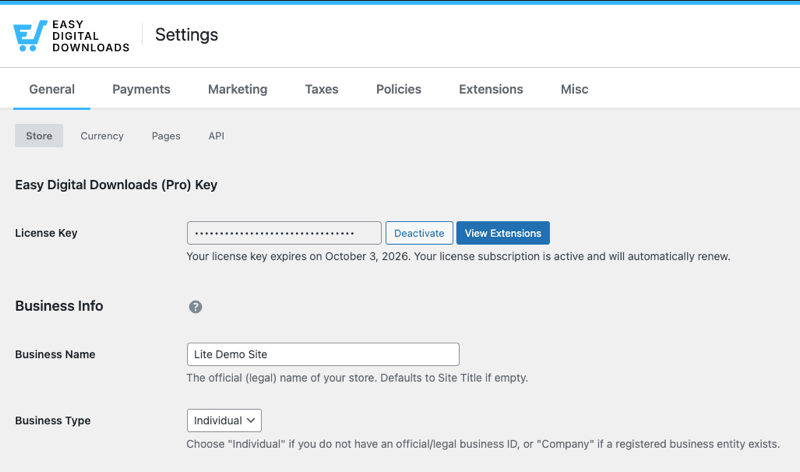
Ustawienia ogólne: Podstawy
Najpierw przejdź do Pobrane » Ustawienia. W zakładce Ogólne wypełnij dane swojej firmy.
- Informacje o firmie: Wprowadź nazwę i adres fizyczny swojego sklepu.
- Waluta: Wybierz swoją główną walutę (np. USD lub GBP).
- Stawki podatkowe: Jeśli jesteś zobowiązany do pobierania podatku od sprzedaży lub VAT, tutaj skonfigurujesz te stawki.
Połączenie bramki płatności
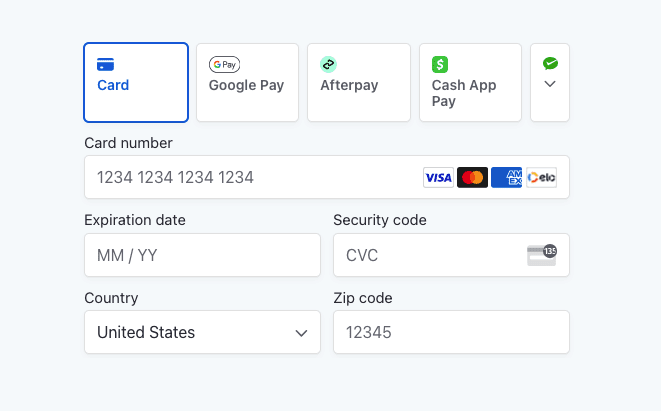
To najważniejszy krok techniczny. Bramka płatności to „most” między Twoim sklepem a bankiem. Umożliwia bezpieczne płacenie klientom.
Polecam Stripe. Jest niezwykle niezawodny, działa globalnie i oferuje płynne doświadczenie płatności.
Aby go skonfigurować:
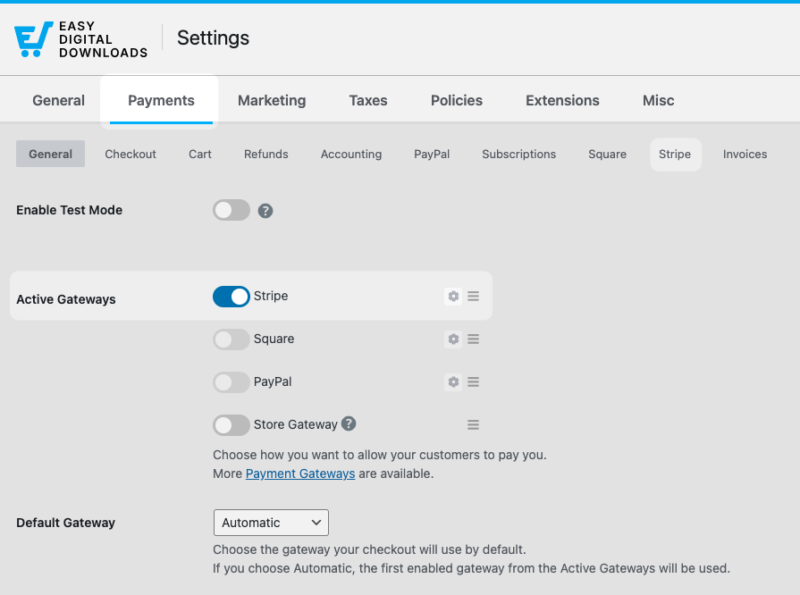
- Przejdź do Pobrane » Ustawienia » Płatności.
- Przejdź do zakładki Stripe i wybierz Połącz ze Stripe. Zostaniesz przekierowany na stronę Stripe, aby się zalogować i autoryzować połączenie. Zapisz zmiany.
- Przejdź do zakładki Płatności » Ogólne i wybierz Stripe jako aktywną bramkę. Zapisz zmiany.
Jesteś oficjalnie gotowy do przyjmowania płatności kartami kredytowymi, Apple Pay i Google Pay.
⚙️ Aby uzyskać szczegółowe wskazówki, zapoznaj się z naszą dokumentacją konfiguracji Stripe.
✅ Krok 4 Lista kontrolna:
- Połącz Stripe, aby łatwo akceptować karty kredytowe, Apple Pay i Google Pay.
- Sprawdź ponownie swoją Walutę i Adres firmy w Ustawieniach ogólnych.
Krok 5: Dodaj swoje produkty
Teraz czas na zabawną część: zapełnianie Twoich cyfrowych półek. Tutaj będziesz tworzyć poszczególne oferty dla rzeczy, które sprzedajesz.
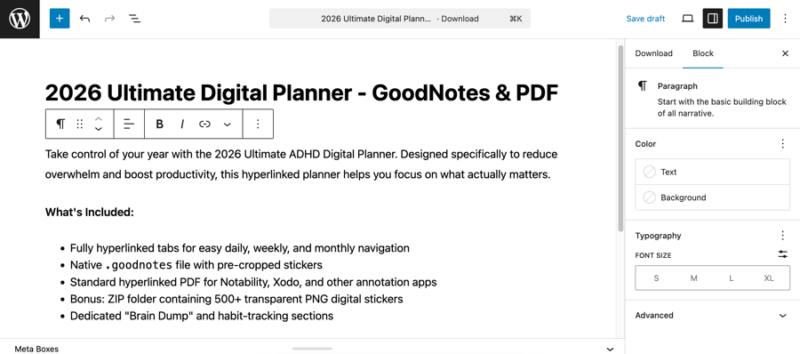
Przejdź do Pobrane » Dodaj pobrany plik, aby utworzyć pierwszą ofertę produktu.

- Nazwa produktu: Użyj tytułu bogatego w słowa kluczowe i opisowego. Na przykład, zamiast „Kalkulator budżetu”, spróbuj „Miesięczny arkusz budżetu osobistego dla Excela”.
- Szczegółowy opis produktu: Nie ograniczaj się do listy specyfikacji technicznych. Wyjaśnij jasno cechy i korzyści. Unikaj technicznego żargonu. Wyjaśnij problem, który rozwiązuje Twój produkt, i wypunktuj korzyści, aby były łatwe do zeskanowania.
Ustawianie ceny i plików
Przewiń w dół do pola Szczegóły pobierania pod edytorem.
W zakładce Typ masz kilka opcji ustawienia ceny produktu. Wybieraj między stałą (prosty, jednorazowy koszt) a zmienną ceną. Możesz także skonfigurować rozliczenia subskrypcyjne.
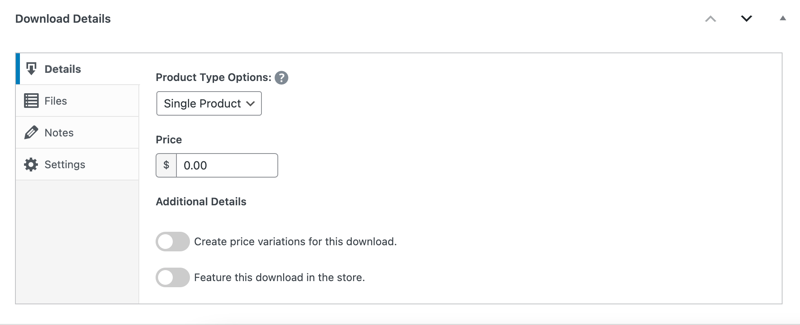
Wpisz kwotę, za którą chcesz sprzedać swój produkt.
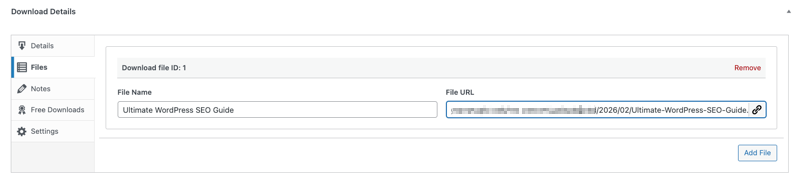
Następnie przejdź do zakładki Pliki. Prześlij plik(i) swojego produktu cyfrowego w sekcji URL pliku. W polu Nazwa pliku dodaj opisową i zwięzłą nazwę (np. „Pobierz swój poradnik”). Jest to nazwa widoczna dla klienta po zakupie.
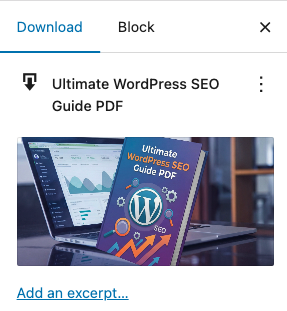
Wybór „najklikalniejszego” obrazka produktu
Nawet jeśli sprzedajesz plik cyfrowy, potrzebujesz wizualizacji. W EDD możesz kliknąć Ustaw obraz pobierania, aby przesłać jeden.
Użyj wysokiej jakości, zoptymalizowanego obrazka wyróżniającego, aby reprezentować swój produkt.
Wskazówka SEO: Zanim prześlesz obrazek, nazwij plik czymś odpowiednim (np. arkusz-budzetowy-podglad.jpg) i upewnij się, że wypełniłeś pole Tekst alternatywny w WordPress. Pomaga to Twoim produktom pojawiać się w wyszukiwarce obrazów Google.
✅ Krok 5 — Lista kontrolna:
- Użyj tytułu bogatego w słowa kluczowe (np. „Arkusz budżetowy” zamiast „Plik 1”).
- Napisz angażujące opisy produktów, skupiając się na korzyściach, a nie tylko na cechach.
- Nazwij pliki obrazów i dodaj tekst alternatywny dla SEO w wyszukiwarce obrazów Google.
- Bonus: Postępuj zgodnie z najlepszymi praktykami dotyczącymi wyszukiwania i odkrywania AI.
Krok 6: Wybierz i dostosuj swój motyw
Twój motyw to „twarz” Twojej firmy. Ale w handlu elektronicznym, ładna strona, która jest wolna, będzie Cię kosztować pieniądze. Wybierz motyw przede wszystkim pod kątem szybkości, a następnie dostosuj go do stylu.
Znajdowanie motywu gotowego do e-commerce
WordPress ma tysiące motywów WordPress, ale potrzebujesz takiego, który jest „świadomy e-commerce”. Oznacza to, że ma już wbudowane style dla takich elementów, jak koszyki na zakupy, przyciski płatności i siatki produktów.
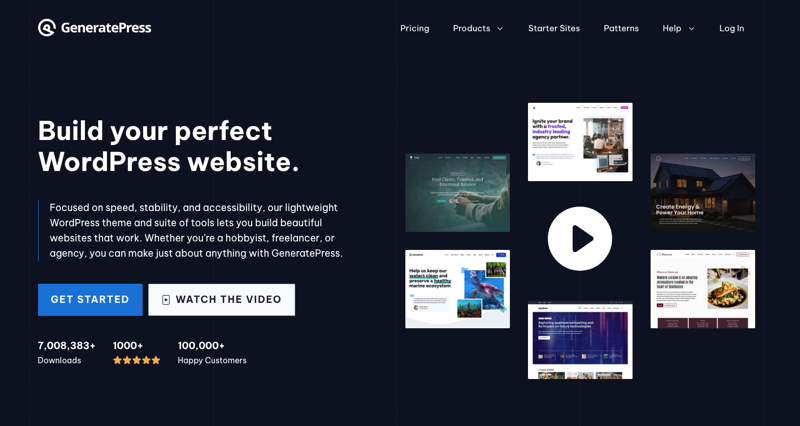
Polecam zacząć od motywu WordPress specjalnie stworzonego dla e-commerce, takiego jak GeneratePress (świetny zarówno dla EDD, jak i WooCommerce). Są one lekkie, co oznacza, że nie mają zbędnego kodu, który spowolniłby Twoją witrynę.
Aby je znaleźć:
- Przejdź do Wygląd » Motywy » Dodaj nowy.
- Kliknij przycisk Filtr funkcji.
- Zaznacz pole E-Commerce i kliknij Zastosuj filtry.
🔎 Dowiedz się, jak dostosować swój sklep internetowy EDD.
Dostosowywanie brandingu
Po zainstalowaniu i aktywowaniu motywu przejdź do Wygląd » Dostosuj. Jest to obszar „Podglądu na żywo”, w którym możesz zobaczyć swoje zmiany w czasie rzeczywistym. Na początek możesz skupić się na:
- Nagłówek i logo
- Kolory
- Typografia
Nie zapomnij o optymalizacji pod kątem urządzeń mobilnych. Na dole Personalizatora zobaczysz małe ikony tabletu i telefonu. Kliknij ikonę telefonu.
Ponad połowa Twoich klientów prawdopodobnie korzysta z urządzenia mobilnego, więc upewnij się, że Twoje przyciski Dodaj do koszyka i Kup teraz są wystarczająco duże, aby można je było nacisnąć kciukiem, a Twój tekst jest łatwy do odczytania na małym ekranie.
✅ Krok 6 Lista kontrolna:
- Wybierz lekką motywę (jak GeneratePress), aby utrzymać wysoką prędkość.
- Użyj kontrastowego „Koloru akcji” dla przycisków płatności.
- Zawsze sprawdzaj swój projekt w trybie podglądu „Mobilny”.
Krok 7: Podgląd/Testowanie witryny eCommerce na WordPress
Teraz, gdy wszystko jest stylizowane, a Twoje produkty zostały przesłane, musisz upewnić się, że faktycznie działa od strony front-end.
Przeprowadzenie transakcji testowej
Większość bramek płatniczych (jak Stripe i PayPal) ma „Tryb testowy” lub „Tryb piaskownicy”. Gorąco polecam włączenie tego w ustawieniach wtyczki przed uruchomieniem.
Włącz to w EDD w sekcji Ustawienia » Płatności » Włącz tryb testowy.

Odwiedź front-end swojej witryny w oknie Incognito lub Prywatnym, aby zobaczyć dokładnie to, co widzi odwiedzający (bez logowania jako administrator).
Przejdź przez proces tak, jak zrobiłby to kupujący, aby potwierdzić następujące kwestie:
- Dodaj do koszyka: Czy przedmiot natychmiast pojawił się w Podglądzie koszyka?
- Przebieg realizacji zakupu: Czy strona realizacji zakupu jest czytelna? Czy wygląda bezpiecznie?
- Strona „Dziękujemy”: Po „zakupie” przedmiotu za pomocą karty testowej, czy jesteś przekierowywany na stronę sukcesu?
- Dostawa: Jeśli sprzedajesz produkt cyfrowy, sprawdź swoją pocztę e-mail. Czy potwierdzenie dotarło? Czy link do pobrania działa?

Jeśli wszystko wygląda dobrze, działa szybko, a płatność testowa przechodzi pomyślnie, jesteś gotowy do rozpoczęcia sprzedaży.
✅ Krok 7 Lista kontrolna:
- Dokonaj pełnego zakupu w „Trybie testowym”, aby zweryfikować proces realizacji zakupu.
- Sprawdź swoje automatyczne wiadomości e-mail, aby upewnić się, że klienci otrzymują potwierdzenia i linki.
- Przetestuj swoją witrynę na telefonie komórkowym, aby upewnić się, że przyciski są łatwe do naciśnięcia.
Najlepsze wtyczki WordPress do rozwoju Twojego sklepu internetowego
Jedną z najlepszych rzeczy w WordPressie jest łatwość dodawania nowych funkcji w miarę rozwoju firmy. Ale nie przesadzaj. Instalowanie zbyt wielu indywidualnych wtyczek stron trzecich może spowolnić Twoją witrynę i stworzyć „dziury” w zabezpieczeniach.
Zamiast tego zacznij od podstawowego „Zestawu wzrostu”, który został zaprojektowany do wspólnej pracy.
Moc Easy Digital Downloads Pro
Chociaż darmowa wersja Easy Digital Downloads jest doskonałym narzędziem na początek, przepustka EDD Pro jest najbardziej logicznym krokiem, gdy na poważnie myślisz o sprzedaży.
Zamiast szukać kilkunastu różnych narzędzi stron trzecich, przepustka EDD daje Ci natychmiastowy dostęp do ogromnej biblioteki funkcji premium.
Możesz łatwo dodać:
- Płatności cykliczne: Zamień jednorazowe pobrania w stały strumień miesięcznych przychodów.
- Inteligentne rekomendacje koszyka oparte na sztucznej inteligencji: Prezentuj odpowiednie rekomendacje produktów po dodaniu przez klienta przedmiotu do koszyka.
- Integracje e-mail marketingu: Połącz swój sklep z narzędziami takimi jak Mailchimp lub ConvertKit, aby móc automatycznie kontaktować się z klientami.
- Globalne płatności i obsługa wielu walut: Sprzedawaj klientom na całym świecie i zapewnij płynne przeliczanie walut.
Inne niezbędne wtyczki WordPress
Gdy już opanujesz swój podstawowy silnik sprzedaży, istnieje kilka „niezbędnych” wtyczek WordPress dla eCommerce:
- All in One SEO (AIOSEO): Możesz zbudować piękny sklep, ale ludzie muszą go najpierw znaleźć. AIOSEO zajmuje się technicznym ciężarem, takim jak ustawianie „Schematu produktu”, dzięki czemu Twoje ceny i oceny gwiazdkowe pojawiają się bezpośrednio w wynikach wyszukiwania Google.
- MonsterInsights: Nigdy nie zgaduj, jeśli chodzi o dane. MonsterInsights łączy Twój sklep z Google Analytics i pokazuje dokładnie, które produkty najlepiej się sprzedają i skąd pochodzi Twój ruch.
- AffiliateWP: Jeśli chcesz zwiększyć sprzedaż bez wydawania fortuny na reklamy, uruchom program partnerski. AffiliateWP pozwala innym promować Twoje produkty, a Ty płacisz im tylko wtedy, gdy polecą udaną sprzedaż.
✅ Szybkie sprawdzenie rozszerzeń:
- Zacznij od podstaw: Skup się najpierw na swoim silniku sprzedaży (EDD Pro) i dodawaj narzędzia marketingowe w miarę rozwoju.
- Kluczem jest spójność: Używaj rozszerzeń „First-Party” (od pierwszego właściciela), kiedy tylko jest to możliwe, aby utrzymać szybkość witryny.
- Śledź wszystko: Nigdy nie wydawaj pieniędzy na wtyczkę marketingową, chyba że używasz MonsterInsights do śledzenia, czy faktycznie działa.
Często zadawane pytania dotyczące budowy witryny eCommerce na WordPress
Istnieje wiele pytań dotyczących strategii budowania witryny eCommerce WordPress i specyfiki prowadzenia sklepu WordPress. Oto najczęstsze z nich od początkujących, wraz z odpowiedziami, których potrzebujesz, aby wyprzedzić konkurencję.
Czy WordPress jest dobry dla eCommerce w 2026 roku?
Tak, WordPress pozostaje jedną z najlepszych platform dla eCommerce, ponieważ oferuje całkowitą własność Twoich danych i zerowe opłaty platformowe „za transakcję”. W przeciwieństwie do zamkniętych systemów, WordPress pozwala skalować SEO i dostosowywać proces realizacji zakupu za pomocą obszernej biblioteki wtyczek, takich jak Easy Digital Downloads lub WooCommerce.
Jaki jest najlepszy sposób na zbudowanie strony internetowej WordPress eCommerce?
Najlepszym sposobem na zbudowanie witryny eCommerce WordPress jest użycie platformy dopasowanej do Twojego konkretnego typu produktu, aby uniknąć niepotrzebnego „przeładowania wtyczkami”. Użyj Easy Digital Downloads, jeśli sprzedajesz produkty cyfrowe (takie jak e-booki lub oprogramowanie), ponieważ jest lekki, bezpieczny i specjalnie zoptymalizowany pod kątem szybkiego dostarczania plików.
W przypadku towarów fizycznych WooCommerce jest standardem branżowym. Wybierając dedykowany silnik sprzedaży, zapewnisz, że Twoja witryna pozostanie szybka, będzie wyżej w wynikach wyszukiwania i zapewni lepsze doświadczenie zakupowe dla Twoich klientów.
Ile kosztuje zbudowanie strony internetowej WordPress eCommerce?
Podstawowy sklep WordPress można uruchomić za około 100–150 USD. Obejmuje to nazwę domeny (15 USD/rok), profesjonalny hosting zarządzany (35–100 USD/rok) i podstawowy wtyczkę eCommerce. Chociaż oprogramowanie WordPress jest bezpłatne, możesz zainwestować więcej w motywy premium lub zaawansowane rozszerzenia marketingowe w miarę wzrostu Twoich przychodów.
Czy mogę stworzyć stronę eCommerce bez kodowania?
Absolutnie. Nowoczesny WordPress używa „Edytorów bloków” i kreatorów stron metodą „przeciągnij i upuść”, takich jak Elementor lub SeedProd, które nie wymagają żadnej wiedzy programistycznej. Większość wtyczek eCommerce, w tym Easy Digital Downloads, zawiera wbudowane kreatory konfiguracji, które zajmują się techniczną stroną konfiguracji za Ciebie, co czyni go bardzo przyjaznym dla początkujących.
Jak skierować ruch do mojego nowego sklepu WordPress?
Najlepszym sposobem na pozyskanie ruchu jest połączenie SEO (optymalizacja pod kątem wyszukiwarek) i marketingu treści. Korzystając z wtyczki takiej jak AIOSEO, możesz zapewnić, że Twoje produkty pojawią się w wynikach „Zakupy” Google i podsumowaniach AI. Polecam również rozpoczęcie tworzenia listy mailingowej i korzystanie z mediów społecznościowych w celu wzbudzenia początkowego zainteresowania.
Jaka jest różnica między WordPress.com a WordPress.org dla eCommerce?
Dla profesjonalnego sklepu, samo-hostowany WordPress.org daje Ci pełną swobodę instalowania wtyczek eCommerce i dostosowywania kodu. WordPress.com to usługa hostingowa, która jest znacznie bardziej restrykcyjna i często droższa, jeśli chcesz odblokować pełne funkcje eCommerce.
Zbuduj swój sklep eCommerce na WordPress już dziś
Gratulacje! Masz plan, narzędzia i strategię, aby zbudować odnoszący sukcesy sklep. Budowa sklepu eCommerce na WordPress to jeden z najlepszych sposobów na stworzenie zrównoważonego dochodu online przy jednoczesnym zachowaniu 100% kontroli nad swoim biznesem.
Jeśli planujesz sprzedawać produkty cyfrowe, najlepszym sposobem na rozpoczęcie jest skorzystanie z wiodącej wtyczki eCommerce dla produktów cyfrowych.
📣 P.S. Pamiętaj, aby zapisać się do naszego newslettera i śledzić nas na Facebooku, Twitterze/X lub LinkedIn, aby uzyskać więcej zasobów WordPress!








