

Ten przewodnik wyjaśnia Ustawienia Ogólne Easy Digital Downloads, gdzie konfigurujesz podstawowe dane swojego sklepu. Znajdziesz je w sekcji Pobrane » Ustawienia na karcie Ogólne.
Karta Ogólne jest podzielona na cztery sekcje.
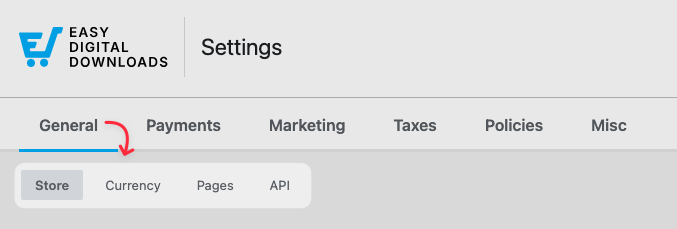
Sklep
Sekcja Sklep to miejsce, w którym zarządzasz swoim kluczem licencyjnym i informacjami o firmie.
Klucz licencyjny: To, co tutaj widzisz, zależy od Twojej wersji. W darmowej wtyczce zobaczysz komunikat Przejdź na wersję Pro, gdzie możesz zaktualizować, wkleić klucz licencyjny i wybrać Zweryfikuj klucz licencyjny, aby aktywować EDD (Pro). Do dalszego korzystania z darmowej wersji nie jest potrzebna żadna licencja.
W EDD Pro możesz przeglądać i zarządzać swoją aktywną licencją: sprawdzać jej datę wygaśnięcia i status odnowienia, dezaktywować ją lub kliknąć Zobacz rozszerzenia, aby zobaczyć, co jest zawarte w Twoim planie.
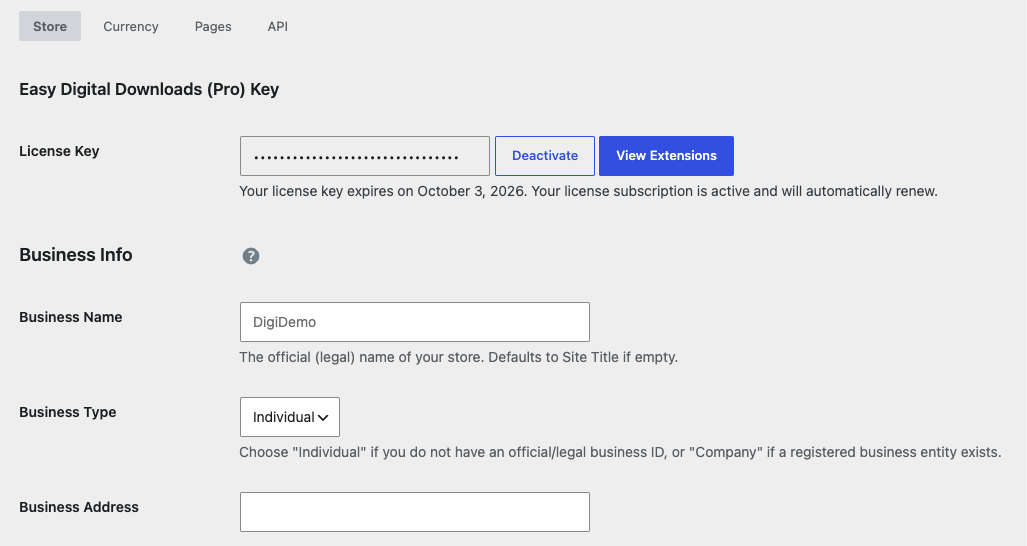
Informacje o firmie: Poniżej wpisz dane swojej firmy:
- Nazwa firmy: Oficjalna (prawna) nazwa Twojego sklepu. Domyślnie jest to tytuł Twojej witryny, jeśli pole jest puste.
- Typ firmy: Wybierz Osoba fizyczna, jeśli nie masz oficjalnego lub prawnego identyfikatora firmy, lub Firma, jeśli istnieje zarejestrowany podmiot gospodarczy.
- Adres firmy, Dodatkowy adres firmy, Miasto firmy, Kod pocztowy firmy, Kraj firmy i Region firmy.
EDD wykorzystuje informacje o Twojej firmie do wstępnego wypełniania pól podatkowych i udostępniania ich usługom stron trzecich, takim jak bramki płatności. Jeśli ukończyłeś Kreatora konfiguracji, te informacje mogą być już wypełnione i tutaj możesz je przejrzeć lub zaktualizować w dowolnym momencie.
Dołącz do społeczności EDD: Przy nowej instalacji na górze strony Ustawienia pojawi się baner zapraszający do udostępniania anonimowych danych o użytkowaniu w celu ulepszenia EDD. Wybierz Zezwól lub Nie zezwalaj. Możesz dokładnie zobaczyć, co śledzimy.
Waluta
Ustaw walutę swojego sklepu i sposób jej wyświetlania klientom.
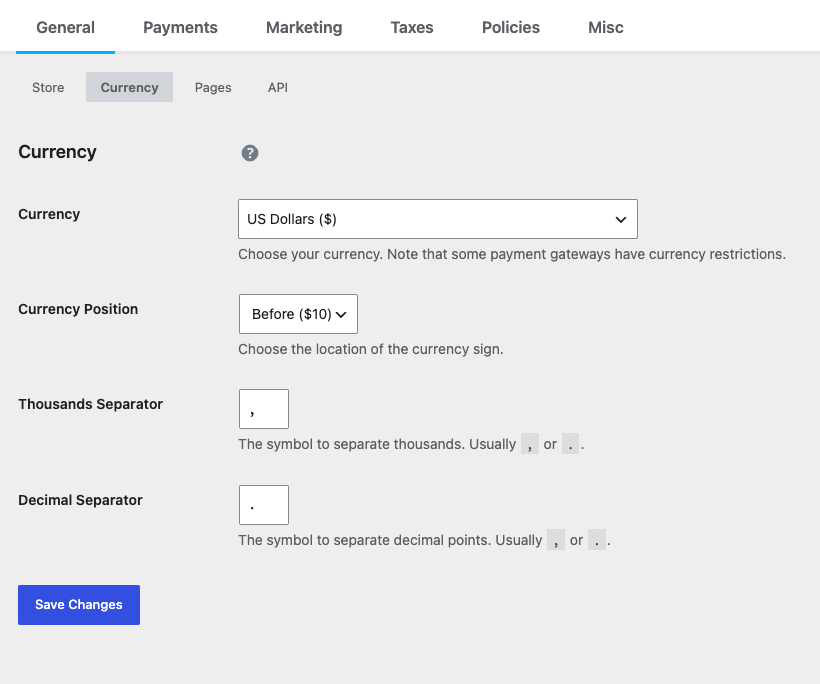
Waluta: Wybierz z listy rozwijanej obsługiwanych walut. EDD obsługuje wiele głównych światowych walut, w tym:
- Dolary amerykańskie ($)
- Euro (€)
- Funt brytyjski (£)
- Dolary australijskie ($)
- Real brazylijski (R$)
- Dolary kanadyjskie ($)
- Korona czeska
- Korona duńska
- Dolar hongkoński ($)
- Forint węgierski
- Szekel izraelski (₪)
- Jen japoński (¥)
- Ringgit malezyjski
- Meksykańskie peso ($)
- Dolar nowozelandzki ($)
- Korona norweska
- Peso filipińskie
- Polski złoty
- Dolar singapurski ($)
- Korona szwedzka
- Frank szwajcarski
- Nowy dolar tajwański
- Bajt tajski (฿)
- Rupia indyjska (₹)
- Lira turecka (₺)
- Rial irański (﷼)
- Rubel rosyjski
Pozycja waluty: Wybierz, gdzie znak waluty ma się pojawić: przed ($10) czy po (10$) kwocie.
Separator tysięcy: Symbol używany do oddzielania tysięcy. Zazwyczaj przecinek lub kropka.
Separator dziesiętny: Symbol używany do oddzielania miejsc dziesiętnych. Zazwyczaj kropka lub przecinek.
Uwaga: Jeśli Twojej waluty nie ma na liście, możesz ją dodać. Instrukcje dotyczące dodawania dodatkowych walut znajdziesz tutaj.
Mamy również funkcję Wielowalutowość do dodawania wielu walut jednocześnie lub przełączania walut po dokonaniu wyboru.
Strony
EDD używa kilku dedykowanych stron do obsługi różnych części procesu zakupu. EDD tworzy je podczas instalacji i możesz je przypisać lub zmienić tutaj. Każda z nich używa bloku EDD (działa również odpowiadający mu krótki kod). Aby dowiedzieć się, co robi każda strona, zobacz Strony Twojego Sklepu.
- Strona Sklepu: Strona wyświetlająca wszystkie Twoje produkty.
- Główna Strona Płatności: Miejsce, w którym klienci dokonują zakupu. Musi zawierać blok EDD Checkout (lub krótki kod
[download_checkout]). - Strona Potwierdzenia: Krótki ekran potwierdzenia wyświetlany natychmiast po udanym zakupie. Musi zawierać blok EDD Confirmation. Trzymaj ją oddzielnie od strony z potwierdzeniem zamówienia, aby zapewnić prawidłowe śledzenie konwersji.
- Strona Potwierdzenia Zamówienia: Wyświetla szczegółowe potwierdzenie zamówienia. Użyj bloku EDD Receipt (lub krótkiego kodu
[edd_receipt]), aby działał ze stroną potwierdzenia. - Strona Nieudanej Transakcji: Gdzie kupujący są kierowani, jeśli ich transakcja zostanie anulowana lub zakończy się niepowodzeniem.
- Strona Historii Zamówień: Wyświetla pełną historię zamówień bieżącego użytkownika, w tym linki do pobrania. Musi zawierać blok EDD Order History (lub krótki kod
[purchase_history]). - Strona Logowania: Musi zawierać blok EDD Login. Ustawienie tego pozwala formularzowi logowania na stronie obsługiwać resetowanie hasła. Nie używaj tutaj krótkiego kodu
[edd_login], ponieważ nie obsługuje on resetowania haseł. - Strona Przekierowania po zalogowaniu: Gdzie klient jest przekierowywany po zalogowaniu się za pomocą bloku EDD Login (lub krótkiego kodu
[edd_login]). Można to nadpisać w ustawieniach bloku lub parametrach krótkiego kodu.
API
Easy Digital Downloads zawiera interfejs API REST, który może zwracać dane w formacie JSON lub XML, przydatne do tworzenia aplikacji mobilnych lub wyświetlania danych sklepu na innych stronach.
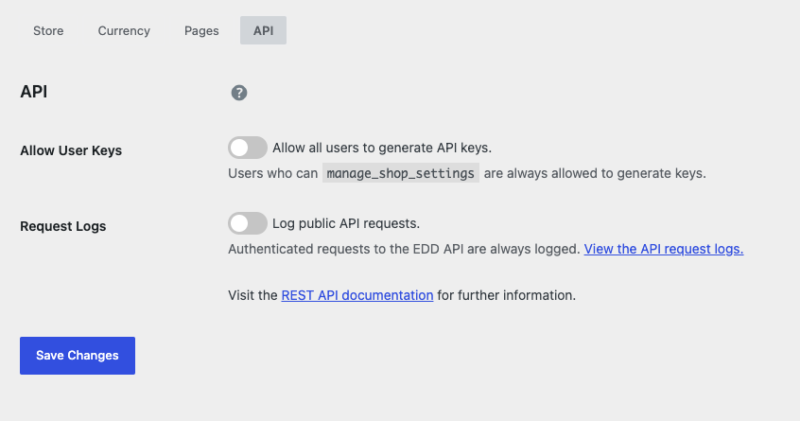
Zezwól na klucze użytkowników: Włącz tę opcję, aby wszyscy użytkownicy mogli generować klucze API ze swojego profilu. Użytkownicy, którzy mogą manage_shop_settings, zawsze mogą generować klucze.
Logi żądań: Włącz tę opcję, aby logować publiczne żądania API. Uwierzytelnione żądania do API EDD są zawsze logowane, a logi żądań API można przeglądać na tym ekranie.
Więcej informacji można znaleźć w dokumentacji REST API.



