

Niniejsza dokumentacja pokazuje, jak skonfigurować i ustawić przełącznik wielu walut dla Easy Digital Downloads.
Ważne: Ta funkcja wymaga aktywnego klucza licencyjnego Easy Digital Downloads (Pro) oraz zainstalowanej i aktywowanej wtyczki Easy Digital Downloads (Pro). Nie masz Easy Digital Downloads (Pro)? Zdobądź ją już dziś!
1. Instalacja
Po zainstalowaniu i aktywacji, Multi Currency będzie gotowy do konfiguracji.
2. Ustawienia
Ustawienia tej funkcji można znaleźć w sekcji Pobrane » Ustawienia » Płatności » Multi Currency.
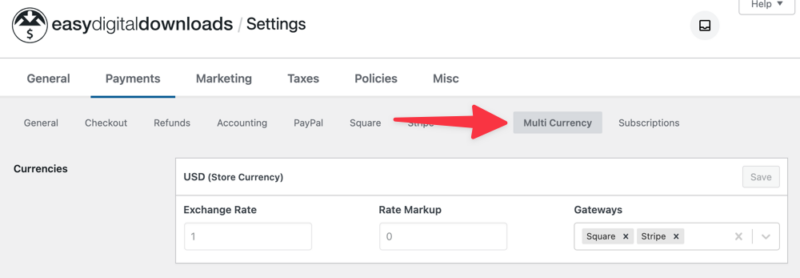
Dodaj nowe waluty
Tabela Dodaj nową walutę to miejsce, w którym dodasz nową walutę do swojego sklepu Easy Digital Downloads.
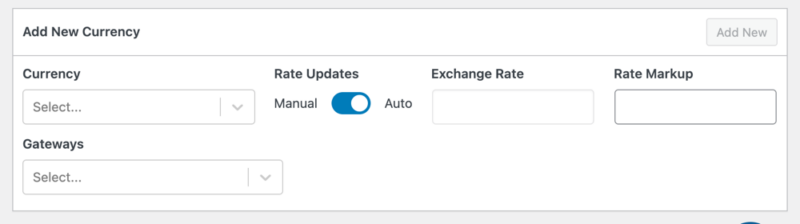
W polu Waluta wybierz walutę, którą chcesz dodać. W polu Bramki wybierz bramki płatności, do których ta waluta ma zastosowanie. W tym polu wybierzesz wszystkie aktywne bramki płatności, których używasz na stronie internetowej.
Domyślnie Aktualizacje kursów są ustawione na Automatyczne. Musisz przełączyć to na Ręczne, jeśli chcesz ręcznie wprowadzić wartości kursów.
Po zakończeniu kliknij Dodaj nową.
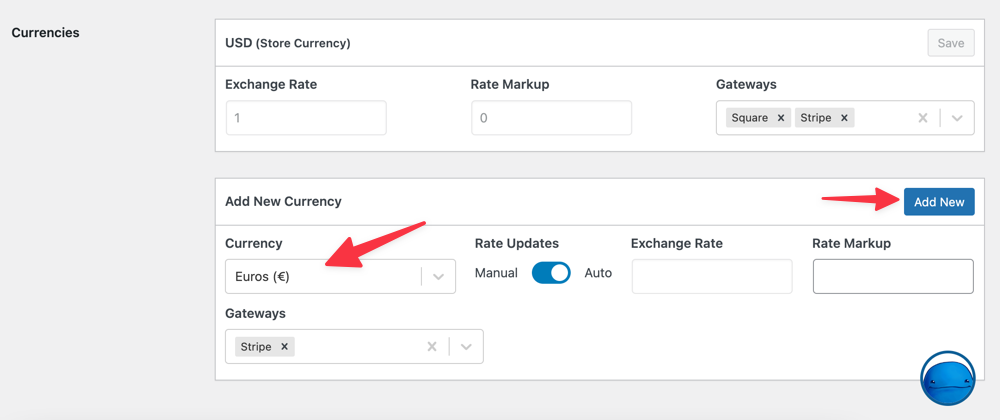
Powtórz tę czynność dla każdej waluty, którą chcesz dodać. Kliknij przycisk Zapisz zmiany, gdy skończysz.
Automatyczne aktualizacje kursów
W sekcji Aktualizacje kursów wymiany możesz włączyć Automatyczne aktualizacje kursów.
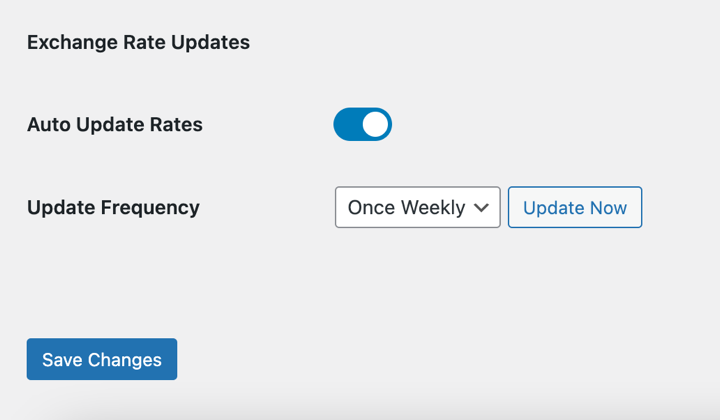
Włączenie tego ustawienia zapewnia, że rozszerzenie automatycznie aktualizuje kursy, dzięki czemu zawsze masz najbardziej dokładne.
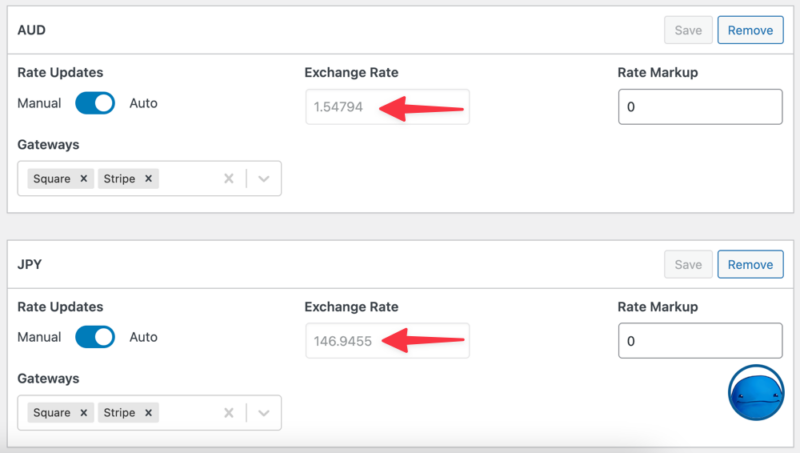
Możesz również wybrać częstotliwość aktualizacji kursów z menu rozwijanego Częstotliwość aktualizacji. Aby ręcznie zaktualizować kursy, możesz wybrać przycisk Zaktualizuj teraz.
Pamiętaj, aby zapisać zmiany.
Automatyczne wykrywanie waluty
Kolejną zaletą funkcji EDD Multi Currency jest automatyczne wykrywanie lokalizacji.
Dzięki tej opcji Multi Currency automatycznie wykryje lokalizację Twojego gościa, a następnie natychmiast wyświetli mu odpowiednią walutę.
Włączasz ją, klikając przełącznik Automatyczne wykrywanie waluty.
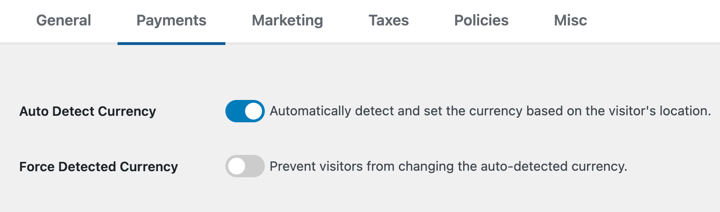
Jeśli lokalizacja nie zostanie wykryta, Multi Currency ustawi ją na domyślną walutę Twojego sklepu.
Po włączeniu automatycznego wykrywania waluty możesz również aktywować ustawienie Wymuś wykrytą walutę.
Gdy to ustawienie jest włączone, widżet wyboru waluty będzie ukryty przed odwiedzającymi. Oznacza to, że nie będą oni mogli wybrać ani wybrać automatycznie wykrytej waluty. Będą zmuszeni do używania domyślnej waluty wykrytej/ustalonej dla nich.
Chociaż Easy Digital Downloads zawiera dokładną usługę geolokalizacji IP z dodatkiem Multi Currency, obsługujemy również (i preferujemy) nagłówki geolokalizacji IP CloudFlare, jeśli są obecne.
3. Wyświetl przełącznik walut
Multi Currency zawiera blok/widżet selektora walut EDD, który możesz dodać do swojej witryny, aby klienci mogli łatwo przełączać się między różnymi walutami.
Aby to skonfigurować, możesz przejść do Wygląd » Widgety z panelu administracyjnego WordPress. Wybierz lokalizację, w której chcesz wyświetlić opcje walut i wyszukaj widżet EDD Currency Selector.
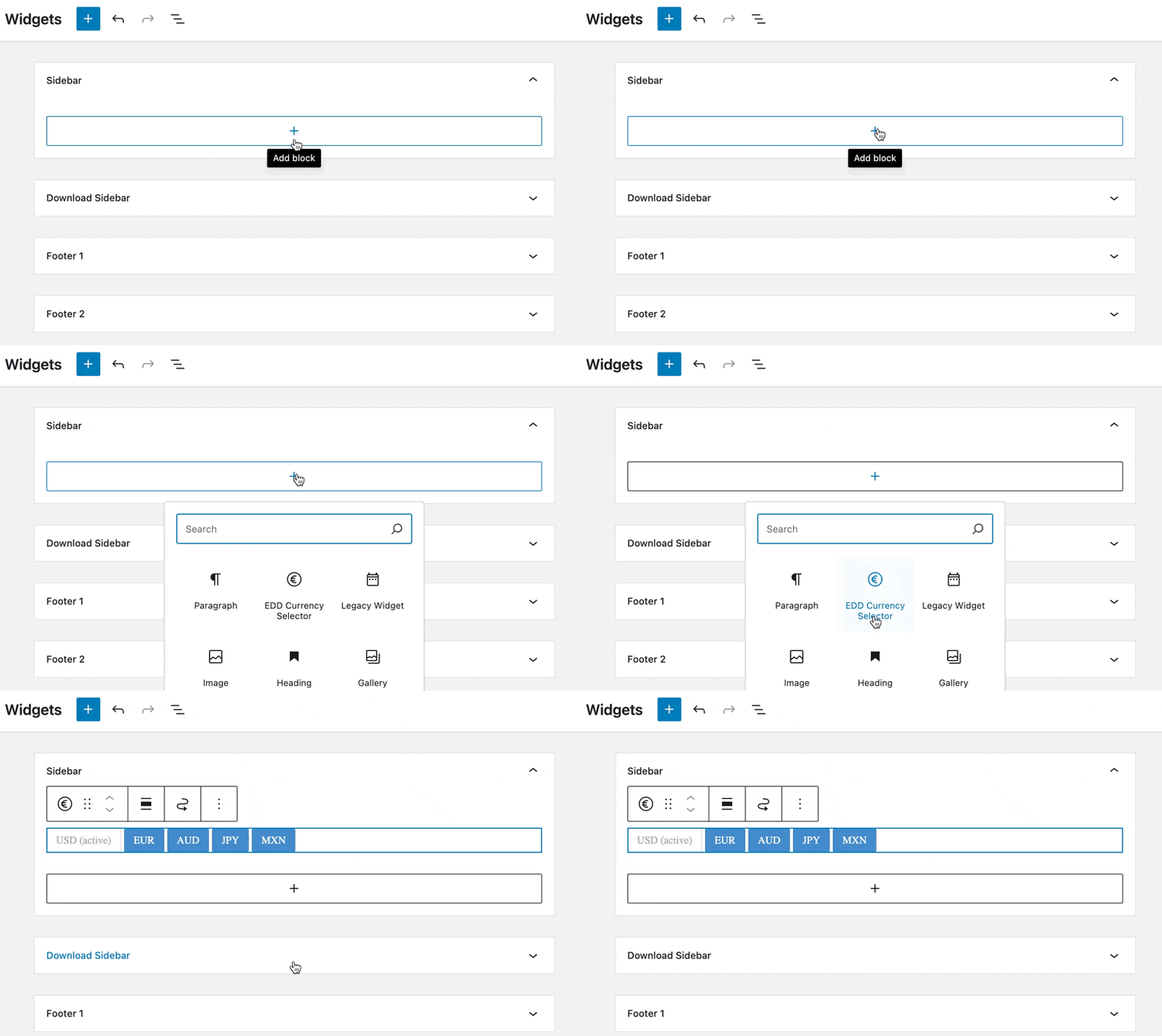
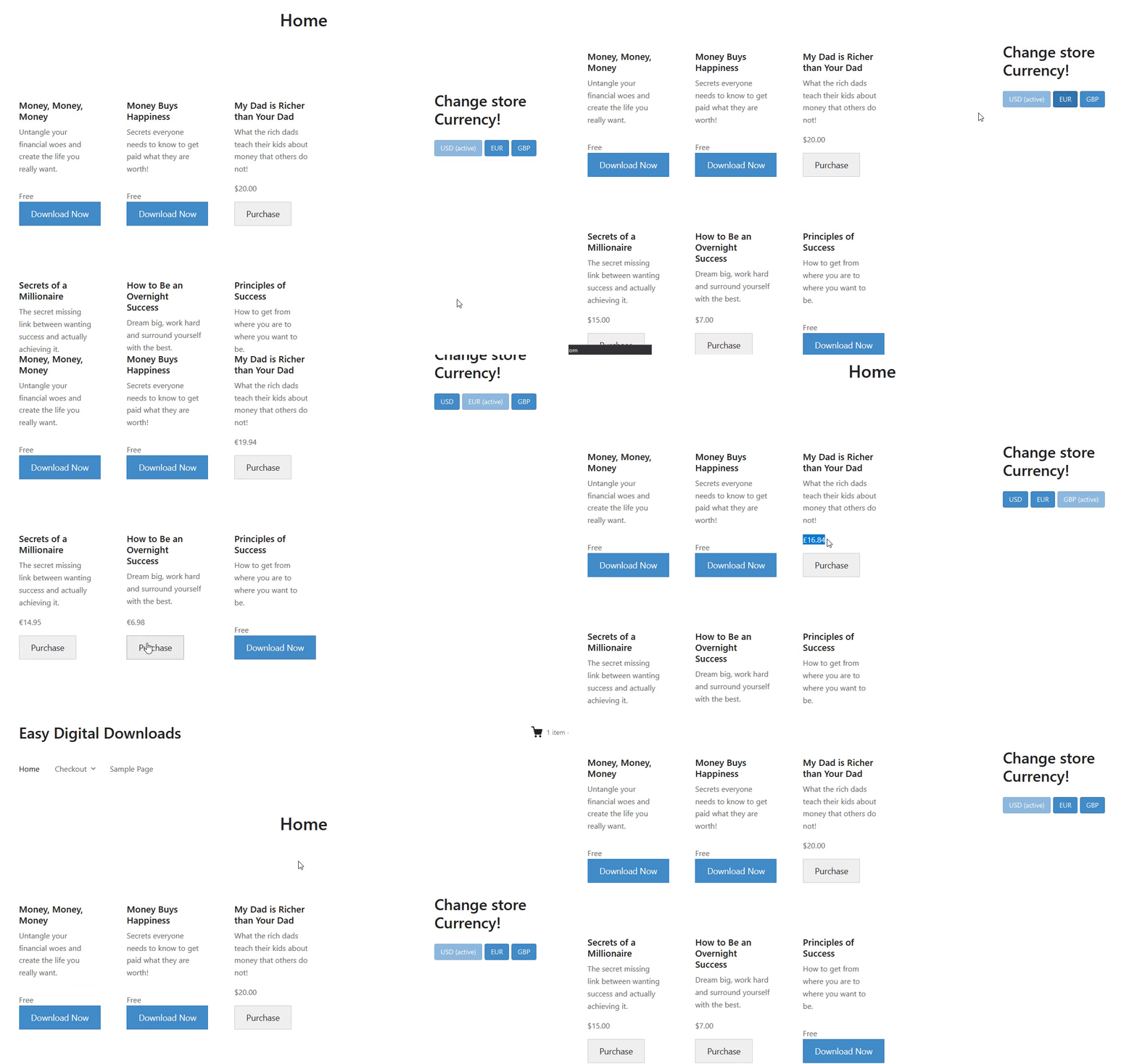
W ustawieniach bloku po prawej stronie możesz wybrać wyświetlanie opcji walut jako Listy rozwijanej lub Przycisków.
W zależności od tego, gdzie dodajesz widżet, jego wygląd na stronie front-end Twojej witryny może być inny.
Uwaga: Jeśli masz włączone automatyczne wykrywanie i wymuszasz wykrytą walutę, widżet nie będzie wyświetlany użytkownikom na stronie front-end.
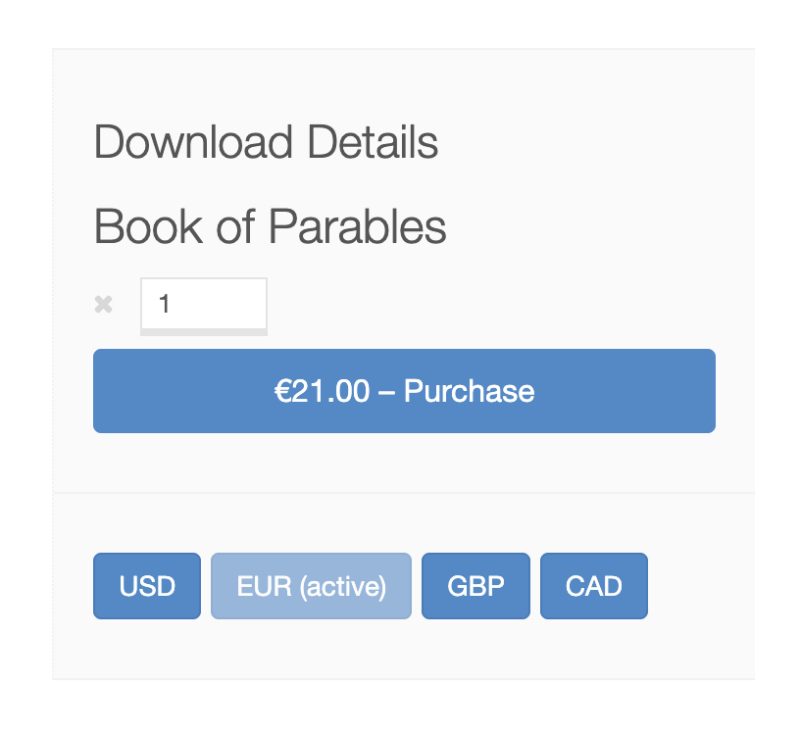
Kliknięcie na różne waluty automatycznie przeładowuje stronę ze wszystkimi cenami dostosowanymi na podstawie kursów wymiany.
Ręczna aktualizacja przycisków i linków
Możesz również ręcznie tworzyć przyciski/linki do zmiany waluty. Sposób polega na ustawieniu adresu URL linku/przycisku na Twoją witrynę i przekazaniu parametru waluty.
https://yourstoreurl/?currency=EUR will load with prices changed to EUR
https://yourstoreurl/?currency=GBP will load with prices changed to GBP
Możesz użyć powyższych przykładów, aby zmienić na dowolną inną walutę, którą wcześniej dodałeś do rozszerzenia Multi Currency.
To rozszerzenie przekonwertuje cały sklep na walutę wybraną przez klienta, i to będzie waluta przekazana do bramki płatności w celu przetworzenia. Twoje konto bramki płatności musi być w stanie przyjmować płatności w tej walucie.
W przypadku użycia z Płatnościami Cyklicznymi, waluta, kwota i kurs wymiany są zapisywane w zamówieniu. Kiedy nadejdzie płatność odnowieniowa, zostanie ona wyświetlona w tej samej walucie co pierwotne zamówienie.
Przeglądając raporty, właściciel sklepu może przeglądać raporty według poszczególnych walut (czyli kwoty naliczone dla każdej waluty) lub łączny/zagregowany raport dla wszystkich zamówień we wszystkich walutach, przeliczonych na domyślną walutę sklepu. Raporty wykorzystywałyby kurs wymiany zapisany w zamówieniu.
Aktualizacja z Aelia Currency Switcher?
Jeśli obecnie używasz wtyczki Aelia Currency Switcher, ułatwiliśmy przejście do naszego systemu.
Nasze rozszerzenie Multi Currency zmigruje wszystkie Twoje ustawienia walut Aelia.
Ważne: Musisz mieć aktywne rozszerzenie Multi Currency przed uruchomieniem migracji bazy danych EDD 3.0. Dodatkowo, widżet przełącznika walut będzie musiał zostać ręcznie zmieniony na nowy widżet Multi Currency.



