



Toda vez que lançamos um novo software aqui na Easy Digital Downloads, dizemos firmemente: “Certifique-se de testar isso em um servidor de staging antes de aplicá-lo ao seu site principal”. Sean Davis falou muito sobre por que é muito importante ter um servidor de staging. Infelizmente, um grande número de usuários não faz isso. A razão mais comum parece ser que as pessoas simplesmente não sabem como configurar um, ou acreditam que é uma tarefa difícil ou demorada.
Neste post, vamos falar sobre como configurar um servidor de testes. Servidores de staging destinam-se a ser clones permanentes de longo prazo do seu site principal. Servidores de testes destinam-se a serem estressados, quebrados, descartados e facilmente recriados para mais testes.
Vou começar dizendo que a ferramenta que vamos usar é o DesktopServer Premium da ServerPress. Ele custa US$ 99,95 no momento em que escrevo, mas provará ser inestimável.
Vamos começar.
Etapa 1: Instale o DesktopServer
O DesktopServer está disponível para Windows ou OS X. Para os propósitos deste post, você não precisa configurar um site WordPress ou qualquer coisa, apenas instale o DesktopServer.
Etapa 2: Faça um backup do seu site principal
O DesktopServer pode importar arquivos de backup criados por BackupBuddy, Duplicator, BackWP Up, BackUp WordPress, InfiniteWP & ManageWP. Para este post de blog, vamos usar o Duplicator, mas qualquer um deles funcionará igualmente bem, e as instruções serão as mesmas.
No Duplicator, clique no botão Criar Novo: 
Depois de ter um backup completo, baixe o arquivo Archive dele. 
Observação: você NÃO precisa do arquivo Installer para nenhuma das opções de backup. Apenas o arquivo archive.
Etapa 3: Importe o arquivo de backup para o DesktopServer
No aplicativo Desktop Server, escolha a opção “Exportar, importar ou compartilhar um site”: 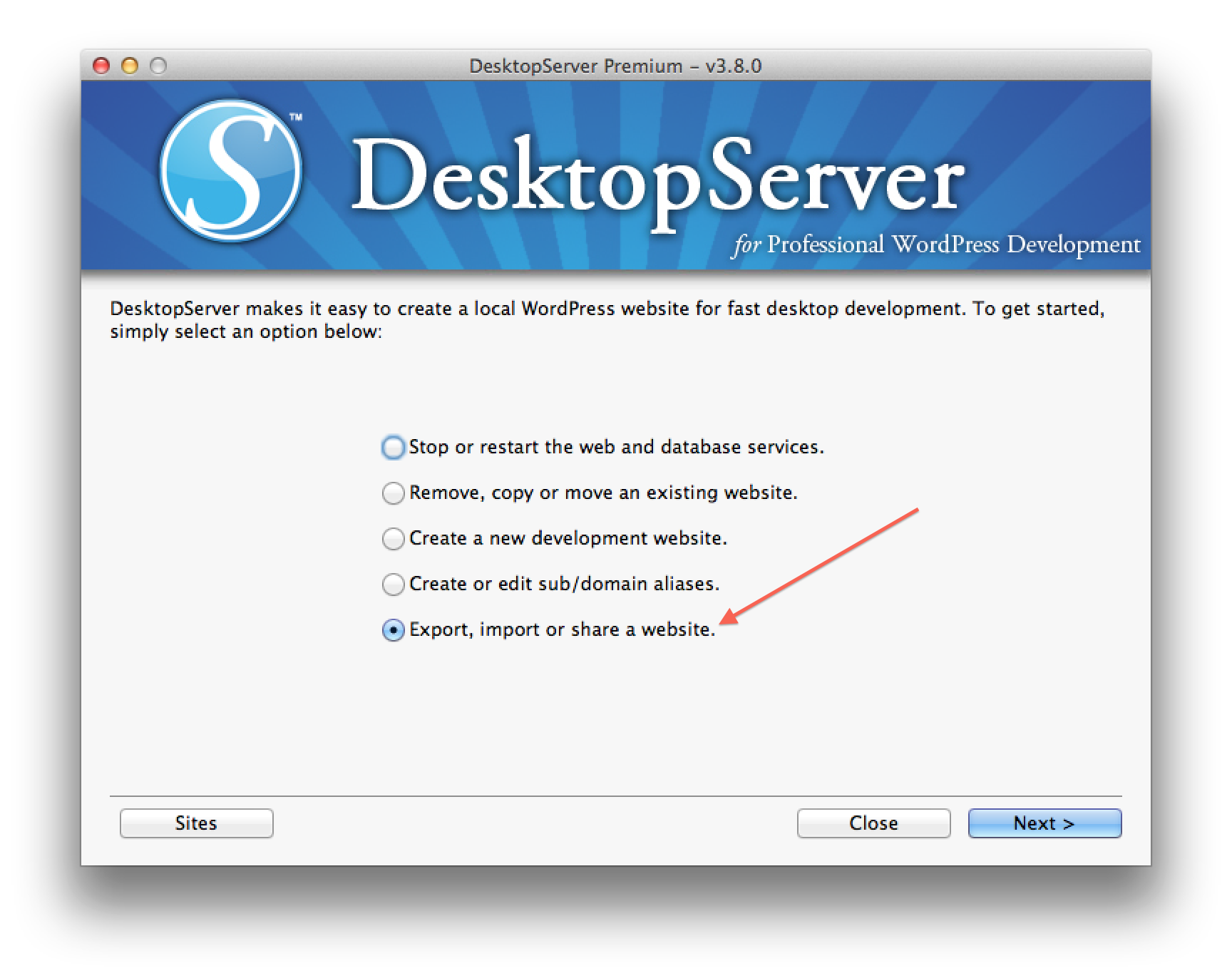 Na página seguinte, escolha “Importar um arquivo de backup de site WordPress existente”: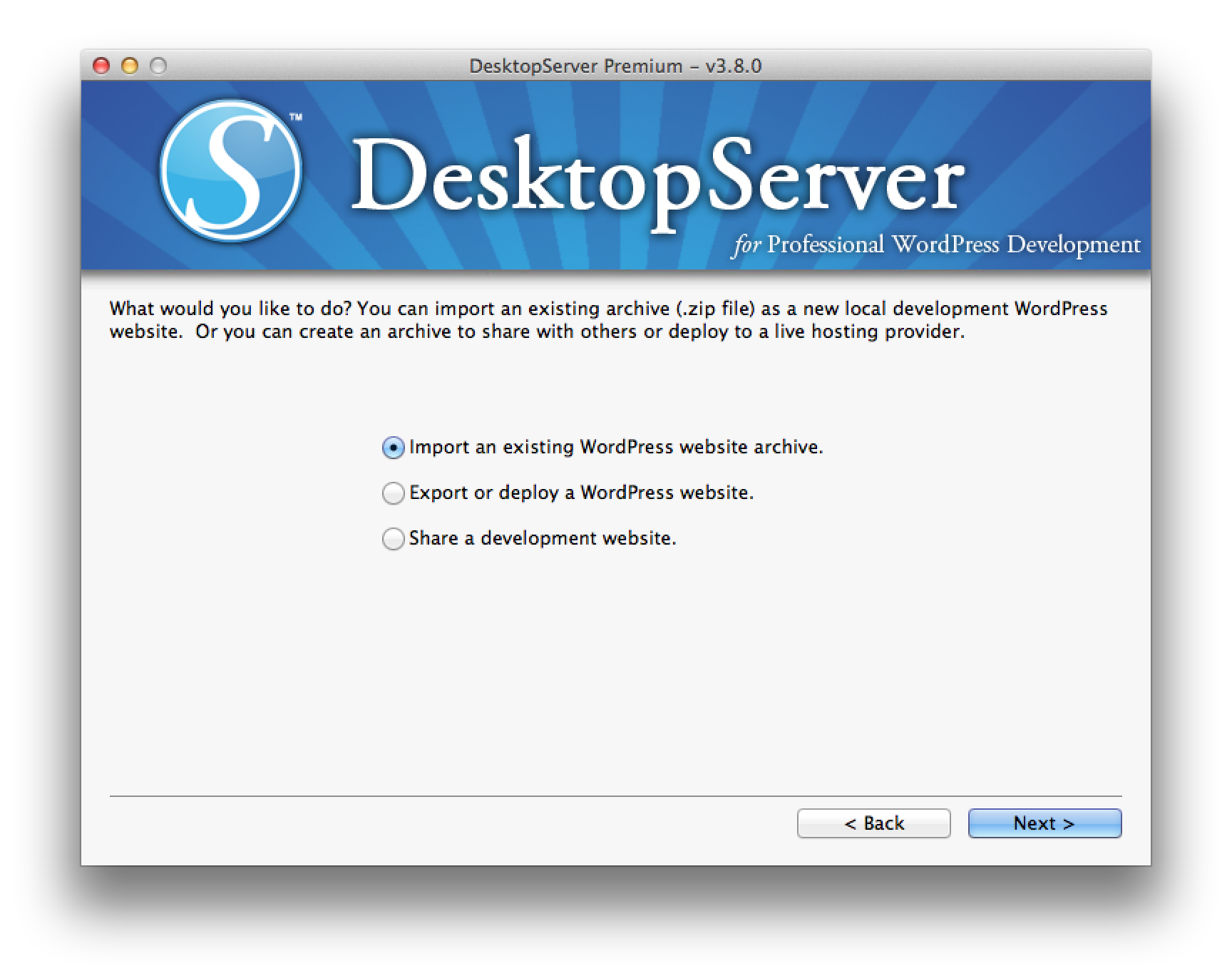
Por último, você será solicitado a criar um nome de domínio e carregar seu arquivo de backup: 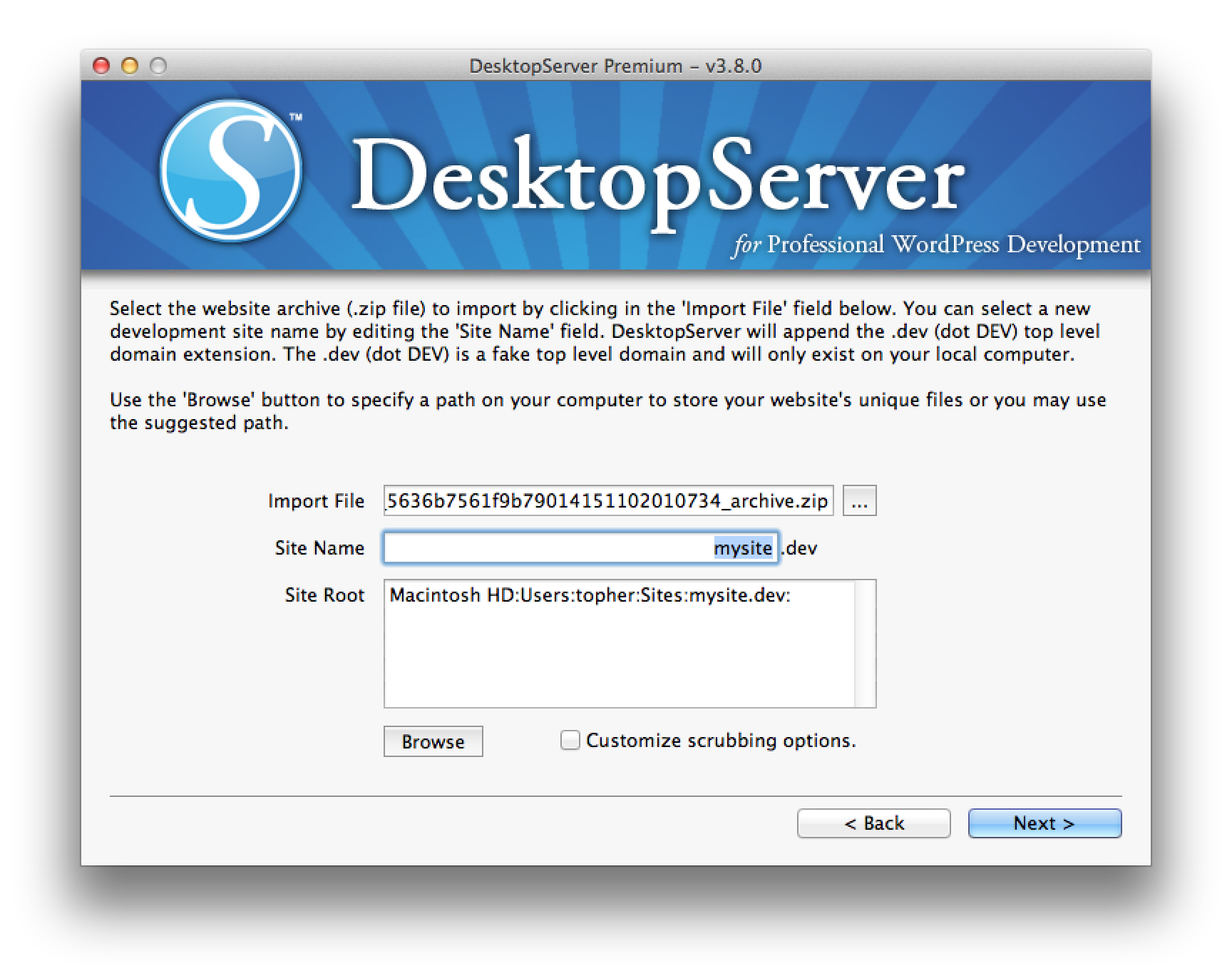
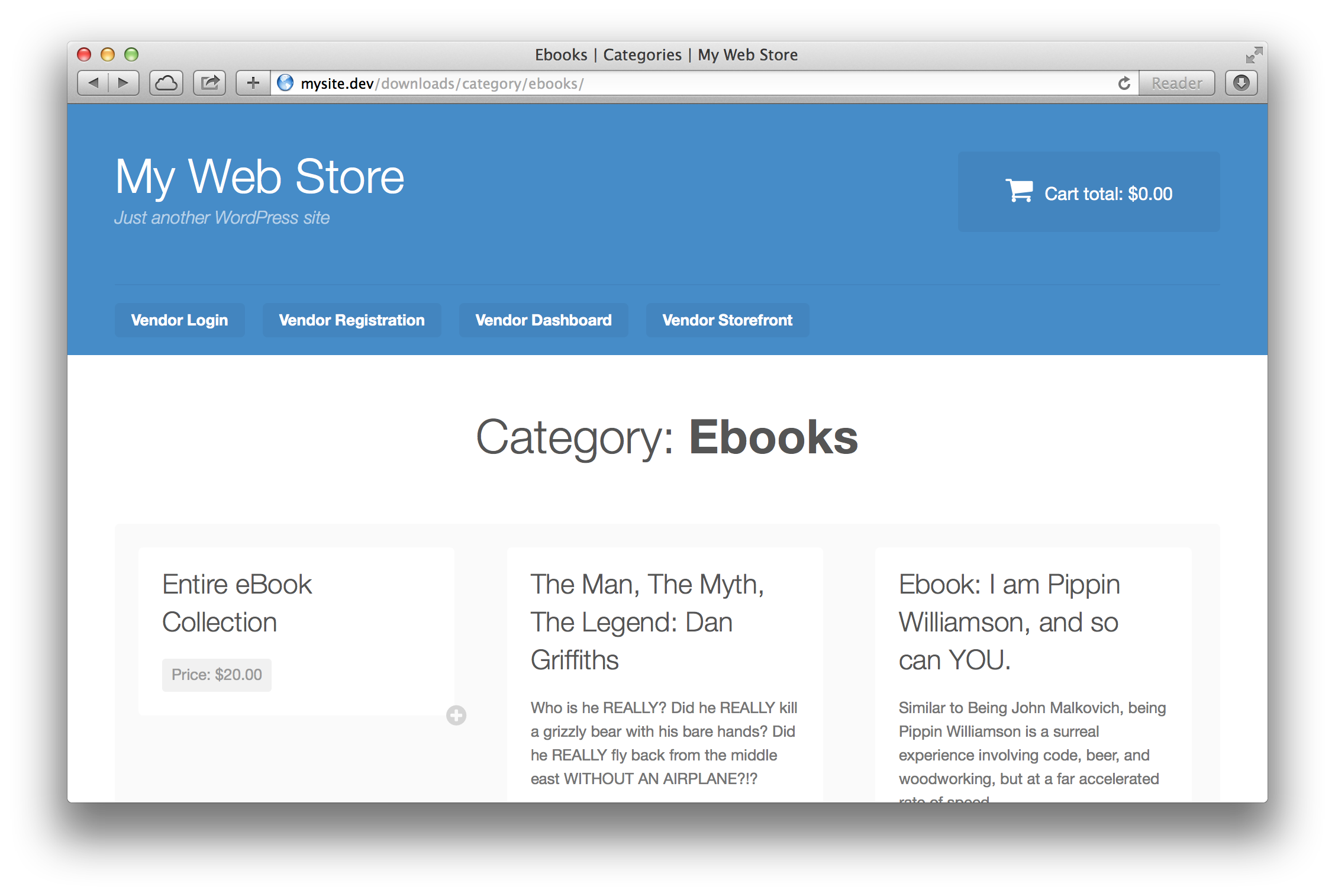
Depois de clicar em Avançar, o DesktopServer configurará o site local para você e apresentará um link para o nome de domínio que você criou. Abaixo está uma captura de tela do Safari mostrando o site que criei para este post de blog:
Etapa 4: Configurar para testes
Neste ponto, você tem uma cópia exata do seu site principal. Todos os produtos, configurações, imagens; tudo está lá.
Testar novos recursos ou atualizações em seu novo servidor de testes não requer configuração ou ajustes especiais, exceto ao testar pagamentos. Para testá-los com segurança, você desejará configurar seus gateways de pagamento para o Modo de Teste.
Em Downloads → Configurações → Gateways de Pagamento, você encontrará o interruptor Modo de Teste bem no topo:

Além disso, você pode querer usar um Sandbox para o seu gateway de pagamento. Temos documentação sobre como configurar isso tanto para PayPal quanto para Amazon Payments. Criar um Sandbox só precisará ser feito uma vez, e então você poderá usá-lo para todos os seus testes no futuro.
Lembre-se também de que gateways de pagamento que desejam acessar seu site provavelmente não funcionarão com um ambiente de teste local. Seu servidor local não é acessível pela web.
Etapa 5: Teste e teste mais um pouco
Neste ponto, você está pronto para testar seu site. Faça upload de novas versões de plugins ou temas e tente ao máximo quebrar este novo site local que você construiu. Idealmente, você terá uma bateria de testes padrão que executa em seu site. Se não tiver, agora é um ótimo momento para criar um. Simplesmente anote tudo o que você testar e teste as mesmas coisas todas as vezes. Com o tempo, sua lista crescerá à medida que você encontra novas coisas para testar.
Certifique-se de ler o changelog da versão do software que você está testando. Certifique-se de testar cada um dos itens que foram alterados, adicionados ou excluídos. Testar seu site é uma ciência e exigirá prática.
Rodada bônus
Depois de instalar e configurar seu ambiente de teste local para o modo de teste, use seu software de backup (que já deve estar instalado em seu ambiente de teste) para fazer um novo backup e salvá-lo em seu computador.
Em seguida, você pode usar o DesktopServer para remover seu novo servidor de teste e criar um novo. Exceto que desta vez todas as suas configurações estarão pré-configuradas para teste, e você poderá começar a testar imediatamente novamente. Isso é particularmente útil quando você está executando testes destrutivos como excluir produtos, ou executando tantos testes que redefinir seria doloroso.
Resumo
O processo acima pode ser resumido assim:
- Faça backup do seu site principal
- Importe-o no DesktopServer
- Configure para teste
- Teste até a exaustão
- Opcionalmente, repita
Se você já está fazendo backups regulares em seu site (o que você deveria estar), então a primeira etapa é bastante irrelevante. Você simplesmente pega o mais recente e o importa.
Uma última coisa que é importante notar, este processo NÃO é específico para Easy Digital Downloads. Você deve passar por este processo com cada alteração que possa quebrar seu site. Quando houver uma nova versão do WordPress saindo, crie um servidor de teste e experimente os betas. Seu designer tem um novo tema que você deveria experimentar? Crie um servidor de teste.
Depois que você se acostumar com isso, criar um servidor de teste realmente leva apenas minutos, e não há desculpa para não usá-lo.








