


Você quer aprender como adicionar um campo de cupom ou código de desconto à sua página de checkout no WordPress?
No competitivo mundo do comércio eletrônico, é importante buscar maneiras de aumentar as vendas e a fidelidade do cliente. Uma forma de conseguir isso é oferecendo descontos e cupons aos compradores. Os clientes apreciam uma boa oferta. Além disso, eles são mais propensos a fazer uma compra se sentirem que estão obtendo uma barganha.
Cupons e descontos podem ser excelentes ferramentas de marketing para atrair novos clientes e incentivar negócios recorrentes.
Se você é proprietário de uma loja usando WordPress e Easy Digital Downloads, pode adicionar campos de cupom/código de desconto à sua página de checkout em pouco tempo.
🔎 Neste artigo, abordaremos:
Por que Oferecer Cupons e Descontos para Sua Loja Online?
Existem várias razões pelas quais aceitar cupons é uma jogada inteligente para sites de comércio eletrônico. Primeiro, cupons e descontos são poderosas ferramentas de marketing. Eles podem atrair novos clientes, recompensar os fiéis e promover produtos ou serviços específicos. Ao oferecer descontos a novos clientes, você pode incentivá-los a fazer sua primeira compra em sua loja e, esperançosamente, se tornarem clientes fiéis.
Em segundo lugar, cupons e descontos podem aumentar as vendas e as conversões. Ao oferecer um desconto em um produto específico, você pode incentivar os compradores a fazer uma compra que, de outra forma, não teriam feito. Além disso, os cupons podem ajudar a aumentar o valor médio do pedido, incentivando os compradores a adquirir mais itens para aproveitar um desconto.
Cupons e descontos podem ser usados para liquidar estoque. Se você tem estoque em excesso que precisa mover rapidamente, oferecer um desconto pode ser uma maneira eficaz de fazer isso.
Também pode ajudar a gerar burburinho em torno de sua loja e motivar os compradores a conferir suas ofertas. Por exemplo, você pode compartilhar e promover códigos de cupom de desconto e outras promoções em mídias sociais, campanhas de e-mail, etc.
Como Adicionar um Campo de Código de Desconto no Checkout
Agora que cobrimos por que aceitar cupons é inteligente para sites de comércio eletrônico, vamos mergulhar no tutorial passo a passo para habilitar cupons e adicionar um campo de código de desconto à sua página de checkout no WordPress usando Easy Digital Downloads.
Passo 1: Obtenha o Easy Digital Downloads
Antes de poder adicionar um campo de código de desconto (também conhecido como campo de código de cupom) à sua página de checkout, você precisará instalar e ativar o plugin Easy Digital Downloads:

Este plugin foi projetado especificamente para sites de comércio eletrônico e facilita a venda de produtos digitais e serviços. É uma excelente alternativa ao plugin WooCommerce se você não vende bens físicos. Ele também torna super simples aplicar cupons e dados de cupons a produtos digitais.
Para instalar o plugin Easy Digital Downloads, navegue até seu painel do WordPress e clique em Plugins » Adicionar Novo. Na barra de pesquisa, digite "Easy Digital Downloads" e clique em Instalar agora ao lado do plugin.
Após o plugin ser instalado, clique em Ativar plugin para ativá-lo. Existem duas versões disponíveis: gratuita e Pro. Se você comprou um plano premium, pode baixar o Easy Digital Downloads Pro no painel da sua conta EDD:
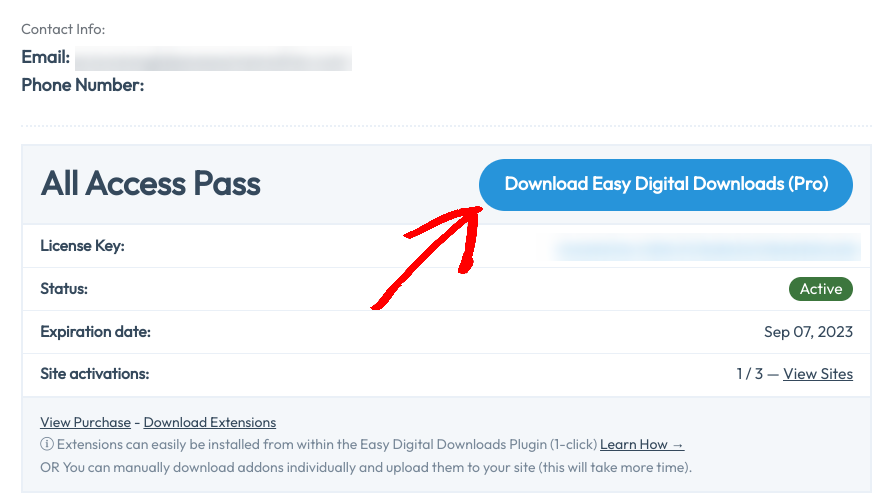
O plugin gratuito inclui funcionalidades para adicionar e oferecer códigos de desconto. Mas se você tem uma licença premium, também pode instalar a extensão Discounts Pro para recursos mais avançados e acesso a muitas outras funcionalidades disponíveis apenas para usuários Pro.
Há muitas configurações para configurar ao montar sua loja. Por exemplo, você precisa selecionar um gateway de pagamento padrão, personalizar sua página de carrinho, adicionar categorias de produtos e muito mais. Se precisar de ajuda, confira nosso Guia de Início Rápido EDD.
Passo 2: Criar um Novo Cupom/Código de Desconto
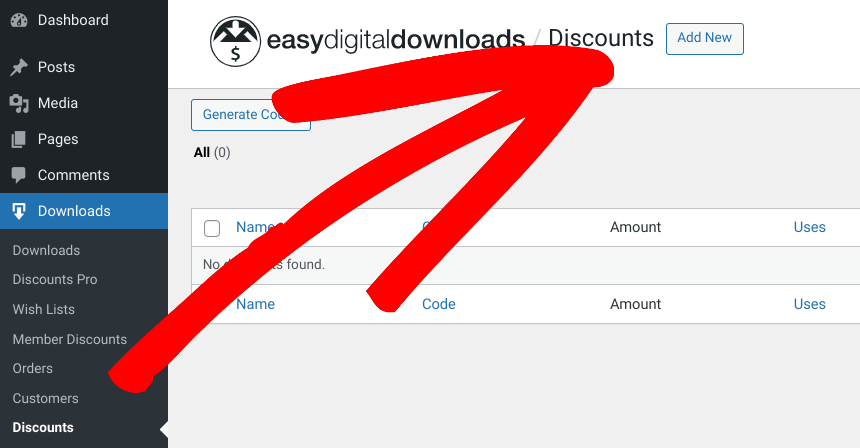
O próximo passo é criar um cupom/código de desconto que os clientes podem usar para obter um desconto em sua compra. Para criar um código de desconto, navegue até o painel do WordPress e clique em Downloads » Descontos » Adicionar Novo:
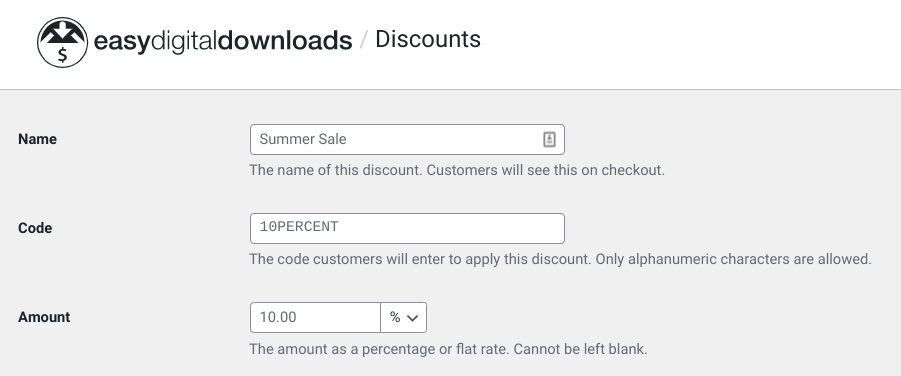
Na próxima tela, você será solicitado a inserir os detalhes do código de desconto, incluindo o valor do cupom, o tipo de desconto (desconto percentual ou desconto fixo no carrinho) e a data de validade (se aplicável):
Você também pode inserir configurações de cupom como os termos e restrições de uso, gasto mínimo, limites de uso e muito mais:
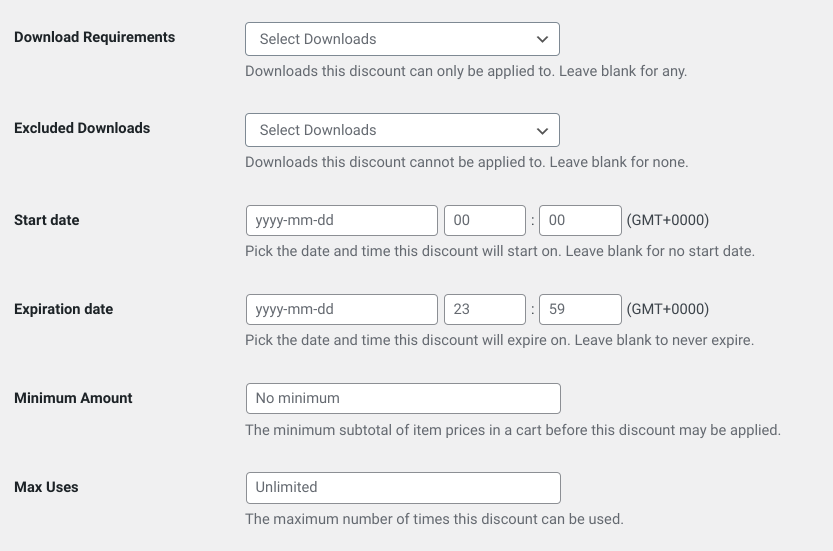
Após inserir todos os detalhes, clique no botão Adicionar Código de Desconto na parte inferior.
Passo 3: Publicar o Campo de Código de Desconto na Página de Checkout
O passo final é adicionar o campo de código de desconto à sua página de checkout para que os clientes possam inserir seu código de cupom e receber um desconto em sua compra. O EDD cria automaticamente uma página de checkout para você.
Você pode ir em Páginas, depois clicar em Editar na Página de Checkout existente. Por padrão, você verá a opção de código de desconto na seção Nome do Item:
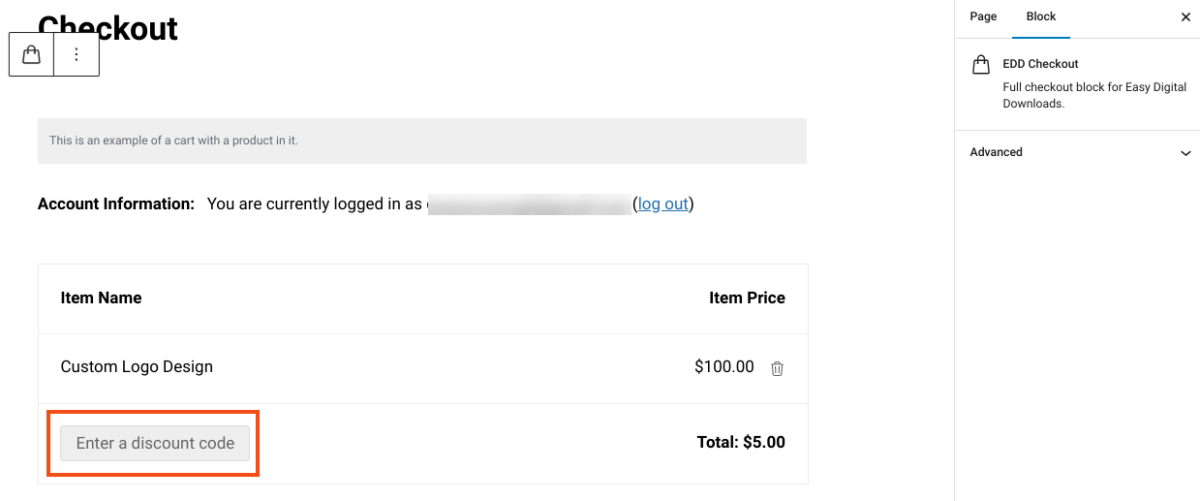
Após fazer suas alterações, clique em Publicar para salvar suas configurações.
Agora você pode visualizar seu site no front-end para ver como o campo de código de desconto aparece na página de checkout:
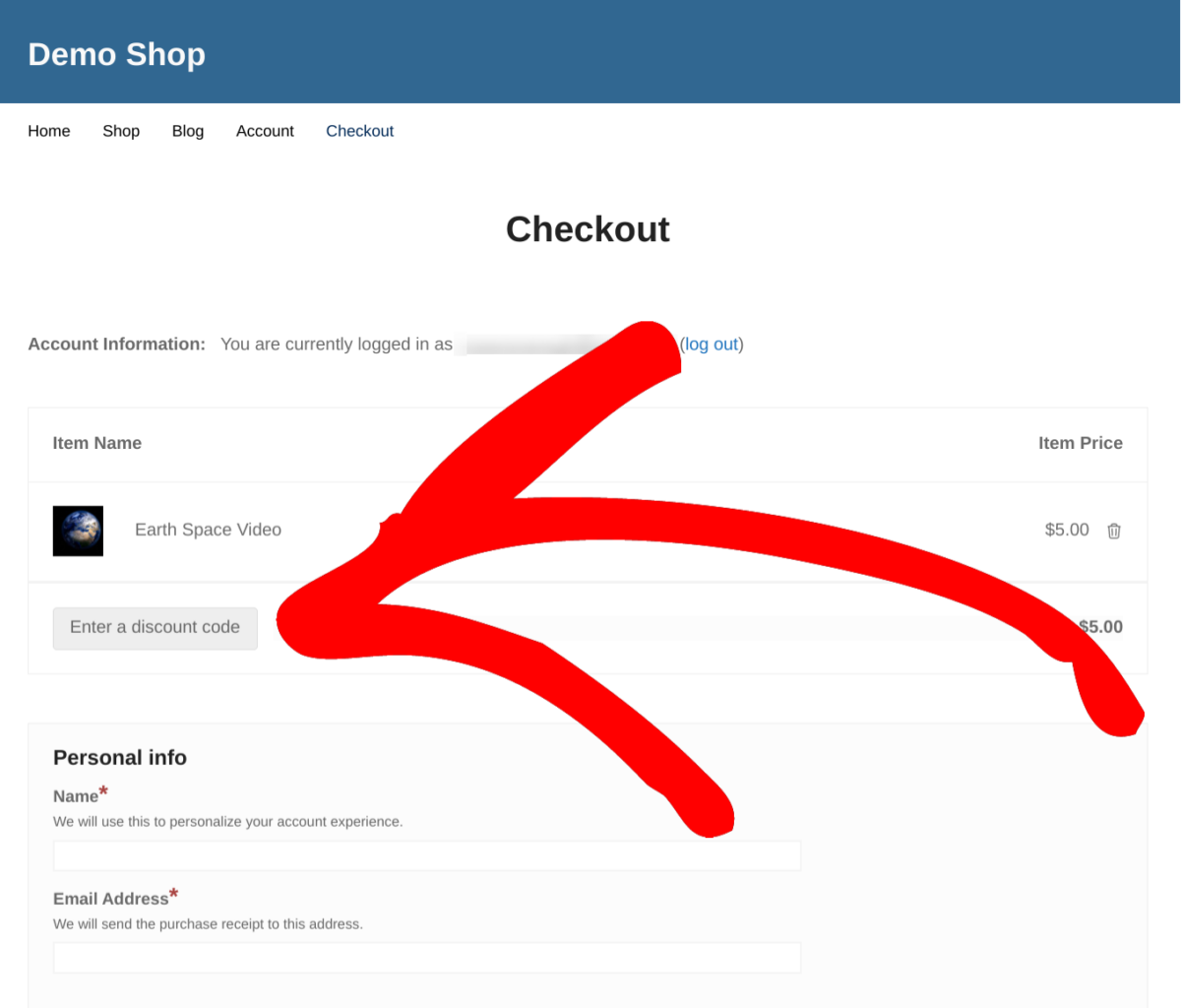
Parabéns, você adicionou com sucesso um campo de desconto/cupom à sua página de checkout no WordPress usando Easy Digital Downloads! Seus clientes agora podem inserir seu código de cupom e receber um desconto em suas compras.
Use o EDD para Adicionar um Campo de Código de Desconto no WordPress
Adicionar um campo de cupom ou código de desconto à sua página de checkout no WordPress é um processo simples que pode ter um grande impacto em suas vendas e na fidelidade do cliente. Ao oferecer descontos e cupons estrategicamente, você pode atrair novos clientes, recompensar os fiéis e aumentar as vendas.
Baixe o Easy Digital Downloads hoje mesmo para começar!
Comércio eletrônico sem limites!
Essa é a nossa promessa. A maioria das soluções de comércio eletrônico limita sua criatividade
…não o Easy Digital Downloads!
Quer saber mais dicas e truques para usar descontos e cupons em seu site de comércio eletrônico? Confira estas postagens:
- Direcione Tipos Específicos de Clientes Com Seus Cupons
- Monitore Seus Códigos de Desconto de Perto
- Use Descontos para Incentivar Clientes a Compartilhar Seus Produtos
- Importe em Massa Cupons Existentes
📣 P.S. Certifique-se de assinar nossa newsletter e nos seguir no Facebook ou Twitter para mais recursos do WordPress!








