


Quer vender mais e-books, cursos ou modelos sem baixar seus preços permanentemente? Um código de desconto bem aplicado pode fazer exatamente isso.
Códigos de desconto dão aos seus clientes um motivo para comprar agora em vez de depois. Eles são uma das alavancas de vendas mais simples que você tem como vendedor de produtos digitais, e você não precisa mexer em nenhuma linha de código para usá-los.
Neste guia, você aprenderá como criar códigos de desconto para produtos digitais no WordPress com o Easy Digital Downloads (EDD). Também abordaremos descontos automáticos, como promover seus códigos e como rastrear quais deles estão realmente funcionando.
- Principais Conclusões
- Por que Usar Códigos de Desconto para Produtos Digitais
- O que você precisa antes de começar
- Passo 1. Crie Seu Código de Desconto
- Passo 2. Configure Descontos Automáticos com o Discounts Pro
- Passo 3. Veja Como os Clientes Resgatam o Código
- Passo 4. Promova Seu Código de Desconto
- Passo 5. Acompanhe o Desempenho dos Seus Códigos de Desconto
- Mais Maneiras de Ser Criativo com Códigos de Desconto
- Perguntas Frequentes: Códigos de Desconto WordPress para Produtos Digitais
- Como crio um código de desconto no WordPress?
- Posso limitar um código de desconto a produtos ou categorias digitais específicas?
- Como faço para um desconto ser aplicado automaticamente, sem um código?
- Quantas vezes os clientes podem usar o mesmo código de desconto?
- Onde os clientes inserem o código de desconto no checkout?
- Como rastreio quais códigos de desconto estão realmente funcionando?
- Use Códigos de Desconto para Transformar Navegadores em Compradores
Principais Conclusões
- Crie um código em minutos. Dê um nome, um código e um valor, e ele estará ativo.
- Controle exatamente quem pode usá-lo. Limite códigos por produto, categoria, data ou pedido mínimo.
- Pule o código completamente. O Discounts Pro aplica descontos automaticamente com base nas condições do carrinho.
- Divulgue. Promova códigos com um shortcode, uma página dedicada ou um widget.
- Saiba o que está funcionando. Os relatórios integrados do EDD mostram quais códigos estão valendo a pena.
Por que Usar Códigos de Desconto para Produtos Digitais
Um código de desconto é uma palavra ou conjunto de caracteres que um cliente insere no checkout para obter uma porcentagem ou valor em dólar de desconto em seu pedido.
Para vendedores de produtos digitais, os códigos de desconto são uma maneira de baixo risco de impulsionar as vendas. Você não está gerenciando estoque nem reduzindo sua margem com custos de envio. Você está simplesmente ajustando um preço por um tempo limitado ou para um público específico.
Use-os para liquidar um curso antigo antes de lançar um novo, recompensar assinantes de e-mail ou dar aos compradores de primeira viagem um motivo para experimentar seu produto. Como os códigos de desconto do EDD ficam em sua própria loja, você mantém controle total sobre os termos, sem um processo de aprovação de marketplace ou taxas extras que diminuam o negócio.
O que você precisa antes de começar
Este guia assume que você já tem o Easy Digital Downloads instalado e ativo em seu site WordPress auto-hospedado, e que você o está usando para vender pelo menos um produto digital.
Se você ainda não adicionou um produto, vá para Downloads » Adicionar Download primeiro. Assim que tiver algo para vender, você estará pronto para criar seu primeiro código de desconto.
Passo 1. Crie Seu Código de Desconto
Vá para Downloads » Descontos e clique em Adicionar Desconto.
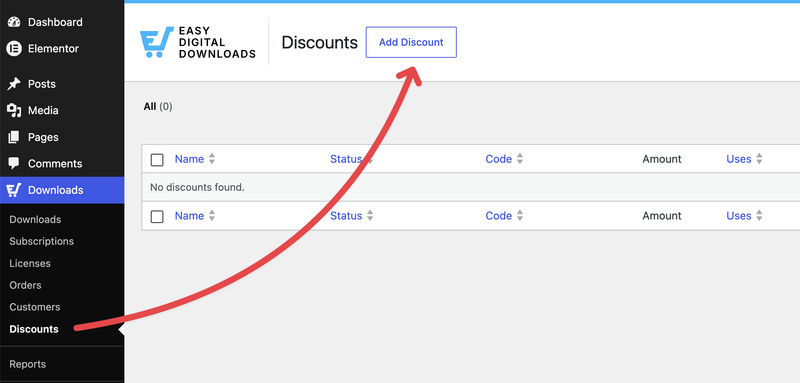
Você chegará ao formulário de desconto. Três campos são necessários para ter um código funcional:
- Nome: como você chamará este desconto internamente. Os clientes o veem no checkout.
- Código: o código alfanumérico que seu cliente digita. Clique em Gerar Código se preferir não inventar um; você pode definir um prefixo, comprimento e se ele inclui letras, números ou ambos.
- Valor: um valor fixo em dólar ou uma porcentagem de desconto.
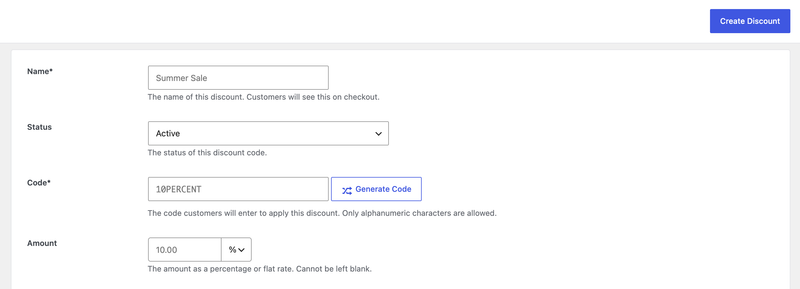
Clique em Criar Desconto, e é isso. Seu código está ativo e pronto para uso em qualquer produto, sem limites, a menos que você adicione alguns.
Personalize as Regras e Restrições do seu Código de Desconto
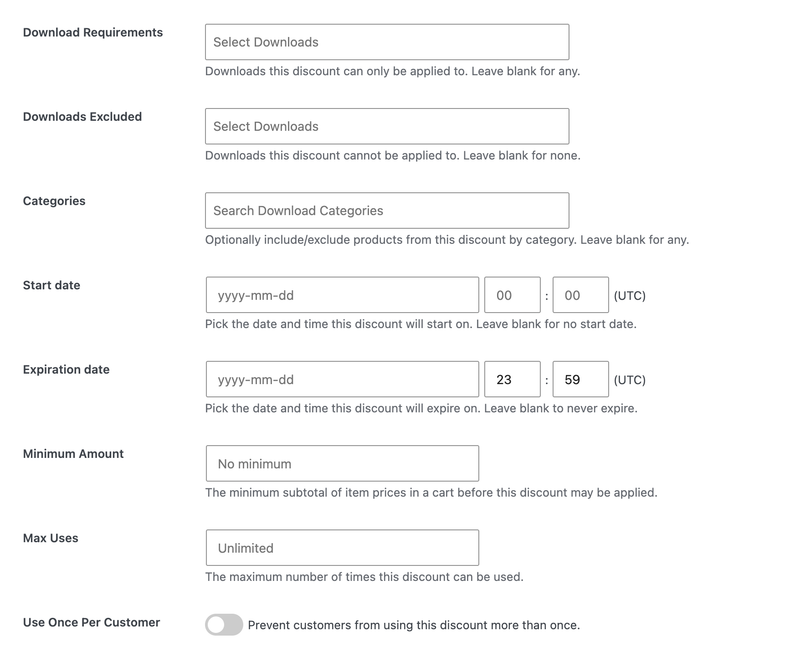
A maioria dos vendedores quer pelo menos algumas salvaguardas em um desconto. O EDD oferece várias:
- Requisitos de Download: Restrinja o código a produtos específicos. Deixe em branco e ele se aplica a tudo.
- Downloads Excluídos: Bloqueie produtos específicos de usar este código.
- Categorias: Inclua ou exclua produtos por categoria em vez de escolhê-los um por um.
- Data de Início e Data de Expiração: Execute o desconto por um período definido, como uma promoção de fim de semana.
- Valor Mínimo: Exija um total mínimo no carrinho antes que o código funcione.
- Máx. de Usos: Limite quantas vezes o código pode ser usado, em todo o site.
- Use uma vez por cliente: Limite cada cliente a um único resgate. A maioria dos vendedores ativa isso para proteger sua margem.
Você também pode definir o Status do desconto como Ativo, Inativo ou Arquivado a qualquer momento na lista de Descontos, para não precisar excluir um código que poderá reutilizar mais tarde.
Para a lista completa de campos e o que cada um faz, consulte a documentação do EDD sobre Criação e Uso de Códigos de Desconto.
Passo 2. Configure Descontos Automáticos com o Discounts Pro
Um código funciona muito bem quando você está promovendo uma promoção específica. Mas, às vezes, você quer que um desconto seja aplicado sem que o cliente precise fazer nada.
É aí que entra o Discounts Pro. É um recurso disponível no plano Extended Pass ou superior, e permite criar descontos que são acionados automaticamente com base nas condições do carrinho, em vez de um código.
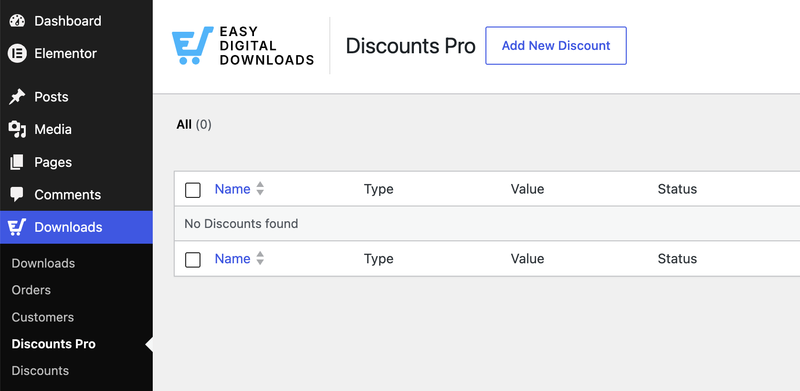
Uma vez ativado em seu site, vá para Downloads » Discounts Pro » Adicionar Novo Desconto.
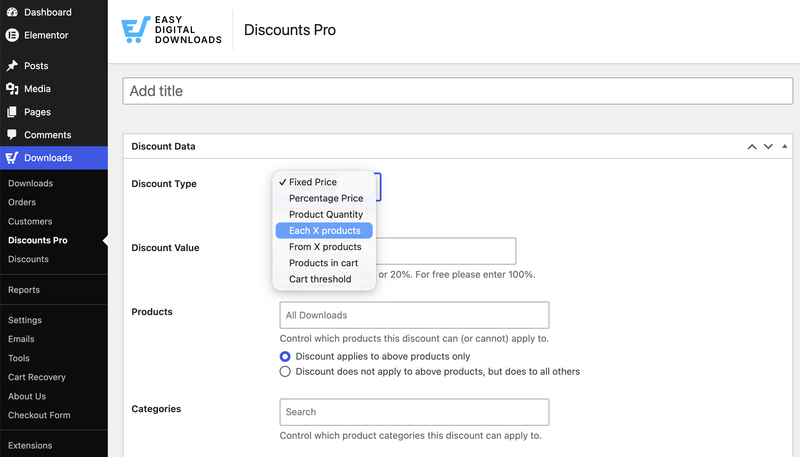
Em seguida, escolha um Tipo de Desconto:
- Preço Fixo: Valor fixo de desconto.
- Preço Percentual: Porcentagem de desconto.
- Quantidade de Produtos: Desconto baseado em quantos itens estão no carrinho.
- Cada X Produtos: Desconto que se repete para cada conjunto de itens.
- A partir de X Produtos: Desconto que é ativado quando o carrinho atinge uma certa contagem de itens.
- Produtos no carrinho: Desconto vinculado a combinações específicas de produtos.
- Limite do Carrinho: Desconto que é desbloqueado quando o total do carrinho ultrapassa um valor definido.
Por exemplo, você pode definir um desconto de Limite do Carrinho que oferece 10% de desconto em qualquer pedido acima de R$ 50, sem necessidade de código.
Defina suas condições, clique em Publicar, e o desconto será aplicado no momento em que o carrinho de um cliente se qualificar.
Passo 3. Veja Como os Clientes Resgatam o Código
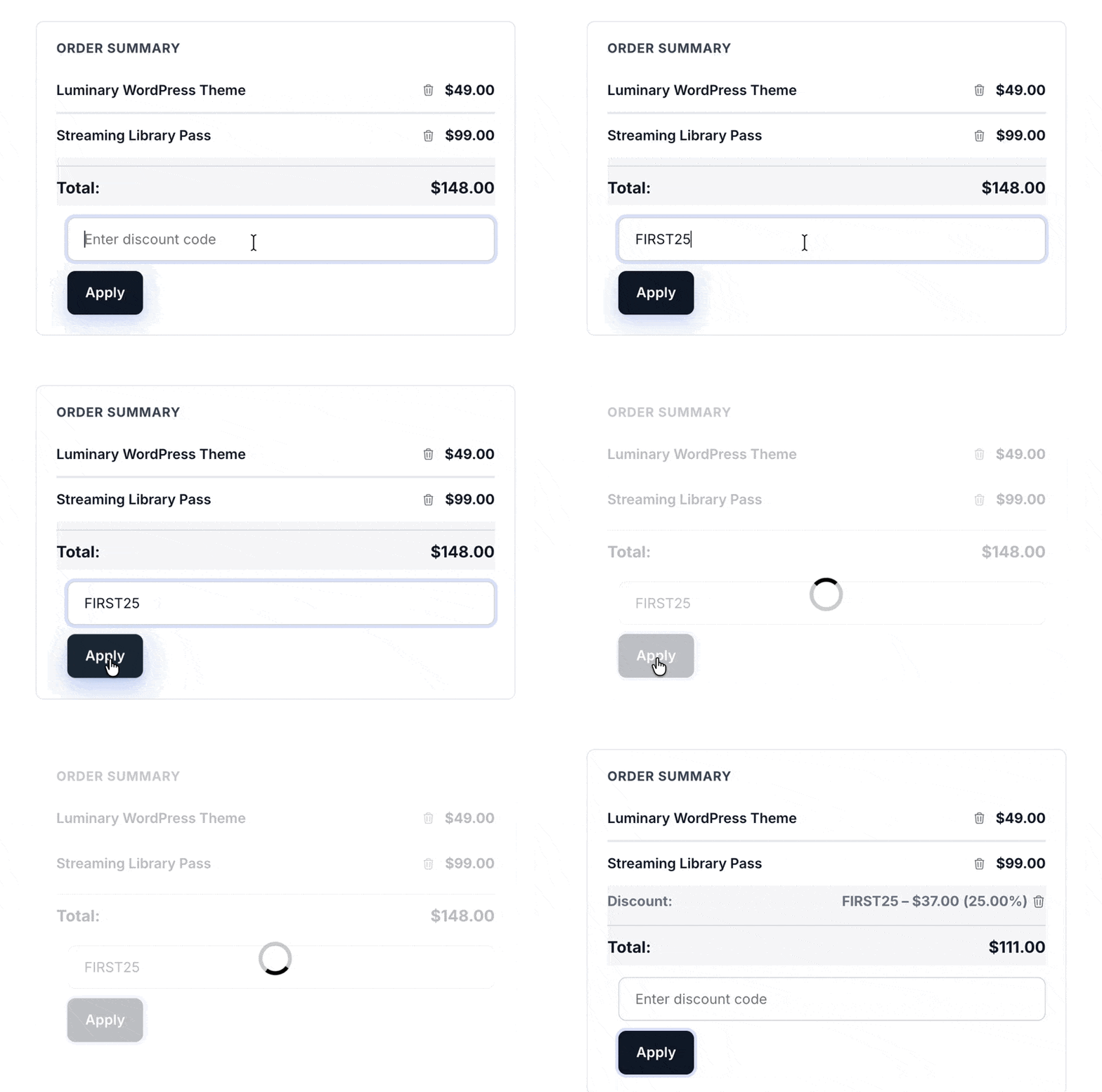
Uma vez que um código está ativo, os clientes veem uma opção para inseri-lo em sua página de checkout. Eles o digitam, clicam em Aplicar, e o total do carrinho é atualizado imediatamente.
Você também pode pular completamente a etapa de checkout enviando aos clientes um link com o código incorporado, usando ?discount=SEUCODIGO no final de qualquer URL em seu site. Isso é útil para campanhas de e-mail ou posts sociais. O código será aplicado automaticamente quando eles chegarem ao checkout.
Passo 4. Promova Seu Código de Desconto
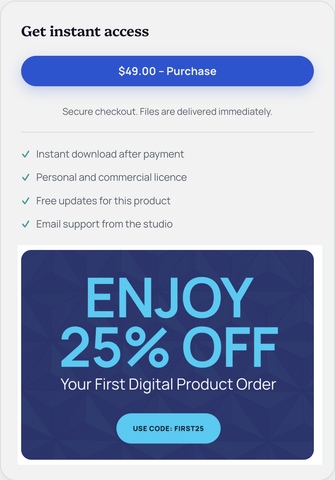
Um código de desconto só funciona se as pessoas souberem que ele existe. Algumas maneiras simples de apresentá-lo aos compradores.
- Adicione-o como um shortcode em qualquer página ou post, para que ele seja exibido onde você precisar.
- Crie uma página de cupons dedicada listando suas promoções atuais, para que os clientes recorrentes saibam onde verificar.
- Adicione um widget à sua barra lateral ou rodapé para manter um desconto ativo visível em todo o site.
- Compartilhe por e-mail e mídias sociais, com um link direto usando o método de URL da Etapa 3.
Passo 5. Acompanhe o Desempenho dos Seus Códigos de Desconto
Assim que seus códigos estiverem no ar, observe como eles estão realmente performando. Vá para Downloads » Relatórios » Descontos para ver o uso e a receita de cada código que você criou.
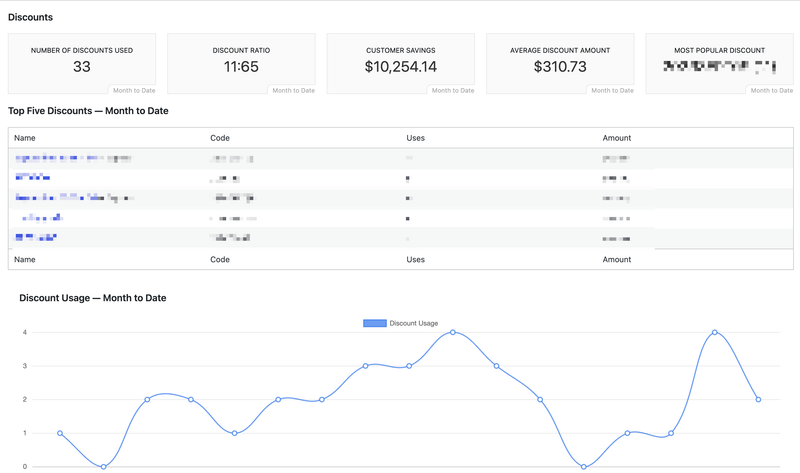
Isso facilita a identificação de quais promoções valem a pena repetir e quais não estão rendendo, para que você possa ajustar vendas futuras em vez de adivinhar.
Mais Maneiras de Ser Criativo com Códigos de Desconto
Alguns recursos do EDD podem levar sua estratégia de descontos ainda mais longe:
- Descontos Sociais: recompense os clientes com um desconto por compartilhar seu produto nas redes sociais.
- Importador de Cupons: importe em massa códigos existentes de um arquivo CSV em vez de adicioná-los um por um.
- Widget de Descontos: permita que outros sites exibam suas promoções atuais.
- Gerador de Códigos de Desconto: gere e exporte grandes lotes de códigos exclusivos de uma vez, útil para sorteios ou parceiros afiliados.
Adquira um EDD Pass para acessar esses recursos, juntamente com tudo o que o EDD oferece.
Perguntas Frequentes: Códigos de Desconto WordPress para Produtos Digitais
Como crio um código de desconto no WordPress?
Com o Easy Digital Downloads ativo, vá para Downloads » Descontos e clique em Adicionar Desconto. Preencha um Nome, Código e Valor, em seguida, clique em Criar Desconto. Seu código estará ativo imediatamente.
Posso limitar um código de desconto a produtos ou categorias digitais específicas?
Sim. Use o campo Requisitos de Download para restringir um código a produtos específicos, ou o campo Categorias para incluir ou excluir uma categoria inteira de uma vez.
Como faço para um desconto ser aplicado automaticamente, sem um código?
Descontos Pro, disponível em um Extended Pass ou superior, permite definir condições como um limite de carrinho ou quantidade de produtos que acionam um desconto automaticamente no checkout.
Quantas vezes os clientes podem usar o mesmo código de desconto?
Quantas vezes você permitir. Defina Usos Máximos para limitar o total de resgates em todo o site, ou ative Usar uma vez por cliente para limitar cada comprador a um único uso.
Onde os clientes inserem o código de desconto no checkout?
Na página de checkout, onde eles verão um campo para inserir um código antes de concluir a compra. Você também pode enviar um link direto com o código embutido usando o método de URL.
Como rastreio quais códigos de desconto estão realmente funcionando?
Vá para Downloads » Relatórios » Descontos para ver o uso e a receita de cada código que você criou.
Use Códigos de Desconto para Transformar Navegadores em Compradores
Códigos de desconto são uma das maneiras mais rápidas de vender mais produtos digitais e transformar compradores hesitantes em clientes pagantes, sem mexer nos seus preços regulares. Comece com um código simples, observe como ele se sai e construa a partir daí.
Pronto para colocar códigos de desconto para funcionar em sua loja? Adquira um EDD Pass para desbloquear o Descontos Pro e comece a criar descontos automáticos hoje mesmo.
📣 P.S. Certifique-se de assinar nossa newsletter e nos seguir no Facebook, Twitter/X ou LinkedIn para mais recursos do WordPress!








