

Códigos de desconto permitem que você ofereça incentivos para os clientes comprarem seus produtos.
Easy Digital Downloads suporta descontos de valor fixo e percentual, datas de início e expiração para vendas automatizadas, e restrições por produto ou categoria. A menos que requisitos ou exclusões sejam definidos para o código de desconto, ele se aplica automaticamente a todos os produtos quando usado.
Criando um Desconto
Para criar um desconto, vá para Downloads » Descontos e clique em Adicionar Desconto.
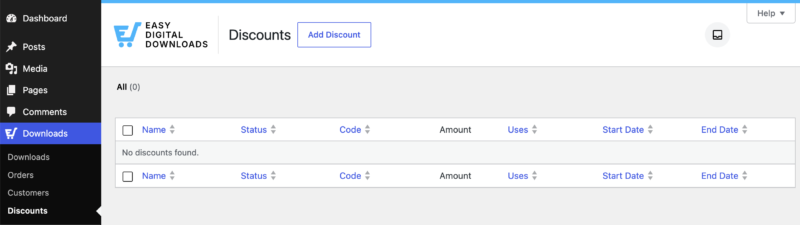
Depois de selecionar o botão Adicionar Desconto, você verá o formulário de desconto para preencher.
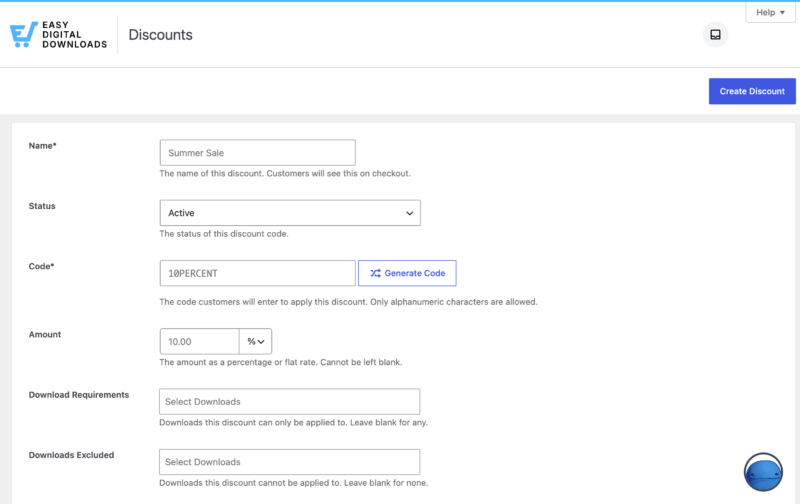
Observação: No mínimo, um desconto precisa de um Nome, Código e Valor.
Preencha os detalhes do desconto:
- Nome (obrigatório): O nome deste desconto. Os clientes o verão no checkout.
- Status: Defina o desconto como Ativo, Inativo ou Arquivado.
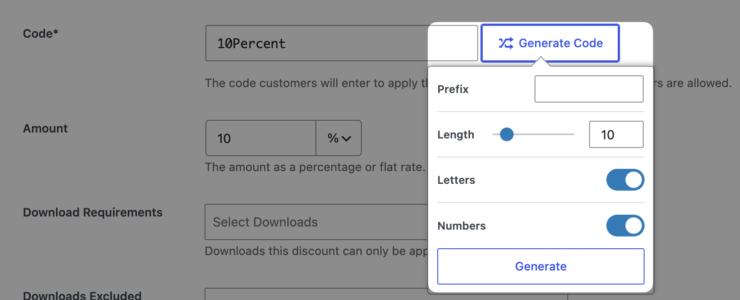
- Código (obrigatório): O código que os clientes inserem no checkout para aplicar o desconto. Apenas caracteres alfanuméricos são permitidos. Para criar um automaticamente, clique em Gerar Código e defina um Prefixo, Comprimento e se ele inclui Letras e Números.
- Valor (obrigatório): O desconto como uma porcentagem ou um valor fixo. Use 100% para tornar o desconto gratuito. Este campo não pode ficar em branco.
- Requisitos de Download: Os downloads aos quais este desconto pode ser aplicado. Deixe em branco para permitir qualquer um. Quando um produto é selecionado nos Requisitos de Download, opções adicionais aparecem.
- Downloads Excluídos: Os downloads aos quais este desconto não pode ser aplicado. Deixe em branco para nenhum.
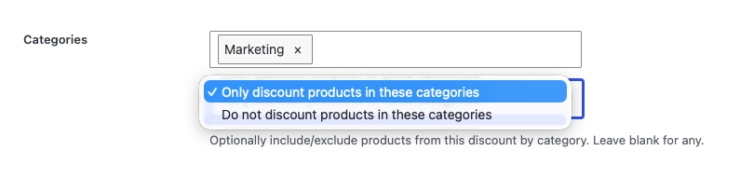
- Categorias: Inclua ou exclua opcionalmente produtos por categoria. Deixe em branco para qualquer uma.
- Data de início: A data e hora (UTC) em que o desconto começa. Deixe em branco para nenhuma data de início.
- Data de expiração: A data e hora (UTC) em que o desconto expira. Deixe em branco para nunca expirar.
- Valor Mínimo: O subtotal mínimo do carrinho exigido antes que este desconto possa ser aplicado.
- Usos Máximos: O número máximo de vezes que este desconto pode ser usado.
- Usar uma vez por cliente: Ative esta opção para impedir que os clientes usem o desconto mais de uma vez.
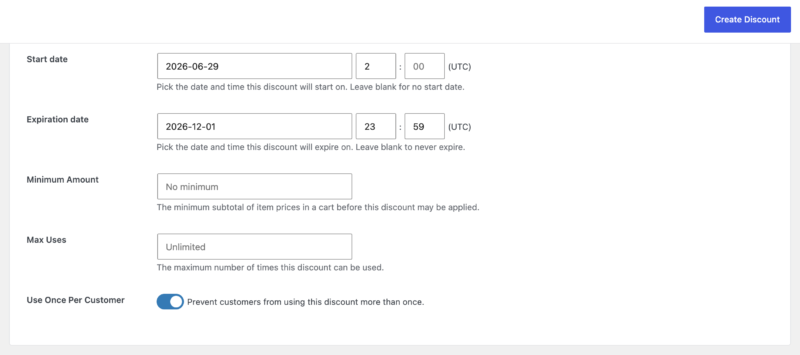
Quando terminar, clique no botão Criar Desconto no canto superior direito da tela.
Resgate de Códigos de Desconto
Códigos de desconto podem ser aplicados de duas maneiras.
Durante o Checkout
Na página de checkout, o cliente vê uma opção para inserir um código de desconto. Depois que ele insere um código e clica em aplicar, o total do carrinho é atualizado imediatamente.
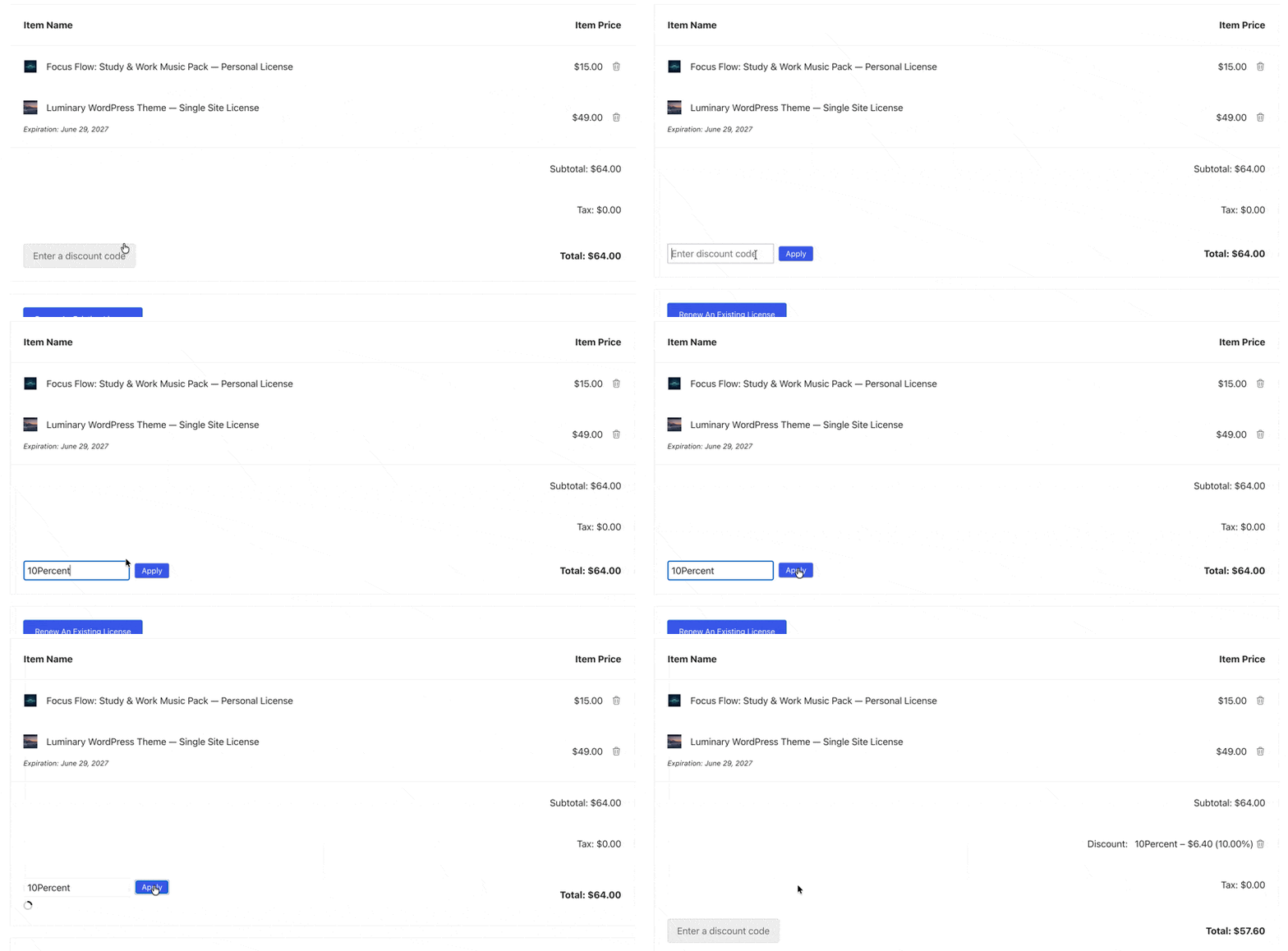
Este link só aparece se você tiver pelo menos um desconto ativo. Se você não tiver descontos ativos, os clientes não verão a opção de inserir um código no checkout.
Passado via URL
Qualquer URL em seu site com ?discount=CODIGO (onde CODIGO é o seu código de desconto) armazena esse código em uma sessão, então, quando o cliente chega ao checkout, o código é aplicado automaticamente.
Nota: Se estiver usando isso em conjunto com um link personalizado de adicionar ao carrinho, use o símbolo & em vez do ponto de interrogação se o código de desconto for o último item. Exemplo:https://yoursite.com/?edd_action=add_to_cart&download_id=XXXX&discount=XXXX



