


Quer aprender como criar facilmente um popup de intenção de saída no WordPress?
É super simples. Como proprietário de um e-commerce, você pode usar esses popups para capturar a atenção dos visitantes do seu site e impedi-los de sair.
Além disso, com o plugin certo, você terá vários tipos de popup para escolher e muitas opções de personalização.
🔎 Neste artigo, abordaremos:
Por que Criar um Popup de Intenção de Saída?
Um popup de intenção de saída aparece quando um usuário do site está prestes a sair do seu site de e-commerce. Eles podem ser adicionados em qualquer lugar da sua loja online, desde páginas de produtos até páginas de checkout.
Esses overlays estrategicamente programados são acionados pelos movimentos do cursor do mouse do usuário. Por exemplo, quando ele se aproxima do botão de fechar do navegador ou da barra de endereço para sair do seu site, o popup é apresentado para oferecer uma última oportunidade de engajá-lo. Isso pode ser feito através de um desconto, formulário de inscrição ou outros tipos de Chamadas para Ação (CTA).
Existem muitos benefícios em usar um popup de intenção de saída para e-commerce, incluindo:
- Redução do abandono de carrinho
- Geração de leads
- Exibição de promoções
- Aumento do engajamento
- Upselling e cross-selling
Desde reduzir o abandono de carrinho até construir uma lista de e-mails robusta, os popups de intenção de saída oferecem uma solução versátil para aumentar suas taxas de conversão e manter seu público engajado.
Melhores Exemplos de Popup de Intenção de Saída
Existem vários tipos de popups que você pode criar, cada um atendendo a diferentes objetivos e setores. A melhor opção depende do tipo de produtos/serviços que você oferece e do que você está buscando alcançar.
Por exemplo, você quer aumentar os assinantes de e-mail com um formulário de inscrição para newsletter? Talvez você queira impulsionar as vendas oferecendo um desconto por tempo limitado.
Os popups de intenção de saída também vêm em vários formatos. Por exemplo, existem slide-ins, barras flutuantes, overlays de página inteira, etc.
Vamos ver alguns exemplos de popups de saída. Um dos mais populares são os que exibem um cupom ou código de desconto por tempo limitado ou uma porcentagem de desconto na compra total. Esse gatilho de intenção de saída pode atrair usuários que estão prestes a sair a reconsiderar e concluir sua compra.
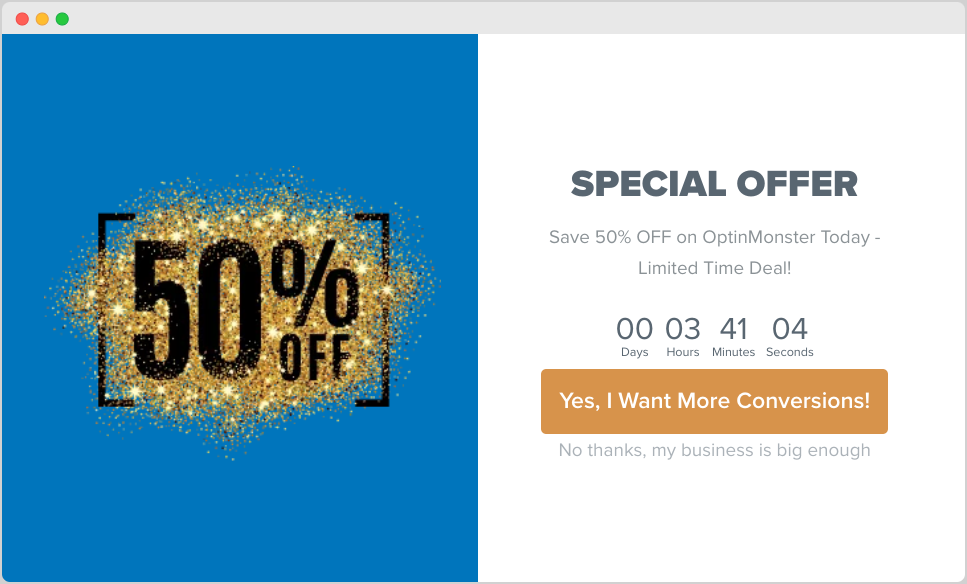
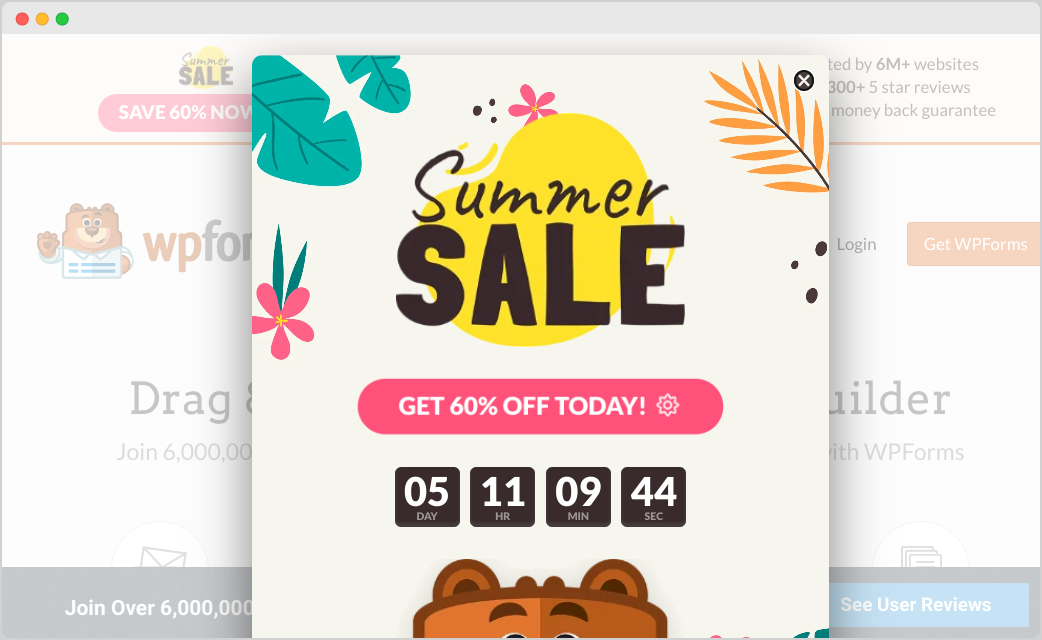
Apresente um popup anunciando uma promoção relâmpago ou oferta por tempo limitado, criando um senso de escassez e impulsionando a ação imediata. Outra opção para criar um senso de urgência é usar um cronômetro para indicar que a oferta está expirando em breve.
Mostre um popup lembrando os usuários dos itens que eles deixaram no carrinho, juntamente com uma opção para retornar rapidamente e concluir a compra para reduzir sua taxa de rejeição.
Popups do WordPress podem ser usados como ferramentas de marketing. Por exemplo, você pode oferecer um recurso valioso, como um ebook, guia ou conteúdo exclusivo, em troca de os usuários se inscreverem na sua lista de e-mail.
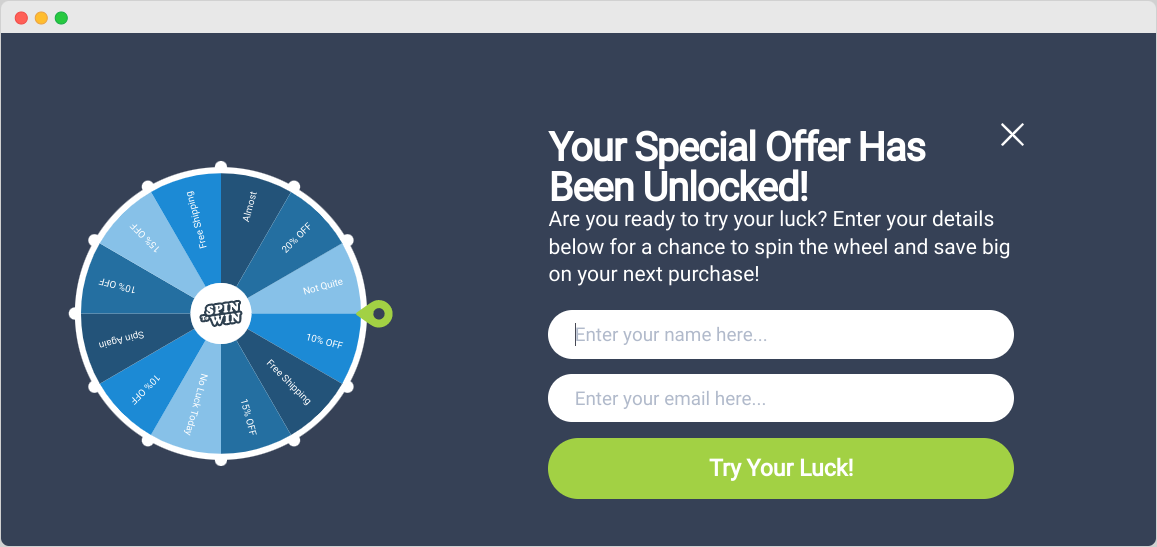
Algumas campanhas de popup introduzem um elemento de gamificação, oferecendo aos usuários a chance de girar uma roda para ganhar um prêmio ou participar de um quiz para receber um desconto personalizado.
Lembre-se que a eficácia dos popups de intenção de saída depende de fatores como tempo, relevância, design e o valor que você oferece. Um popup bem elaborado que se alinha às preferências e necessidades do seu público pode reduzir significativamente sua taxa de rejeição e aumentar suas taxas de engajamento e conversão.
Como Criar um Popup de Intenção de Saída no WordPress
Pronto para começar? Abaixo, vou guiá-lo passo a passo sobre como criar um popup de intenção de saída para o seu site WordPress.
Etapa 1: Cadastre-se no OptinMonster
Existem alguns plugins de popup de intenção de saída que você pode usar para o seu site WordPress. Eu recomendo OptinMonster:
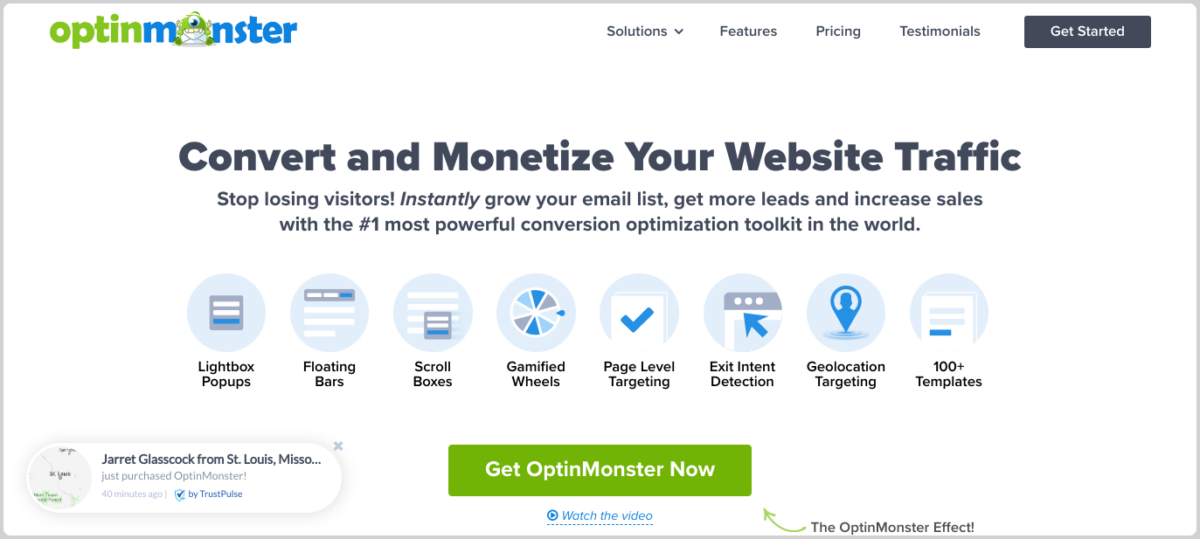
É uma poderosa ferramenta de geração de leads e otimização de conversão que se integra perfeitamente ao WordPress e a dezenas de plugins. Isso inclui plugins de e-commerce como Easy Digital Downloads (EDD) e WooCommerce, bem como construtores de landing page e sites como SeedProd e Elementor.
Além da funcionalidade de criador de popups e formulários, o OptinMonster oferece recursos avançados como testes A/B, animações e muito mais.
Para começar, você precisará escolher um plano pro. Existem várias opções de preços disponíveis.
Após selecionar seu plano, instale o plugin OptinMonster em seu site WordPress (Plugins » Adicionar Novo). Assim que ativar o plugin, vá para OptinMonster e selecione Iniciar o Assistente de Configuração:
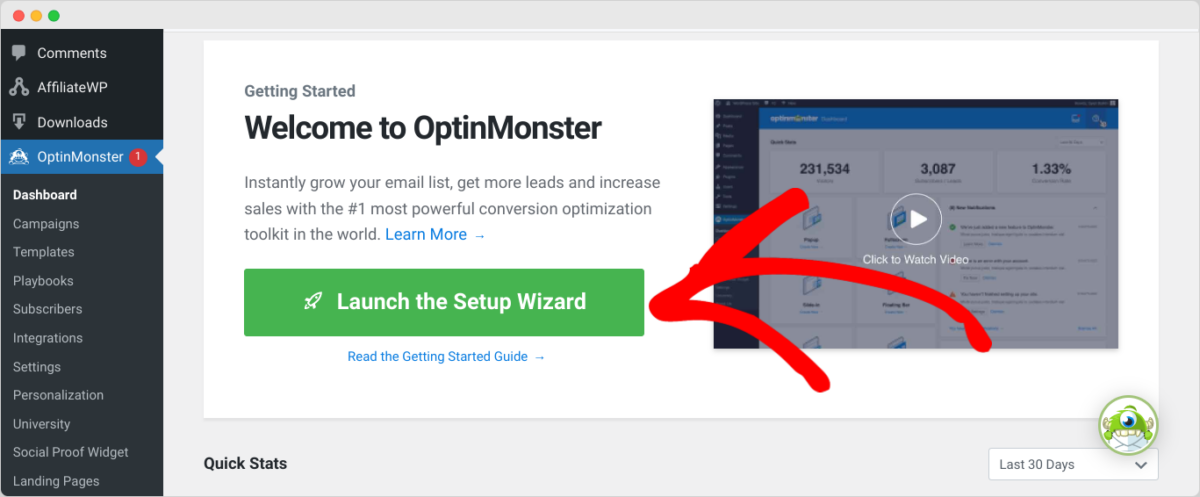
Em seguida, você pode seguir as instruções para conectar seu site WordPress à sua conta OptinMonster. Para instruções mais detalhadas, confira o guia de instalação do plugin WordPress do OptinMonster.
Etapa 2: Escolha seu Modelo de Popup de Intenção de Saída
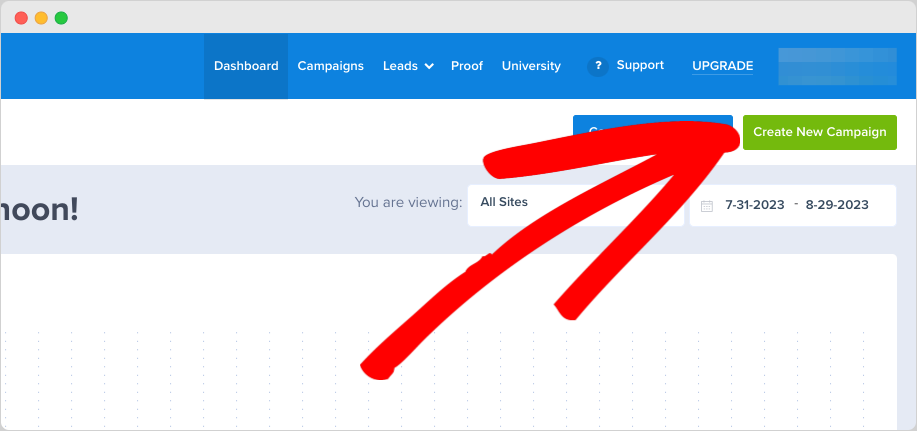
Em seguida, você pode começar a criar sua primeira campanha de popup de intenção de saída. No painel da sua conta OptinMonster, clique em Criar Nova Campanha:
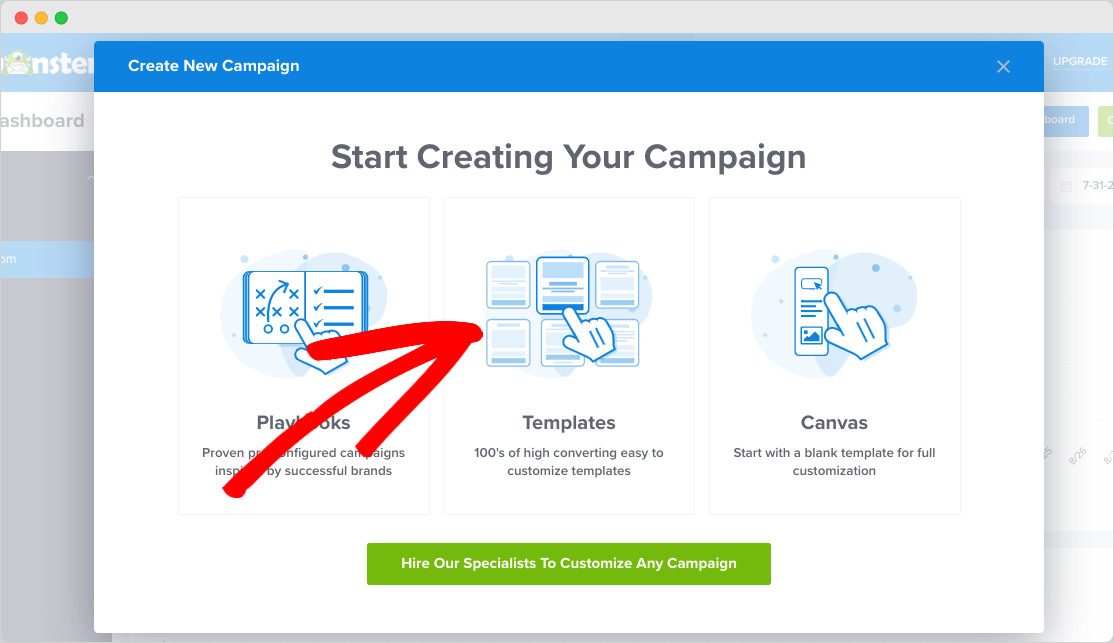
Na janela modal que se abre, selecione Modelos:
Em seguida, selecione Popup como o Tipo de Campanha:
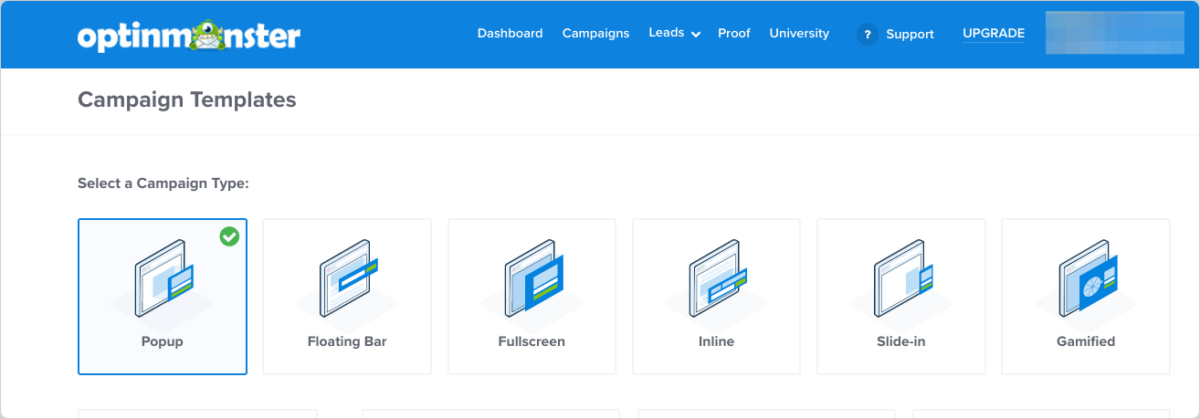
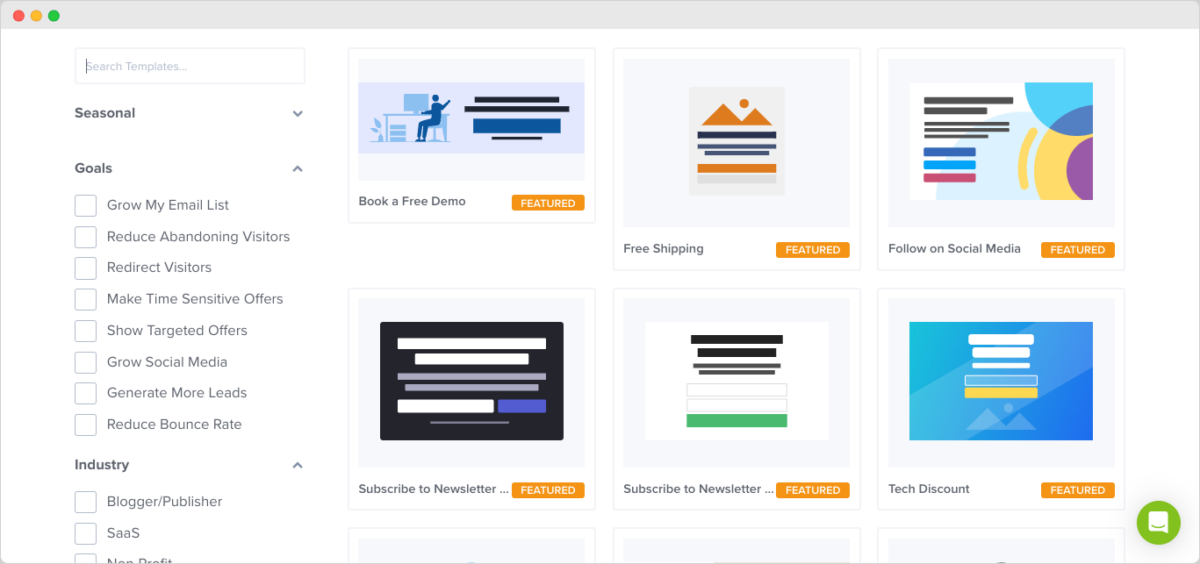
Abaixo disso, navegue pelas várias opções de modelos e selecione uma que ressoe com o objetivo da sua campanha. Usarei uma para oferecer um desconto:
Em seguida, nomeie a campanha e selecione seu site como o site ao qual você deseja adicionar o popup:
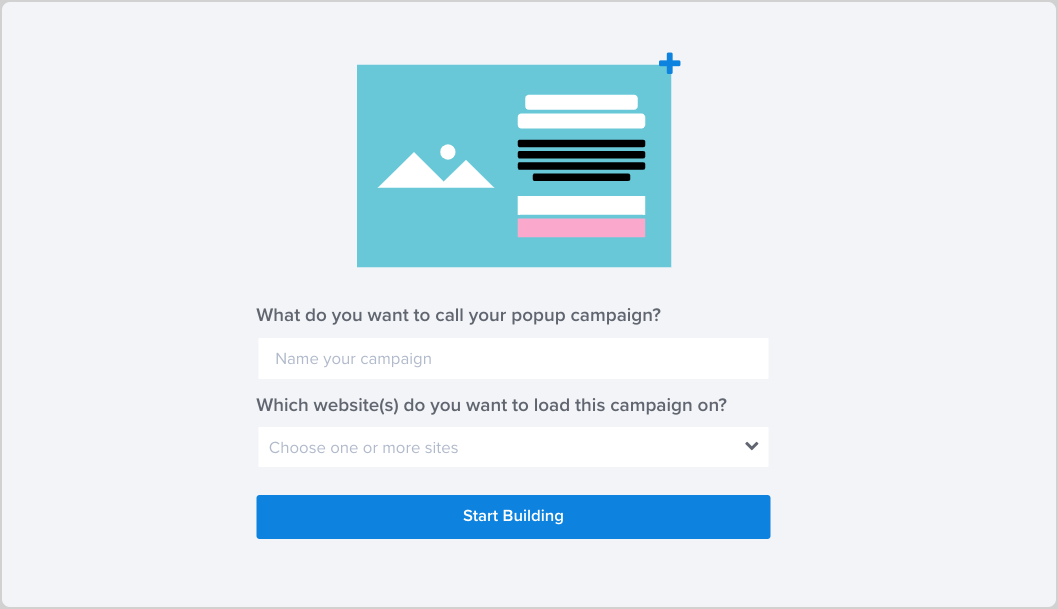
Quando terminar, clique em Iniciar Construção.
Etapa 3: Personalize o Popup de Intenção de Saída
Agora use o editor intuitivo de arrastar e soltar do OptinMonster para personalizar o modelo de popup de intenção de saída:
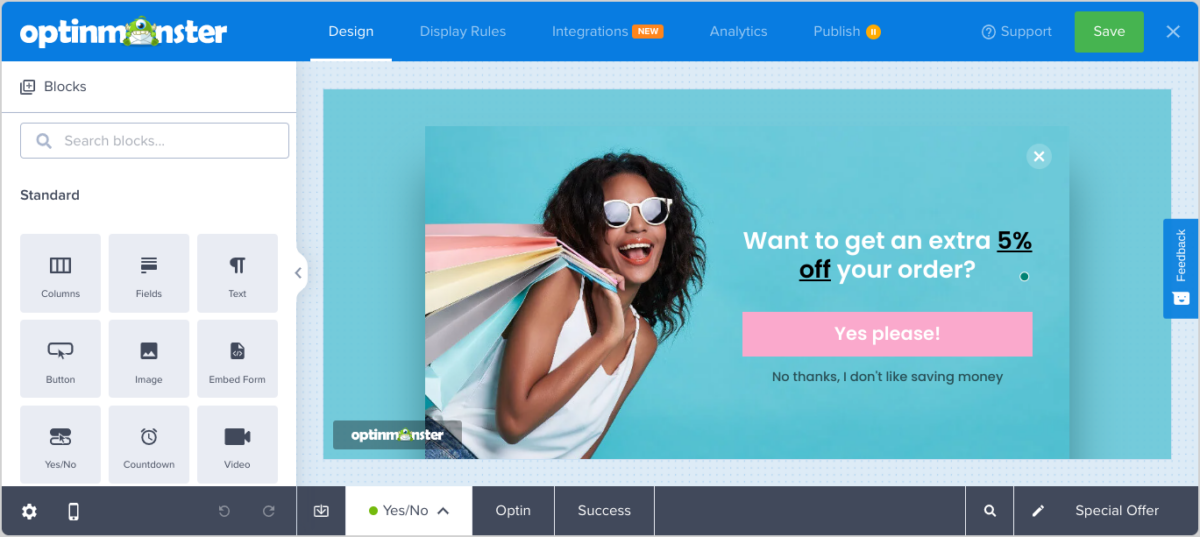
Na barra lateral esquerda, você encontrará uma ampla variedade de configurações e opções de edição. Clique em qualquer elemento dentro do popup para editá-lo. Você pode alterar o texto, imagens, cores, etc.
Arraste e solte quaisquer módulos e widgets, como um cronômetro ou formulário:
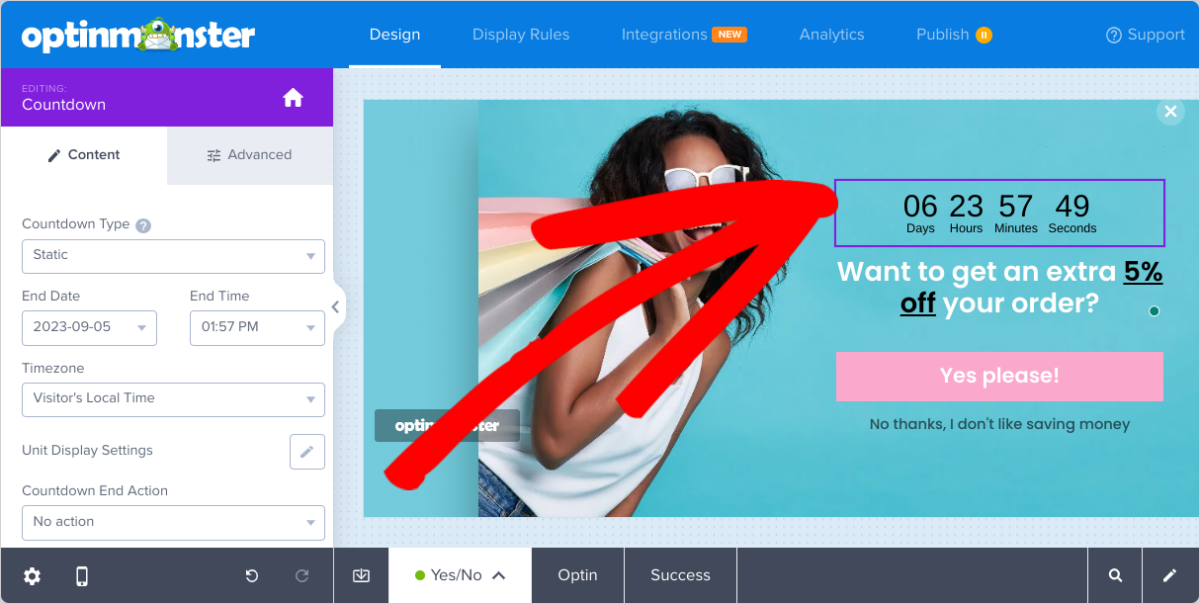
Quando terminar de personalizar o design e a aparência do popup de intenção de saída, clique em Salvar.
Etapa 4: Configure as Definições do Popup de Intenção de Saída
O próximo passo é configurar os gatilhos para quando seu popup aparecerá na página da web. Navegue até a aba Regras de Exibição na barra de menu superior:
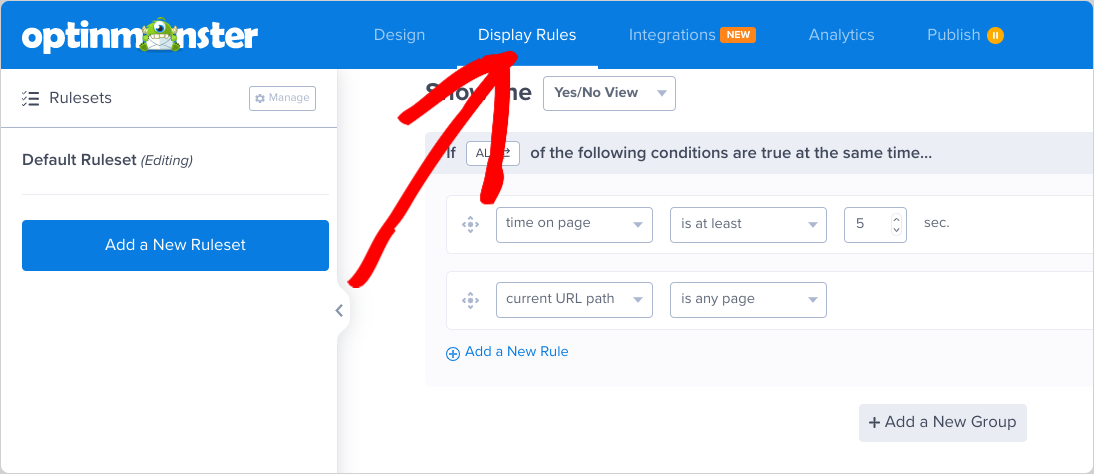
Adicione um novo Conjunto de Regras para configurar as condições de quando o popup será acionado. Na opção Se…, vá para Quando e selecione Intenção de Saída como o gatilho:
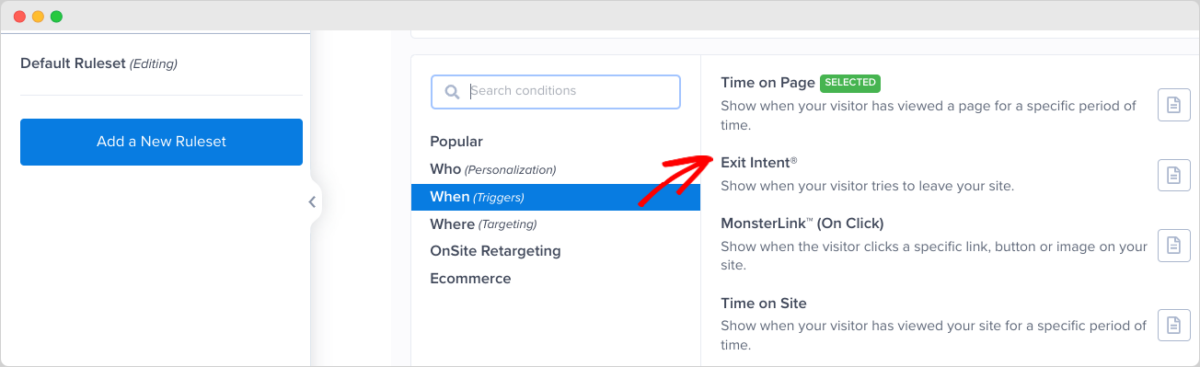
Em seguida, você pode modificar as configurações de sensibilidade para controlar quando o popup aparece. Você pode aprender mais sobre isso na documentação do OptinMonster.
Clique em Salvar Conjunto de Regras e dê um nome a ele. Selecione Concluído para passar para a aba Ações se desejar adicionar efeitos como animações ou sons:
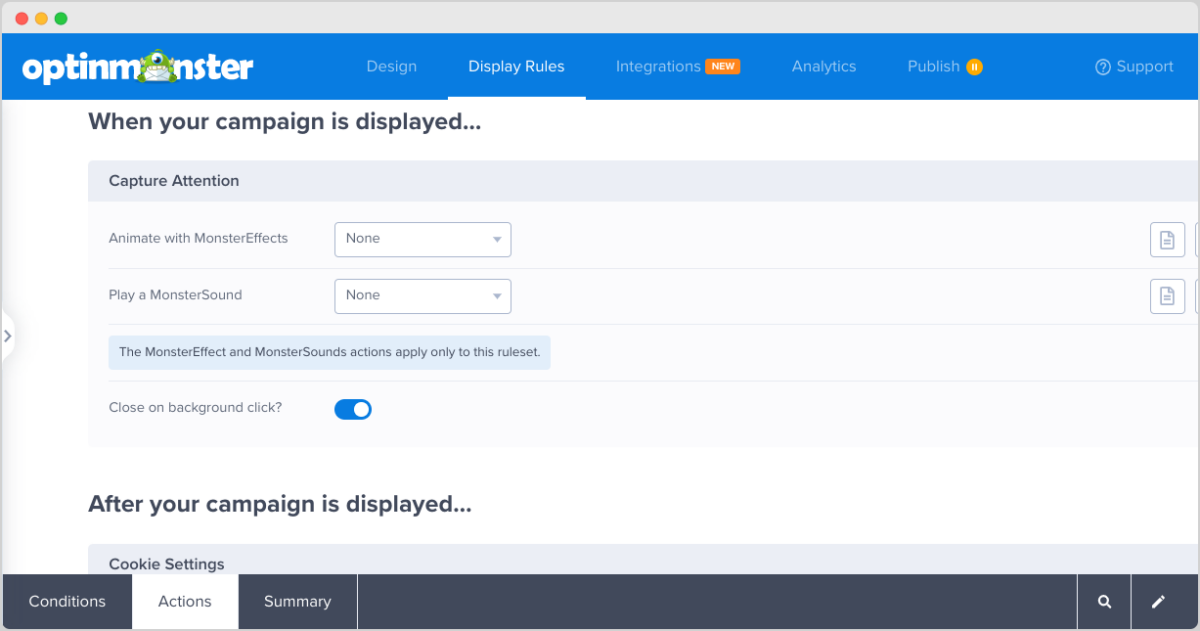
Selecione Concluído novamente e vá para a aba Resumo. Se tudo parecer como deveria, clique no botão Salvar no canto superior direito.
Você também pode conectar seu popup a um provedor de serviços de marketing por e-mail, como o Mailchimp. Em Integrações, clique em Adicionar Nova Integração, localize o aplicativo e selecione Conectar:
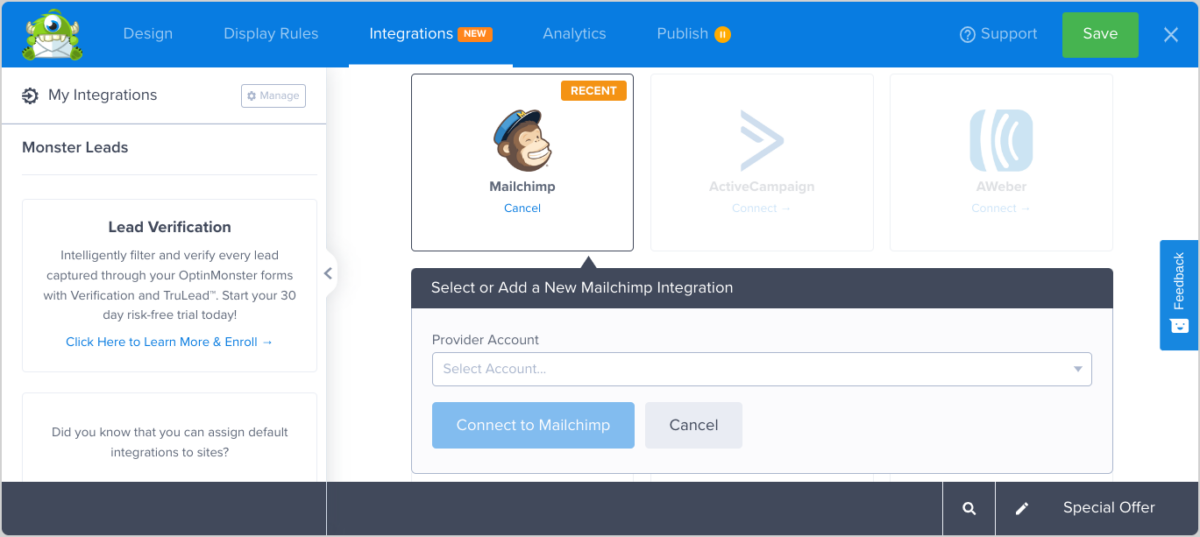
No menu suspenso, selecione sua conta e lista de provedores de serviços de e-mail, em seguida, siga as instruções na tela para conectar o serviço. Quando terminar, clique em Salvar novamente.
Etapa 5: Pré-visualizar e Publicar o Popup de Intenção de Saída
Antes de ir ao ar, revise cuidadosamente o design, a cópia e as configurações do seu popup. Vá para a aba Publicar:
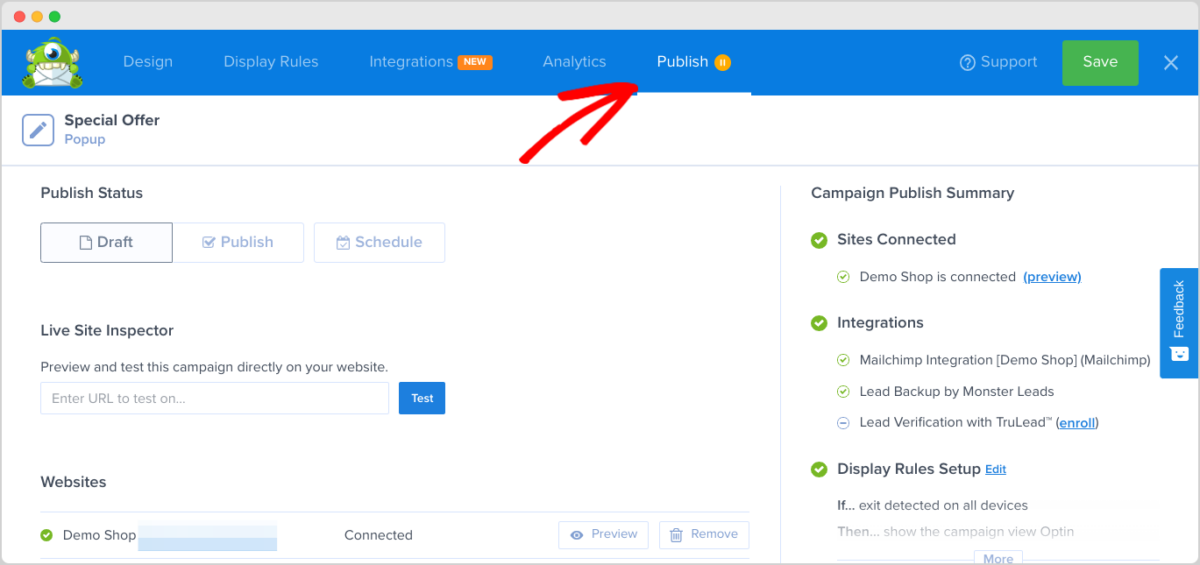
O botão Pré-visualizar ao lado do nome do seu site abre uma nova aba para você ver como o popup de intenção de saída aparece para os clientes:
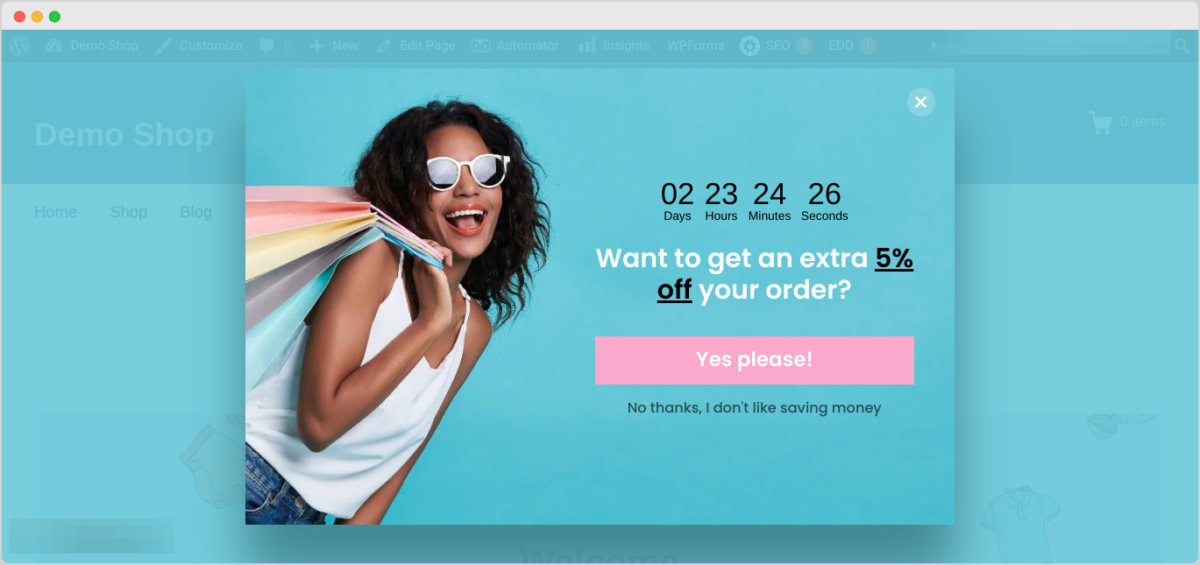
Se você estiver satisfeito, pode publicá-lo. O OptinMonster oferece várias opções de publicação e plataforma. Na aba Publicar, role até a seção Plataformas.
Você pode usar os códigos de incorporação ou selecionar a plataforma específica (como WordPress) para publicar o popup de intenção de saída.
Se você já conectou o OptinMonster ao seu site WordPress, sinta-se à vontade para pular esta etapa. Simplesmente navegue de volta ao seu painel WordPress e vá para OptinMonster » Campanhas.
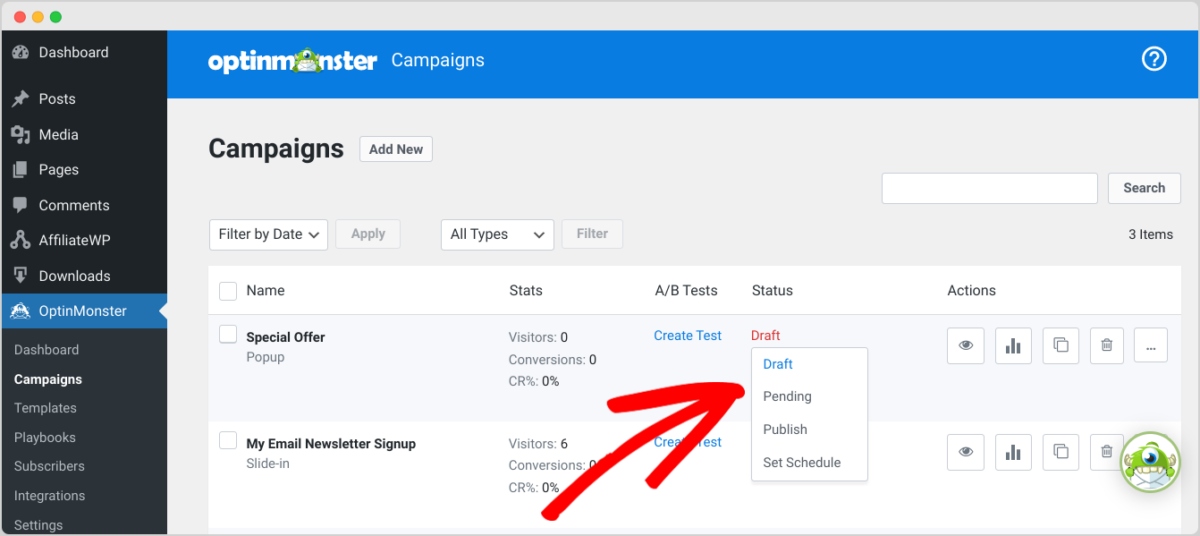
Na coluna Status da sua campanha de popup, altere de Rascunho para Publicar. É isso!
Perguntas Frequentes Sobre Popups de Intenção de Saída no WordPress
Vamos concluir com algumas perguntas frequentes.
Qual é a melhor maneira de criar um popup de intenção de saída no WordPress?
A melhor maneira de criar um popup de intenção de saída no WordPress é usar um plugin como o OptinMonster. Este plugin para WordPress inclui um construtor de popups fácil de usar, porém avançado, que inclui Tecnologia de Intenção de Saída, múltiplas opções de segmentação e muito mais.
Além do OptinMonster, há uma série de outros plugins que podem ajudá-lo a adicionar novos popups de intenção de saída ao seu site. Opções populares incluem Thrive Leads, OptiMonk, HubSpot e Sumo. Todos esses provedores têm prós e contras.
Como funciona a intenção de saída no celular?
Se você estiver usando um plugin de popup de intenção de saída de qualidade, seus popups devem ser traduzidos para dispositivos móveis. Os popups do OptinMonster são projetados para serem responsivos em vários dispositivos, garantindo uma experiência perfeita para usuários de desktop e mobile.
Como meço a eficácia dos meus popups de intenção de saída?
O OptinMonster fornece análises detalhadas que rastreiam impressões, conversões e taxas de cliques. Analisar essas métricas ajuda você a refinar sua estratégia de popup para obter melhores resultados.
Use Popups de Saída para Impulsionar Vendas de E-commerce
Popups de intenção de saída são uma ferramenta valiosa no arsenal de proprietários de negócios de e-commerce que usam WordPress. Ao aproveitar o poder do OptinMonster, você pode criar popups visualmente atraentes e altamente direcionados que engajam os visitantes no momento certo.
Para mais opções, confira os 9+ Melhores Plugins de Popup de Intenção de Saída para WordPress (Comparados).
Quer aprimorar sua loja de e-commerce e impulsionar ainda mais as conversões? Atualize para o Easy Digital Downloads Pro para acessar toneladas de extensões premium e recursos avançados:
📣 P.S. Certifique-se de assinar nossa newsletter e nos seguir no Facebook ou Twitter para mais recursos do WordPress!








