


Você quer adicionar um formulário de inscrição para newsletter por e-mail ao seu site WordPress?
É uma ideia inteligente. Na era digital de hoje, manter uma forte presença online é essencial para os negócios. Uma maneira simples, porém eficaz, de se conectar com seu público e mantê-lo informado sobre seus produtos e promoções é através de newsletters por e-mail.
Adicionar um formulário de inscrição para newsletter por e-mail à sua loja online pode ajudar a aumentar assinantes e expandir seu alcance.
🔎 Neste artigo, abordaremos:
Por que as Newsletters São Importantes
Se você está apenas começando no e-commerce, pode estar se perguntando: Por que criar uma newsletter? Existem várias razões.
Primeiro, elas podem ajudar a aumentar o engajamento e a lealdade. Ao enviar regularmente conteúdo valioso para seus assinantes, você os mantém engajados e fomenta a lealdade à sua marca. Entregar conteúdo valioso e de qualidade demonstra sua relevância e valor, o que pode construir credibilidade e confiança.
Você também pode usar newsletters para oferecer conteúdo personalizado e ofertas exclusivas aos seus usuários.
Outra razão importante para criar uma newsletter é a geração de tráfego. Newsletters direcionam tráfego para o seu site, aumentando a visibilidade do seu conteúdo e produtos.
Elas também podem ser ferramentas poderosas para geração de leads. Formulários de inscrição para newsletter oferecem uma maneira limpa, rápida e conveniente de capturar os endereços de e-mail de potenciais clientes, permitindo que você capture os endereços de e-mail de potenciais clientes.
Adicionar uma Inscrição para Newsletter por E-mail no WordPress
Pronto para começar? Abaixo, vou guiá-lo sobre como criar e adicionar um formulário de inscrição para newsletter por e-mail no WordPress.
Ainda não tem um site WordPress? Não se preocupe. Você pode facilmente obter tudo o que precisa para iniciar seu site de e-commerce WordPress com um plano de Hospedagem Gerenciada EDD da SiteGround.
1. Instale o Easy Digital Downloads
Se você ainda não o fez, o primeiro passo é instalar e ativar o plugin Easy Digital Downloads (EDD):
O EDD é o melhor plugin WordPress projetado para simplificar o processo de venda de produtos digitais e serviços online. Isso inclui eBooks, software, música, cursos e muito mais.
O EDD não apenas facilita a configuração de uma loja online, mas também oferece uma variedade de recursos que podem ajudar a aumentar assinantes de e-mail e engajamento. Por exemplo, você pode oferecer downloads gratuitos, como um eBook ou um guia de recursos, em troca do endereço de e-mail deles.
Você pode criar uma sensação de exclusividade oferecendo conteúdo especial exclusivamente para seus assinantes de e-mail. Além disso, você pode integrá-lo com vários provedores de serviços de e-mail.
Existe um plugin EDD gratuito disponível. No entanto, para acessar o conjunto completo de recursos e extensões premium, recomendo adquirir um passe premium. Saiba mais sobre EDD Pro vs EDD Gratuito.
Após selecionar seu plano, você pode baixar o arquivo .zip do plugin EDD Pro. Em seguida, você pode carregá-lo, instalá-lo e ativá-lo em seu site WordPress.
Para obter ajuda na configuração da sua loja EDD, sinta-se à vontade para consultar estes guias:
2. Configure e Conecte seu Provedor de Serviço de E-mail
O próximo passo é conectar seu provedor de serviços de e-mail (ESP) ao seu site WordPress. Um ESP é uma plataforma ou software que ajuda você a gerenciar e executar campanhas de marketing por e-mail.
Mais ajuda com:
- Gerenciamento de campanhas (criação e agendamento)
- Gerenciamento de lista de assinantes
- Automação e personalização
- Otimização de entrega
- Funcionalidade de teste A/B
O EDD se integra a alguns provedores populares de serviços de marketing por e-mail:
| Serviço de E-mail/Addon | EDD Paid Pass | Plano Gratuito EDD |
|---|---|---|
| Mailchimp | ✅ | ✖️ |
| AWeber | ✅ | ✖️ |
| ConvertKit | ✅ | ✖️ |
| MailPoet | ✅ | ✖️ |
| Constant Contact | ✅ | ✖️ |
| GetResponse | ✅ | ✖️ |
| ActiveCampaign | ✅ | ✖️ |
Para este tutorial, usarei o Mailchimp.
No painel do seu WordPress, vá para Downloads » Extensões. Procure por Mailchimp e clique no botão Instalar:
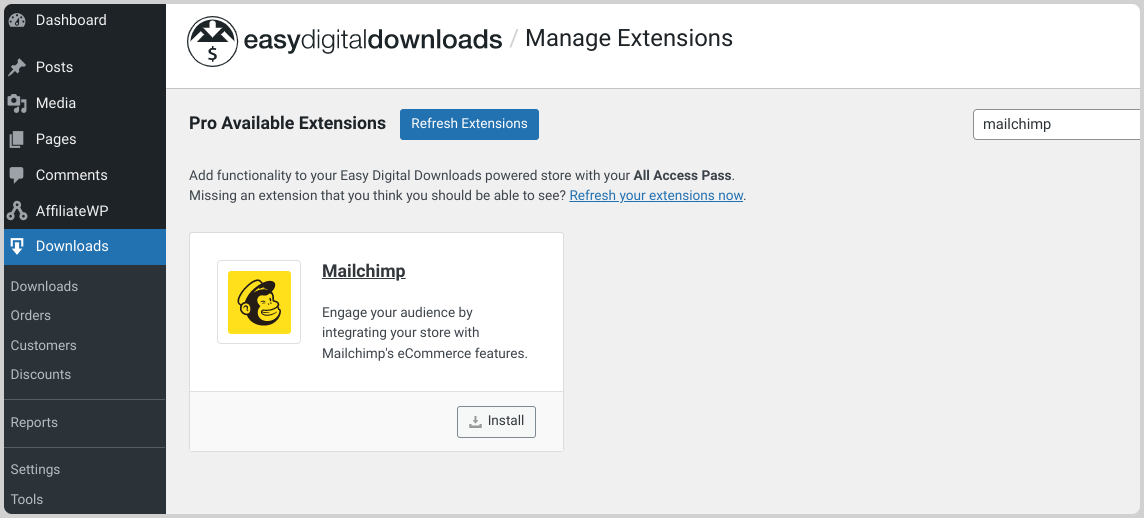
Após ativado, clique no ícone de engrenagem. Alternativamente, você pode ir para Downloads » Configurações » Marketing » Mailchimp:
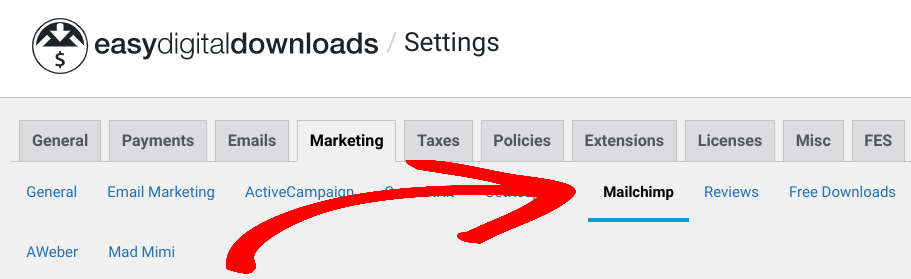
Você precisará inserir sua chave de API do Mailchimp. Você pode obtê-la em sua conta Mailchimp (Extras » Chaves de API e Aplicativos Autorizados » Adicionar uma Chave):
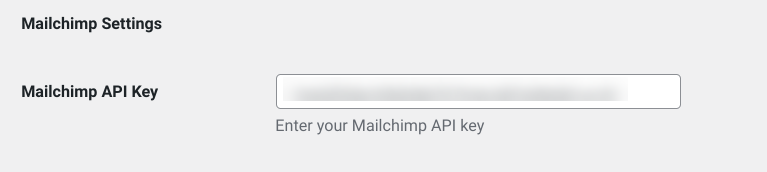
Em seguida, clique em Salvar Alterações. O plugin preenche automaticamente suas listas de e-mail (também conhecidas como ‘Audiências’) da sua conta Mailchimp.
Em Listas Disponíveis, selecione a(s) lista(s) do Mailchimp que você deseja conectar à sua loja:
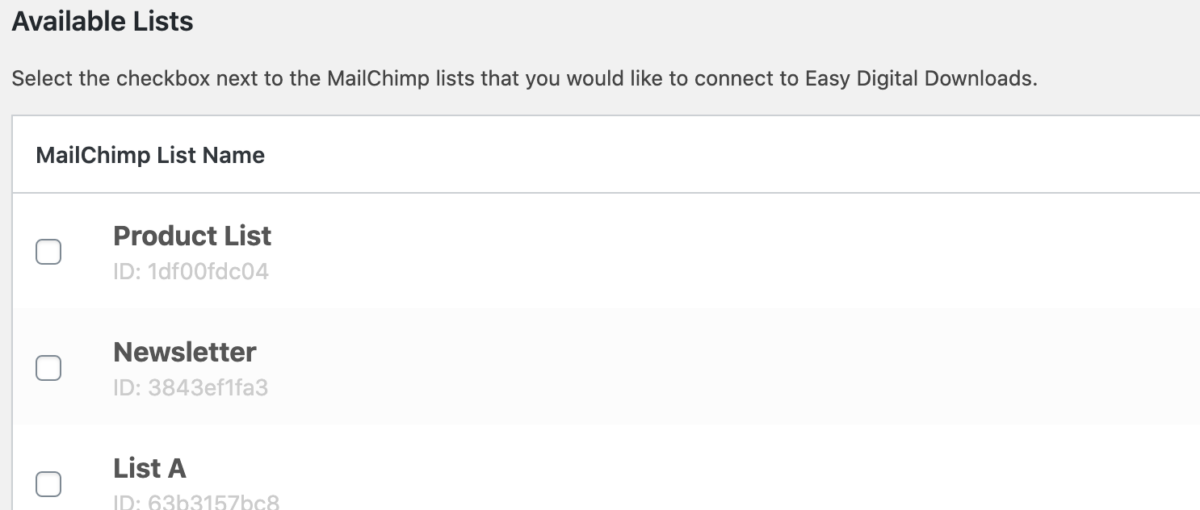
Existem algumas outras configurações que você pode configurar. Por exemplo, você pode selecionar a caixa de seleção para Mostrar Inscrição no Checkout.
Clique no botão Salvar Alterações novamente. Se precisar de mais assistência, sinta-se à vontade para consultar nossa Documentação do Mailchimp.
3. Instale o OptinMonster
Existem algumas ferramentas que você pode usar para criar um formulário de inscrição para newsletter por e-mail no WordPress. Por exemplo, você pode usar um plugin construtor de formulários como o WPForms. Para este post, vou usar o OptinMonster:
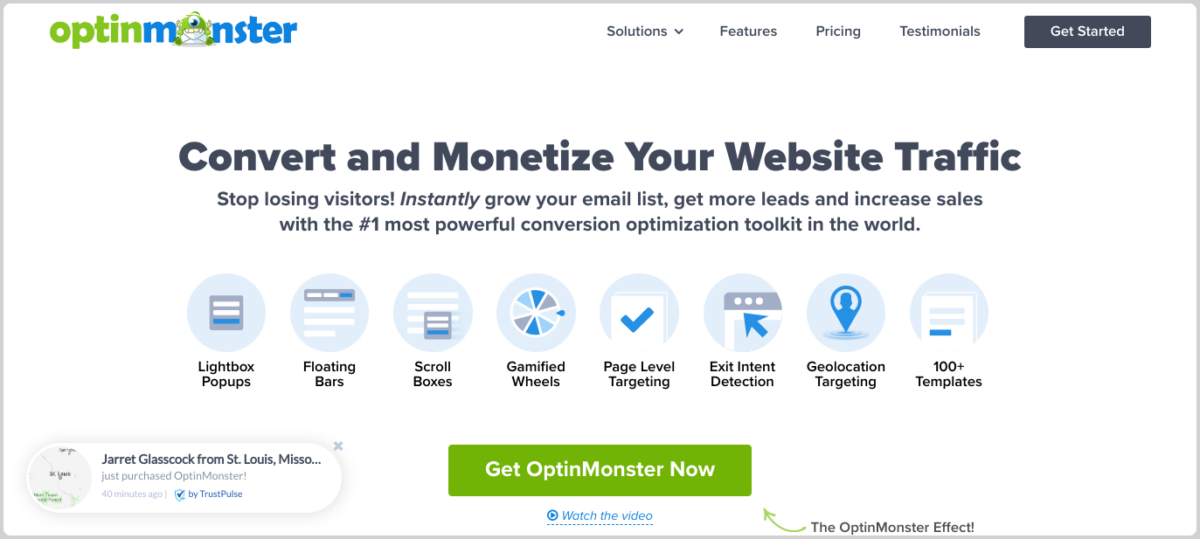
OptinMonster é uma ferramenta líder em otimização de conversão. Você pode usá-lo para criar formulários de opt-in atraentes, incluindo formulários de inscrição para newsletter por e-mail.
Você pode comprar e baixar o OptinMonster no site. Em seguida, carregue-o em seu site em Plugins » Adicionar Novo » Carregar Plugin:

Instale e ative o plugin.
💡Se precisar de ajuda, consulte este guia: Como Integrar OptinMonster + Easy Digital Downloads.
Após ativado, você pode integrar o plugin OptinMonster com o Mailchimp. Vá para OptinMonster » Integrações. Localize o Mailchimp e selecione Conectar:
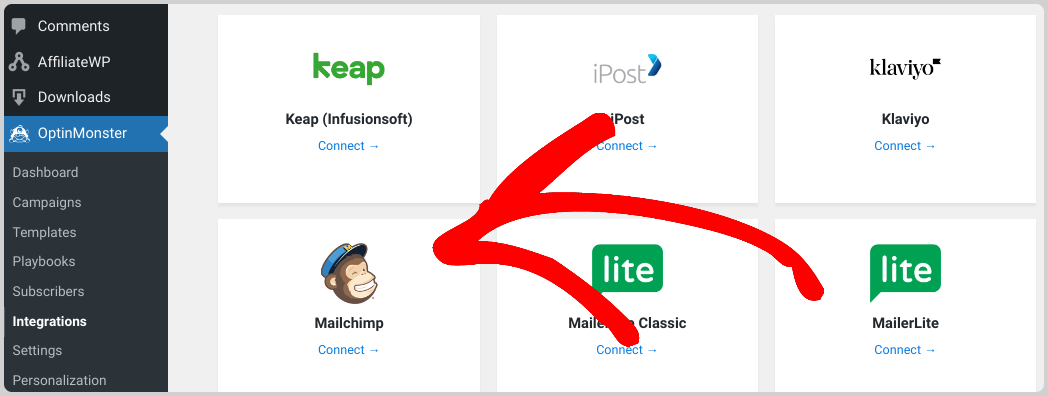
Novamente, cole sua Chave de API do Mailchimp no campo do formulário:
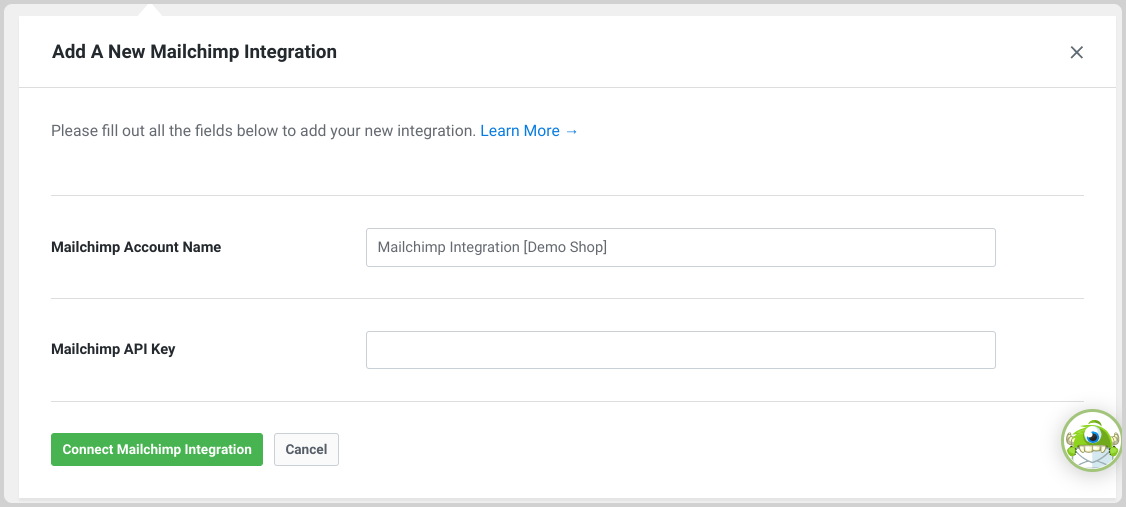
Em seguida, clique em Conectar Integração Mailchimp.
4. Crie seu Formulário de Inscrição para Newsletter por E-mail
Agora é hora de criar o formulário de inscrição para newsletter por e-mail. Você pode navegar por suas opções em OptinMonster » Templates:
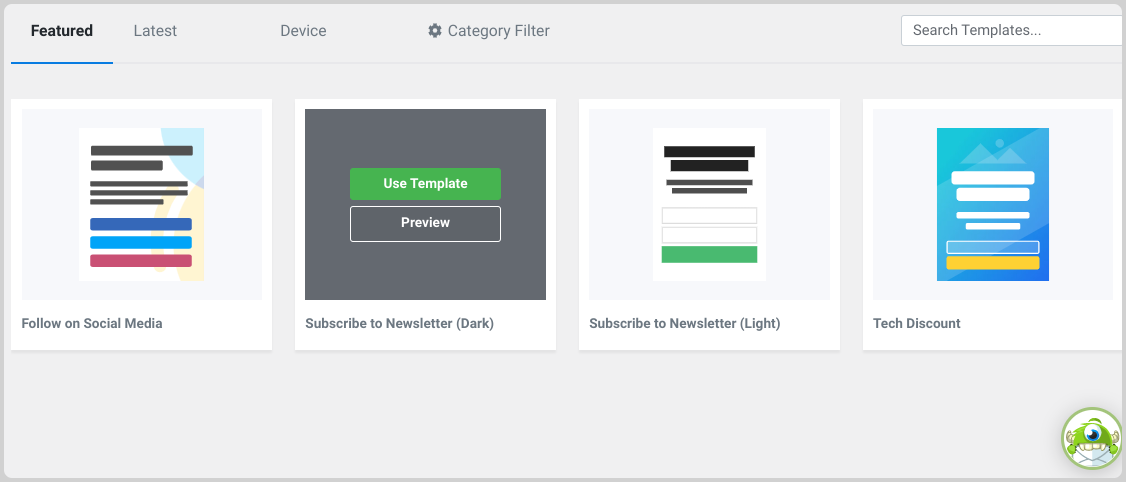
Para visualizar uma demonstração de modelo, passe o mouse sobre ele e clique em Visualizar. Quando encontrar um que você goste, selecione Usar modelo. Usarei um formulário de Inscreva-se na Newsletter (Escuro) que aparece ao lado.
Dê um nome à sua campanha e clique em Iniciar Criação:
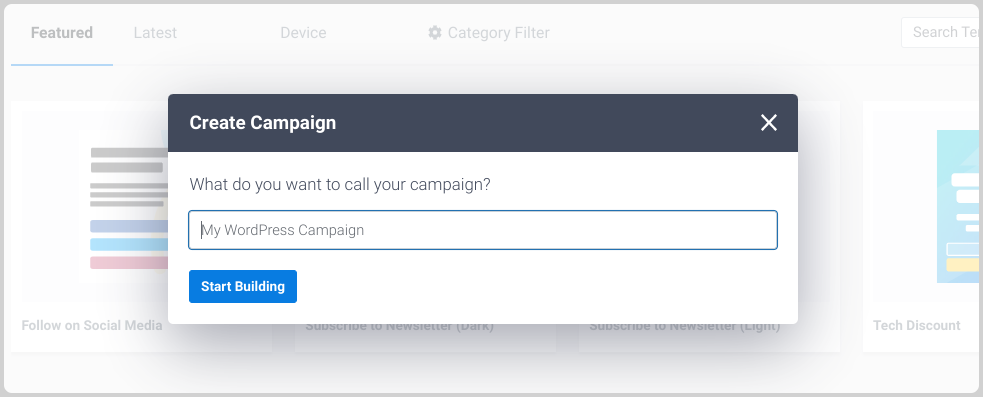
Isso inicia o construtor do OptinMonster. Na parte inferior, você pode ativar uma campanha Sim/Não para criar um formulário de várias etapas.
Personalizando a Inscrição na Newsletter
Em Optin, você pode editar e personalizar o modelo de formulário de inscrição por e-mail:
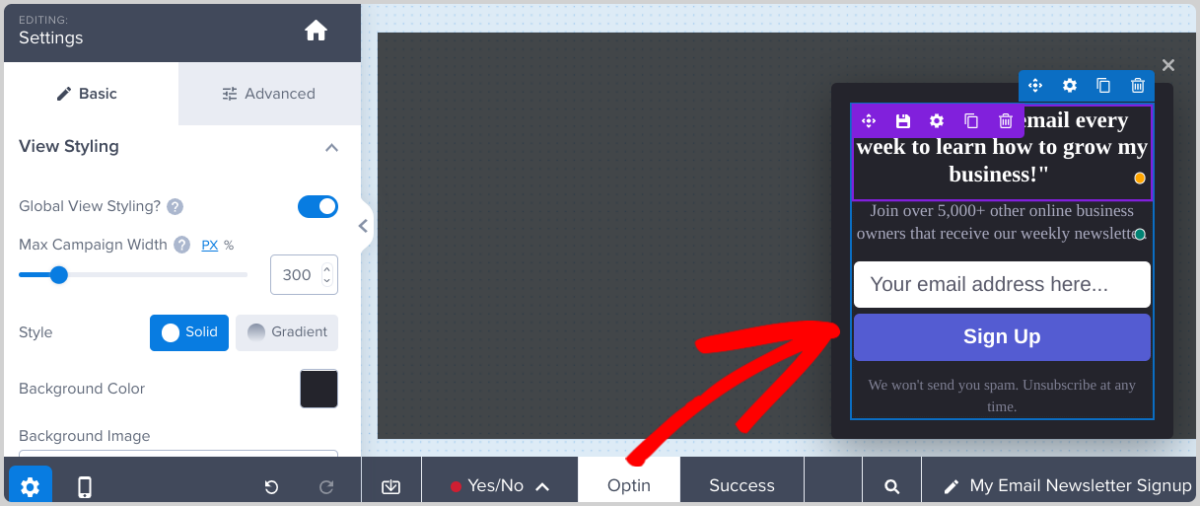
Clique em qualquer lugar dentro do formulário para editar esse elemento.
Há uma variedade de configurações que você pode modificar. Você pode alterar o tamanho, a fonte, as cores, etc. Por exemplo, alterei o texto, ajustei as cores e adicionei uma imagem de logotipo:
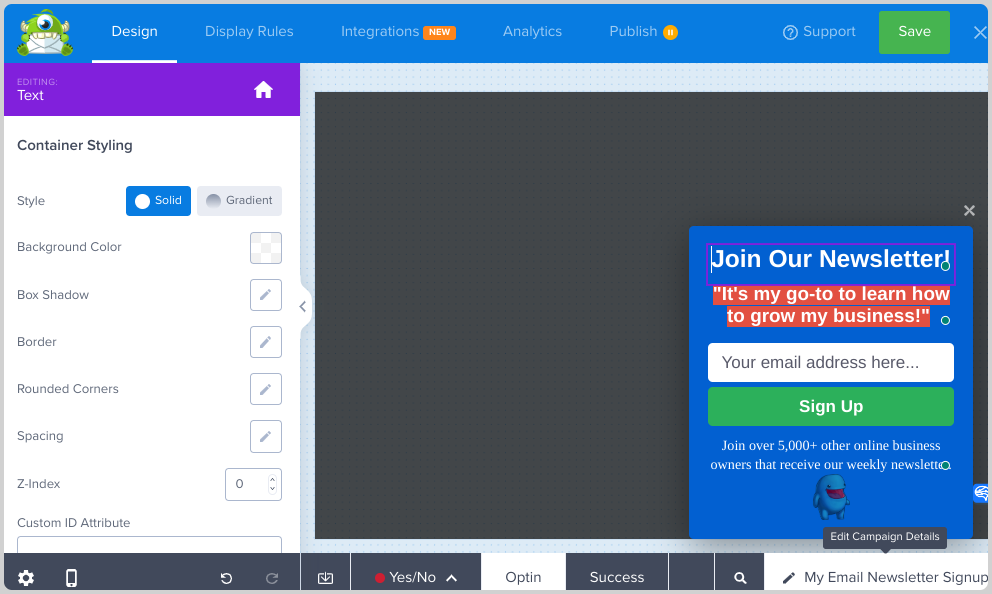
Quando você clica em um campo do formulário, pode alterar o texto do espaço reservado e escolher se ele deve ser um campo obrigatório. Você também pode alterar o texto padrão do botão Inscreva-se para algo diferente, como Assinar.
Quando terminar de personalizar o formulário, você pode clicar na guia Sucesso na parte inferior:
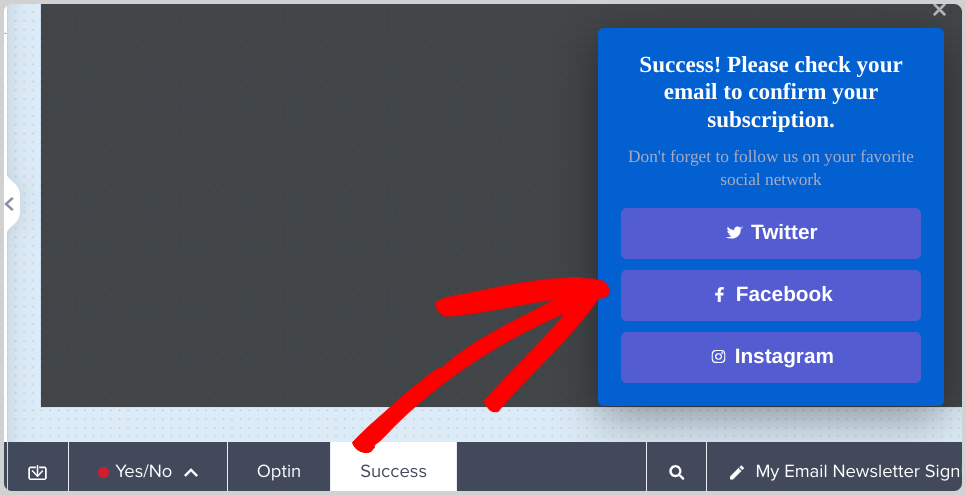
É aqui que você pode visualizar e editar a mensagem de sucesso que os usuários veem depois de se inscreverem em sua newsletter por e-mail. Assim como no formulário de optin, você pode clicar em qualquer lugar para acessar e alterar as configurações de cada elemento.
Por exemplo, vou alterar a cor de fundo do botão de CTA de mídia social para combinar com o botão verde Inscrever-se no formulário. Quando você clica em cada botão, pode modificar o URL ao qual ele está vinculado:
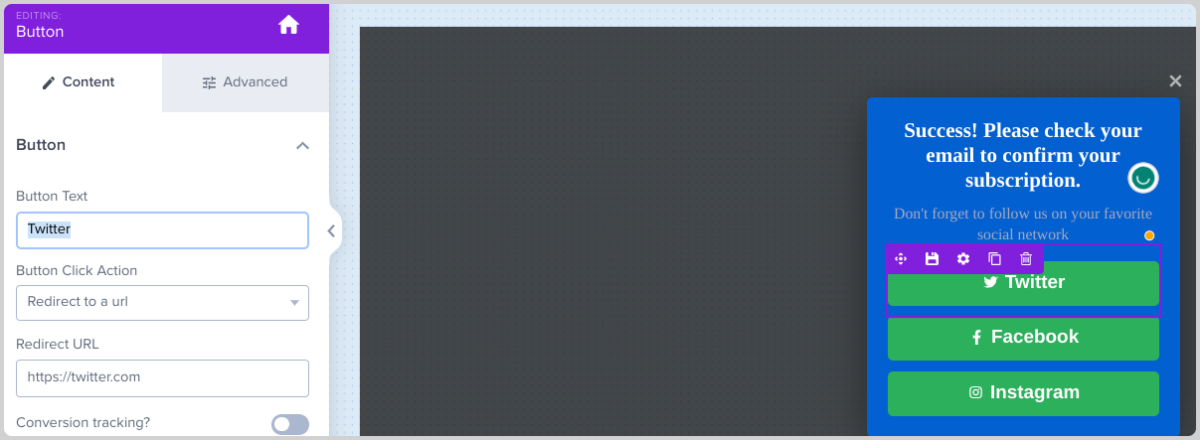
Quando terminar, clique em Salvar no canto superior direito.
Regras de Exibição do OptinMonster
O OptinMonster permite que você configure e personalize as regras de exibição para o seu formulário de inscrição de newsletter por e-mail. Ao lado de Design na parte superior da página, selecione a guia Regras de Exibição:
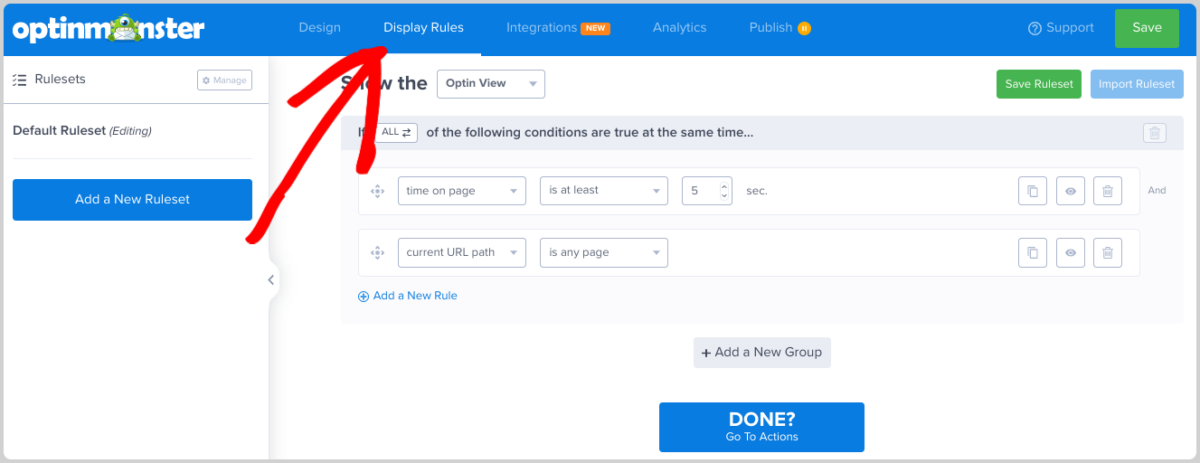
Você pode atualizar as regras de exibição conforme achar adequado. Por exemplo, você pode fazer com que o formulário apareça depois que um usuário estiver no site por 3 segundos, em vez dos 5 segundos padrão. Você também pode modificar os caminhos de URL/páginas que exibem o formulário de inscrição de newsletter por e-mail.
Clique em Concluído quando terminar.
5. Visualize e Publique o Formulário de Inscrição para Newsletter por E-mail
Retorne ao seu painel do WordPress. Para editar ou visualizar seu formulário de inscrição de newsletter, você pode ir para OptinMonster » Campanhas:
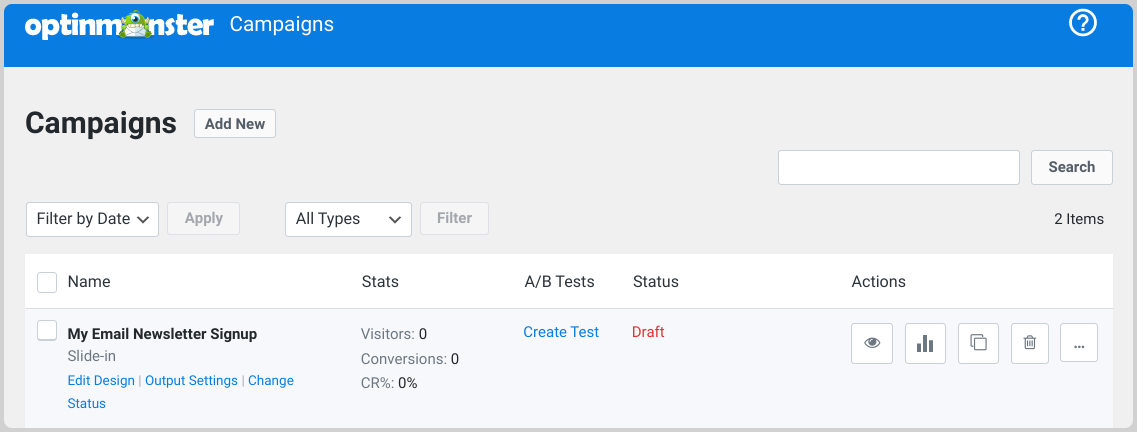
Você pode usar testes A/B clicando em Criar Teste na coluna Testes A/B. Isso permite que você experimente diferentes versões do formulário para ver qual é mais eficaz.
Eventualmente, depois de começar a coletar assinantes, você pode acessar e visualizar análises clicando no ícone de gráfico.
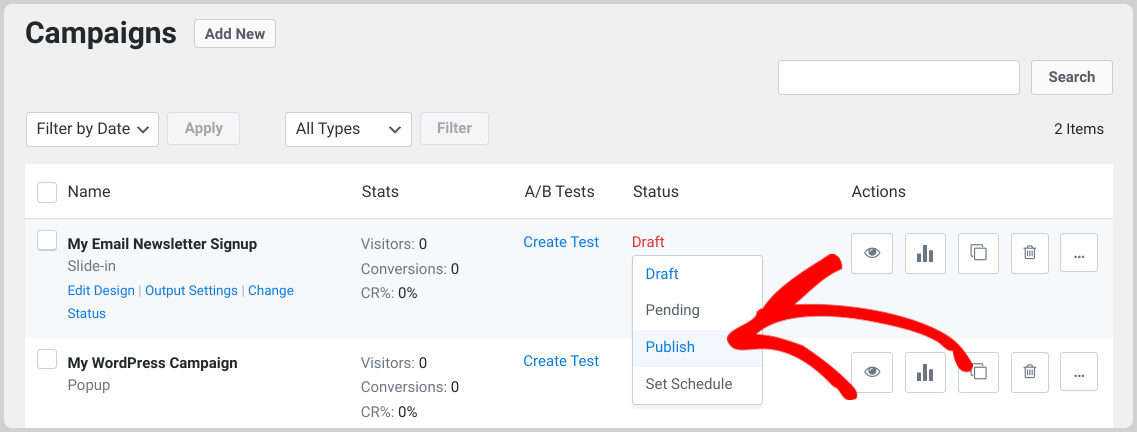
Se estiver satisfeito, você pode publicar o formulário de inscrição de newsletter por e-mail. Selecione Rascunho na coluna Status, seguido por Publicar:
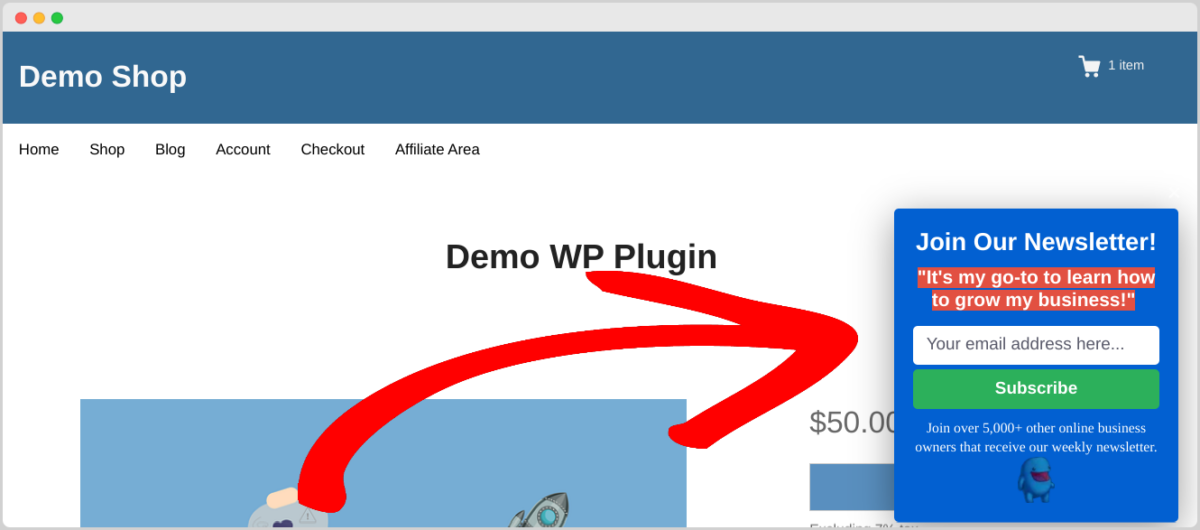
Agora, quando você visitar seu site de e-commerce pela interface pública, deverá ver o formulário de inscrição de newsletter por e-mail:
É isso!
Aprenda Como Criar Ímãs de Leads para Crescer Sua Lista de E-mails
Dicas para Usar o EDD para Crescer sua Lista de E-mails
Agora que você sabe como adicionar um formulário de inscrição para newsletter por e-mail no WordPress, está pronto para começar a criar o conteúdo da sua newsletter. Se não tiver certeza de como começar, confira esta postagem sobre como escrever newsletters de produtos para lojas digitais.
Para ajudar a otimizar sua newsletter por e-mail e aumentar o número de assinantes, preparei uma lista de dicas que você pode usar.
Ofereça brindes e conteúdo para download. Uma das melhores maneiras de motivar os visitantes a se inscreverem na sua newsletter é oferecer algo gratuitamente. O EDD facilita isso. Você pode usar a extensão Free Downloads para oferecer conteúdo para download (eBooks, modelos, guias, etc.) aos assinantes.
Compartilhe conteúdo relevante e valioso. Selecione conteúdo que agregue valor ao seu público-alvo. Faça da sua newsletter um recurso que os assinantes possam usar para encontrar soluções para suas perguntas comuns, pontos problemáticos e interesses.
Forneça conteúdo exclusivo para assinantes. Você pode criar um senso de exclusividade oferecendo conteúdo para download especial exclusivamente para seus assinantes de e-mail. Isso incentiva mais pessoas a entrarem na sua lista de e-mail para acessar conteúdo premium.
Faça promoções cruzadas. Colabore com outros criadores de conteúdo ou empresas do seu nicho para promover mutuamente os produtos para download uns dos outros. Isso pode ajudá-lo a acessar a base de assinantes uns dos outros e alcançar um público mais amplo.
Venda adicional e pacotes de produtos. O EDD oferece oportunidades para vendas adicionais e pacotes de produtos. Por exemplo, depois que um usuário baixar um eBook gratuito, você pode oferecer a ele um produto premium relacionado com um desconto. Essa estratégia pode ajudar a aumentar sua receita, mantendo seus assinantes engajados.
Ofereça códigos de desconto. Você pode incentivar os usuários a se inscreverem na sua lista de e-mail oferecendo códigos de desconto exclusivos para seus produtos digitais. Isso não apenas aumenta seus assinantes, mas também incentiva as vendas.
Seja consistente. Ao entregar consistentemente conteúdo para download de alta qualidade, você constrói confiança e credibilidade com seu público. Essa confiança pode se traduzir em maiores taxas de engajamento e mais conversões. Para aprimorar a experiência do usuário, também é inteligente fornecer uma maneira clara e acessível de cancelar a inscrição.
Perguntas Frequentes sobre Formulários de Inscrição para Newsletter por E-mail
Vamos concluir com algumas perguntas frequentes.
Onde coloco meu formulário de inscrição para newsletter por e-mail?
Posicione seus formulários de inscrição de forma proeminente em seu site. Considere colocá-los em áreas de alto tráfego, como a página inicial, página sobre, postagens de blog, barras laterais e páginas de destino. Utilize pop-ups e formulários inline para capturar a atenção dos visitantes.
Newsletters ainda são relevantes?
Sim, newsletters por e-mail são uma maneira popular e eficaz de direcionar tráfego para o site, aumentar o engajamento e impulsionar conversões. De acordo com pesquisas, mais de 60% dos consumidores preferem que as marcas entrem em contato por e-mail. Além disso, quase 70% dos profissionais de marketing B2B usam marketing por e-mail para distribuir conteúdo, tornando-o o terceiro canal mais popular, atrás do site e do blog de uma empresa.
Como criar um boletim informativo por e-mail no WordPress?
A maneira mais fácil é usar um plugin de boletim informativo para WordPress. A melhor opção depende do tipo de formulário que você deseja criar. Você pode consultar este guia sobre os Melhores Plugins de Boletim Informativo para WordPress.
Como criar um formulário de inscrição para boletim informativo por e-mail?
Existem várias ferramentas que você pode usar para criar formulários de inscrição por e-mail para WordPress. Por exemplo, você pode usar um plugin de formulários para WordPress como WPForms ou OptinMonster. Além dos formulários de contato, você pode usá-los com suas campanhas de e-mail para ajudar a capturar visitantes do site e transformá-los em novos assinantes.
Esses plugins também são ótimos porque são adequados para iniciantes. Seja você um blogueiro, uma pequena empresa ou uma marca de nível empresarial, você pode criar e integrar formulários de inscrição sem tocar em uma linha de HTML ou CSS.
É possível rastrear o desempenho do formulário de inscrição para boletim informativo por e-mail?
Com certeza, tanto OptinMonster quanto Mailchimp fornecem análises para rastrear conversões, cliques e taxas de engajamento.
Aumente Assinantes Com um Formulário de Inscrição por E-mail
Incorporar um formulário de inscrição para boletim informativo por e-mail em seu site WordPress é um movimento estratégico para aprimorar o engajamento do usuário, aumentar sua lista de assinantes e cultivar um público fiel.
Seguindo as instruções passo a passo descritas neste artigo, você pode criar facilmente um formulário de inscrição para boletim informativo por e-mail atraente para adicionar ao seu site WordPress. Obtenha o EDD para começar:
Próximos passos? Aprenda como registrar automaticamente usuários em suas listas de e-mail com base no provedor que você usa:
📣 P.S. Certifique-se de assinar nossa newsletter e nos seguir no Facebook ou Twitter para mais recursos do WordPress!








