


Você está tentando aumentar sua lista de e-mails e assinantes em sua loja de eCommerce WordPress? Uma maneira é adicionar clientes ao Mailchimp no checkout.
Como uma das ferramentas de marketing por e-mail mais populares e poderosas, o Mailchimp pode ajudar a aumentar as inscrições em suas newsletters. Com o Easy Digital Downloads, você pode integrar o Mailchimp à sua loja online para que os clientes possam facilmente optar por receber sua newsletter durante o checkout.
🔎Neste post, abordaremos:
Por que usar o Mailchimp para eCommerce WordPress?
O Mailchimp é uma plataforma de marketing por e-mail que permite enviar e-mails automatizados e criar e gerenciar newsletters.

Existem muitas razões para usar o Mailchimp com seu site WordPress para expandir seu negócio de eCommerce. Graças ao Easy Digital Downloads, a integração dos dois é sem esforço.
Você pode combinar os poderosos recursos de eCommerce do EDD com as ferramentas de marketing por e-mail do Mailchimp para otimizar o desempenho de campanhas de e-mail. Você poderá criar e enviar e-mails automatizados com base no comportamento do cliente, como quando alguém se inscreve na sua newsletter ou faz uma compra.
Você também pode:
- Segmentar públicos específicos do Mailchimp com conteúdo relevante
- Rastrear taxas de abertura
- Analisar métricas de desempenho
- Monitorar relatórios e análises detalhados
Usar o Mailchimp com o WordPress ajuda a aumentar os assinantes do seu site de eCommerce. A extensão EDD permite adicionar clientes ao Mailchimp durante o checkout com um único clique.
Como adicionar clientes ao Mailchimp no checkout
Pronto para começar a adicionar clientes ao Mailchimp durante o checkout? Neste tutorial passo a passo, mostraremos como fazer isso no WordPress em 3 etapas:
- Instalar Easy Digital Downloads (EDD)
- Adicionar a Extensão Mailchimp
- Habilitar Configurações para Adicionar Clientes ao Mailchimp
Observação: Assumiremos que você já possui uma conta Mailchimp. Se não, você pode se inscrever em um plano em o site deles. Você também vai querer ter pelo menos uma lista de e-mails ("Audiência") criada.
Passo 1: Instalar o Easy Digital Downloads
Easy Digital Downloads (EDD) é uma solução completa de eCommerce para vender produtos digitais e downloads:

É uma alternativa popular ao WooCommerce ideal se você oferece eBooks, software, arquivos e outros ativos digitais. Você pode conectá-lo ao Mailchimp e outras ferramentas de automação de marketing online.
Para começar, selecione um plano no site do EDD. Recomendamos adquirir um EDD All Access Pass para ter acesso ilimitado a todas as ferramentas, recursos e add-ons.
Em seguida, no seu painel de conta, você pode baixar o plugin EDD WordPress em Downloads de Arquivos:

Faça o upload para o WordPress indo em Plugins » Adicionar Novo » Fazer Upload do Plugin » Escolher Arquivo:

Selecione o arquivo zip do EDD, em seguida, instale e ative o plugin. Um item de menu Downloads aparecerá no seu painel de administração:

Uma página de checkout é criada automaticamente para você quando você ativa o plugin. Você pode encontrá-la em Páginas » Checkout.
✅ Você pode encontrar mais orientações para colocar sua loja em funcionamento com estes guias:
Etapa 2: Adicionar a Extensão Mailchimp
Em seguida, vamos instalar a extensão Mailchimp EDD. Este add-on permite integrar seu site WordPress com os recursos de marketing por e-mail do Mailchimp.
Você pode adicionar clientes automaticamente ao Mailchimp durante o checkout para aumentar suas listas de assinantes. Ele permite que você aproveite as ferramentas de rastreamento de e-commerce do Mailchimp, segmente estrategicamente suas listas e envie recibos de compra.
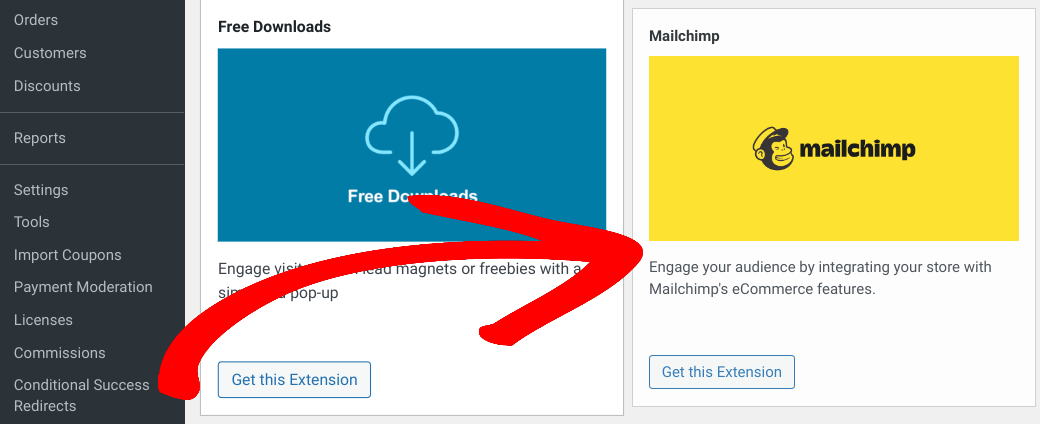
Navegue até Downloads » Extensões no seu painel do WordPress. Localize o plugin Mailchimp e clique em Obter esta Extensão:
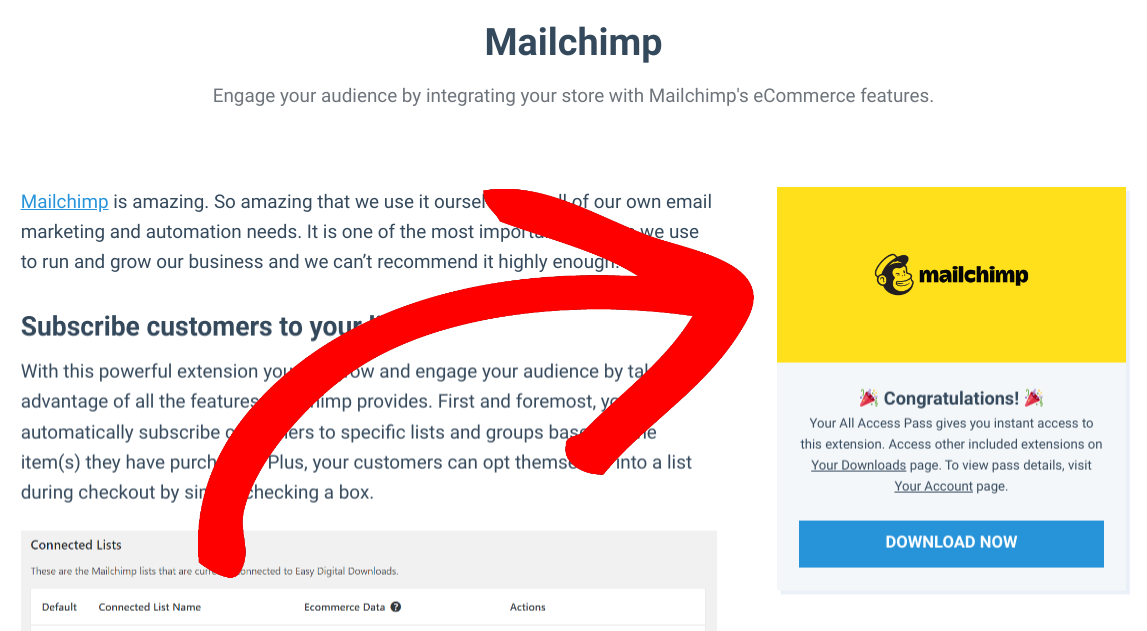
Na página do add-on para a qual você é direcionado, selecione o botão Baixar Agora:
Você pode fazer o upload da extensão para o WordPress como qualquer outro plugin. Instale e ative-o.
Etapa 3: Habilitar Configuração para Adicionar Clientes ao Mailchimp
A última etapa deste processo é configurar as definições da extensão Mailchimp. Mais especificamente, você precisa habilitar a opção de adicionar clientes ao Mailchimp em sua página de checkout do WordPress.
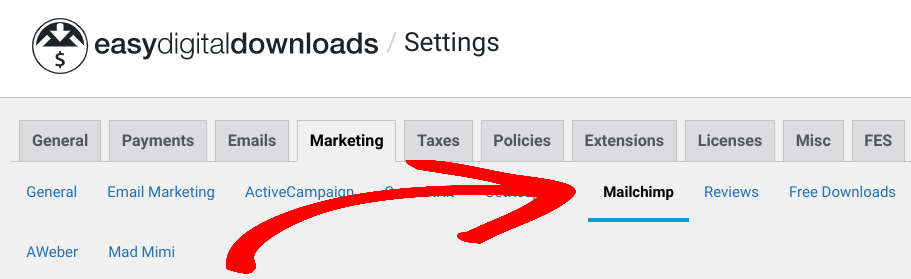
Na sua área de administração do WordPress, vá para Downloads » Configurações » Marketing » Mailchimp:
Nesta página de configurações, você precisará inserir sua chave de API do Mailchimp. Você pode obtê-la em sua conta Mailchimp (Extras » Chaves de API e Aplicativos Autorizados » Adicionar uma Chave):
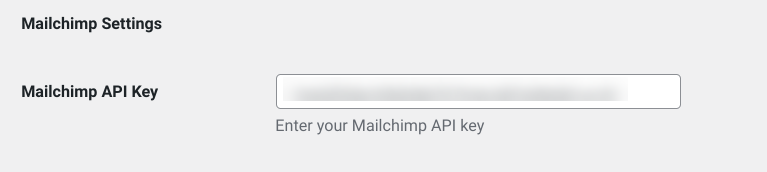
Após colar a chave de API no campo de texto apropriado, selecione Salvar Alterações. O plugin preencherá as listas de mala direta (também chamadas de Audiências) da sua conta Mailchimp.
Em seguida, clique na caixa de seleção para habilitar Mostrar Inscrição no Checkout:

Esta configuração habilita a funcionalidade de adicionar clientes ao Mailchimp durante o checkout no WordPress. Você pode configurá-la para que a caixa seja selecionada por padrão ou deixar a decisão de optar pela inscrição para seus clientes.
Você pode adicionar texto personalizado no campo Rótulo do Checkout. Caso contrário, o padrão será “Inscreva-se para a newsletter”.
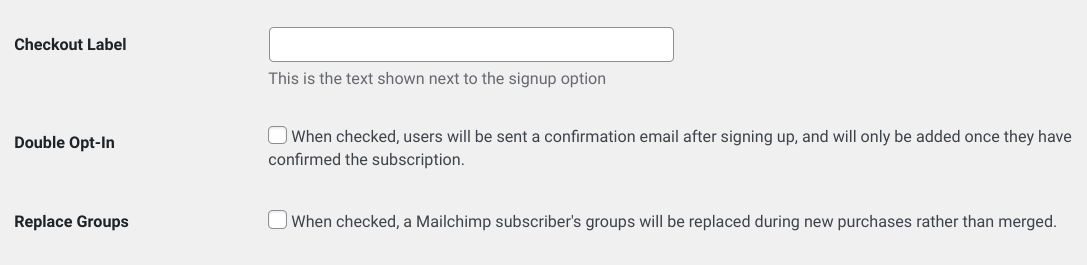
Configurações adicionais incluem:
- Confirmação Dupla – Você pode habilitar esta opção se quiser enviar um e-mail de verificação para novos clientes antes de inscrevê-los em sua lista
- Substituir Interesses – Este recurso ajuda você a direcionar e-mails para clientes específicos com base em suas compras e interesses
Em Listas Disponíveis, você pode selecionar as listas do Mailchimp que deseja conectar ao seu checkout:
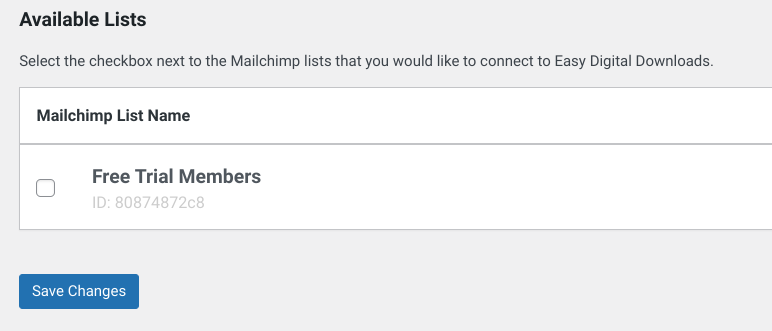
Quando terminar, clique no botão Salvar Alterações.
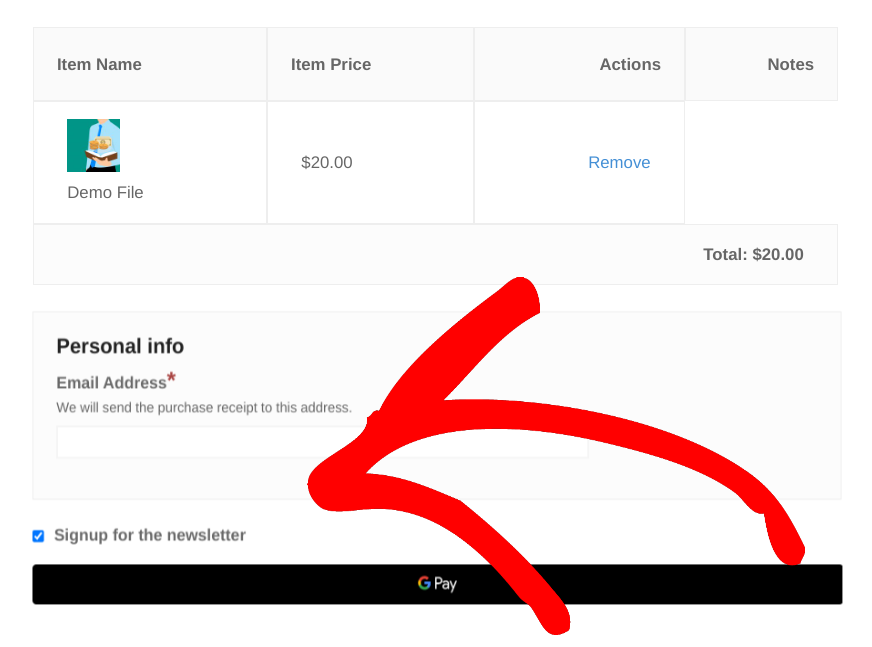
Pronto! Agora, quando você for à sua página de checkout na parte frontal do seu site de comércio eletrônico, deverá ver a opção de adicionar clientes ao Mailchimp. Seus clientes verão uma caixa de seleção de inscrição para newsletter como a desta captura de tela:
⚙️Se você quiser mais orientações sobre como configurar e usar o addon Mailchimp, consulte nossa documentação de configuração.
Aumente sua lista de e-mails com Mailchimp + EDD
Marketing por e-mail é uma maneira simples e eficaz de ajudar a aumentar nosso público e direcionar tráfego para seu site de eCommerce. Se você estiver usando o WordPress, pode usar o Easy Digital Downloads para adicionar clientes ao Mailchimp durante o checkout. É realmente muito fácil!
Baixe o Easy Digital Downloads e a extensão Mailchimp hoje mesmo para começar a aumentar sua lista de assinantes. Interessado em integrar o WordPress com um serviço de marketing por e-mail diferente?
💡Veja como adicionar clientes a:
📍Não se esqueça de assinar nossa newsletter e nos seguir no Facebook ou Twitter para mais recursos do WordPress!








