


Quer adicionar clientes ao ConvertKit durante o checkout? No WordPress, é fácil fazer isso.
Tudo o que você precisa é do Easy Digital Downloads. Com esta solução de eCommerce, você pode conectar seu site ao ConvertKit e facilmente inscrever clientes em formulários e cursos com base no que eles compram. Você também pode permitir que eles optem por suas assinaturas enquanto estão finalizando a compra!
Neste post, abordaremos:
O que é ConvertKit e por que usá-lo no WordPress?
ConvertKit é um serviço popular de marketing por e-mail que ajuda você a crescer seu negócio.
Ele oferece uma plataforma fácil de usar que você pode usar para segmentar seu público e enviar e-mails direcionados.
Você também pode se conectar com seus clientes potenciais usando formulários da web, podcasts, plataformas de mídia social e muito mais. Você poderá rastrear seus resultados e otimizar suas campanhas em tempo real, para que possa ver exatamente o quão bem seus esforços estão valendo a pena.
Alguns dos principais benefícios de usar o ConvertKit no WordPress incluem:
- Melhor engajamento do cliente
- Segmentação e direcionamento mais eficazes
- Melhor ROI em campanhas de marketing
- Taxas de conversão mais altas
Com suas poderosas ferramentas de automação e interface simples, você pode facilmente criar e-mails personalizados que impulsionam as vendas e aumentam a fidelidade do cliente. Além disso, com a integração do Easy Digital Downloads e ConvertKit, você pode conectar perfeitamente seu site WordPress para adicionar clientes à sua lista durante o checkout.
Como Adicionar Clientes ao ConvertKit Durante o Checkout no WordPress
Pronto para começar? Abaixo, vamos guiá-lo passo a passo sobre como adicionar clientes ao ConvertKit durante o checkout no WordPress!
Observação: Para este tutorial, assumiremos que você já tem sua conta ConvertKit criada. Se não, você vai querer se inscrever em uma antes de continuar.
Etapa 1: Instalar e Ativar Easy Digital Downloads
Se você ainda não o fez, pode começar comprando um passe Easy Digital Downloads. Esta poderosa alternativa ao WooCommerce é ideal para vender produtos digitais e downloads.

Ele vem com funcionalidade completa de carrinho de compras, integrações com dezenas de plugins premium do WordPress e muitas ferramentas para otimizar e expandir sua lista de e-mail. Mesmo que você não use o ConvertKit, existem muitas outras plataformas de marketing por e-mail para escolher, como o Mailchimp.
Depois de escolher seu plano e concluir sua compra, você pode obter o plugin EDD indo em Downloads de Arquivos no painel da sua conta:

Após o download, navegue até o painel do WordPress. Em seguida, vá para Plugins » Adicionar Novo » Enviar Plugin » Escolher Arquivo:

Faça o upload do arquivo e, em seguida, instale e ative o plugin. Isso adicionará um item Downloads ao menu de administração do seu WordPress. Para obter mais orientações sobre como configurar sua loja online, você pode consultar nosso Guia de Início Rápido do EDD.
Etapa 2: Adicionar a Extensão ConvertKit
Em seguida, vamos adicionar a extensão ConvertKit. No painel da sua conta EDD, em Passes de Acesso, selecione Ver Seus Downloads:
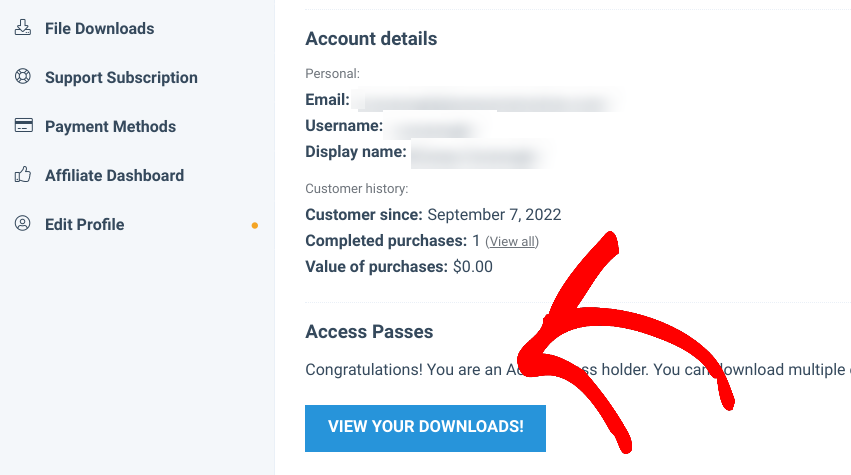
Na tela seguinte, role até o complemento ConvertKit. Em seguida, clique em Baixar Agora:
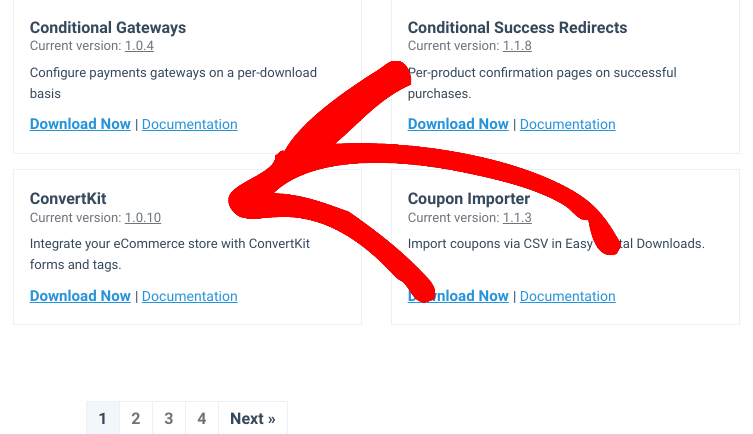
Faça o upload do plugin para o seu site WordPress e ative-o.
Etapa 3: Configurar as Configurações do ConvertKit
Depois de instalar o ConvertKit no seu site de eCommerce, você pode ir para a página de configurações. Navegue até Downloads » Configurações » Marketing » ConvertKit:
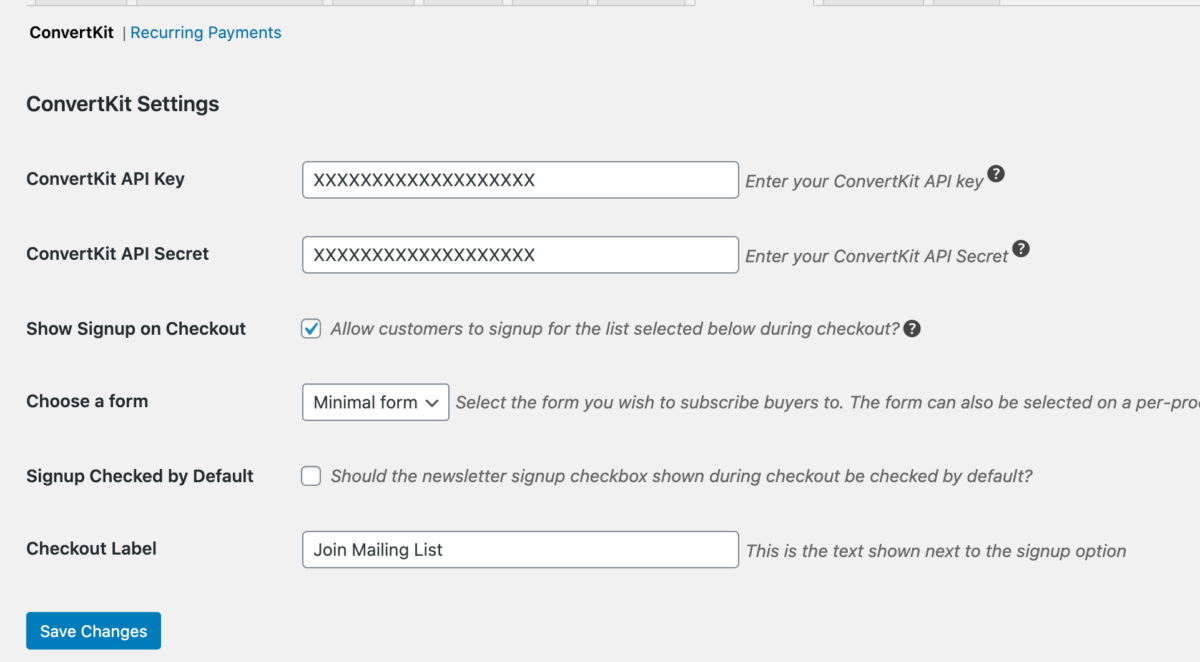
Nesta tela, você pode inserir sua chave de API e Chave Secreta. Ambas podem ser encontradas na página de configurações da sua conta ConvertKit.
Depois de copiar e colar essas chaves na página de configurações do seu WordPress. Selecione a caixa de seleção Mostrar inscrição no Checkout. Em seguida, clique no botão Salvar Alterações.
O plugin irá recuperar qualquer uma das listas de formulários que você criou no ConvertKit. Agora, no menu suspenso Escolha um formulário, você pode selecionar o formulário ao qual deseja inscrever seus clientes durante o checkout no WordPress.
No campo Rótulo do Checkout, você pode personalizar o texto que é exibido ao lado da opção de inscrição na sua página de checkout do WordPress. Salve suas alterações novamente.
Você também pode inscrever clientes de downloads específicos (produtos) em um ou mais formulários do ConvertKit. Para fazer isso, navegue até a página do produto. Em seguida, na caixa ConvertKit, em configurações à direita, selecione os formulários aos quais deseja adicionar clientes:
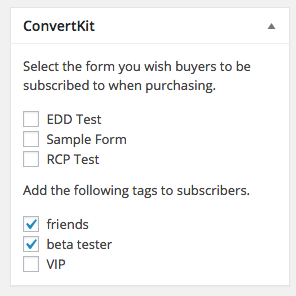
Você também pode adicionar tags aos clientes quando eles compram o produto. Isso funciona bem com os recursos de automação do ConvertKit. O plugin EDD recupera as tags que você cria da sua conta ConvertKit.
Para mais orientações, você pode consultar nossa documentação de configuração do ConvertKit.
Use o EDD para Adicionar Clientes Automaticamente ao ConvertKit
O marketing por e-mail é uma excelente maneira de aumentar seu público e impulsionar as vendas. Ferramentas como o ConvertKit podem ajudá-lo a construir suas listas e otimizar formulários para gerar conversões.
Baixe Easy Digital Downloads hoje mesmo e facilite a adição de clientes ao ConvertKit durante o checkout! Para mais ideias sobre como atrair leads, confira Como Criar Upgrades de Conteúdo no WordPress.
Certifique-se de assinar nossa newsletter e siga-nos no Facebook ou Twitter para mais recursos de WordPress e eCommerce!








