

O recurso ConvertKit conecta Easy Digital Downloads (EDD) à sua conta ConvertKit, para que você possa aumentar sua lista de e-mails e marcar clientes com base no que eles compram.
Existem duas maneiras distintas pelas quais as pessoas se inscrevem, e elas funcionam de forma diferente:
- Formulário global (opt-in obrigatório): Os clientes só entram no seu formulário padrão do ConvertKit se marcarem a caixa de opt-in no checkout.
- Formulários e tags por produto (automático): Se você atribuir um formulário ou tag a um produto específico, todos que comprarem esse produto serão inscritos ou marcados automaticamente. A caixa de opt-in no checkout não tem efeito sobre isso.
Entender essa diferença é importante antes de configurar qualquer coisa, especialmente se você vende para clientes em regiões com leis de consentimento por e-mail, como o GDPR na Europa. O restante deste guia o guiará pela configuração, onde cada tipo de inscrição se aplica e como solucionar problemas comuns.
Configurando o ConvertKit
Antes de configurar o recurso, certifique-se de que o ConvertKit esteja ativado em Downloads » Extensões. Procure o recurso e clique em Instalar. Em uma aba separada, faça login na sua conta ConvertKit.
Etapa 1: Insira suas credenciais de API do ConvertKit
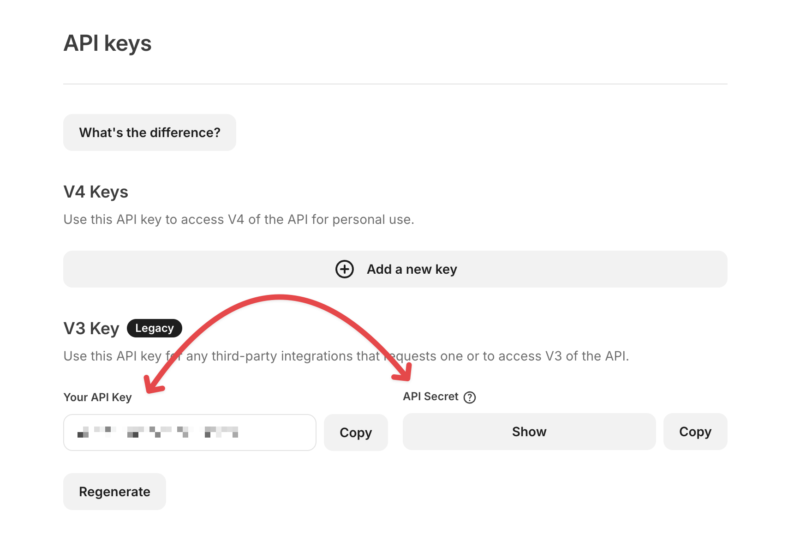
Na sua conta ConvertKit, vá para Configurações » Desenvolvedor » API para encontrar sua Chave de API e Segredo de API.
No seu administrador do WordPress, vá para Downloads » Configurações » Marketing » ConvertKit. Cole sua Chave de API e Segredo de API nos campos correspondentes.
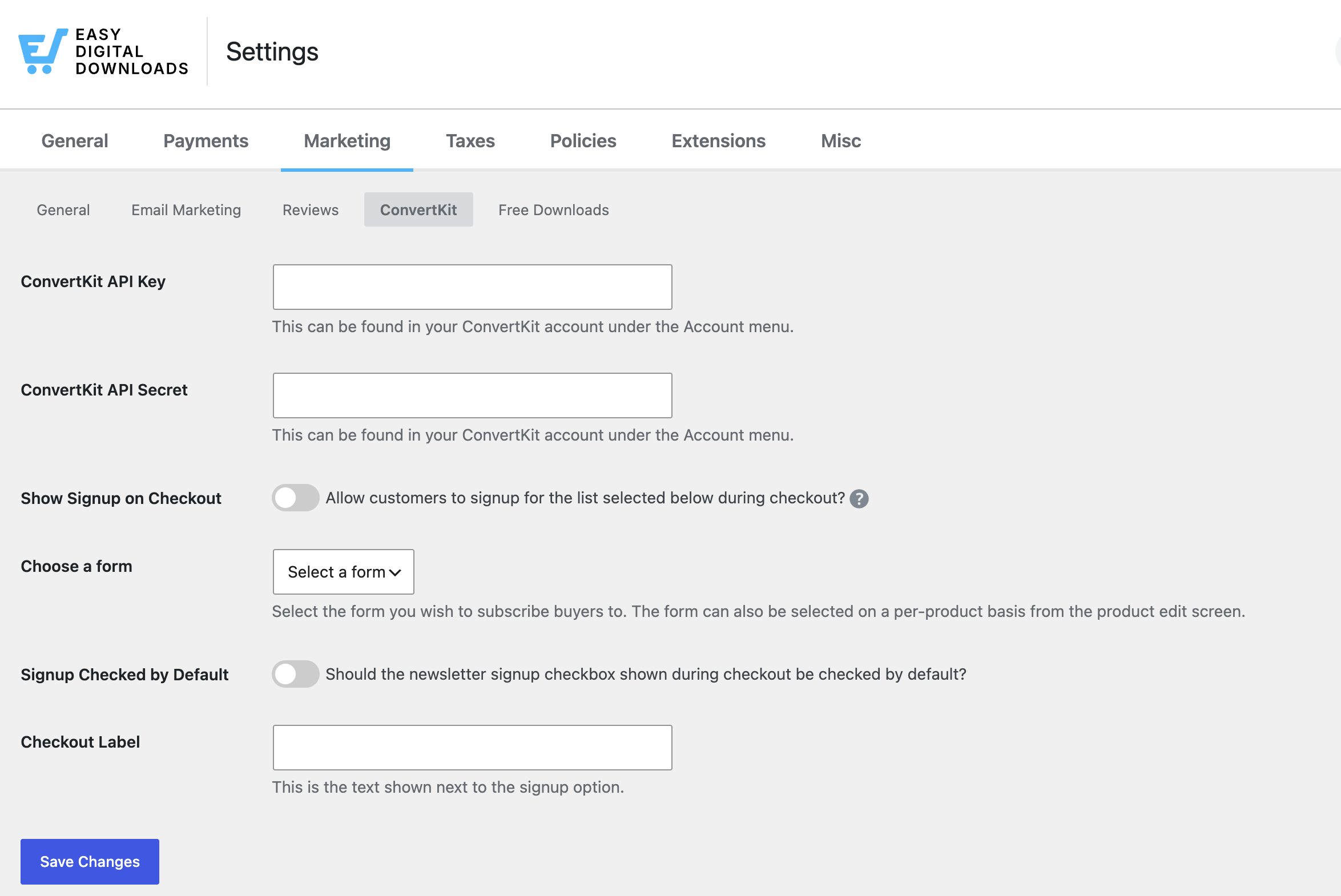
Quando terminar, clique em Salvar alterações. Isso conecta a extensão à sua conta ConvertKit e carrega seus formulários e tags para que você possa selecioná-los nas próximas etapas.
Etapa 2: Configure o formulário de inscrição
Em seguida, selecione o formulário que você deseja que os clientes ingressem no menu suspenso Escolha um formulário. Este é o formulário usado para a caixa de seleção de opt-in no checkout.
Ative a opção Mostrar inscrição no checkout. Esta configuração está desativada por padrão. Se você pular esta etapa, nenhuma caixa de seleção de opt-in aparecerá no checkout, independentemente do que mais você configurou.
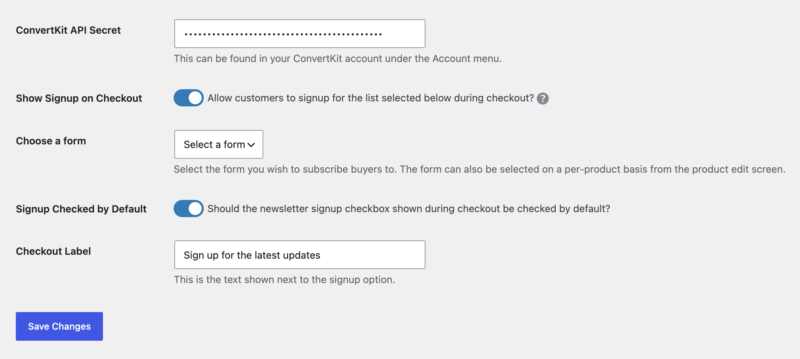
Ative Inscrição marcada por padrão se você quiser que a caixa de seleção seja pré-marcada para os clientes por padrão.
Caixas de seleção de opt-in pré-marcadas podem não atender aos requisitos de consentimento por e-mail em alguns países, inclusive sob o GDPR na Europa. Verifique seus requisitos locais antes de ativar esta configuração.
Digite o texto que você deseja exibir ao lado da caixa de seleção de opt-in no campo Rótulo do checkout. O texto padrão é "Inscreva-se na newsletter."
Atribuindo formulários e tags a produtos individuais
Além do formulário global, você pode atribuir um formulário ou tag específico do ConvertKit a qualquer produto individual na tela de edição desse produto.
Importante: Formulários e tags atribuídos a produtos individuais se aplicam a todos os clientes que compram esse produto, automaticamente. A caixa de seleção de opt-in no checkout controla apenas o formulário global das etapas de configuração acima. Não afeta formulários ou tags por produto.
As tags já devem existir em sua conta ConvertKit antes que você possa aplicá-las a um produto aqui. Uma vez aplicadas, os recursos de automação do ConvertKit podem usar essas tags para acionar sequências de acompanhamento, segmentar seu público ou ver quais produtos estão gerando novos assinantes.
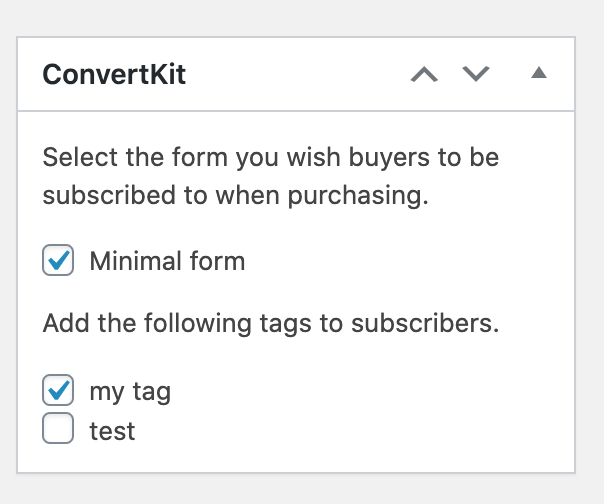
[Screenshot: tela de edição do produto mostrando os campos de formulário e tag do ConvertKit]
Rastreamento de Compras e Atribuição de Receita
Toda vez que um cliente inscrito conclui uma compra, a extensão envia automaticamente os detalhes da transação para o ConvertKit, incluindo os produtos comprados, total do pedido, desconto, impostos e moeda.
Você não precisa configurar nada para isso. Acontece automaticamente para cada compra em que o cliente estava inscrito. Esses dados alimentam os relatórios de atribuição de receita integrados do ConvertKit, para que você possa ver como seus assinantes de e-mail se traduzem em vendas diretamente no ConvertKit.
Solução de problemas
A caixa de seleção de opt-in não está aparecendo no checkout
Vá para Downloads » Configurações » Marketing » ConvertKit e certifique-se de que Mostrar Inscrição no Checkout esteja ativado. Salve a página de configurações após ativá-la.
Um cliente foi inscrito ou marcado, mas nunca optou por participar
Este é o comportamento esperado. Se um formulário ou tag for atribuído ao produto que eles compraram, eles serão inscritos ou marcados automaticamente. Formulários e tags por produto se aplicam a todos os compradores, independentemente da caixa de seleção de opt-in no checkout.
Um novo formulário ou tag que criei no ConvertKit não está aparecendo no menu suspenso
A extensão armazena em cache seus formulários e tags por até 4 horas, para evitar o contato com os servidores do ConvertKit com muita frequência. Para atualizar imediatamente, vá para Downloads » Configurações » Marketing » ConvertKit e clique em Salvar Alterações. Isso limpa o cache e busca seus formulários e tags mais recentes imediatamente.
Os assinantes não estão aparecendo no ConvertKit
Verifique seu Log de Depuração do EDD em Downloads » Ferramentas » Log de Depuração para mensagens de erro. Causas comuns incluem uma Chave de API ou Segredo de API incorretos, ou um formulário ConvertKit que foi excluído ou arquivado.



