


Se você deseja engajar e expandir seu público, é importante oferecer algo de valor. Criar upgrades de conteúdo no WordPress em troca de endereços de e-mail pode ajudá-lo a crescer rapidamente sua lista de e-mails e estabelecer um público fiel de leitores.
Além de aumentar os assinantes, os upgrades de conteúdo podem ser uma ótima maneira de aprimorar seus posts de blog. Um plugin como o Easy Digital Downloads (EDD) permite que você faça isso com facilidade.
Neste post, abordaremos:
O que é um Upgrade de Conteúdo?
Um upgrade de conteúdo é uma oferta de opt-in diretamente relacionada ao conteúdo do seu post de blog. Ele foi projetado para aprimorar a experiência do leitor, fornecendo valor adicional em troca de seu endereço de e-mail.
Os upgrades de conteúdo podem ter muitas formas diferentes, mas todos têm um objetivo em mente: fazer com que o leitor tome uma atitude.
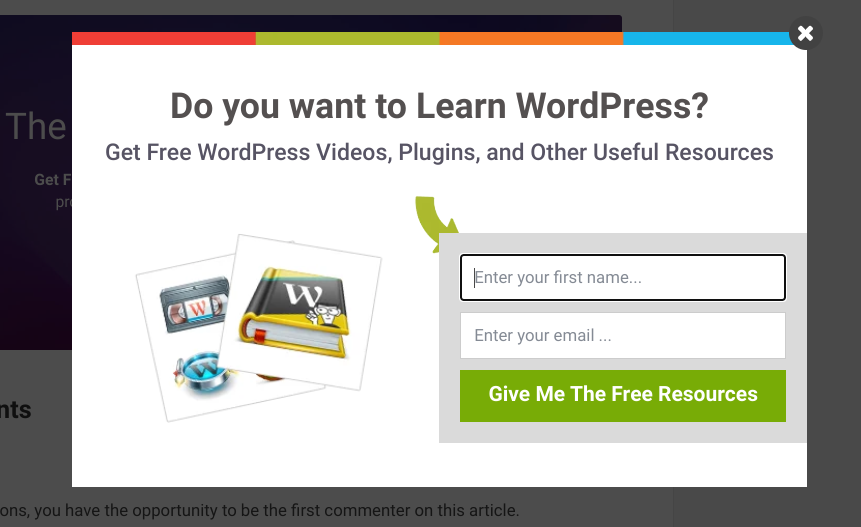
Alguns exemplos de upgrades de conteúdo incluem:
- eBooks
- Checklists
- Guias rápidos
- Listas de recursos
- Materiais para imprimir
- Planilhas
- Modelos
- Kits de ferramentas
Em última análise, o céu é o limite quando se trata de upgrades de conteúdo. Se você conseguir pensar em uma maneira de tornar seu post de blog ainda mais valioso para o leitor, é provável que possa transformá-lo em um upgrade de conteúdo.
Os upgrades de conteúdo oferecem uma série de benefícios. Os upgrades de conteúdo no WordPress oferecem uma oportunidade de construir uma lista de assinantes segmentados e aprofundar seu relacionamento com seus leitores.
Além disso, eles podem ser uma excelente maneira de monetizar seu blog. Se você tem produtos ou serviços para vender, pode usar upgrades de conteúdo como uma ferramenta de geração de leads para impulsionar vendas.
Como Criar Upgrades de Conteúdo no WordPress
A maneira mais fácil de oferecer upgrades de conteúdo no WordPress é usar os plugins Easy Digital Downloads e Free Downloads para WordPress.
Essa combinação permitirá que você crie e gerencie downloads digitais, além de oferecê-los gratuitamente ou para venda. As ferramentas são simples de usar, mesmo para iniciantes.
Nas próximas seções, mostraremos passo a passo como usar a funcionalidade para criar upgrades de conteúdo em seu site WordPress:
- Instale o Plugin EDD
- Adicione a Extensão Free Downloads
- Crie Seu Upgrade de Conteúdo
- Configure as Definições do Upgrade de Conteúdo
- Promova o Upgrade de Conteúdo
Passo 1. Instale o Plugin EDD
Se você ainda não o fez, o primeiro passo é baixar, instalar e ativar o plugin Easy Digital Downloads.
Oferecemos algumas opções de planos para você escolher. Recomendamos adquirir um EDD All Access Pass, pois ele lhe dará acesso ilimitado à nossa extensa lista de extensões, incluindo o add-on Free Downloads que usaremos neste tutorial.
Após concluir a compra, você pode baixar o arquivo .zip da sua página de conta e, em seguida, fazer o upload do plugin no WordPress acessando Plugins » Adicionar Novo » Enviar Plugin » Escolher arquivo.

Após fazer o upload do arquivo .zip, você pode clicar no botão Instalar agora, seguido por Ativar.
Etapa 2. Adicionar a Extensão de Downloads Gratuitos
Em seguida, adicionaremos o complemento de Downloads Gratuitos. Esta extensão facilita o download de lead magnets pelos usuários usando uma janela modal pop-up. Com este método, seus leitores podem pular o processo padrão de carrinho e checkout para um download rápido.
Você pode acessar Downloads » Extensões no seu painel do WordPress. Em seguida, procure por “Free Downloads” e clique em Instalar.
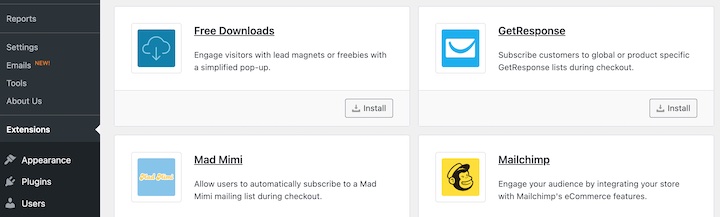
Ele é ativado automaticamente.
Etapa 3: Crie seu Content Upgrade
Criar um content upgrade no WordPress é muito parecido com criar qualquer outro download digital no Easy Digital Downloads. Primeiro, acesse Downloads » Adicionar Novo.

Em seguida, você pode dar um título e uma descrição ao seu content upgrade.
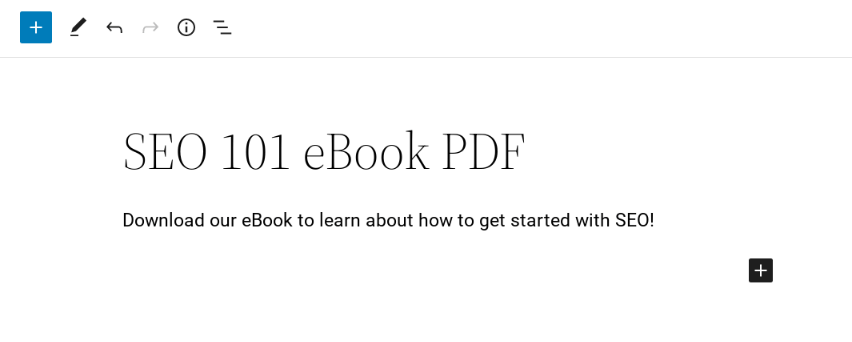
Em Preços do Download, você pode mantê-lo em zero para oferecer o content upgrade gratuitamente. Em seguida, você pode fazer o upload do seu arquivo de content upgrade em Arquivos do Download.
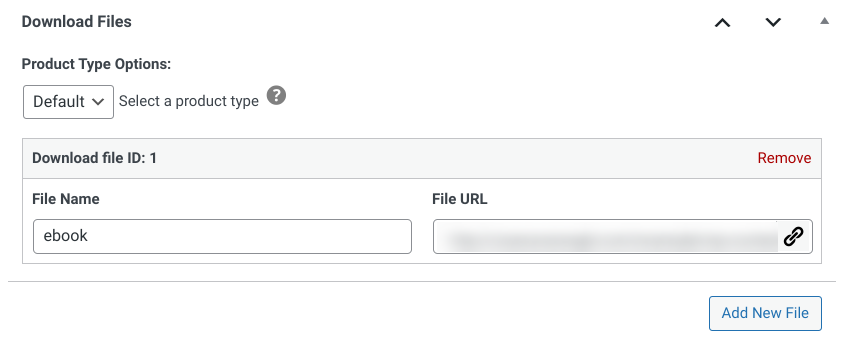
Como mencionamos, existem muitos tipos diferentes de conteúdo que você pode usar como upgrade. Para este exemplo, usaremos um eBook em PDF de SEO.
Quando terminar, você pode clicar em Publicar.
Etapa 4: Configure as Definições do Content Upgrade
Depois de criar seu content upgrade, você pode configurar e personalizar as definições. Para fazer isso, acesse Downloads » Configurações » Marketing » Downloads Gratuitos.
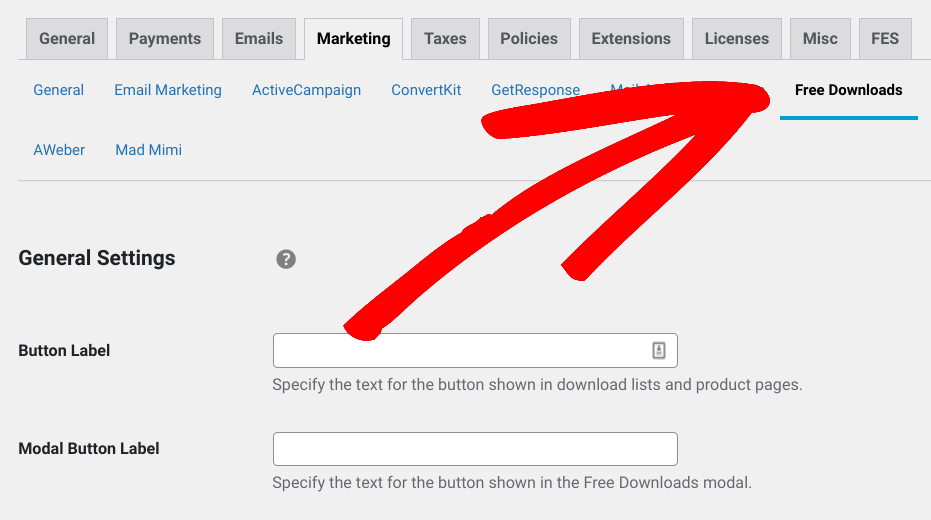
Nesta tela, você pode personalizar os rótulos dos botões. Por padrão, está definido como “Baixar agora”. Mas você pode alterá-lo para algo mais adequado ao seu content upgrade. Por exemplo, usaremos “Baixar eBook!”
Nas próximas seções, você pode optar por adicionar a opção de fechar a janela modal, exigir um endereço de e-mail para baixar o content upgrade e modificar as configurações de campo.
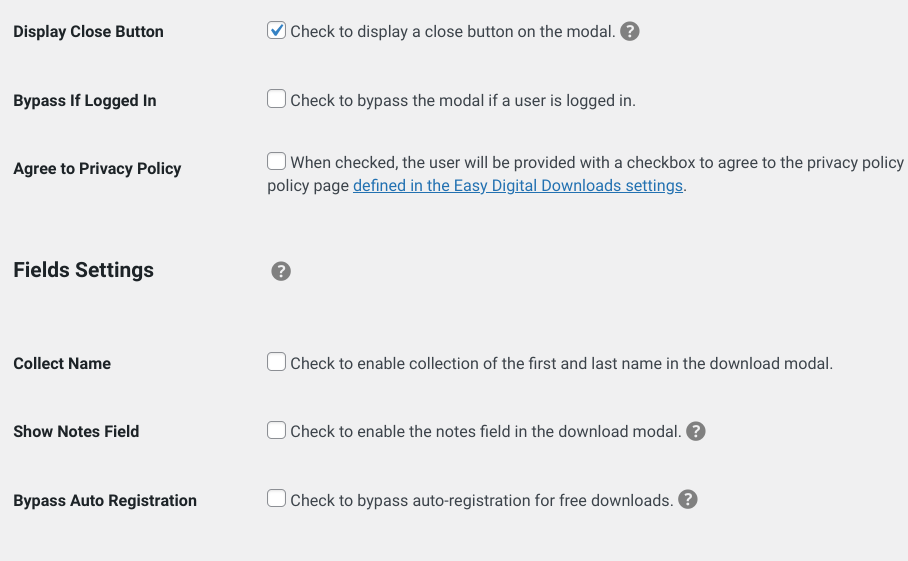
Em Configurações de Integração, você também pode habilitar a opção Exibir Opt-In.
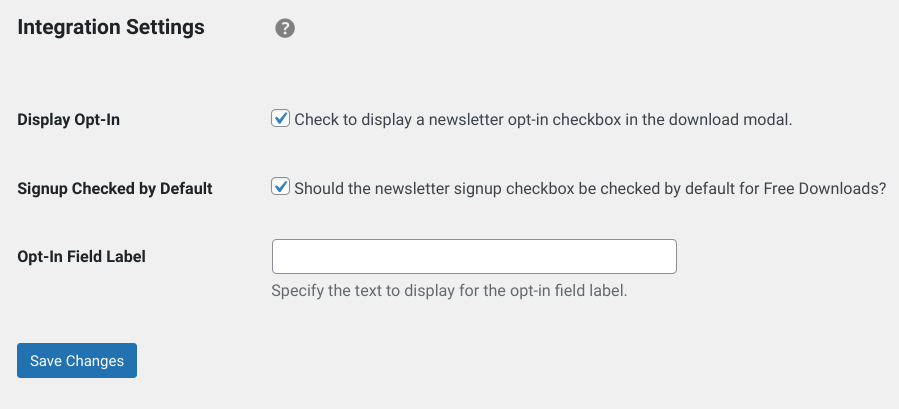
Isso permitirá que você exiba uma caixa de opt-in de newsletter no formulário, além de selecioná-la por padrão. Quando terminar, você pode clicar em Salvar alterações.
Você também pode visualizar o content upgrade do front-end do seu site para ver como ele será exibido aos visitantes.
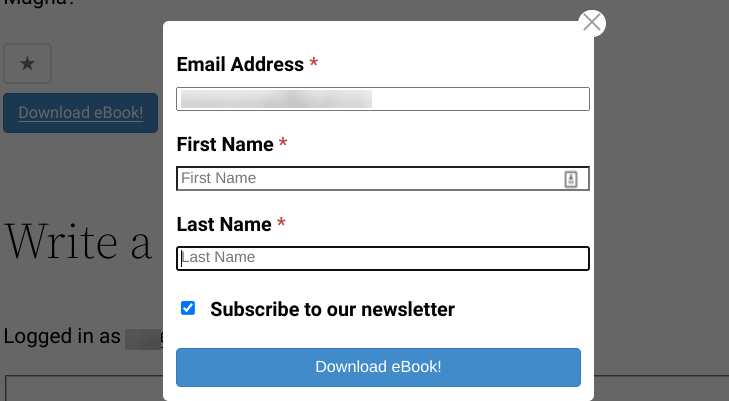
Se você quiser mais orientações sobre as configurações de Downloads Gratuitos, pode consultar esta documentação.
Etapa 5: Promova seu Content Upgrade
Quando terminar de configurar as definições do content upgrade e publicá-lo, a única coisa que resta a fazer é promovê-lo!
Para promover seu upgrade de conteúdo, você pode usar várias ferramentas e estratégias. Primeiro, certifique-se de que seu upgrade de conteúdo seja altamente relevante para a postagem em que aparece. Por exemplo, se você estiver escrevendo uma postagem de blog sobre comércio eletrônico, seu upgrade de conteúdo pode ser um eBook gratuito sobre o mesmo tópico.
Também é inteligente criar um Call To Action (CTA) de upgrade de conteúdo no final de cada postagem de blog. Este CTA pode ser um botão ou um banner que vincula à página de destino do seu upgrade de conteúdo.
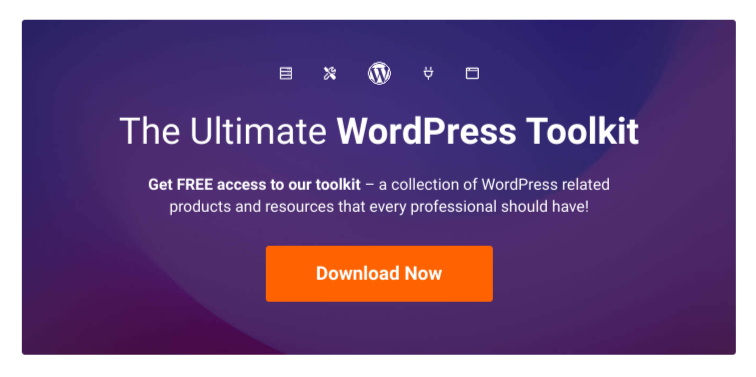
Dependendo do seu tema WordPress ou layout de blog, você pode colocar uma lista de upgrades de conteúdo em sua barra lateral ou áreas de rodapé.
Você também pode promover seu upgrade de conteúdo por e-mail. Se você tem uma lista de e-mails existente, pode informá-los sobre seu upgrade de conteúdo em um e-mail dedicado. Existem muitas maneiras de integrar EDD com serviços de marketing por e-mail.
Finalmente, você pode promovê-lo nas redes sociais. Compartilhe um link para seu upgrade de conteúdo no Twitter, Facebook ou LinkedIn, e certifique-se de usar hashtags relevantes para que sua postagem seja vista por pessoas interessadas nesse tópico.
Comece a Criar Upgrades de Conteúdo no WordPress
Se você está procurando maneiras de aumentar sua lista de e-mails, criar upgrades de conteúdo no WordPress pode ser uma solução simples, porém eficaz. Além disso, Easy Digital Downloads e a extensão Free Downloads tornam o processo sem esforço.
Se você estiver pronto para começar, adquira um EDD All Access Pass hoje mesmo.
Você também pode ler nossa postagem sobre Como Adicionar Ímãs de Leads no WordPress para Aumentar Sua Lista de E-mails para mais ideias.
📣 P.S. Certifique-se de assinar nossa newsletter e nos seguir no Facebook, Twitter/X ou LinkedIn para mais recursos do WordPress!








