


Quer usar suas habilidades de design gráfico para ganhar dinheiro online? Uma maneira é vender templates do Canva. Esta é uma oportunidade incrível para expandir seus negócios.
Neste artigo, explicaremos como vender facilmente templates do Canva com o WordPress. Também explicaremos o que é o Canva e por que é uma boa oportunidade para lojas de e-commerce e proprietários de negócios.
🔎 Neste artigo, abordaremos:
O que é o Canva?
Canva é uma ferramenta de design online que foi lançada em 2013.
O aplicativo web facilita o trabalho com gráficos em camadas. Usar o site do Canva é semelhante a usar aplicativos Adobe, Affinity ou Sketch. Mas é muito mais simples e direto.
Você não precisa baixar nenhum software. Você só precisa de um computador/smartphone e uma conexão com a internet.
O Canva tem uma versão gratuita que é bastante poderosa. Você pode usar templates ou criar gráficos personalizados de diferentes tamanhos para diferentes usos.
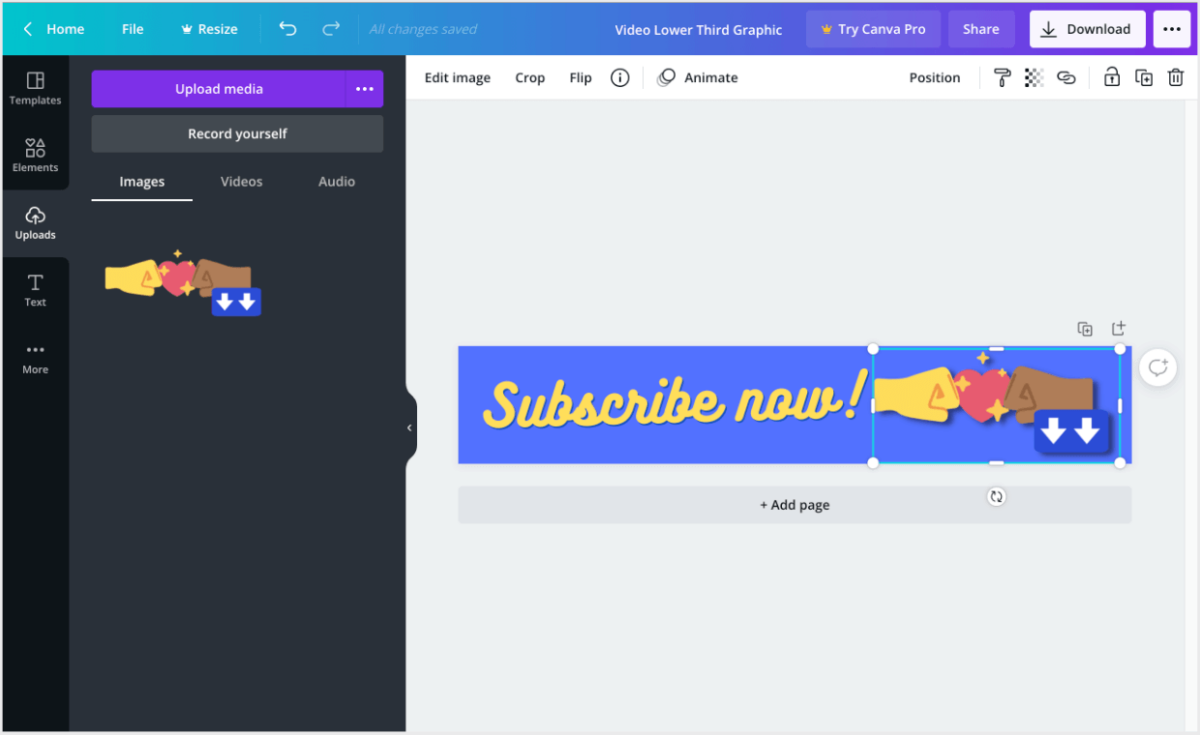
Há também um plano de conta Canva Pro para usuários individuais ou pequenas equipes. Existem planos pagos para grandes empresas também. E acredite, é gratuito para organizações sem fins lucrativos e ONGs registradas.
Existem muitos tipos de produtos para download que você pode criar com o Canva. Seja criativo e imagine todas as coisas que uma pequena empresa ou freelancer poderia usar: workbooks, printables, planners, media kits, infográficos, currículos, cartões de visita, templates de mídia social, gráficos de mídia social, templates de sites, fontes, criativos de marketing de afiliados… Há tantas opções!
Por que vender templates do Canva com o WordPress?
Se você é um designer ou criador, provavelmente já ouviu falar do Canva. É uma plataforma de design online que permite aos usuários criar gráficos, documentos e materiais de marketing impressionantes com facilidade. E se você está procurando monetizar seus templates do Canva, vendê-los online é uma ótima maneira de ganhar uma renda extra.
Uma das maneiras mais populares de vender produtos digitais online é usando WordPress e Easy Digital Downloads. Essas plataformas oferecem uma solução fácil de usar e personalizável para vender produtos digitais como templates do Canva.
Talvez você seja um designer gráfico estabelecido ou em tempo integral. Talvez você venda com sucesso templates do Adobe Photoshop, Illustrator ou AfterEffects há anos. Ou você trabalha para uma agência ou administra seu próprio negócio fazendo trabalhos personalizados para clientes.
Em qualquer caso, há uma série de razões para vender templates do Canva com o WordPress:
- Você pode usar suas habilidades de design existentes, conhecimento e ferramentas de uma nova maneira para criar novas fontes de receita.
- A maioria das pessoas que usam o Canva procura resultados rápidos. Podem ser iniciantes, blogueiros ou proprietários de pequenas empresas ocupados. Eles não têm dinheiro para contratar um designer para trabalhos personalizados. Então, você pode usar suas habilidades de design do Canva para atender a essa necessidade com pouco ou nenhum custo operacional.
- Como mencionamos, o Canva é enorme e está crescendo rapidamente. As organizações usam muito o Canva para mídias sociais, e isso só continuará a crescer. O Canva provavelmente se tornará a maneira mais popular de criar gráficos no futuro próximo.
Você poderia usar os modelos do Canva para criar um novo fluxo de renda extra. Esta será uma renda passiva, que é um ótimo trabalho paralelo que não leva muito tempo.
Opções Alternativas para Vender Modelos do Canva
A maioria das outras soluções são construídas para vender produtos físicos que têm ferramentas de envio e inventário. Isso inclui Shopify ou WooCommerce. Para essas soluções, vender produtos digitais, como modelos do Canva, é uma reflexão tardia.
Como resultado, eles podem ser mais difíceis de usar e mais lentos para configurar. Você perderá tempo configurando uma loja excessivamente complicada.
Sites de marketplace são fáceis de usar, mas também agem como intermediários. Eles cobram taxas altas e são configurados para tirar uma parte de tudo o que você ganha. Quanto mais você ganha, mais eles levam. Isso inclui Criadores do Canva, Etsy, Creative Market e outros marketplaces.
Geralmente é melhor vender *seus* produtos em *seu próprio site*.
Por que não configurar sua própria loja?
- Jogue pelas suas próprias regras
- Fique com todo o seu dinheiro
Empreendedores inteligentes sabem que não é uma boa estratégia construir seu negócio no site de outra pessoa. WordPress + Easy Digital Downloads lhe dão controle total e flexibilidade. Se você precisar de um host da web para iniciar seu site WordPress, recomendamos os planos de hospedagem gerenciada EDD da SiteGround.
Como vender templates do Canva com o WordPress
Pronto para começar? No seguinte tutorial passo a passo, vamos guiá-lo através de como vender modelos do Canva com WordPress.
Passo 1: Obtenha o Easy Digital Downloads
A melhor maneira de vender seus modelos do Canva no WordPress é o plugin Easy Digital Downloads:

Com apenas alguns cliques, o Easy Digital Downloads (EDD) transforma seu site WordPress em uma loja de comércio eletrônico completa. Venda downloads ilimitados enquanto controla todos os aspectos da experiência do cliente.
- Comece com o Easy Digital Downloads
- Saiba mais sobre a instalação nesta Documentação de Início Rápido
Depois de instalar o EDD em seu site, você verá um novo item de menu no lado esquerdo do seu painel do WordPress que diz Downloads, que é o que o EDD chama de produtos à venda em seu site:

Se for a sua primeira vez instalando/usando o EDD, você pode seguir o Assistente de Integração para concluir as etapas iniciais chave de configuração da sua loja online:
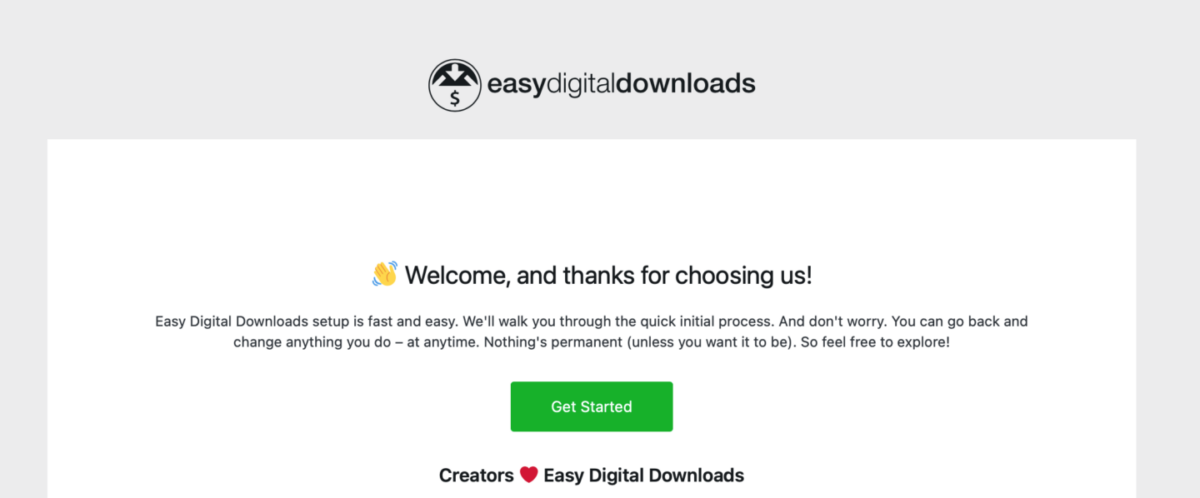
Em seguida, vamos guiá-lo através da configuração de um modelo do Canva para vender. Preste atenção especial aos links do modelo.
Comércio eletrônico sem limites!
Essa é a nossa promessa. A maioria das soluções de comércio eletrônico limita sua criatividade
…não o Easy Digital Downloads!
Passo 2: Crie Seu Modelo do Canva
Para criar modelos do Canva, você só precisa de uma conta gratuita do Canva.
Observação: Uma conta gratuita do Canva tem algumas limitações importantes a serem consideradas, embora você possa contorná-las.
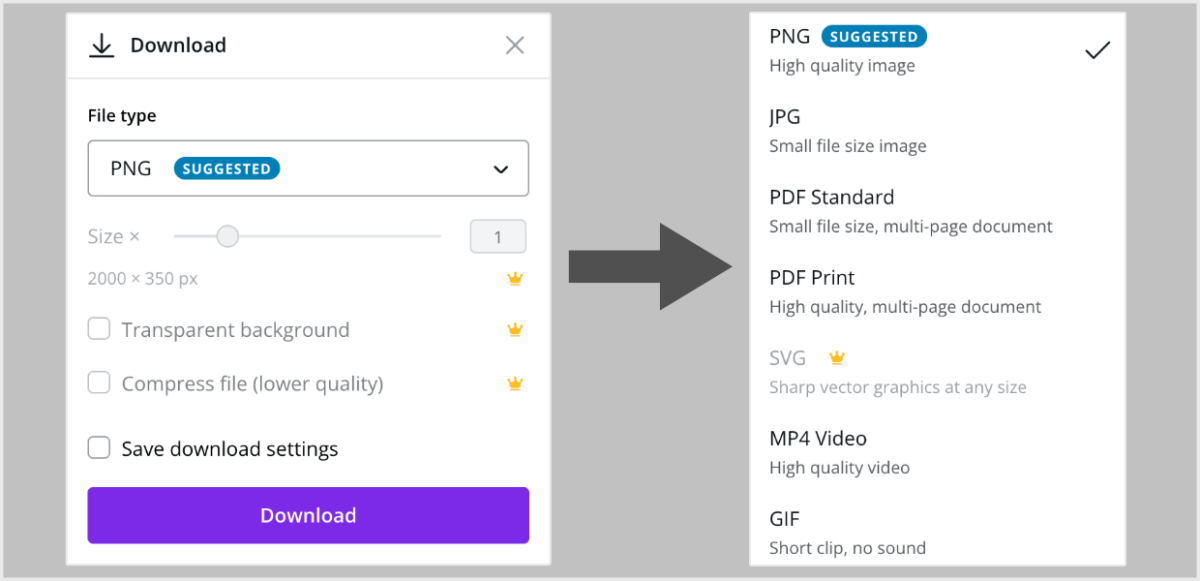
- Você só pode exportar PNGs, JPGs e PDFs. Você não pode exportar arquivos vetoriais SVG
- Seus modelos de design não podem ter fundos transparentes
Criando um Gráfico
Hoje, criaremos um gráfico de vídeo lower-third como um projeto de exemplo usando o plano gratuito do Canva.
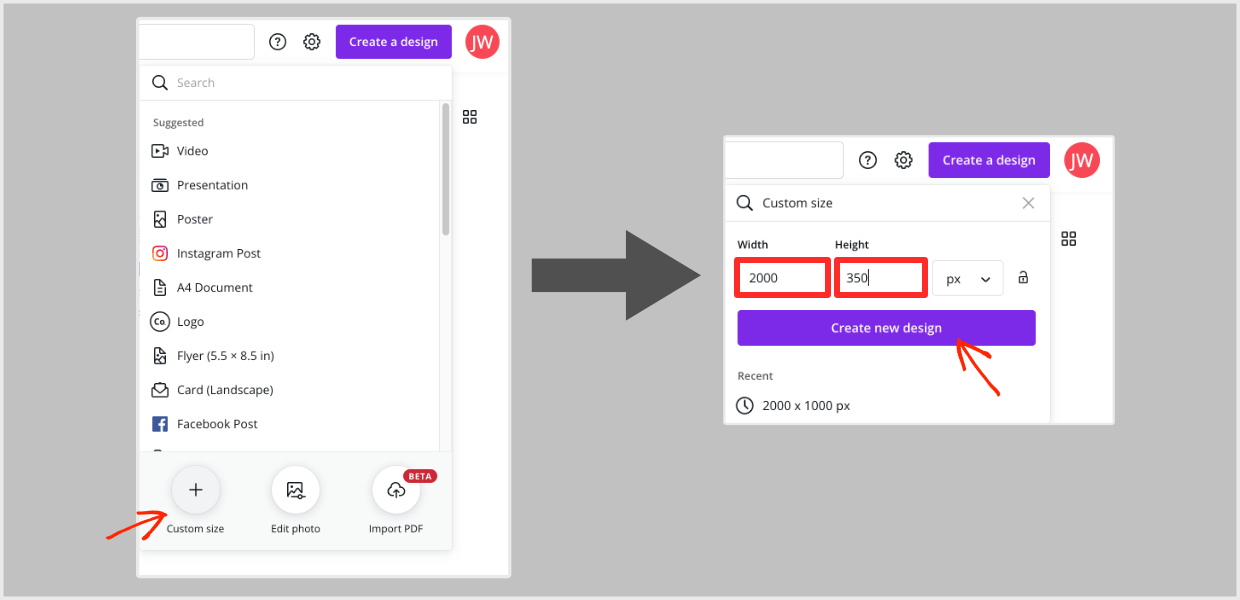
Para o nosso gráfico, iniciaremos um novo projeto clicando em Criar um design:

Em seguida, escolheremos o Tamanho Personalizado e faremos nosso documento com 2000px por 350px. Isso é ótimo para colocar na parte inferior de um vídeo.
Por fim, vamos nos divertir criando um design. Usaremos um elemento de texto gratuito para adicionar 'Inscreva-se agora!'. Em seguida, montaremos um gráfico personalizado engraçado de um aperto de mão usando alguns gráficos de banco de imagens.
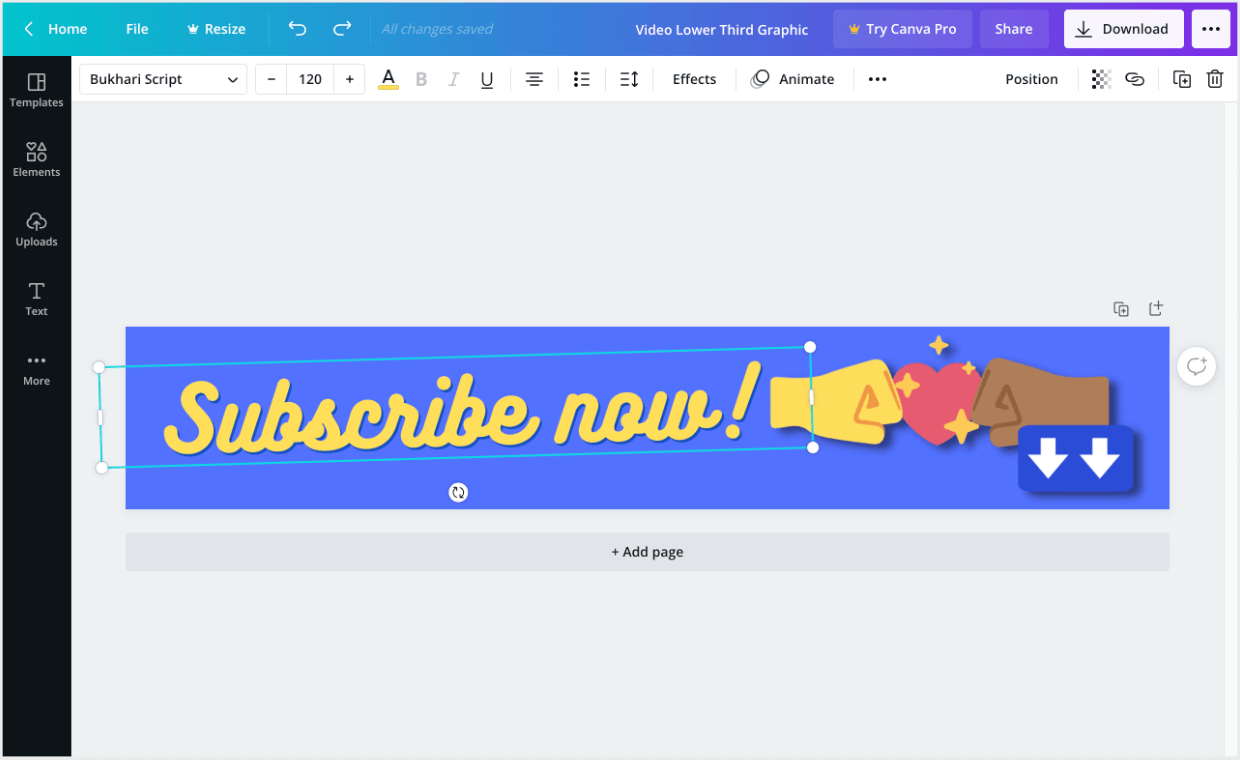
Observação: Os gráficos de banco de imagens usados aqui são de nossa própria coleção de imagens de banco de imagens de alta qualidade que compramos em outro lugar. Usar gráficos que não estão disponíveis para todos os usuários do Canva é como seus modelos se destacarão dos demais.
Usando Links de Modelo
Quando seu gráfico estiver pronto, você precisará obter o Link do Modelo.
Clique no botão Compartilhar no canto superior direito:

Em seguida, clique no menu suspenso Compartilhar um link para. Selecione a opção Compartilhar um link para usar como Modelo:
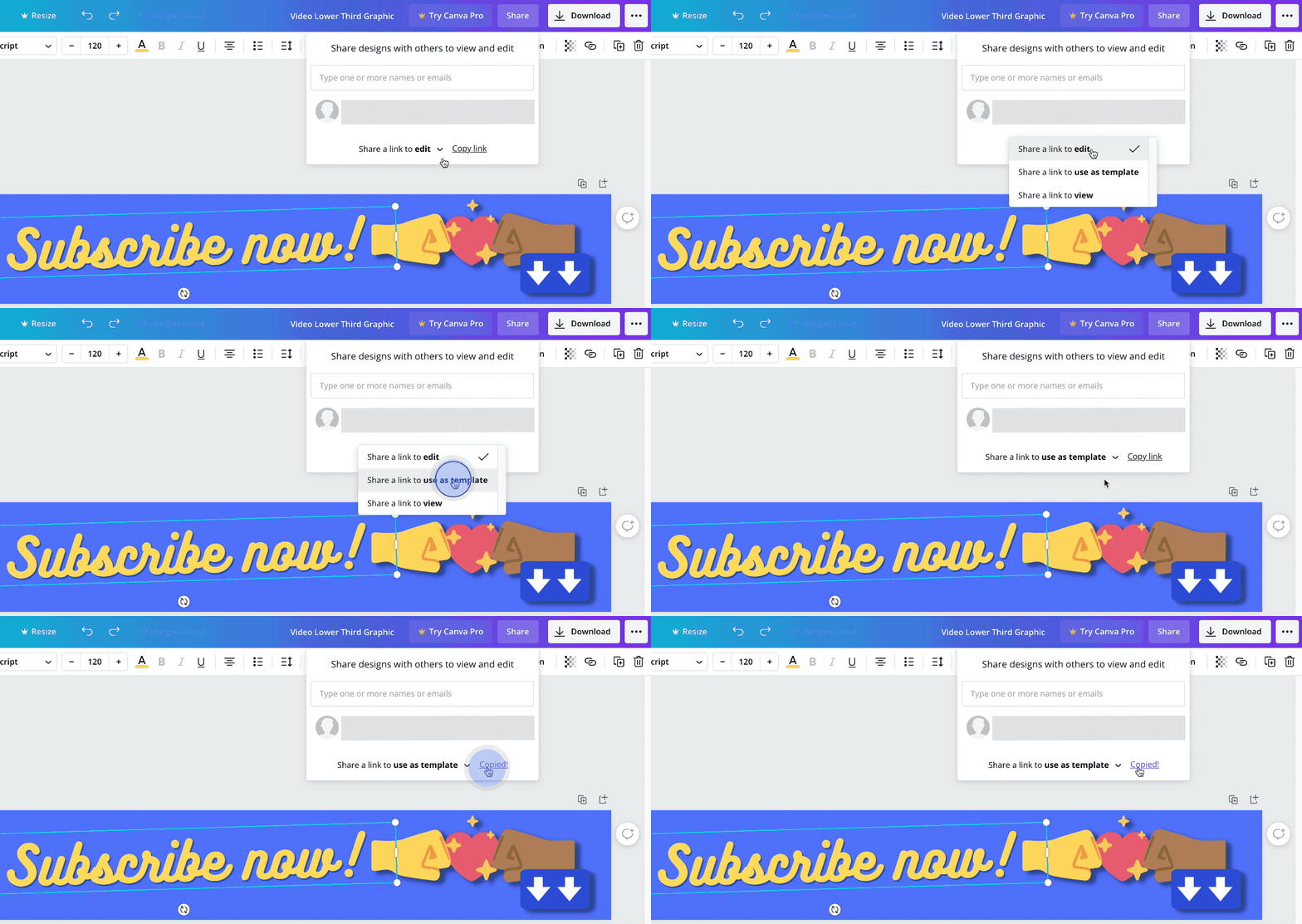
Por fim, clique no botão Copiar Link para adicionar o link à sua área de transferência. Além disso, você deve salvar o link em um arquivo de texto, documento ou nota em seu computador em algum lugar para poder pegá-lo para a seção Download de Arquivos da Etapa 3.

Você pode querer usar um encurtador de links para esses links. Aqui está um ótimo artigo sobre encurtar links com o WordPress.
Quando outro usuário do Canva clicar neste link de modelo, ele será levado a uma página da web especial. A página terá uma imagem de pré-visualização e um botão que diz Usar Modelo:
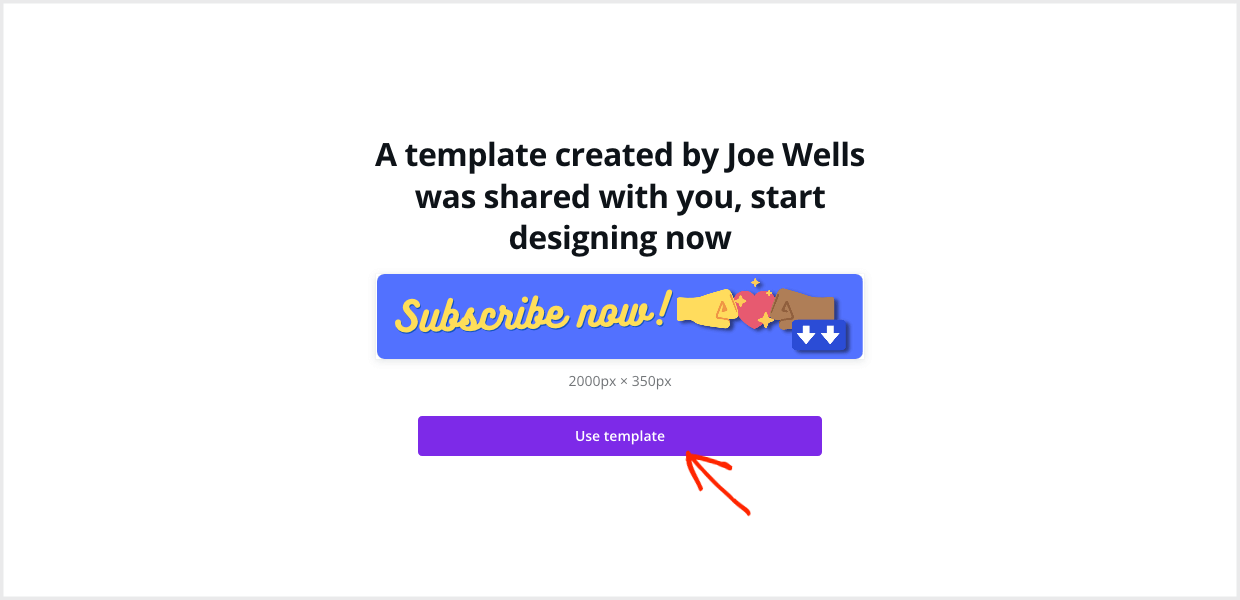
Quando eles clicarem nesse botão, uma nova cópia do arquivo será aberta no editor deles. Esta cópia é deles e eles podem personalizá-la e usá-la como quiserem.
💰 O acesso a esse link é o que você está vendendo. É assim que você ganhará dinheiro, dando este link de modelo apenas para clientes pagantes. ⬇️ Veja como.
Etapa 3: Adicione seu Modelo como um Produto Digital
Vamos criar um Download, ou produto, a partir do link do modelo.
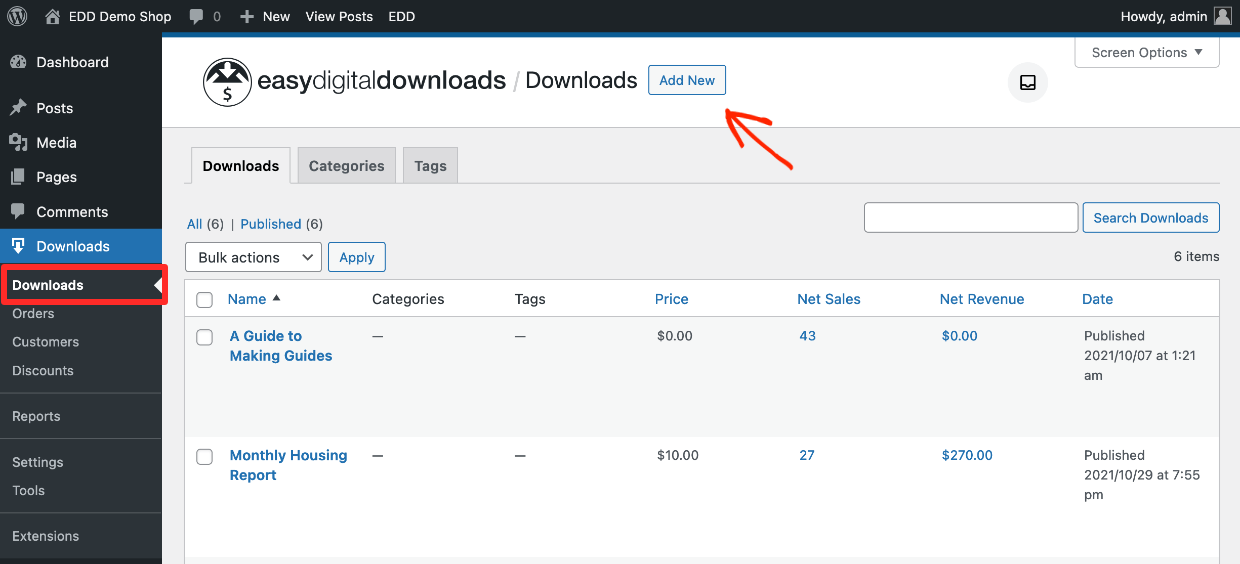
No painel do seu WordPress, em Downloads, clique em Adicionar Novo:
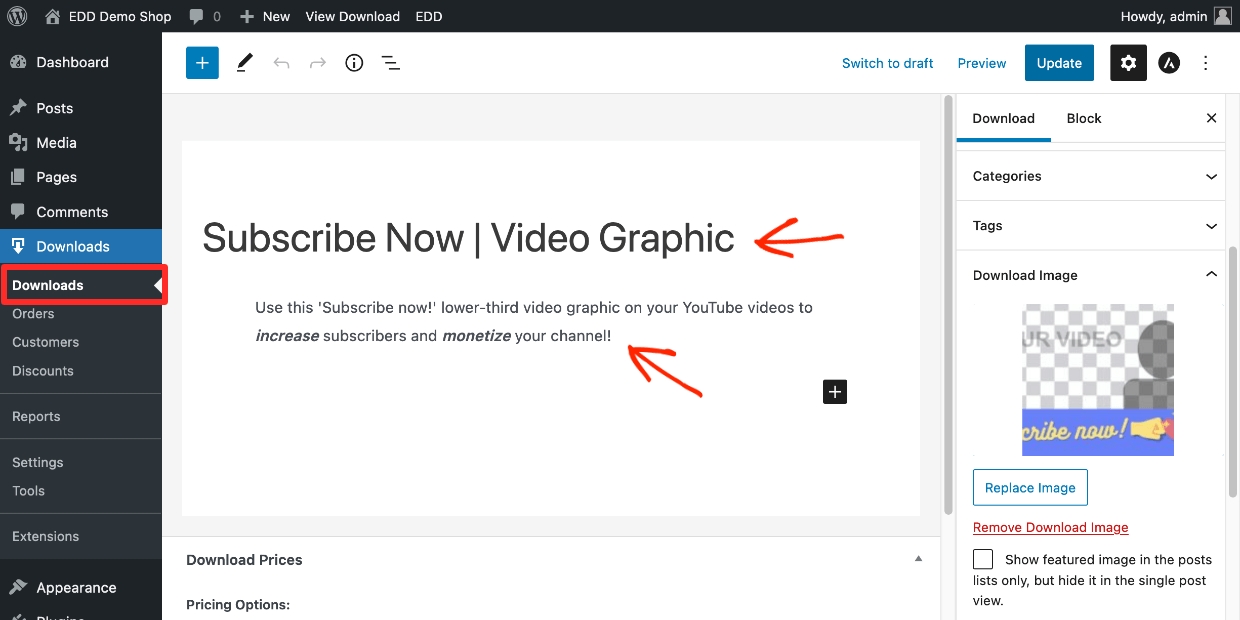
Primeiro, você precisa dar um nome ao Download. Em seguida, adicione uma descrição e descreva-o de uma forma que o torne irresistível para comprar. 😇
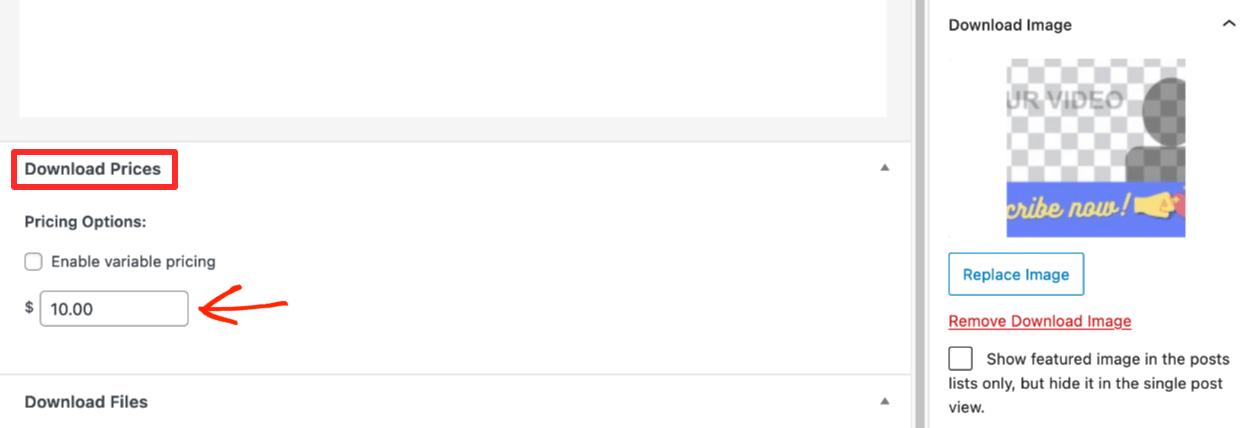
Em seguida, defina um preço para seu modelo em Preços de Download:
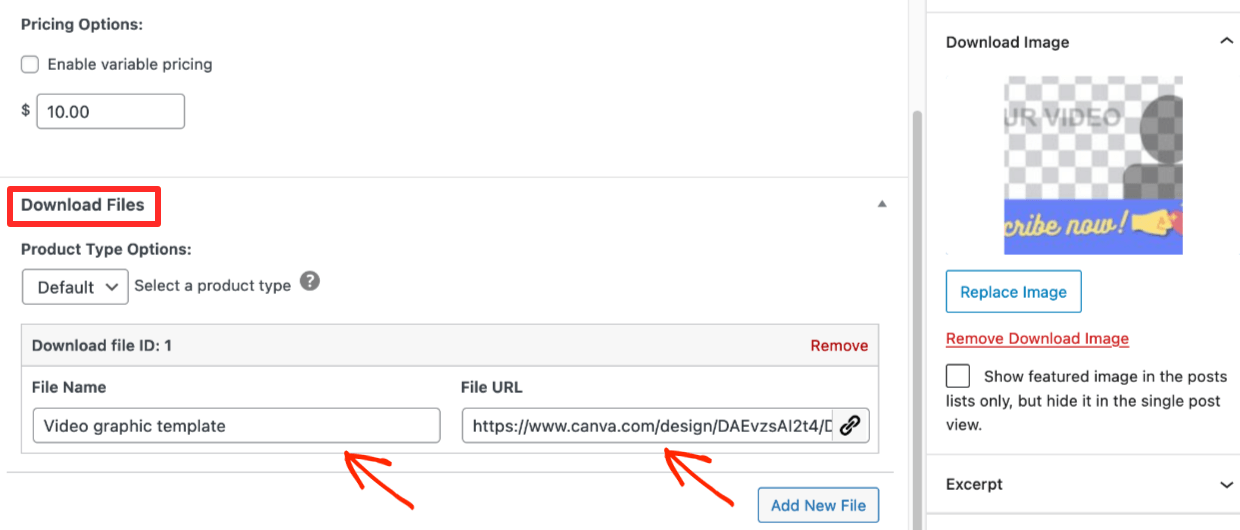
Depois disso, precisamos configurar os Arquivos de Download (neste caso, é apenas um 'arquivo'. Isso é o que o cliente recebe após a compra. Neste caso, o download é o seu link de modelo do Canva.
- Em Nome do Arquivo, digite uma frase que descreva o produto. Sugerimos, para este exemplo, digitar "modelo de gráfico de vídeo".
- Em URL do Arquivo, cole o link do modelo do Canva acima.
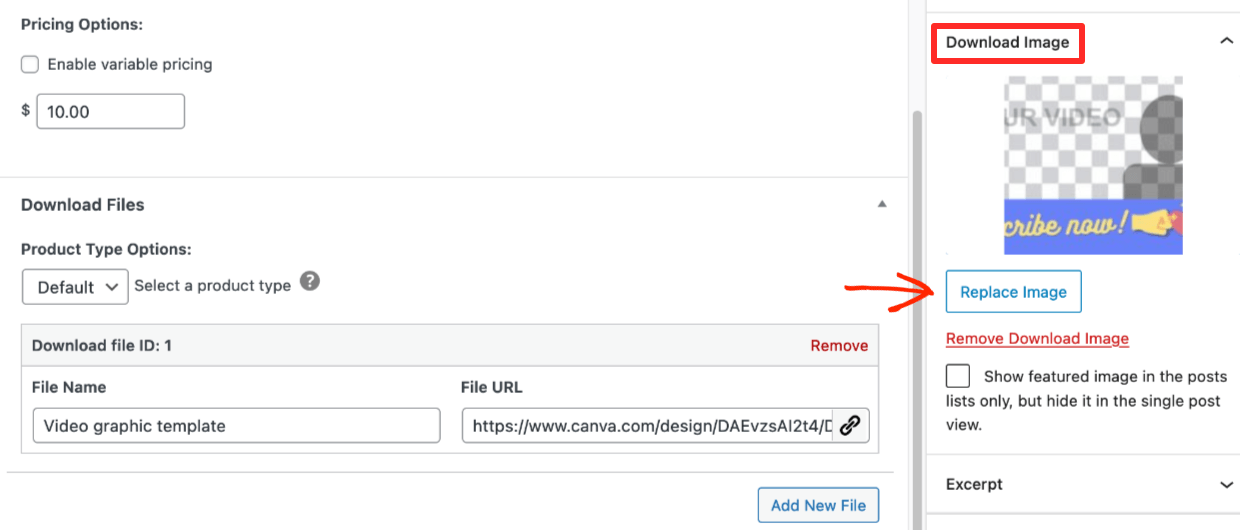
Por último, você precisa adicionar uma imagem de produto atraente. Isso é importante. É a imagem de visualização do que eles estão comprando. Certifique-se de que pareça boa e os ajude a entender como o gráfico é usado. Confira este artigo para obter dicas e modelos de imagens de produtos.
No caso da nossa amostra de gráfico lower-third, criamos um gráfico que demonstra seu uso no contexto de um vídeo.
Vá para Download de Imagem e carregue sua imagem:
Ótimo trabalho! É isso. Clique em Publicar.
Configurar um Método de Pagamento
Você precisa configurar uma forma para os clientes pagarem. Recomendamos o uso do Stripe. Se o Stripe não estiver disponível em sua área, o PayPal é uma boa opção. Clique nos links abaixo para começar:
Etapa 4: Publicar e Vender Modelos do Canva da Sua Loja
Depois de criar seu Download e configurar um método de pagamento, seu modelo estará pronto para vender. Vamos dar uma olhada.
Clique no botão Ver Download na parte superior da barra lateral direita:
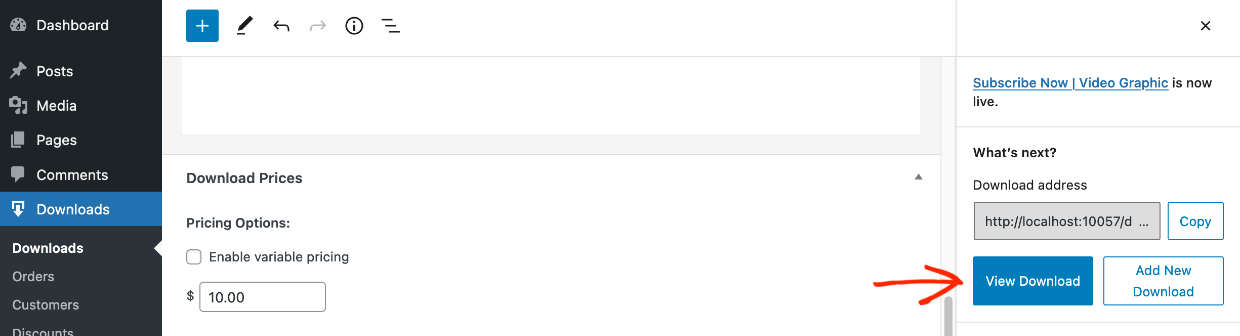
Você verá sua página de modelo do Canva na parte frontal do seu site. No exemplo abaixo, estamos usando o tema Astra. A aparência da sua página variará dependendo do tema WordPress que você tem. O EDD funciona com qualquer tema WordPress e também temos uma lista de temas sugeridos.
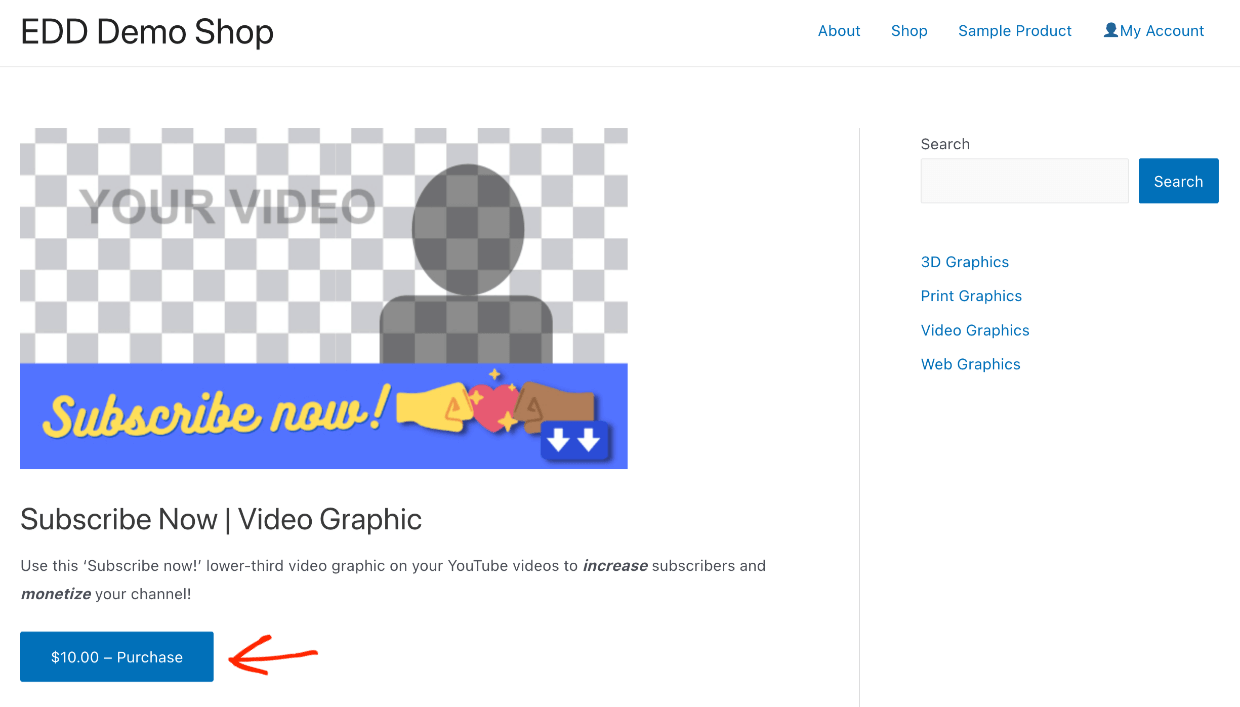
Os clientes clicarão no botão Comprar. O item será adicionado ao carrinho deles. Em seguida, eles clicarão no botão novamente, que agora diz Finalizar Compra.
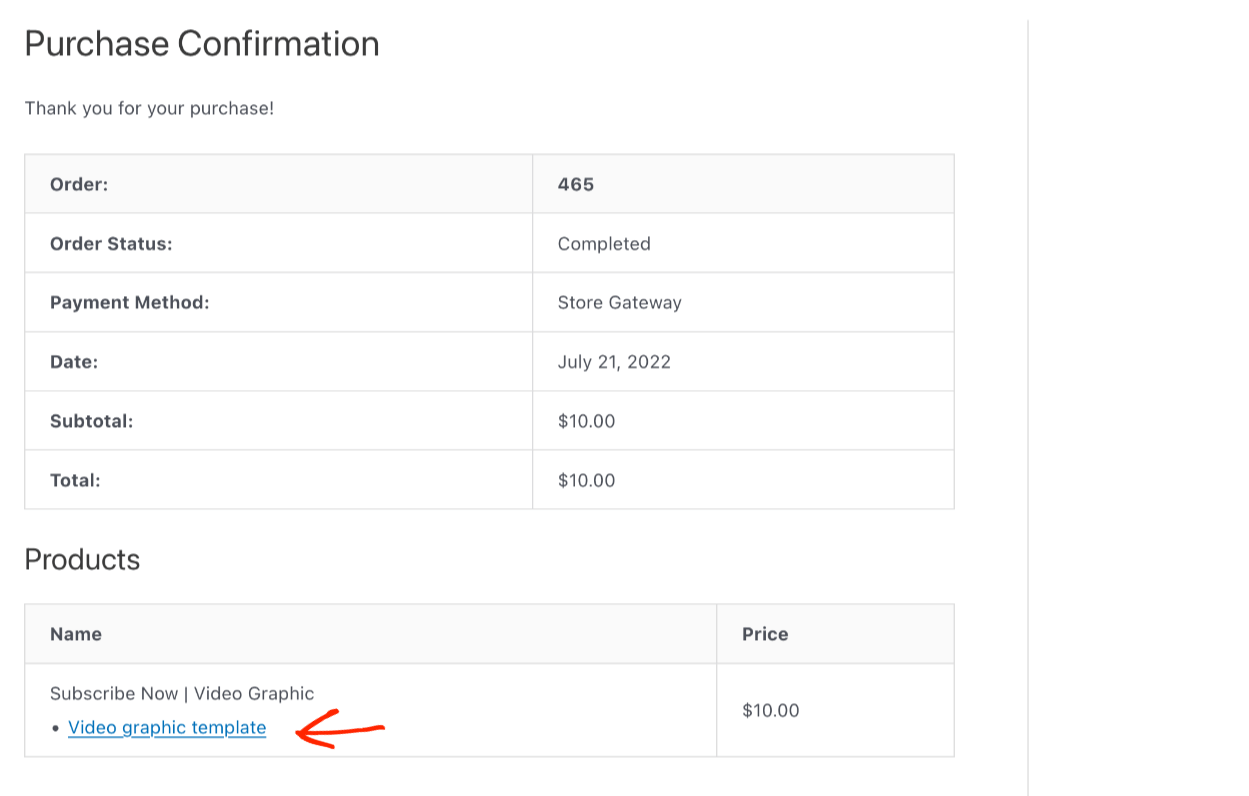
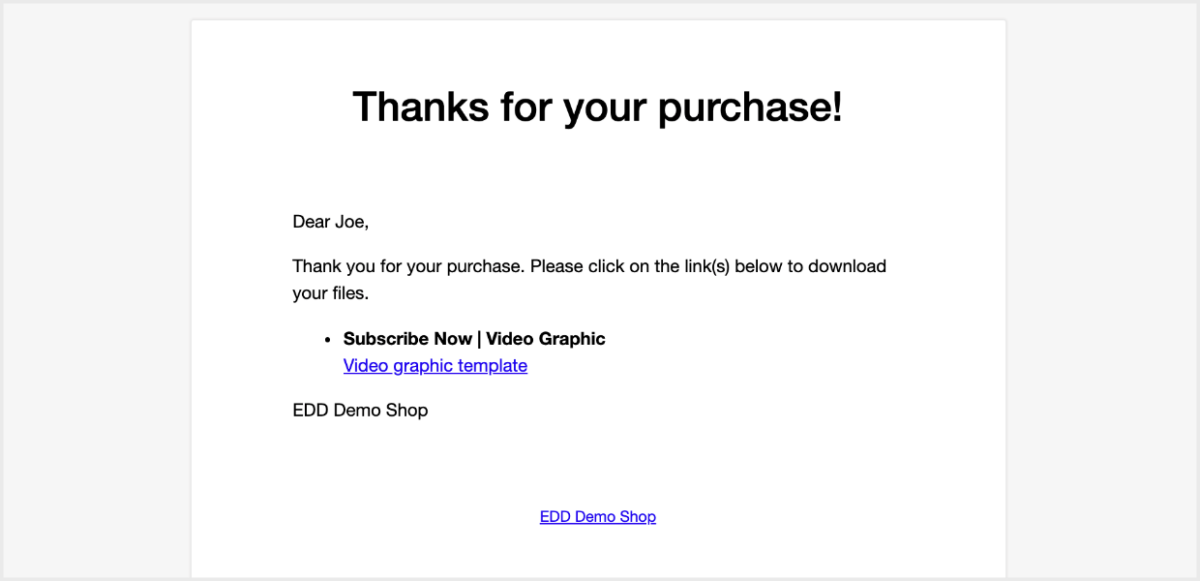
Após fazer uma compra, os clientes verão a página de confirmação de compra. Esta página terá um link para o modelo do Canva.
Os clientes também receberão um e-mail de recibo de compra. O e-mail padrão se parece com isto:
🎉 Ótimo trabalho! Você tem uma loja de comércio eletrônico completa pronta para vender modelos do Canva.
Use o EDD para Vender Modelos do Canva no WordPress
Obrigado por ler. Agora você está pronto para expandir seus negócios online e vender modelos do Canva com Easy Digital Downloads!
Comércio eletrônico sem limites!
Essa é a nossa promessa. A maioria das soluções de comércio eletrônico limita sua criatividade
…não o Easy Digital Downloads!
Procurando uma ótima maneira de obter mais tráfego e vendas em seu site? Considere criar um lead magnet (brinde) em seu site para aumentar sua lista de e-mails, clique aqui para um tutorial completo.
Temos toneladas de recursos para empreendedores e criadores digitais como você! Sobre o que você quer aprender a seguir?
- 🎨 Vendendo Gráficos e Arte Digital
- 🤑 Os Benefícios Surpreendentes de Vender Produtos Digitais
- 💰 A Lista Completa de Produtos Digitais Que Você Pode Vender
- 🧲 Como Adicionar Lead Magnets no WordPress para Crescer Sua Lista de E-mails
📣 P.S. Certifique-se de assinar nossa newsletter e nos seguir no Facebook ou Twitter para mais recursos do WordPress!








