


Você quer uma maneira rápida e fácil de aumentar sua lista de assinantes de e-mail? Se você tem um site de comércio eletrônico, uma solução é adicionar clientes ao GetResponse durante o checkout.
Esta popular plataforma de marketing por e-mail ajuda a gerar leads, impulsionar conversões e aumentar as vendas. Plugins do WordPress como Easy Digital Downloads (EDD) permitem que você o integre ao seu site para automatizar e otimizar seu fluxo de trabalho.
Além disso, leva apenas algumas etapas simples. Vamos guiá-lo por cada uma delas para tornar o processo fácil.
🔎 Neste post, abordaremos:
Por que usar o GetResponse no seu site WordPress?
Se você já usa o GetResponse, sinta-se à vontade para pular para a próxima seção! Caso contrário, você pode estar se perguntando o que é e por que deve usá-lo para sua loja WordPress.
O GetResponse pode ajudar seu negócio online a expandir sua base de clientes e aumentar as vendas. Ele oferece uma ampla gama de recursos, incluindo autoresponders, landing pages e webinars.
O GetResponse também tem um forte foco em entregabilidade. Ele ajuda a garantir que seus e-mails cheguem às caixas de entrada de seus assinantes (em vez de spam ou lixo eletrônico).
Assim como o WordPress, a plataforma de marketing por e-mail é incrivelmente fácil de usar. Há muita funcionalidade para gerenciar campanhas de e-mail e incentivar os usuários a opt-in para newsletters.
Outro grande benefício é a sua integração com o WordPress. O add-on GetResponse do Easy Digital Downloads permite que você adicione clientes ao GetResponse em sua página de checkout.
Isso permite que você colete convenientemente as informações de contato deles enquanto eles concluem a compra. Em seguida, você pode usá-las para fornecer campanhas e promoções personalizadas e direcionadas às quais eles têm maior probabilidade de responder.
Como adicionar clientes ao GetResponse no checkout
Pronto para começar a adicionar clientes ao GetResponse durante o checkout? Abaixo, vamos guiá-lo por um tutorial passo a passo sobre como fazer isso no WordPress.
Observação: Assumiremos que você já tem uma conta GetResponse. Se não tiver, você pode se inscrever em um plano gratuito ou pago em o site deles.
Etapa 1: Instalar e Ativar Easy Digital Downloads
Easy Digital Downloads (EDD) é uma solução completa de comércio eletrônico para vender produtos e downloads digitais:

É uma alternativa popular ao WooCommerce que é ideal se você oferece e-books, software, arquivos e outros ativos digitais. Além da integração com o GetResponse, você pode conectá-lo com Mailchimp e outras ferramentas de automação de marketing online.
Para começar, selecione um plano no site da EDD. Existem vários níveis para escolher. Um passe Pessoal dá acesso a todas as extensões de marketing por e-mail, incluindo GetResponse.
Recomendamos adquirir um EDD All Access Pass. Você terá acesso ilimitado a todas as ferramentas, recursos e add-ons.
A partir do seu painel de conta, você pode baixar o plugin EDD em Downloads de Arquivo:

Faça o upload para o seu site WordPress acessando Plugins » Adicionar Novo » Enviar Plugin » Escolher arquivo:

Após selecionar o arquivo zip do EDD, instale e ative o plugin. Um item de menu Downloads será adicionado ao seu painel de administração.

Etapa 2: Adicionar a Extensão GetResponse
O próximo passo é adicionar a extensão GetResponse. Para fazer isso, vá para Downloads » Extensões » Todas no seu painel WordPress:
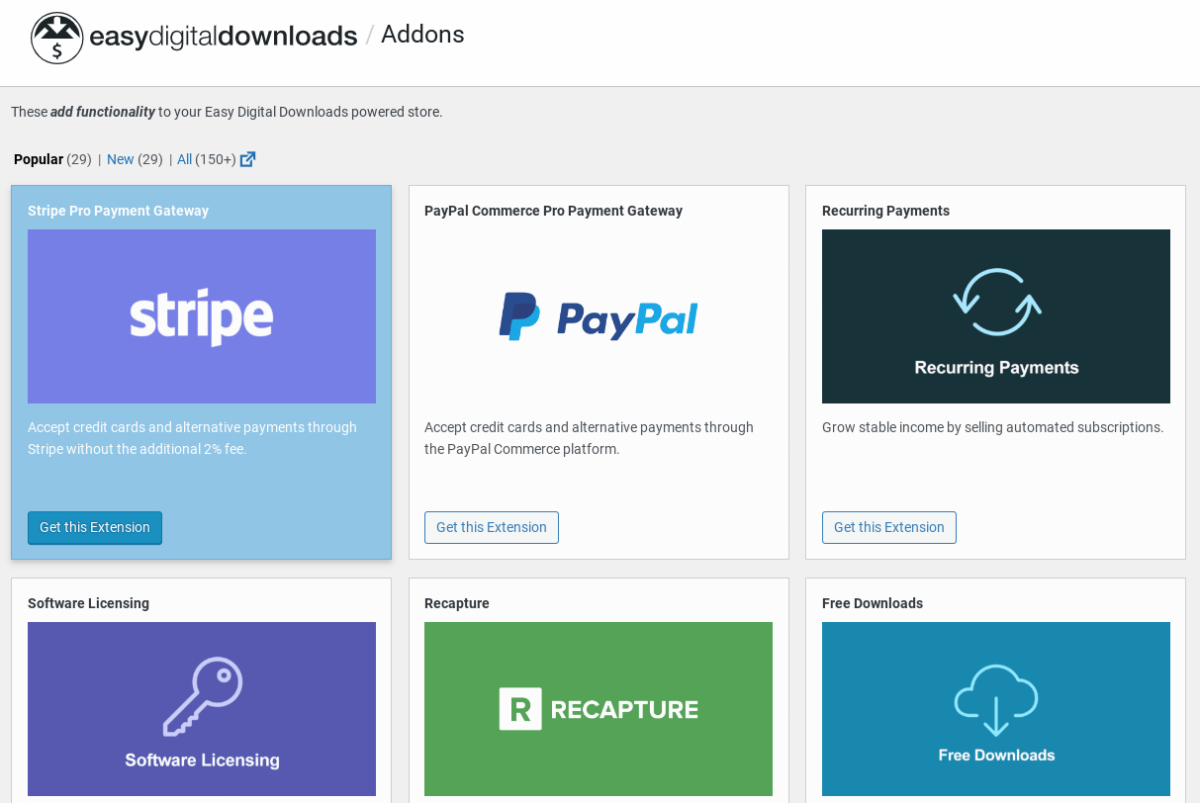
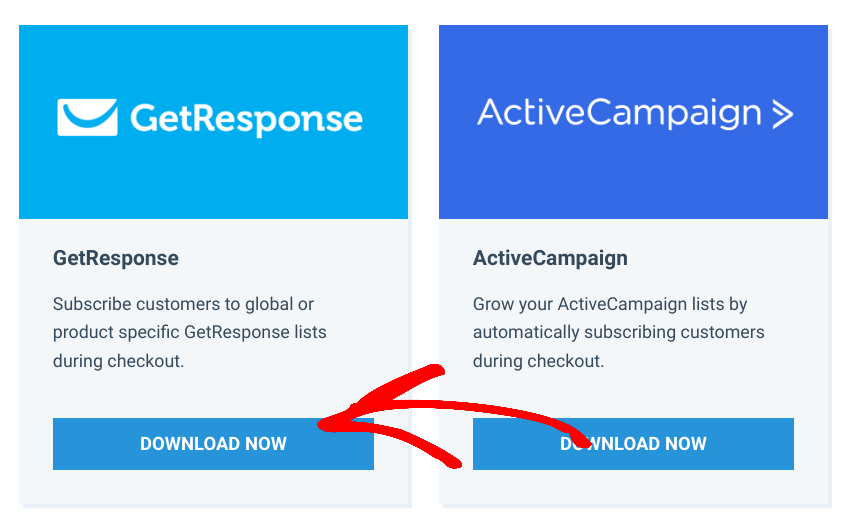
Procure por GetResponse e clique em Baixar agora:
Faça o upload da extensão para o seu site WordPress. Selecione o botão Instalar agora, seguido por Ativar plugin.
Etapa 3: Habilitar a Configuração para Adicionar Clientes ao GetResponse
Em seguida, podemos configurar as configurações do GetResponse para adicionar clientes no checkout. Vá para Downloads » Configurações » Marketing » GetResponse:
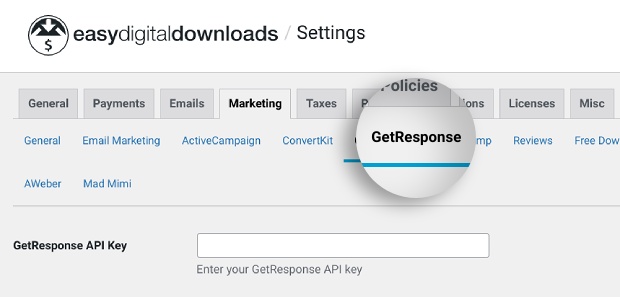
Primeiro, insira sua chave de API do GetResponse. Você pode obtê-la em sua conta no site do GetResponse em Integrações e API.
Copie e cole sua chave na página de configurações do WordPress. Em seguida, selecione o botão Salvar alterações:
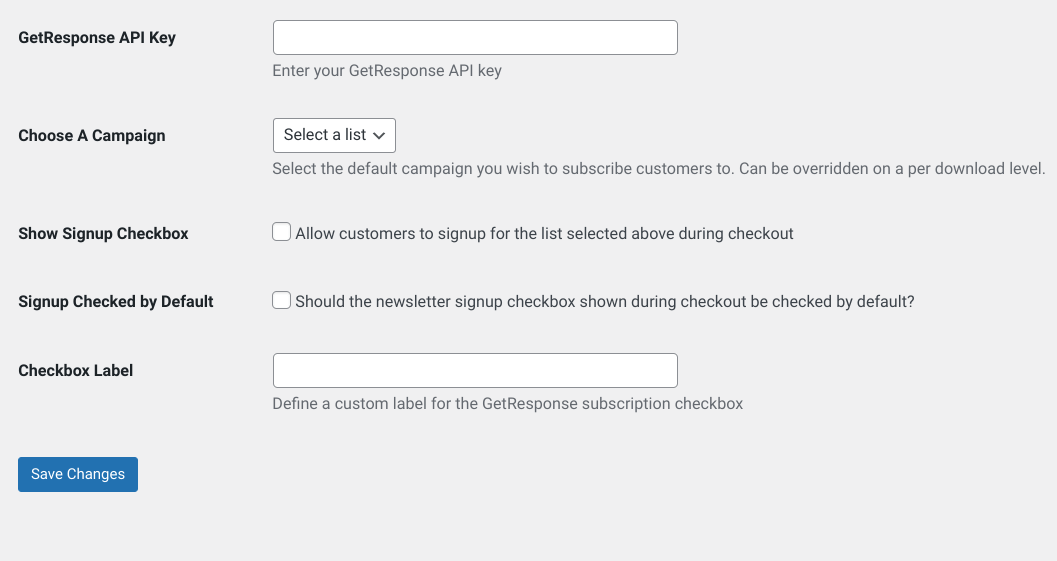
Uma lista das suas campanhas do GetResponse será preenchida no menu suspenso Escolha uma campanha:

Selecione a campanha de marketing à qual você deseja inscrever os clientes na página de checkout. Em seguida, clique para habilitar a opção Mostrar caixa de inscrição:

Isso permite que seus clientes se inscrevam na lista que você selecionou enquanto finalizam a compra em sua loja EDD. Você também pode marcar a caixa de inscrição da newsletter por padrão e modificar o rótulo da caixa. Se deixado como está, o texto aparecerá como “Inscreva-se na newsletter.”
Quando terminar, clique em Salvar alterações novamente.
Você também pode associar downloads/produtos individuais a uma lista do GetResponse. Para fazer isso, navegue até a página de download. Em seguida, localize a caixa meta do GetResponse localizada à direita:
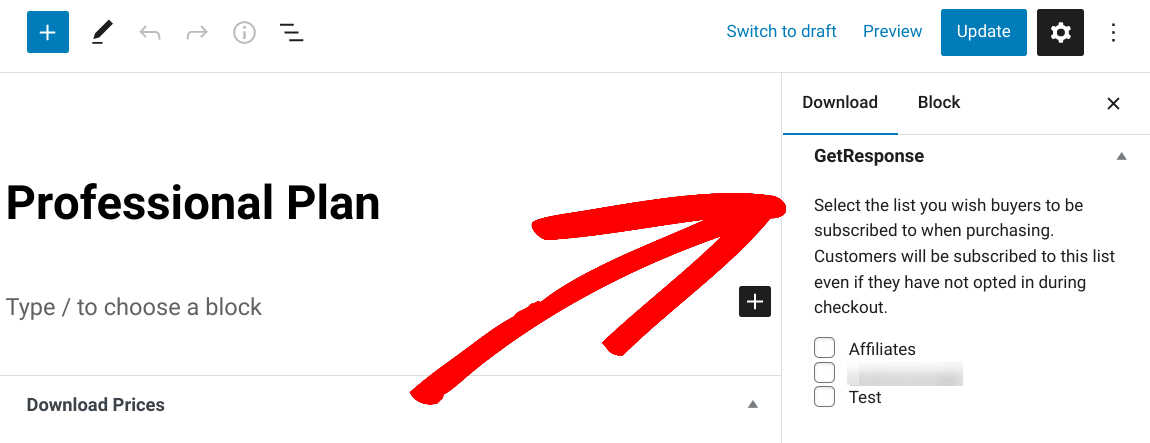
A partir daqui, você pode selecionar a lista de e-mail à qual deseja adicionar clientes quando eles comprarem este produto/download específico.
Para ver como isso ficará para seus compradores, visualize seu site. Adicione um item ao seu carrinho e vá para a página de checkout:
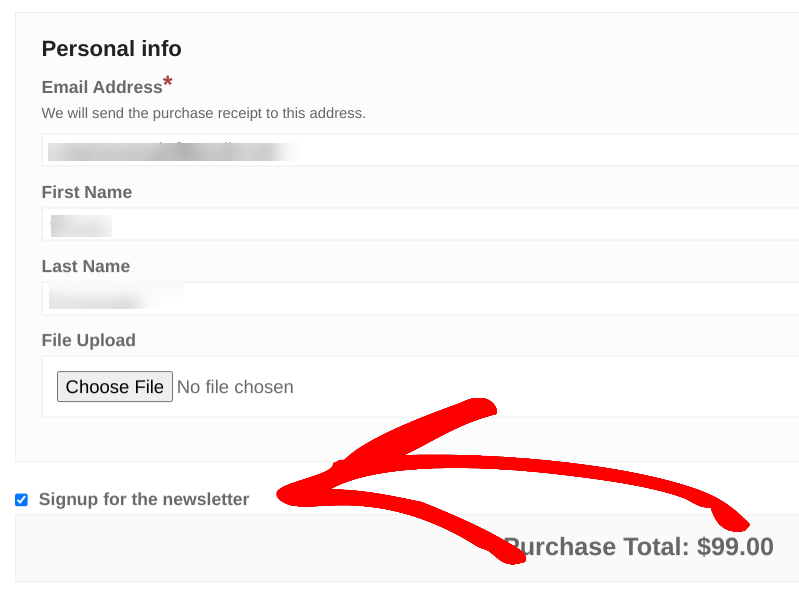
É isso! Para mais orientações, consulte nossa Documentação de Configuração do GetResponse.
Aumente assinantes com GetResponse no WordPress
Ferramentas de marketing por e-mail são incrivelmente úteis para aumentar conversões e assinantes. Se você tem um site de comércio eletrônico, pode facilmente adicionar clientes ao GetResponse durante o checkout no WordPress.
Assine um plano Easy Digital Downloads premium hoje mesmo. Em seguida, adicione e configure a extensão GetResponse em minutos! O EDD também permite que você se integre a outras ferramentas de marketing por e-mail.
💡Para mais informações, confira:
- Como Adicionar Clientes ao ConvertKit Durante o Checkout no WordPress
- Como Adicionar Clientes ao AWeber Durante o Checkout no WordPress
Certifique-se de assinar nossa newsletter e nos seguir no Facebook ou Twitter para mais dicas e tutoriais do WordPress!








