

A extensão de marketing por e-mail GetResponse adiciona uma opção para seus clientes se inscreverem na sua lista de e-mail do GetResponse durante o checkout.
Instruções de Configuração para GetResponse
- Uma vez instalado, localize as configurações desta extensão em admin do WordPress → Downloads → Configurações → Marketing→ GetResponse
- Digite sua chave de API do GetResponse. Esta deve ser obtida no site do GetResponse na seção Integrações e API.
- Depois de inserir a chave de API, pressione Salvar Alterações. Isso carregará uma lista de suas campanhas GetResponse disponíveis na lista suspensa rotulada como “Escolha uma Campanha”. Selecione a campanha à qual você deseja que os usuários sejam inscritos.
- Selecione se deseja exibir ou não a caixa de seleção de opt-in. Se esta opção não estiver marcada, o GetResponse não estará disponível em sua loja EDD. É essencialmente um botão liga/desliga para toda a extensão.
- Selecione se deseja ou não exigir o duplo opt-in.
- Configure o rótulo para a caixa de seleção de opt-in. O texto padrão que será exibido é “Inscreva-se na newsletter“
Configurando Configurações por Download
Cada download pode ser associado a uma lista específica. Isso permite que você tenha uma lista atualizada para cada produto. Na coluna da direita da página de administração de um único Download, há uma caixa de metadados que permite ao proprietário da loja associar listas específicas a esse Download.
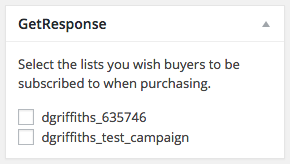
O proprietário da loja pode associar um Download a mais de uma lista, mas o cliente ainda verá apenas uma caixa de seleção com o rótulo global mencionado acima.
FAQ
Os clientes serão inscritos automaticamente se eu não mostrar a opção de inscrição no checkout?
Não. Se você não marcar a caixa de seleção para a opção chamada “Mostrar Caixa de Inscrição”, eles não serão inscritos automaticamente no checkout.



