


Como proprietário de uma loja online, uma das melhores decisões que você pode tomar é habilitar o rastreamento avançado de eCommerce no WordPress.
Essas análises podem ajudá-lo a coletar dados essenciais de eCommerce sobre o comportamento do cliente. Você pode usar essas informações para tomar decisões e fazer melhorias que ajudem a impulsionar conversões, otimizar a experiência do cliente e maximizar os lucros.
Além disso, plugins do WordPress como Easy Digital Downloads e MonsterInsights tornam isso rápido e fácil.
🔎Neste post, abordaremos:
Por que o rastreamento de eCommerce é importante?
Se você não está familiarizado, rastreamento de eCommerce se refere ao processo de coleta de dados relacionados ao comportamento do usuário em sua loja online. Essas informações podem ajudá-lo a entender como os compradores interagem com seus produtos e site. Por exemplo, ele pode dizer quais páginas eles visitam ou não, de onde vêm suas fontes de tráfego, etc.
Os dados coletados do rastreamento de eCommerce podem ajudá-lo a tomar decisões de negócios e marketing melhores e mais informadas. Você pode usá-los para:
- Otimizar promoções
- Melhorar a experiência do cliente
- Impulsionar conversões
- Identificar tendências e padrões
- Segmentar públicos para maximizar o valor
- Aumentar as vendas
As ferramentas de rastreamento corretas podem ajudá-lo a tomar decisões baseadas em dados que melhoram o desempenho da sua loja. O segredo é escolher as plataformas e plugins que se integram perfeitamente ao WordPress.
Como Habilitar o Rastreamento de E-commerce Aprimorado no WordPress
O rastreamento avançado de eCommerce é um recurso do Google Analytics (GA) que permite coletar dados detalhados sobre o comportamento de compra do cliente. Como o principal plugin do Google Analytics para WordPress, MonsterInsights é a melhor ferramenta para integrar esses relatórios à sua loja de eCommerce.
No tutorial passo a passo a seguir, mostraremos como habilitar o rastreamento de eCommerce para WordPress. Observe que você precisará primeiro de um site WordPress (com um plugin como Easy Digital Downloads ou WooCommerce) e uma conta do Google Analytics para esse site.
Etapa 1: Habilite o rastreamento avançado de eCommerce no GA
O primeiro passo é habilitar o rastreamento avançado de eCommerce no Google Analytics. Se você estiver usando o Google Analytics 4, pode pular esta etapa.
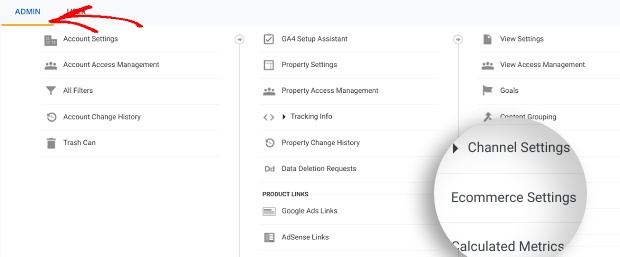
Caso contrário, abra sua conta do Google Analytics e selecione seu site. Em seguida, clique na guia Admin no menu lateral esquerdo e depois em Configurações de eCommerce:
Na próxima tela, clique em ambos os controles deslizantes para Habilitar eCommerce e Habilitar Relatórios Avançados de eCommerce de desativado para ativado:
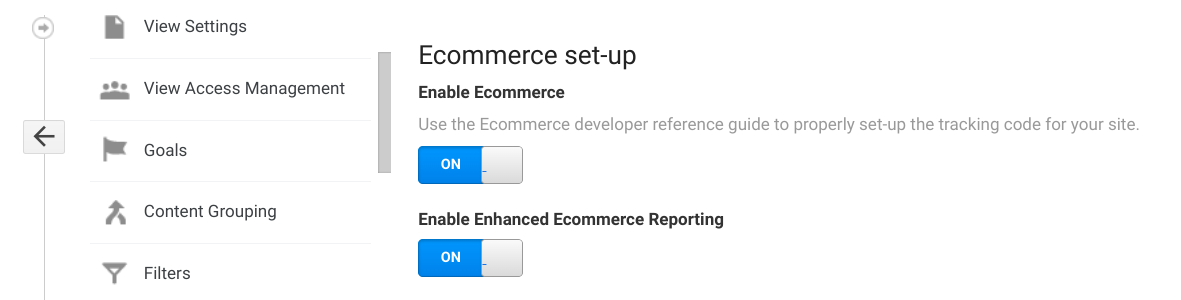
Isso habilita a funcionalidade de rastreamento avançado de eCommerce. Quando terminar, selecione o botão Salvar.
Etapa 2: Instale o Plugin MonsterInsights para WordPress
Se você ainda não o tem, o próximo passo é instalar o plugin MonsterInsights em seu site WordPress:
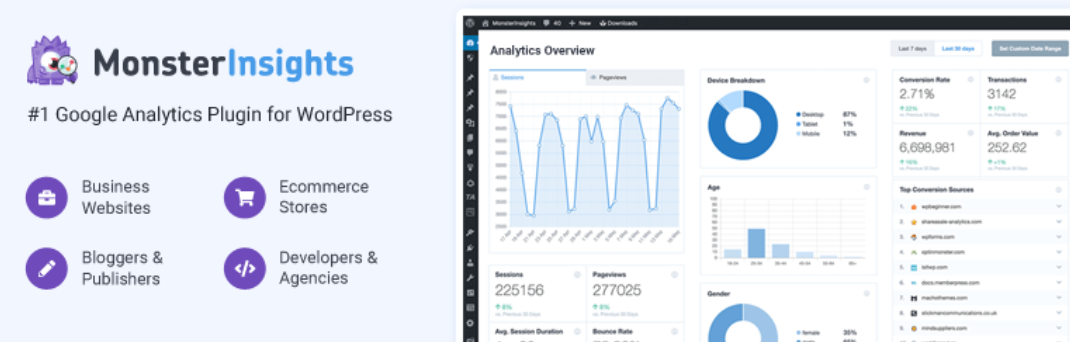
Como mencionamos, MonsterInsights é um plugin do WordPress que permite conectar facilmente seu site de eCommerce ao Google Analytics. Ele também se integra perfeitamente ao Easy Digital Downloads.
Existem v ilde{rios planos de pre ilde;os do MonsterInsights para escolher. Recomendamos adquirir um plano Pro para usar todos os recursos, incluindo a ferramenta aprimorada de rastreamento de e-commerce.
Ap ilde;s comprar seu plano, voc ilde; pode baixar o plugin da ilde;rea da sua conta. Em seguida, navegue at ilde; Plugins ilde; ilde; Adicionar Novo ilde; ilde; Instalar Plugin no seu painel do WordPress:

Ap ilde;s selecionar o arquivo do plugin MonsterInsights, clique nos bot ilde;es Instalar Agora e Ativar Plugin.
Etapa 3: Conectar o MonsterInsights ao Google Analytics
Depois de instalar e ativar o plugin MonsterInsights, voc ilde; precisar ilde; conect ilde;-lo ao Google Analytics. Voc ilde; poderia inserir o c ilde;digo de rastreamento manualmente. Mas conectar seu site ao plugin ilde; muito mais r ilde;pido e f ilde;cil.
Para come ilde;ar, selecione Conectar MonsterInsights e Configurar An ilde;lises do Site que aparece na barra de notifica ilde; ilde; superior:
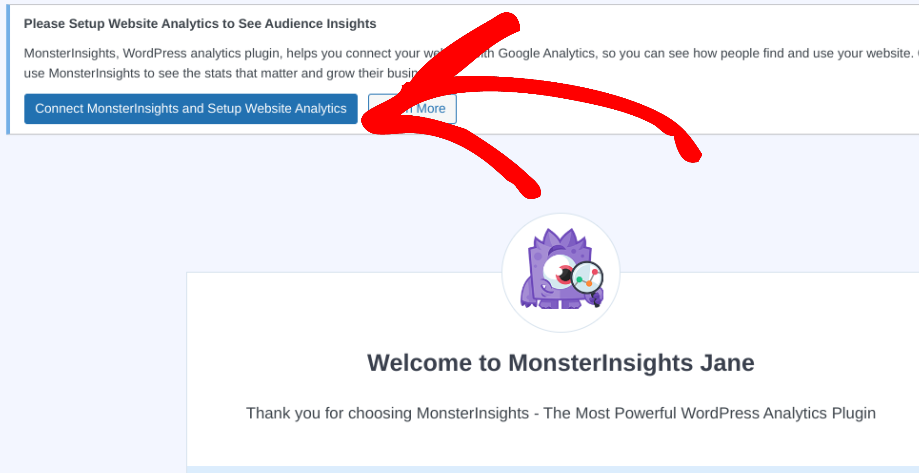
Clique em Conectar MonsterInsights:
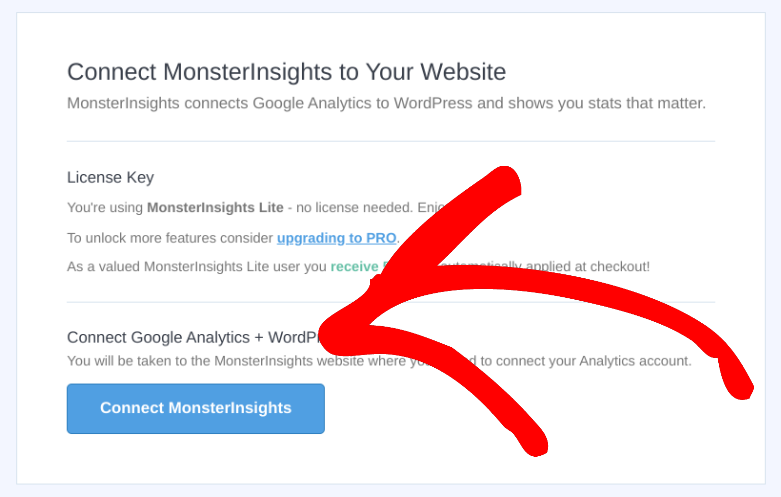
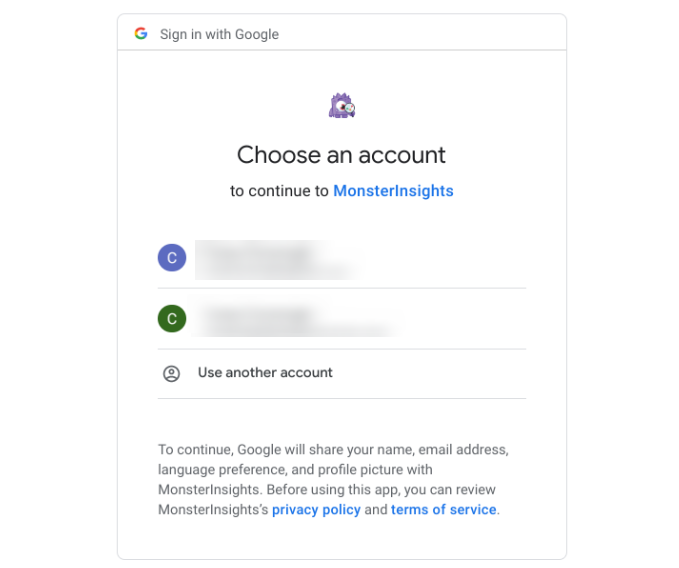
Em seguida, voc ilde; pode selecionar uma conta do Google para fazer login:
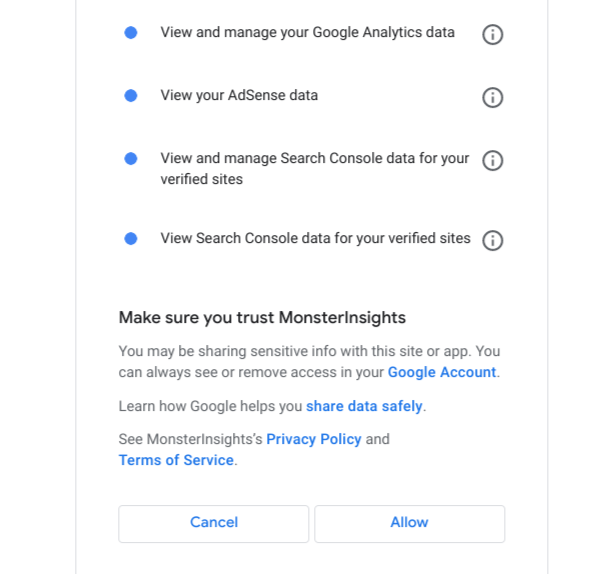
Selecione Permitir para confirmar as permiss ilde;es do plugin:
Em seguida, voc ilde; pode selecionar o site (propriedade) para conectar sua conta. Quando terminar, clique em Concluir Conex ilde;o:
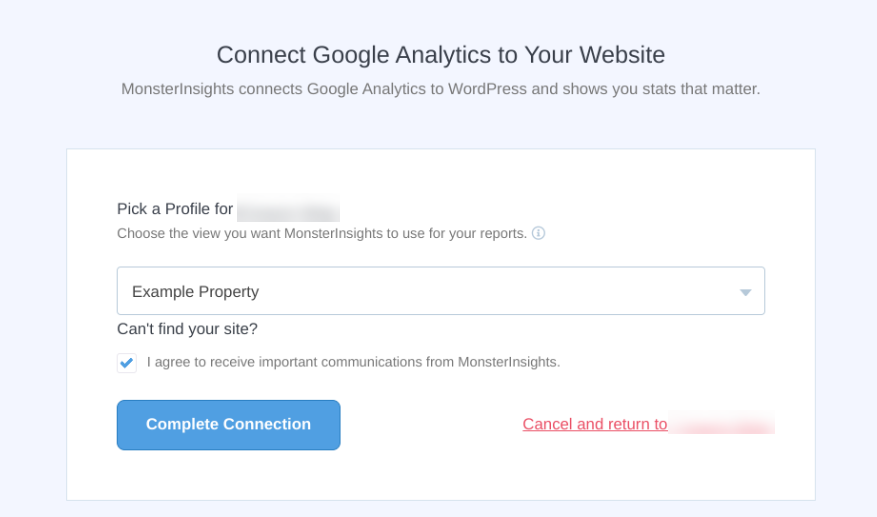
Nesta tela, voc ilde; pode escolher quem pode ver os relat ilde;rios e outras configura ilde;es. Clique em Continuar para prosseguir.
Etapa 4: Adicionar a Extens ilde;o MonsterInsights
Depois de ter o plugin MonsterInsights instalado e conectado ao seu Google Analytics, o pr ilde;ximo passo ilde; instalar o addon de e-commerce do Monsterinsights. Esta ilde; a ferramenta que permite ativar o rastreamento aprimorado de e-commerce no WordPress.
No seu painel do WordPress, navegue at ilde; Insights ilde; ilde; Addons ilde; ilde; eCommerce e clique em Instalar:
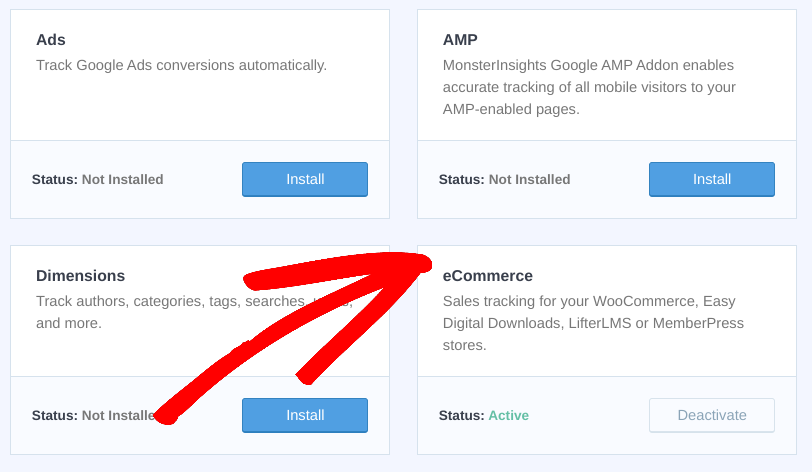
Com este addon instalado, navegue at ilde; Insights ilde; ilde; Configura ilde;es ilde; ilde; eCommerce. Em seguida, clique para ativar a configura ilde;o Usar Enhanced eCommerce:
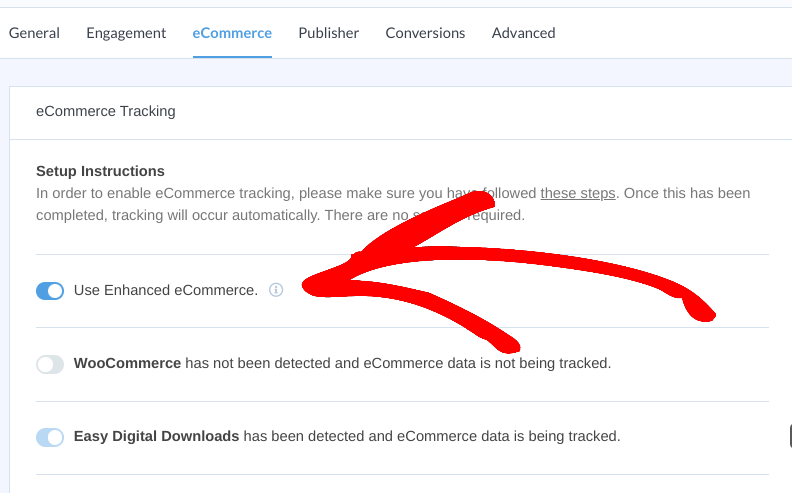
Nesta p ilde;gina, voc ilde; tamb ilde;m pode ativar os recursos de rastreamento de e-commerce para o plugin do WordPress que voc ilde; est ilde; usando. Para n ilde;s, ilde; Easy Digital Downloads. H ilde; tamb ilde;m op ilde;es para WooCommerce, MemberPress, etc.
Quando terminar, clique no bot ilde;o Salvar Alterações na parte superior da tela.
Etapa 5: Visualizar e Rastrear Seus Relat ilde;rios de E-commerce Aprimorado
Agora voc ilde; habilitou com sucesso o rastreamento aprimorado de e-commerce no WordPress. Agora, a ilde;nica coisa que resta a fazer ilde; acessar, visualizar e monitorar seus relat ilde;rios.
Voc ilde; pode fazer isso no WordPress a qualquer momento, indo em Insights ilde; ilde; Relat ilde;rios ilde; ilde; eCommerce:
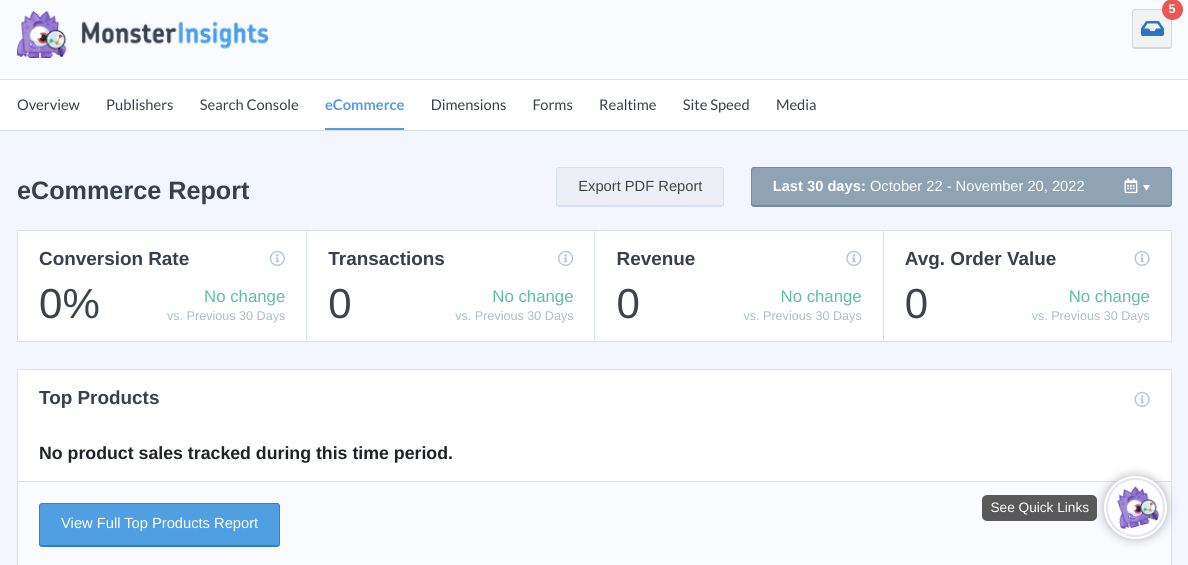
Voc ilde; poder ilde; encontrar m ilde;tricas e an ilde;lises para:
- Taxa de conversão
- Transa ilde;es
- Receita total
- Valor m ilde;dio do pedido
- Carrinhos abandonados
- Total de adi ilde; ilde;es ao carrinho
- E mais
Observe que pode levar um ou dois dias para que esses dados sejam preenchidos, especialmente se voc ilde; for novo no Google Analytics. Voc ilde; tamb ilde;m pode exportar os dados para um PDF e filtr ilde;-los por data.
Se você estiver usando Easy Digital Downloads, pode combinar esses dados com as ferramentas de relatórios do EDD (Downloads » Relatórios). Aqui, você pode encontrar uma variedade de dados sobre desempenho de vendas, rastreamento de conversão e comportamento do checkout.
Você também pode instalar o complemento MonsterInsights User Journey para rastrear facilmente o comportamento do cliente em sua loja de produtos digitais. Para saber mais, confira Como Criar uma Jornada do Cliente no Google Analytics.
Habilite o rastreamento avançado de eCommerce no WordPress
Quando você administra uma loja online, é importante monitorar de perto dados e análises. Ao ativar o rastreamento aprimorado de comércio eletrônico no WordPress, isso se torna muito mais fácil. Você pode obter relatórios detalhados diretamente do seu painel para ajudar a tomar decisões baseadas em dados.
Baixe Easy Digital Downloads e MonsterInsights para começar! Para mais ideias sobre como rastrear análises de comércio eletrônico, consulte 10 Relatórios de Vendas de Comércio Eletrônico para Ficar de Olho.
Certifique-se de assinar nossa newsletter e siga-nos no Facebook ou Twitter para mais recursos do WordPress!








