


O WooCommerce foi criado para lojas que enviam caixas. Se você vende apenas produtos digitais como e-books ou softwares, você ainda carrega configurações de envio e um monte de extensões que você não pediu.
Mudar parece ótimo até você pensar no seu histórico de pedidos. Ninguém quer perder registros de vendas ou deixar um cliente incapaz de encontrar seus arquivos.
A boa notícia? Você pode migrar o WooCommerce para Easy Digital Downloads (EDD) com ferramentas que já vêm integradas ao EDD.
Executamos toda a migração em uma loja de teste primeiro. Portanto, este guia também cobre as correções de CSV que evitam que sua importação dê errado.
- Principais Conclusões
- Por que Vendedores Digitais Mudam do WooCommerce para o EDD
- O que é Transferido ao Migrar do WooCommerce para Easy Digital Downloads
- Qual Método de Migração do WooCommerce para EDD Você Deve Usar?
- O Que Você Precisará Antes de Começar
- Como Migrar do WooCommerce para Easy Digital Downloads (Passo a Passo)
- Passo 1: Exporte Seus Produtos do WooCommerce
- Passo 2: Reorganize Seu CSV de Produtos para o EDD
- Passo 3: Importe Seus Produtos para o EDD
- Passo 4: Recrie Seus Códigos de Desconto
- Passo 5: Exporte Seus Pedidos do WooCommerce
- Passo 6: Formate e Importe Seus Pedidos para o EDD
- Passo 7: Reconte Suas Estatísticas da Loja
- Passo 8: Conecte Pagamentos e Faça uma Compra de Teste
- Passo 9: Desligue o WooCommerce e Redirecione URLs Antigas de Produtos
- O Que Dizer aos Seus Clientes Após a Mudança
- Como Lidar com Assinaturas e Licenças de Software
- Perguntas Frequentes Sobre Migração do WooCommerce para EDD
Principais Conclusões
| Importadores gratuitos fazem o trabalho | Os Importadores de Produtos e Pedidos integrados do EDD movem seu catálogo e histórico de vendas sem ferramentas de migração pagas. |
| Reestruture antes de importar | Arquivos CSV brutos do WooCommerce separam produtos variáveis e podem travar a importação de pedidos. Algumas correções de coluna evitam isso. |
| Produtos, descontos e, em seguida, pedidos | Importe produtos primeiro, recrie códigos de desconto em segundo e, em seguida, importe pedidos para que cada venda corresponda ao produto certo. |
| Teste antes de mudar | Execute a migração em uma cópia de staging, faça uma compra de teste e, em seguida, desative o WooCommerce em seu site principal. |
Por que Vendedores Digitais Mudam do WooCommerce para o EDD
O WooCommerce é um construtor de lojas de propósito geral. É ótimo se você vende camisetas e canecas de café.
Para produtos digitais, no entanto, muito disso apenas atrapalha. Zonas de envio e níveis de estoque ficam nas suas configurações, quer você precise deles ou não.
Os custos também se acumulam. Vender assinaturas ou chaves de licença de software no WooCommerce geralmente significa comprar extensões extras além do plugin principal.
Easy Digital Downloads adota a abordagem oposta. Ele é construído apenas para produtos digitais, então o básico já vem pronto:
- Entrega segura de arquivos: os clientes recebem um link de download no momento do pagamento.
- Limites de download: você decide quantas vezes cada arquivo pode ser baixado.
- Histórico de compras do cliente: os compradores podem fazer login e baixar seus arquivos novamente mais tarde.
À medida que sua loja cresce, recursos do EDD como Pagamentos Recorrentes e Licenciamento de Software são projetados para vendedores digitais desde o primeiro dia.
Ainda decidindo? Nossa comparação EDD vs. WooCommerce vai mais fundo.
Esta compilação de alternativas ao WooCommerce para WordPress também cobre outras opções.
O que é Transferido ao Migrar do WooCommerce para Easy Digital Downloads
Antes de mover sua loja para Easy Digital Downloads, é útil saber o que é transferido por conta própria e o que precisa de um pouco de trabalho manual. Testamos cada linha desta tabela em uma loja de teste do WooCommerce.
| Move-se com os importadores do EDD | Precisa de uma correção manual rápida |
|---|---|
| Produtos, preços, arquivos, categorias, tags | Produtos variáveis (reestruture o CSV) |
| Histórico de pedidos, datas, status | Códigos de desconto (recriar no EDD) |
| Registros de clientes | Atribuições de arquivo por preço |
| Status do reembolso | Estatísticas de vida do cliente (Recalcular Estatísticas) |
A maior parte do trabalho fica na coluna da direita. Nada disso é difícil quando você sabe o que está por vir.
Vendendo assinaturas ou licenças de software? Estes não se movem com os importadores, então leia a seção de assinaturas e licenças antes de começar. Seu tema e layouts de página também permanecem separados dos dados da sua loja.
Qual Método de Migração do WooCommerce para EDD Você Deve Usar?
Você tem algumas maneiras de lidar com uma migração do WooCommerce para o EDD. A correta depende de quão complexa é sua loja, e toda opção termina com seus produtos no Easy Digital Downloads.
1. Importadores gratuitos do EDD (este guia). Esta é a melhor opção para a maioria das lojas digitais.
Você exporta do WooCommerce, organiza dois arquivos CSV e os importa para o EDD.
2. Peça ajuda à equipe do EDD. Gerenciando uma loja grande, ou uma com assinaturas ativas e chaves de licença?
Preencha o formulário Mudar para Easy Digital Downloads, e a equipe responderá com recomendações para sua configuração.
3. Ignore o script de migração antigo. Você pode encontrar um script PHP do WooCommerce para EDD de 2014 linkado pela web.
Quando o testamos em uma loja atual, ele migrou zero pedidos.
Isso ocorre porque o WooCommerce agora armazena pedidos em suas próprias tabelas por padrão.
Isso é chamado de Armazenamento de Pedidos de Alto Desempenho (HPOS), e tem sido o padrão para novas lojas desde o WooCommerce 8.2 em outubro de 2023. O script ainda procura pedidos no local antigo.
Ele também não será executado a menos que o recurso EDD Software Licensing esteja ativo. Para a maioria das lojas, os importadores são o caminho mais seguro.
Para uma versão de referência rápida do processo, veja a página de documentação do EDD sobre migração do WooCommerce.
O que você precisará antes de começar
Um pouco de preparação agora economiza muita limpeza depois. Reúna isso antes de tocar em qualquer dado:
- Um backup completo. Se algo der errado, você quer uma maneira de voltar com um clique. Duplicator facilita o backup de todo o seu site e a restauração dele.
- Uma cópia de staging ou local da sua loja. Execute a migração completa lá primeiro. Você pode corrigir erros sem que seus clientes os vejam.
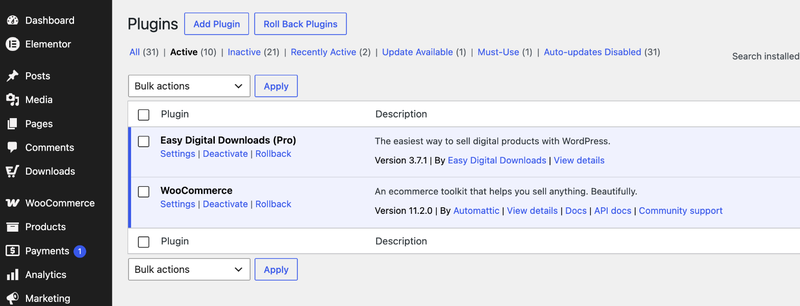
- Easy Digital Downloads instalado. Instale o plugin gratuito Easy Digital Downloads ao lado do WooCommerce. Mantenha o WooCommerce ativo por enquanto, já que você exportará dele.
- Um plugin de exportação de pedidos. O WooCommerce não pode exportar pedidos com e-mails de clientes por conta própria, e o EDD precisa desses e-mails para associar pedidos a clientes. Testamos o plugin gratuito Advanced Order Export For WooCommerce, e ele funciona bem para isso.
- Uma lista das suas extensões do WooCommerce. Anote o que cada uma faz, depois verifique se há um equivalente no EDD. Nem toda extensão tem uma correspondência direta, então é melhor saber cedo.
Como Migrar do WooCommerce para Easy Digital Downloads (Passo a Passo)
Pronto para mover sua loja para o Easy Digital Downloads? Trabalhe nestas etapas em ordem no seu site de staging primeiro.
A ordem é o mais importante para suas importações. Produtos vêm antes de descontos, e descontos vêm antes de pedidos.
Passo 1: Exporte Seus Produtos do WooCommerce
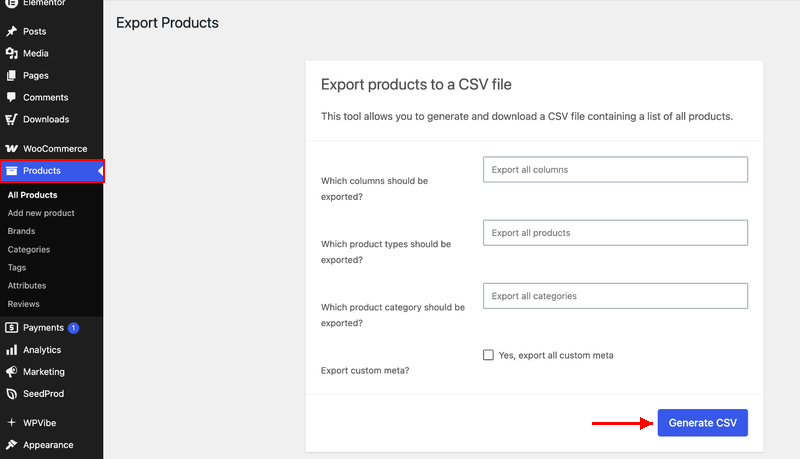
Comece com o seu catálogo de produtos. No seu painel do WordPress, vá para Produtos » Todos os Produtos e clique em Exportar no topo da página.
Na tela Exportar Produtos, deixe todas as colunas selecionadas e clique em Gerar CSV. O WooCommerce baixa um arquivo CSV de todo o seu catálogo.
Abra o arquivo em um aplicativo de planilha como Google Sheets ou Excel. Você notará algo sobre produtos variáveis imediatamente.
Um produto com duas opções de licença não aparece como uma linha. Ele aparece como três: uma linha "pai" sem preço ou arquivo, mais uma linha para cada variação.
Easy Digital Downloads armazena preços variáveis de forma diferente, então essa é a primeira coisa que você corrigirá.
Passo 2: Reorganize Seu CSV de Produtos para o EDD
Esta etapa é onde a maioria das importações do WooCommerce para EDD são bem-sucedidas ou falham. Quando importamos um CSV bruto do WooCommerce, cada produto variável se transformou em três produtos separados do Easy Digital Downloads, incluindo um de $0.
Faça estas alterações na sua planilha:
- Uma linha por produto. Exclua as linhas pai e de variação. Substitua-as por uma única linha e coloque cada preço em uma célula, assim:
Pessoal: 29,00 | Comercial: 79,00 - Arquivos em uma coluna. Liste cada arquivo de um produto em uma única célula, separada por
|. - Deixe o limite de downloads em branco para ilimitado. O WooCommerce usa
-1para significar ilimitado, mas o EDD o lê como um limite de 1 download. - Adicione uma coluna Status definida como "publicar". Sem ela, cada produto é importado como um rascunho.
- Mantenha os nomes dos seus produtos iguais. O EDD constrói a URL de cada produto a partir do seu nome. Nomes correspondentes ajudam seus links antigos do WooCommerce a redirecionar automaticamente mais tarde.
| Coluna de preço | Limite de downloads | |
|---|---|---|
| Exportação do WooCommerce | Três linhas: em branco, 29,00, 79,00 | -1 |
| Pronto para EDD | Uma linha: Pessoal: 29,00 | Comercial: 79,00 | (em branco) |
Quer um começo rápido? Baixe nosso exemplo de CSV de importação de produtos EDD e copie seus produtos para ele.
O formato corresponde ao que foi importado sem problemas em nossos testes.
Para a lista completa de colunas suportadas, veja o documento Importando / Exportando Produtos.
Passo 3: Importe Seus Produtos para o EDD
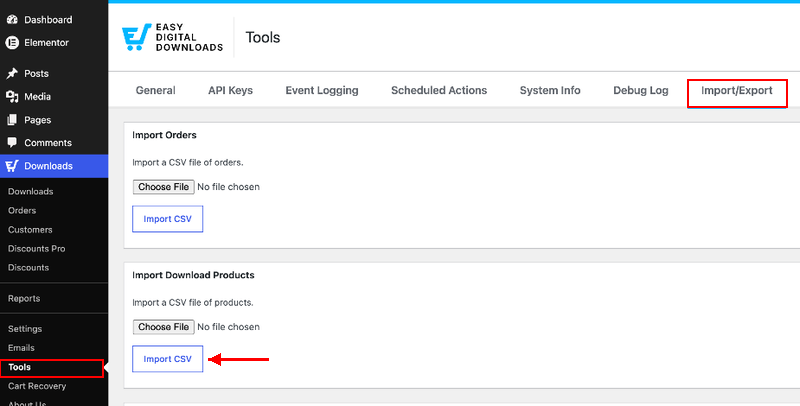
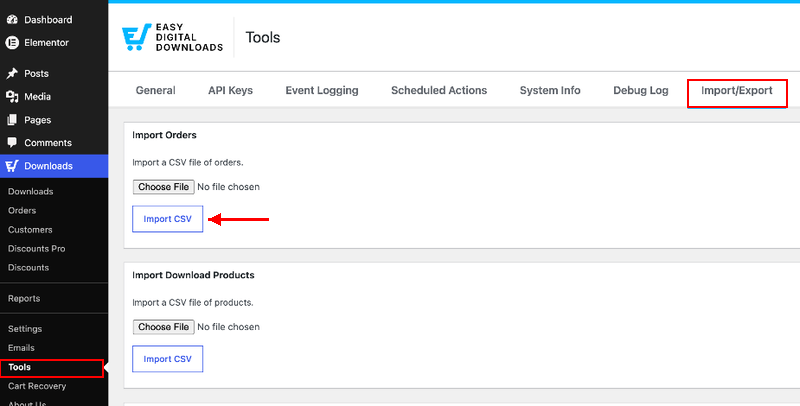
Agora traga seu catálogo para o Easy Digital Downloads. Vá para Downloads » Ferramentas » Importar/Exportar.
Na caixa Importar Produtos de Download, escolha seu arquivo CSV e clique em Importar CSV.
O EDD então mostra uma tela de mapeamento.
Mapeie cada Campo do Produto para a Coluna CSV correta, como Título do Produto, Preço(s) do Produto, Arquivos de Download e Status do Produto. Clique em Processar Importação quando terminar.
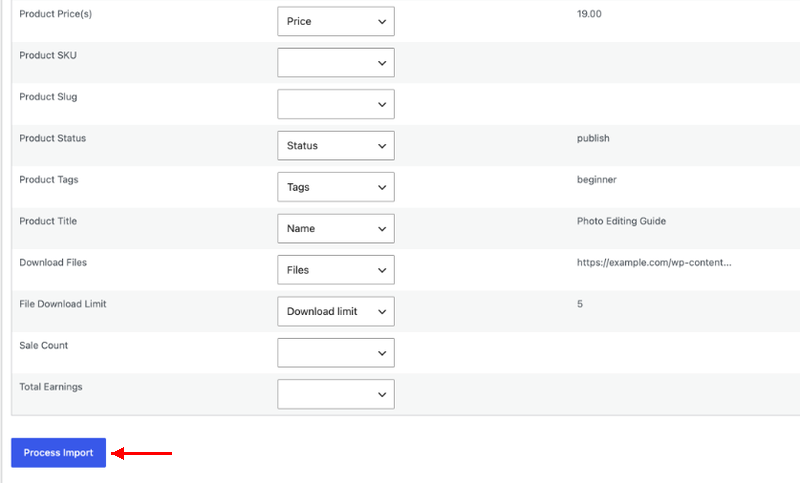
Dica profissional: teste com um ou dois produtos primeiro. Se algo parecer estranho, é muito mais fácil corrigir dois produtos do que duzentos.
Assim que seus produtos estiverem incluídos, abra cada produto variável e verifique seus arquivos. O importador anexa cada arquivo a cada opção de preço.
No WooCommerce, cada variação tinha seu próprio arquivo. No EDD, edite o produto e defina qual arquivo acompanha qual opção de preço, para que um comprador Pessoal não receba também o arquivo Comercial.
Passo 4: Recrie Seus Códigos de Desconto
Códigos de desconto não são transferidos para Easy Digital Downloads com os importadores, então você os configurará manualmente. Vá para Downloads » Descontos e adicione cada código que você ainda deseja oferecer.
Faça isso antes de importar os pedidos. Em nosso teste, um pedido que usou um código de cupom que o EDD não reconheceu interrompeu a importação no meio do processo.
Todos os pedidos após esse foram pulados.
Se você tiver muitos códigos, concentre-se nos que aparecem em seu histórico de pedidos. Promoções expiradas que você nunca mais usará podem permanecer aposentadas.
Precisa de uma atualização sobre as configurações? Este guia sobre criação de códigos de desconto para produtos digitais detalha cada opção.
Passo 5: Exporte Seus Pedidos do WooCommerce
Hora do seu histórico de vendas.
O download de Analytics » Orders integrado do WooCommerce não inclui endereços de e-mail dos clientes. Easy Digital Downloads precisa deles para associar cada pedido ao cliente correto.
É aí que entra o plugin gratuito Advanced Order Export For WooCommerce. Instale-o e vá para WooCommerce » Export Orders.
Seus campos padrão já incluem tudo o que o EDD precisa, desde o e-mail de faturamento e status do pedido até nomes de itens e códigos de cupom.
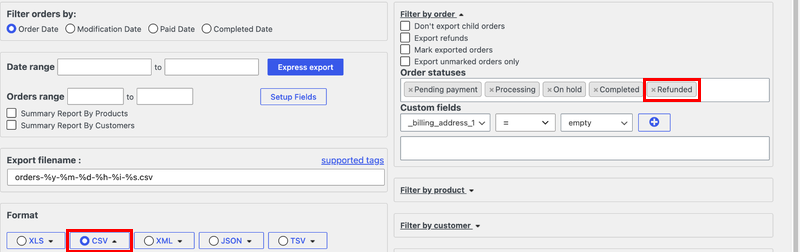
Altere duas configurações antes de exportar:
- Adicionar pedidos reembolsados. Em Order statuses, adicione Refunded. Por padrão, o plugin exporta apenas pedidos pendentes, em processamento, em espera e concluídos, então os reembolsos ficam de fora.
- Manter cada pedido em uma linha. Defina a opção Products de rows para one row. Caso contrário, um pedido com dois itens é exportado como duas linhas, e o EDD o importaria como dois pedidos separados.
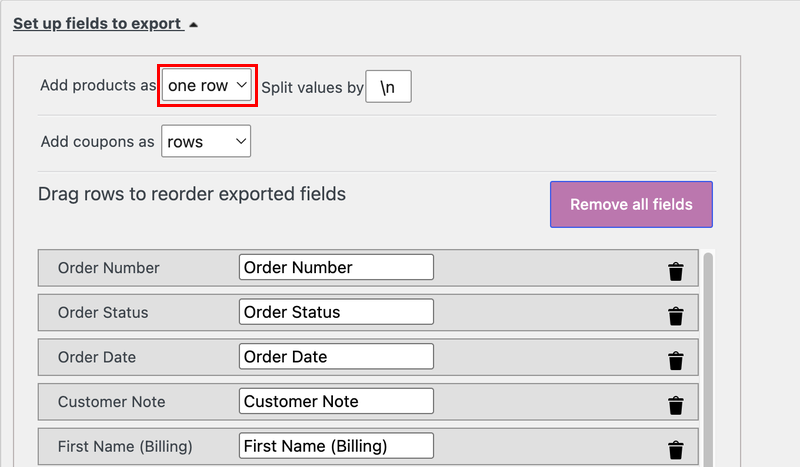
Escolha CSV como formato e clique em Express export.
Passo 6: Formate e Importe Seus Pedidos para o EDD
Seu CSV de pedidos precisa de alguns ajustes antes que Easy Digital Downloads possa lê-lo. Quando importamos valores brutos do WooCommerce, nomes de variações como “Lightroom Preset Pack – Commercial” não correspondiam a nada, então o EDD criou produtos vazios de $0 para eles.
| Coluna | Valor do WooCommerce | Valor do EDD |
|---|---|---|
| Status | Concluído | complete (reembolsos permanecem refunded) |
| Método de pagamento | Cartão de Crédito (Stripe) | stripe (ou paypal_commerce para PayPal) |
| Produtos | Lightroom Preset Pack – Commercial | Lightroom Preset Pack|79.00{0}{2} |
| Usuário | (não exportado) | o e-mail do cliente, para clientes registrados |
A coluna de produtos precisa de um cabeçalho chamado exatamente Products (Raw). Cada item segue o formato Nome do Produto|preço{imposto}{número da opção de preço}.
Separe vários itens com /. O número da opção de preço corresponde à ordem dos preços no produto, começando em 1.
Não pule a coluna Usuário para clientes que têm uma conta. Sem ela, o EDD vincula o pedido à conta deles e envia um link de “Verificar sua conta” por e-mail.
Até que cliquem nesse link, eles não podem ver o histórico de compras. Com a coluna Usuário preenchida, nenhum e-mail é enviado.
Nosso exemplo de CSV de importação de pedidos do EDD mostra todos os formatos.
Vá para Downloads » Ferramentas » Importar/Exportar, carregue o arquivo na caixa Importar Pedidos, mapeie os campos e clique em Processar Importação.
Importe cada arquivo apenas uma vez, pois o EDD não verifica duplicatas. O documento Importando / Exportando Pedidos tem os detalhes.
Passo 7: Reconte Suas Estatísticas da Loja
Seus pedidos estão no Easy Digital Downloads, mas seus números de clientes e vendas ainda não foram atualizados. Logo após a importação, cada cliente mostra R$ 0 gastos e zero compras.
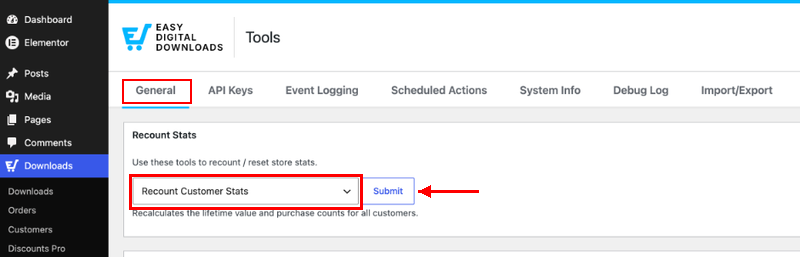
Vá para Downloads » Ferramentas » Geral. Na caixa Recalcular Estatísticas, escolha Recalcular Estatísticas de Clientes e clique em Enviar.
Em seguida, execute novamente com Recalcular Ganhos e Vendas de Todos os Downloads selecionado. Os valores de tempo de vida do cliente e contagens de vendas de produtos serão preenchidos.
Passo 8: Conecte Pagamentos e Faça uma Compra de Teste
Antes que os clientes possam comprar em sua nova loja, o Easy Digital Downloads precisa de um gateway de pagamento. Conecte Stripe ou PayPal em Downloads » Configurações » Pagamentos.
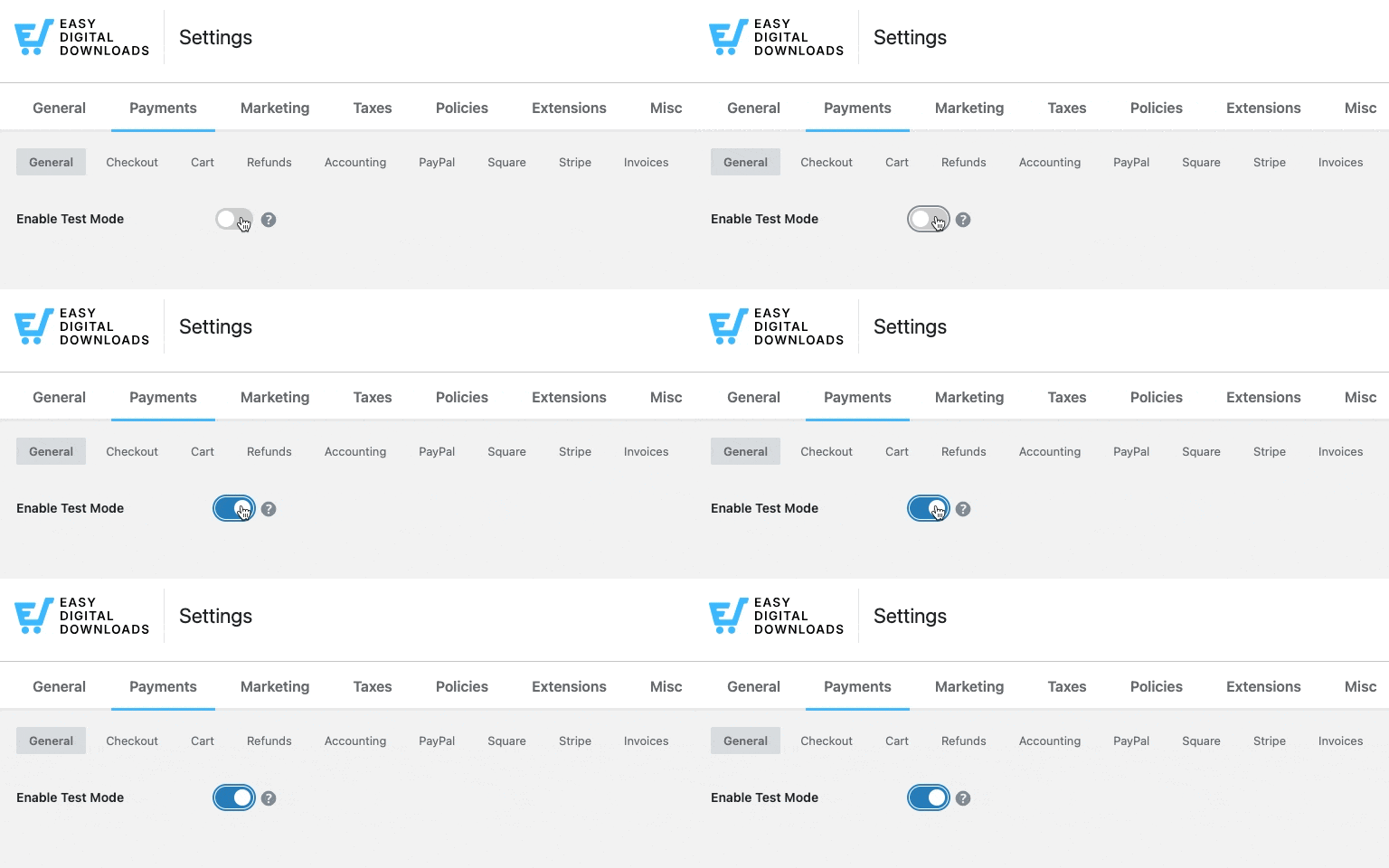
Em seguida, ative o modo de teste. Vá para Downloads » Configurações » Pagamentos » Geral e ative Ativar Modo de Teste.
Agora compre um de seus produtos como um cliente real faria. Verifique três coisas:
- O checkout é concluído sem erros.
- O recibo de compra chega à sua caixa de entrada.
- O link de download entrega o arquivo correto.
Se algum desses falhar, corrija agora enquanto você ainda está no ambiente de teste. Desative o modo de teste assim que tudo funcionar.
Novo na configuração de pagamento? Este guia sobre como vender produtos digitais no WordPress cobre a conexão do Stripe e o teste do seu checkout.
Passo 9: Desligue o WooCommerce e Redirecione URLs Antigas de Produtos
Satisfeito com sua loja de teste? Repita a migração em seu site principal, ou publique sua cópia de teste.
Em seguida, desative o WooCommerce.
Em seguida, pense em seus links antigos. Assim que o WooCommerce foi desativado em nosso teste, foi isso que encontramos:
- As páginas de produtos geralmente redirecionam sozinhas.
/product/photo-editing-guide/direcionava os visitantes diretamente para/downloads/photo-editing-guide/. O WordPress adivinha o novo endereço quando os nomes coincidem, mas não consegue adivinhar se o nome de um produto mudou. - As páginas de categoria não.
/product-category/ebooks/exibia um erro “página não encontrada”. A versão do Easy Digital Downloads fica em/downloads/category/ebooks/. - A página antiga da Loja permanece ativa, mas vazia. Aponte-a para sua página de loja EDD em vez disso.
Não confie no WordPress adivinhando corretamente. Configure seus redirecionamentos de propósito para que marcadores antigos e rankings de busca continuem funcionando.
O Gerenciador de Redirecionamento no AIOSEO Pro torna isso simples. Você pode adicionar redirecionamentos um por um, importá-los em massa de um arquivo CSV ou usar regras de curinga para capturar grupos inteiros de URLs.
O Que Dizer aos Seus Clientes Após a Mudança
Seus clientes não precisam fazer muito, mas um aviso prévio ajuda muito. Algumas coisas mudam para eles quando você muda para Easy Digital Downloads.
- Clientes registrados mantêm seus logins. Você ainda está no mesmo site WordPress, então suas contas permanecem. Seus pedidos importados são vinculados a essas contas.
- Compradores convidados recebem registros de clientes. Qualquer pessoa que comprou como convidado recebe um registro de cliente EDD sem uma conta WordPress, assim como antes.
- Links de download antigos param de funcionar. Este é importante. Em nosso teste, um link de download do WooCommerce serviu o arquivo perfeitamente antes da troca.
Após desativarmos o WooCommerce, o mesmo link apenas carregou a página inicial. Não mostrou nada para dizer ao cliente o que deu errado.
A solução é enviar novos links. No EDD, você pode abrir qualquer pedido e clicar em Reenviar Recibo.
Para alcançar todos de uma vez, selecione os pedidos em sua lista de pedidos e use a ação em massa Reenviar Recibos. Cada recibo inclui links de download EDD funcionais.
Combine isso com um e-mail curto de "mudamos de local". Informe aos clientes que suas compras estão seguras e que novos links de download estão a caminho.
Como Lidar com Assinaturas e Licenças de Software
Se você vende Assinaturas WooCommerce ou chaves de licença, desacelere aqui. Este guia não cobre a migração delas.
Assinaturas ativas dependem de detalhes de pagamento e datas de renovação armazenados, e chaves de licença estão vinculadas às ativações que seus clientes já usam. Migrá-las leva mais do que uma importação CSV.
A boa notícia é que Easy Digital Downloads suporta ambos. Pagamentos Recorrentes cuida do faturamento de assinaturas, e Licenciamento de Software gerencia chaves de licença e ativações.
Antes de migrar, entre em contato através do formulário Mudar para Easy Digital Downloads. Descreva sua configuração, e a equipe do EDD responderá com um plano recomendado.
Se você está se familiarizando com assinaturas no EDD, a visão geral da configuração de Pagamentos Recorrentes é um ótimo lugar para começar.
Perguntas Frequentes Sobre Migração do WooCommerce para EDD
Ainda tem dúvidas sobre como fazer a mudança? Estas são as que ouvimos com mais frequência.
É difícil mudar do WooCommerce para o EDD?
Não, se você preparar seus arquivos CSV primeiro. A maior parte do trabalho é formatação, como colocar preços variáveis em uma linha e combinar status de pedidos com os valores do EDD. As importações em si levam apenas alguns cliques.
Posso executar o WooCommerce e o Easy Digital Downloads ao mesmo tempo?
Sim. Você precisa de ambos ativos durante a migração, já que você exporta do WooCommerce e importa para o EDD. Apenas não execute dois checkouts ao vivo e desative o WooCommerce assim que sua loja EDD for testada.
Meus clientes perderão o acesso às suas compras anteriores?
Não. Suas contas e histórico de pedidos são migrados para o EDD. Seus antigos links de download do WooCommerce param de funcionar, no entanto, então use a ação em massa Reenviar Recibos do EDD para enviar novos links.
O script de migração do WooCommerce para EDD ainda funciona?
Não na maioria das lojas atuais. Em nosso teste, o script PHP mais antigo moveu zero pedidos de uma loja que usa o armazenamento de pedidos padrão do WooCommerce, e ele não funcionará sem o recurso EDD Software Licensing. Os importadores integrados do EDD são a escolha mais confiável.
Preciso do EDD Pro para migrar minha loja?
Não. Os Importadores de Produtos e Pedidos fazem parte do plugin gratuito Easy Digital Downloads, e o plugin de exportação de pedidos que usamos também é gratuito. Você só precisará do EDD Pro se sua loja depender de recursos como assinaturas ou licenciamento de software.
Quais são as desvantagens de usar o WooCommerce para produtos digitais?
O WooCommerce funciona para produtos digitais, mas foi construído primeiro para bens físicos. Vendedores digitais acabam pagando por extensões extras e gerenciando configurações como frete que eles nunca usam. O EDD foca apenas em produtos digitais, então a configuração permanece mais leve.
O EDD pode me ajudar a migrar minha loja?
Sim. Se sua loja for grande ou usar assinaturas e chaves de licença, preencha o formulário Mudar para Easy Digital Downloads. A equipe analisará sua configuração e responderá com recomendações.
Comece a Vender Produtos Digitais Sem o Peso Extra
Depois de migrar o WooCommerce para Easy Digital Downloads, seu catálogo e histórico de vendas viverão em uma loja criada apenas para produtos digitais. Você para de pagar por recursos que nunca usa.
Pronto para crescer a partir daqui? Obtenha um passe EDD Pro para desbloquear recursos como Pagamentos Recorrentes e Licenciamento de Software.
Migrando de outra plataforma em vez disso? Confira nosso guia sobre migração do Gumroad para o WordPress.
📣 P.S. Certifique-se de assinar nossa newsletter e nos seguir no Facebook, Twitter/X ou LinkedIn para mais recursos do WordPress!








