

Easy Digital Downloads tem a capacidade de importar e exportar produtos via formato CSV, seja de outra loja ou para importar novos produtos em massa. Se você está importando produtos de outra loja, veja nosso guia de exportação aqui.
Neste Artigo
Importando
Importando em massa
Exportando
FAQ e Solução de Problemas
Formato CSV de Importação e Exportação
Seu CSV deve ser separado por vírgulas, com campos entre aspas duplas. A ordem dos campos não é importante, pois você os mapeará na próxima etapa.
Importando
A importação de produtos é feita em Downloads > Ferramentas→ Importar/Exportar. Nesta página, você encontrará uma caixa rotulada como Importar Produtos para Download.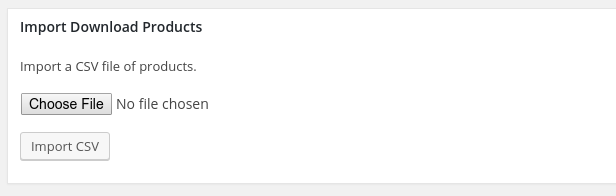
Importando Novos Produtos em Massa
- Faça o upload das suas Imagens Destacadas para o diretório de mídia do seu site WordPress. Você pode pular esta etapa se não estiver usando Imagens Destacadas.
- Faça o upload dos arquivos para Download:
- Se estiver armazenando arquivos no WordPress, faça o upload deles para o diretório EDD (uploads > EDD). Você precisará fazer o upload via FTP porque não verá esta pasta através do uploader de mídia do WordPress.
- Se estiver armazenando na Amazon S3 ou Dropbox, é melhor fazer o upload diretamente para a Amazon ou Dropbox. O caminho do arquivo não é o mesmo que o caminho do arquivo da Amazon S3 ou Dropbox, então recomendamos criar manualmente um Download, "Fazer Upload de um Arquivo" e adicionar um arquivo do seu bucket da Amazon. Use esse caminho de arquivo como um modelo para o caminho do Download na próxima etapa.
- Configure seu arquivo CSV com os produtos que deseja importar, veja abaixo para detalhes. Insira a URL da Imagem Destacada e o caminho do Download no CSV (obtidos nas etapas acima). Para um arquivo CSV de exemplo, certifique-se de que sua loja contenha pelo menos um Download e baixe um CSV de produtos para download da sua loja. Veja nosso guia de exportação aqui.
Upload
Clique em Escolher Arquivo e navegue até o seu arquivo. Em seguida, clique em Importar CSV.
Mapeamento
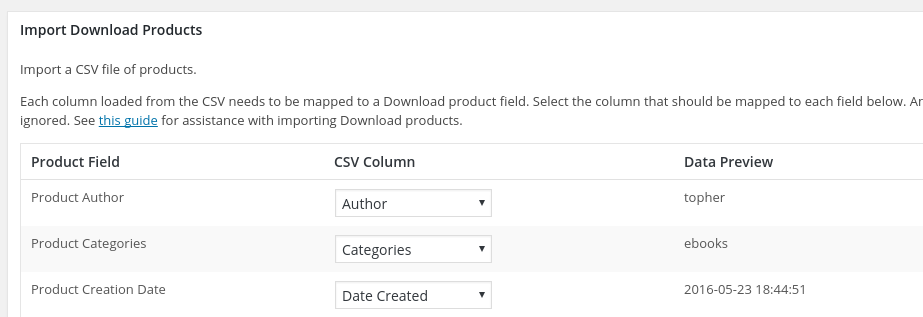
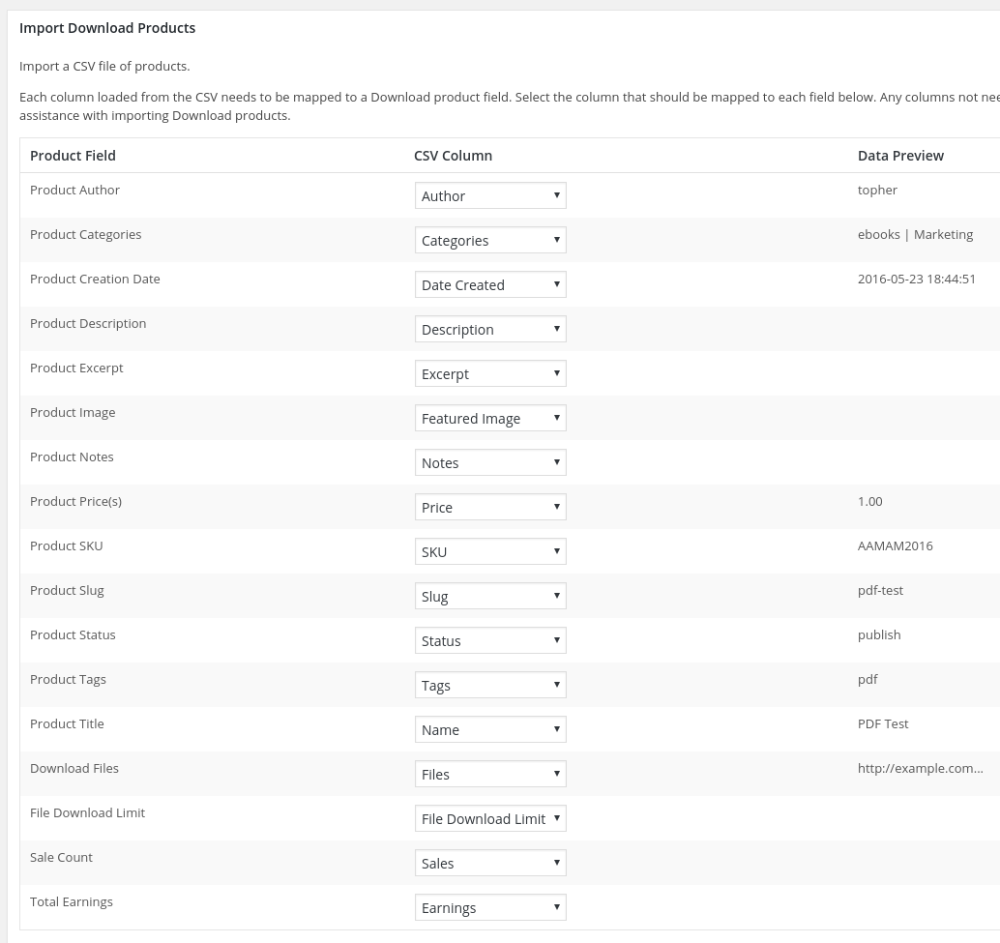
Depois que seu arquivo for carregado, você verá uma lista de campos de Pagamento que precisam de conteúdo, e um menu suspenso para cada um, onde você pode mapear onde os dados estão. Cada menu suspenso será preenchido com conteúdo do seu CSV, então você poderá mapear com precisão.
Adicionalmente, ao escolher uma coluna, um valor da coluna aparecerá à direita, retirado da primeira linha de dados, como no exemplo abaixo.
Observação: Se nenhum dado aparecer na coluna da direita, isso NÃO é um problema. Isso apenas indica que a linha usada para exemplos não contém dados para essa coluna.
Campos Obrigatórios
Quanto mais campos você tiver, mais completos serão os dados do seu site, o que pode ser útil ao trabalhar com demonstrações financeiras ou informações de clientes. Dito isso, os campos realmente vitais são o Título do Produto, Arquivos para Download e Preço(s) do Produto.
Importando de Sistemas Não-EDD
Easy Digital Downloads está procurando por estas informações em sua importação:
| Campo do Produto | Tipo de Dado Esperado |
|---|---|
| Autor do Produto | Requer um ID numérico do WordPress |
| Categorias de Produto | Isso aceita uma única string de texto simples para uma categoria, ou várias separadas por barra vertical como |, e pode parecer assim: Ebook | Marketing |
| Data de Criação do Produto | Qualquer formato de data padrão |
| Descrição do Produto | Qualquer string de texto simples. |
| Resumo do Produto | Qualquer string de texto simples. |
| Imagem do Produto | Um endereço web válido de uma imagem. |
| Notas do Produto | Qualquer string de texto simples. |
| Preço(s) do Produto | Este campo é para preços. A entrada pode ser um número como este: 1.00 ou pode ser uma string como esta: Mensal: 10.00Preços múltiplos são separados por uma barra vertical como |, e podem parecer com isto: Mensal: 10.00 | Anual: 120.00 |
| SKU do Produto | Este campo aceita qualquer string de texto simples. Um exemplo é: AAMAM2016 |
| Slug do Produto | Isso aceita uma única string de texto simples para uma categoria, ou várias separadas pela barra vertical como |, e pode parecer com isto: Ebook | Marketing |
| Status do Produto | Este campo pode aceitar um endereço web válido de um arquivo, um caminho absoluto em um sistema de arquivos, ou o bucket/nome do arquivo.ext em uma instância Amazon S3. Múltiplos arquivos são separados pela barra vertical como |. Observe que os nomes dos arquivos não podem ser inseridos separadamente, mas serão gerados automaticamente usando o nome do arquivo. |
| Tags do Produto | Este campo pode aceitar um endereço web válido de um arquivo, um caminho absoluto em um sistema de arquivos, ou o bucket/nome do arquivo.ext em uma instância Amazon S3. Múltiplos arquivos são separados pela barra vertical como |. Observe que os nomes dos arquivos não podem ser inseridos separadamente, mas serão gerados automaticamente usando o nome do arquivo. |
| Título do Produto | Qualquer string de texto simples. |
| Arquivos para Download | Este campo pode aceitar um endereço web válido de um arquivo, um caminho absoluto em um sistema de arquivos, ou o bucket/nome do arquivo.ext em uma instância Amazon S3. Múltiplos arquivos são separados pela barra vertical como |. Observe que os nomes dos arquivos não podem ser inseridos separadamente, mas serão gerados automaticamente usando o nome do arquivo. |
| Limite de Download do Arquivo | Um número |
| Contagem de Vendas | Um número |
| Ganhos Totais | Um valor de moeda como 42.00 ou 900 ou 782.0000000 |
Dica: Se estiver importando produtos de uma loja que não seja EDD, configure manualmente um ou dois produtos no admin do EDD, depois exporte para ver como eles aparecem no CSV para ajudar a criar seu próprio CSV.
Uma captura de tela de exemplo com os campos mapeados corretamente e dados de exemplo mostrando na coluna da direita.
LEMBRE-SE: tudo bem se não houver dados na coluna da direita, alguns campos simplesmente ficam vazios.
Exportando
A exportação de produtos é feita em Downloads → Relatórios → Exportar. Nesta página, você encontrará uma caixa rotulada
Exportar Produtos de Download em CSV.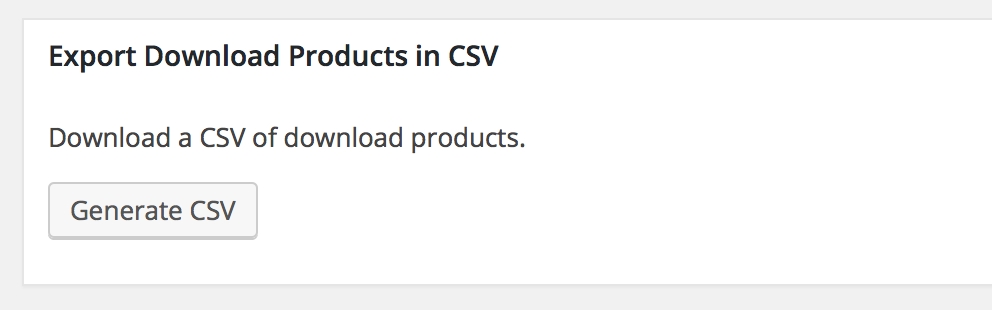
Saída
O arquivo CSV resultante terá uma linha de cabeçalho. Os itens são separados por vírgulas e entre aspas duplas ASCII. Exemplo:
"ID","Slug","Name","Date Created","Author","Description","Excerpt","Status","Categories","Tags","Price","Files","File Download Limit","Featured Image","SKU","Notes","Sales","Earnings"
"17","i-am-pippin-williamson-and-so-can-you","I am Pippin Williamson, and so can YOU","2016-05-17 14:03:50","topher","This is a test","","publish","ebooks","","20.00","https://example.com/wp-content/uploads/edd/2016/05/WCCHI_2014_page_speed.pdf","","","","This is my download note!","10","98.00000"
"45","pdf-test","PDF Test","2016-05-23 18:44:51","topher","","","publish","ebooks","pdf","1.00","https://example.com/wp-content/uploads/edd/2016/05/WCCHI_2014_page_speed.pdf","","","AAMAM2016","","0","0.00"
FAQ e Solução de Problemas:
Serão criados arquivos duplicados na importação?
Se o mesmo arquivo for usado para produtos diferentes, seja como o entregável ou a imagem em destaque, uma nova versão duplicada desse arquivo será importada e armazenada em seu servidor. O Importador CSV não reutilizará arquivos se eles já existirem no servidor.
Posso importar pacotes de produtos?
Não, não neste momento.



