

Easy Digital Downloads tem a capacidade de importar e exportar pedidos via formato CSV, seja de outra loja ou para importar novos produtos em massa. Se você está importando pedidos de outra loja, veja nosso guia de exportação aqui.
Neste Artigo
Importando
Exportando
Perguntas Frequentes
Importando
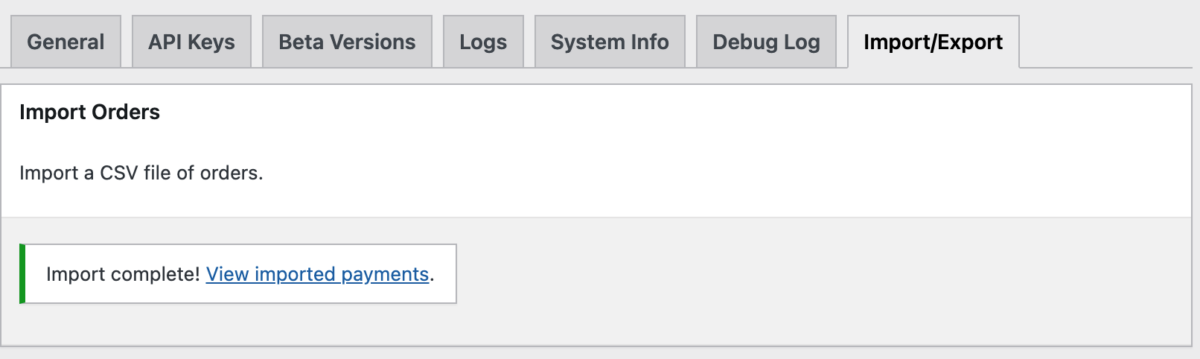
A importação de pedidos é feita em Downloads > Ferramentas > Importar/Exportar. Nesta página você encontrará uma caixa rotulada como Importar Pedidos.
Formato
Seu CSV deve ser separado por vírgulas, com campos entre aspas duplas. A ordem dos campos não é importante, pois você os mapeará na próxima etapa.
1. Carregar Arquivo CSV
Clique em Escolher Arquivo e navegue até o seu arquivo. Em seguida, clique em Importar CSV.
2. Mapeamento
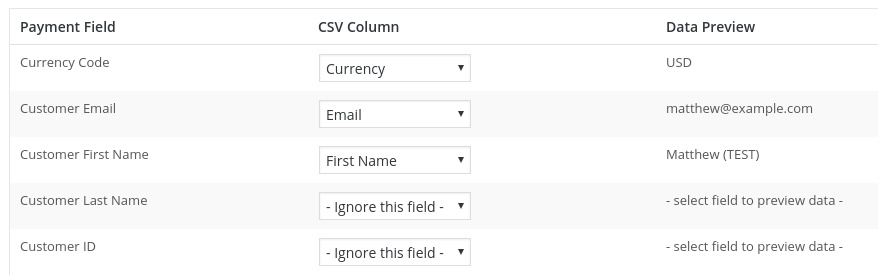
Após o upload do seu arquivo, você verá uma lista de campos de Pedido que precisam de conteúdo e um menu suspenso para cada um, onde você pode mapear onde os dados estão. Cada menu suspenso será preenchido com o conteúdo do seu CSV, para que você possa mapear com precisão.
Adicionalmente, ao escolher uma coluna, um valor da coluna aparecerá à direita, retirado da primeira linha de dados, como no exemplo abaixo.
Observação: Se nenhum dado aparecer na coluna da direita, NÃO é um problema. Isso apenas indica que a linha usada para exemplos não contém dados para essa coluna.
Campos Obrigatórios
Quanto mais campos você tiver, mais completos serão os dados do seu site, o que pode ser útil ao trabalhar com demonstrações financeiras ou informações de clientes. Dito isso, os campos obrigatórios são o e-mail do cliente, todos os campos de produto e os campos de transação.
Campos CSV
Easy Digital Downloads está procurando por estas informações em sua importação:
| Campo do Produto | Tipo de Dado Esperado |
|---|---|
| Código da Moeda | Uma ISO Padrão abreviação de três letras como USD, EUR, GBP |
| E-mail do Cliente | Qualquer formato de e-mail padrão é aceito, será validado antes da entrada |
| Primeiro Nome do Cliente | Qualquer string de texto. |
| Sobrenome do Cliente | Qualquer string de texto. |
| ID do Cliente | Este é o ID numérico único do cliente criado pelo EDD. Deve ser um inteiro. |
| Códigos de Desconto | Qualquer código de desconto aceitável, caracteres mistos, tipicamente algo como BLACKFRIDAY2015 |
| Endereço IP | Qualquer endereço IP válido, uma mistura de números e pontos. |
| Modo | Isso indica se a transação ocorreu em modo de teste ou foi uma transação real. Aceita apenas as palavras "Live" ou "Test" |
| ID do Pedido Pai | Este é o ID do EDD do pedido que foi o originador de uma assinatura. Isso só é necessário se estiver usando Pagamentos Recorrentes e os pedidos de renovação estiverem sendo importados. |
| Método do Pedido | Aceita o nome da forma como o pedido foi processado. Normalmente, o nome de um gateway de pagamento como Stripe, PayPal, Pagamento na Loja, etc. |
| Número do Pedido | Este é um ID numérico único e sequencial. Não tem referência específica ao pedido, apenas marca a sequência. Usado na maioria das vezes em locais onde o IVA é um problema. |
| Data do Pedido | Qualquer formato de data padrão |
| Chave do Pedido | Uma chave alfanumérica de 32 caracteres criada pelo EDD. ex: 79e85c15567f7088e47984e112fb81eb Se deixado em branco, o EDD criará um para cada pedido na importação. |
| Produto(s) Comprado(s) | Texto simples, múltiplos produtos separados por /. Se estiver importando um arquivo de exportação do EDD, mapeie para Pedidos (Bruto) |
| Status | Qualquer status de pedido válido encontrado na documentação do EDD. |
| Subtotal | Não encontrado nos arquivos de exportação do EDD, o valor total da compra antes de impostos e descontos. |
| Imposto | A fração do total que é apenas imposto. |
| Total | Valor total da compra, incluindo impostos e descontos. |
| ID da Transação | Esta é uma string única que vem do gateway de pagamento, algo como ch_18Fv1M4NqFpaKRwYjA8wCv3r. Cada gateway tem seu próprio formato padrão. |
| ID do Usuário | Nome de usuário, ID ou e-mail existente no WordPress para associar o pagamento. |
| Endereço Linha 1 | Qualquer string de texto. |
| Endereço Linha 2 | Qualquer string de texto. |
| Cidade | Qualquer string de texto. |
| Estado / Província | Qualquer string de texto. |
| CEP | Qualquer string de texto. |
| País | Qualquer código de país formatado em ISO. |
Como mencionado acima, a ordem dos campos no arquivo CSV não importa.
3. Layout Mapeado Completo
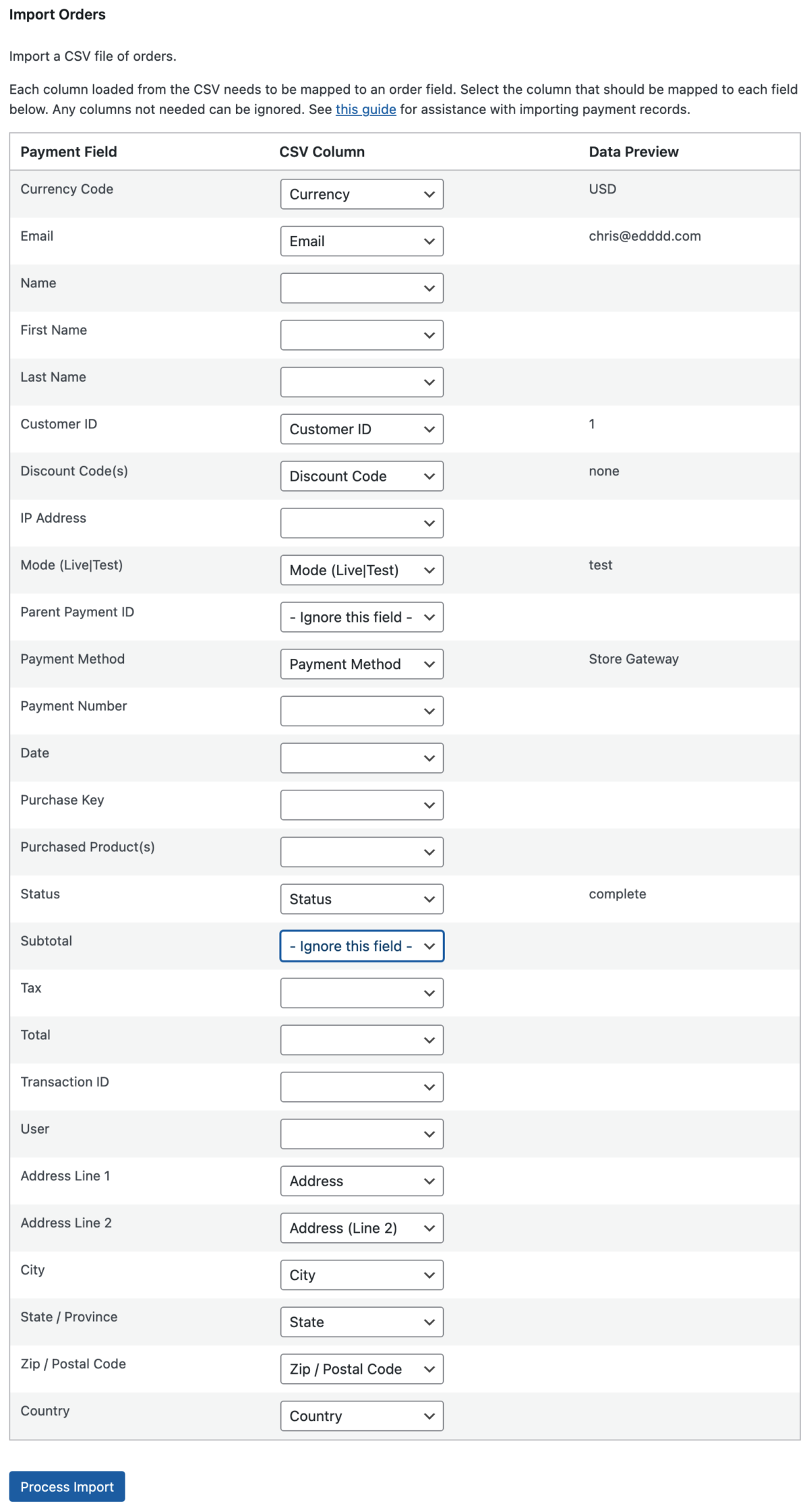
Abaixo está um exemplo do processo de mapeamento imediatamente antes de enviar. Note que alguns estão definidos como ignorar e outros não mostram dados à direita. Isso é esperado para o arquivo que está sendo importado aqui. Cada importação será um pouco diferente, e tudo bem.
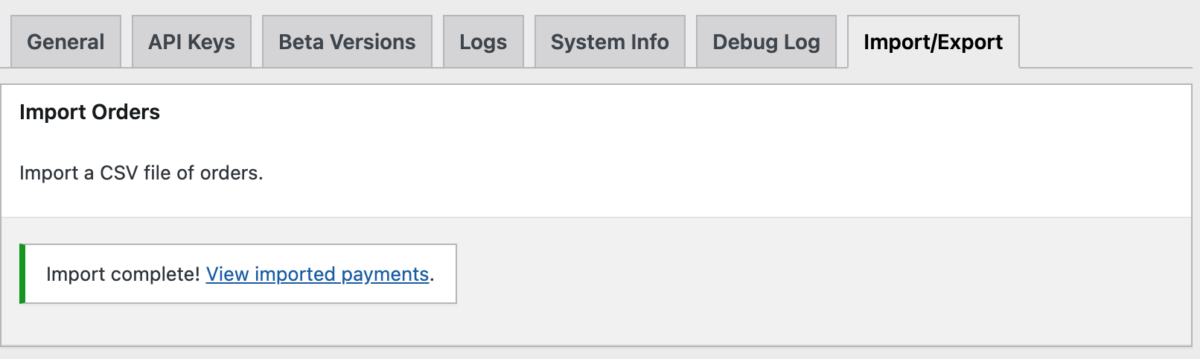
Após enviar, você deverá ver uma mensagem de confirmação semelhante a esta:
Formato de Pedidos (Bruto)
É muito importante que a Coluna de Pedidos (Bruto) tenha este nome, pois o importador só levará em consideração a personalização avançada do produto se a coluna for nomeada assim. Para formatar os Pedidos (Bruto), você pode usar o seguinte formato:
Nome do Download|Preço{tax}{price_id} // Exemplo
// Product with Variable Pricing, costing 199.99, 19.90 in tax, and price option 1
Download Name|199.00{19.90}{1}

// Product without Variable Pricing or tax
Download Name|199.00{0}{0}

// Multiple products on a single purchase record, no tax, all different price IDs
A Music Album|1{0}{0} / One More Sample Product|30{0}{0} / Another Sample Product|20{0}{1}
Exportando Pedidos
A exportação de compras é feita em Downloads > Relatórios > Exportar. Nesta página, você encontrará uma caixa rotulada como Exportar Pedidos. Você pode escolher um intervalo de datas, com data de início e fim. Se você deixar as datas de início e fim em branco, exportará todos os Pedidos. Você também pode deixar 'Para' ou 'De' em branco para todos os Pedidos antes ou depois da data especificada.
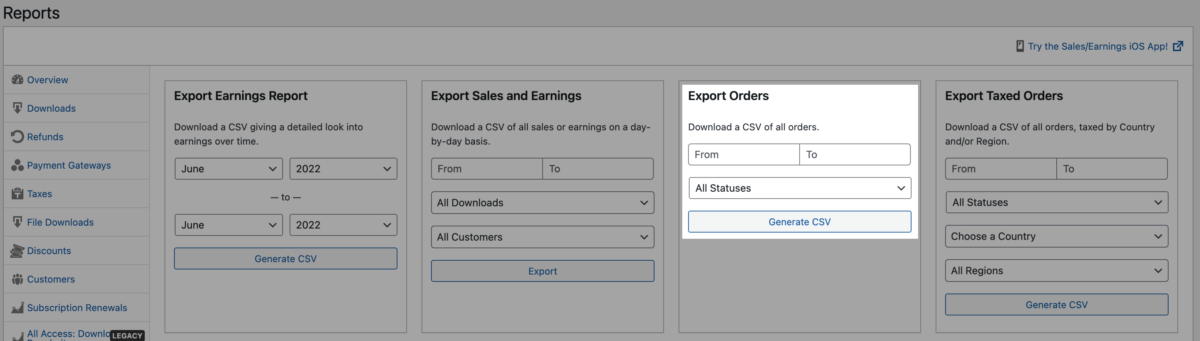
Você também pode optar por exportar apenas Pedidos com um status específico. Os status possíveis são:
- Pendente
- Completo
- Reembolsado
- Falhou
- Abandonado
- Revogado
- Pré-aprovado
- Cancelado
- Renovação
Saída
O arquivo CSV resultante terá uma linha de cabeçalho. Os itens são separados por vírgula e entre aspas duplas ASCII. Exemplo:
"ID","Email","First Name","Last Name","Address","Address (Line 2)","City","State","Country","Zip / Postal Code","Products (Verbose)","Products (Raw)","SKUs","Amount ($)","Tax ($)","Discount Code","Payment Method","Transaction ID","Purchase Key","Date","User","Currency","IP Address","Status"
"76","[email protected]","Robert","Joiner","","","","","","","I am Pippin Williamson, and so can YOU -  - $18.00","I am Pippin Williamson, and so can YOU","-","18.00","0.00","DISCOUNT1","Test Payment","76","80c256fda75fa759da666177718bb5a6","2016-06-01 17:42:47","topher","USD","73.18.183.49","Complete"
Notas
Clientes/Usuários:
– Se o cliente do pedido não existir antes da importação, ele será criado automaticamente na importação.
– Embora os "Clientes" sejam criados na importação, os "Usuários" do WordPress correspondentes não serão. Se você estiver migrando de um domínio para outro e quiser que seus clientes possam fazer login e ver seus pagamentos antigos no novo domínio, você pode se interessar em usar o shortcode [edd_register] para permitir que seus clientes se registrem novamente em seu novo site.
Pedidos Duplicados:
Se você importar o mesmo CSV duas vezes, ele criará pedidos duplicados. Ele não faz nenhuma verificação de pedidos duplicados neste momento.
Criação de Produtos durante a Importação de Pedidos:
A importação de pagamentos NÃO deve ser vista como uma ferramenta de criação de produtos. Embora o Importador de Pagamentos gere Produtos para Pedidos se um Produto comprado ainda não existir, os Produtos criados durante a Importação de Pedidos terão informações faltando (como preço, URLs de arquivos e mais). Antes de importar Pagamentos, use o Importador de Produtos para garantir que seus produtos importados contenham todas as informações que deveriam ter.



