


Dacă aveți probleme cu trimiterea e-mailurilor Easy Digital Downloads, nu vă faceți griji.
Deși este incredibil de frustrant (atât pentru dvs., cât și pentru clienții dvs.), acest tip de probleme de livrare a e-mailurilor apar frecvent pe diverse platforme din diverse motive.
Vestea bună? De obicei, sunt ușor de remediat – mai ales cu instrumentele și îndrumările potrivite.
În acest ghid, voi explica de ce e-mailurile dvs. WordPress probabil nu sunt trimise și ce trebuie făcut pentru a le remedia și preveni.
🔎 Ce veți învăța:
- Motive pentru care e-mailurile EDD nu sunt trimise
- Diagnosticarea problemei de livrare a e-mailurilor
- Remedierea e-mailurilor Easy Digital Downloads care nu sunt trimise
- Sfaturi suplimentare pentru depanarea e-mailurilor
- Sfaturi și bune practici pentru livrarea e-mailurilor
- Întrebări frecvente despre e-mailurile Easy Digital Downloads care nu sunt trimise
Motive pentru care e-mailurile EDD nu sunt trimise
Dacă citiți acest lucru, probabil aveți probleme fie cu e-mailurile de chitanță pentru achiziții, fie cu e-mailurile de notificare a vânzărilor administrative.
Deci, de ce se întâmplă?
Livrarea e-mailurilor este ca trimiterea unei scrisori prin sistemul poștal – mai mulți pași trebuie finalizați corect pentru ca mesajul dvs. să ajungă la destinație. 📬
Acest lucru înseamnă că există mai multe incidente care pot apărea pentru a face ca e-mailurile Easy Digital Downloads să nu fie trimise. Mai jos sunt câțiva dintre cei mai comuni vinovați.
| ⚙️ Setări de configurare incorecte. – Adresă de e-mail „De la” configurată greșit, care nu corespunde domeniului dvs. – Șabloane de e-mail configurate incorect, cauzând erori de formatare. – Setări incorecte pentru chitanța de achiziție în configurația EDD. |
| 💻 Probleme de server și autentificare. Serverul dvs. ar putea bloca porturile necesare. Gândiți-vă la asta ca la încercarea de a trimite o scrisoare printr-o cutie poștală închisă. – Limitările funcției implicite de e-mail PHP wp_mail() pe serverul dvs. de găzduire.– Setări de server de e-mail lipsă sau incorecte sau erori de configurare a rutării. – Înregistrări SPF (Sender Policy Framework), DKIM (DomainKeys Identified Mail) sau DMARC (Domain-based Message Authentication) lipsă sau incorecte. – Listă neagră a IP-ului serverului. |
| 🗑 Filtrarea spamului. E-mailurile dvs. ar putea ajunge în folderele de spam în loc de inbox. |
| 🛠 Probleme legate de modul de testare. – Magazin în Modul de testare, dar folosind gateway-ul de plată live. – E-mailuri din Modul de testare filtrate diferit. – Setări incorecte pentru e-mailurile din Modul de testare. |
| 🔌 Conflicte cu alte pluginuri. Uneori, pluginurile se pot interfera reciproc. Gândiți-vă la asta ca la încercarea de a urmări un colet cu un transportator diferit decât cel cu care a fost expediat. |
Diagnosticarea problemei de livrare a e-mailurilor
Ca în cazul tuturor tipurilor de e-mailuri, e-mailurile Easy Digital Downloads care nu sunt trimise se datorează, în mod obișnuit, unor configurări greșite fie ale setărilor dvs. WordPress, fie ale serverului de găzduire.
Vă recomand cu tărie să consultați documentul nostru de depanare și să urmați pașii pentru a diagnostica problemele legate de e-mailuri.
Aceasta include verificarea:
- Acțiuni amânate ale comenzii.
- Jurnale EDD.
- Dacă alte emailuri WP sunt trimise.
- Folderele dvs. de spam/junk.
Remedierea e-mailurilor Easy Digital Downloads care nu sunt trimise
Acum, să trecem la cum să remediați problemele cu trimiterea emailurilor Easy Digital Downloads. Vă voi ghida prin verificarea setărilor de bază pentru emailuri WordPress și EDD. Apoi, vă voi ghida prin procesul pas cu pas de rezolvare a problemelor de livrare a emailurilor cu WP Mail SMTP.
Pasul 1. Verificați setările de e-mail WordPress
Mai întâi, verificați setările de email din tabloul de bord WordPress și din pluginul EDD.
Verificați emailul „De la”
Verificați setările de email Easy Digital Downloads pentru a vă asigura că utilizați adresa „De la” corectă.
Pentru a face acest lucru, accesați Descărcări » Emailuri » Setări din tabloul de bord WordPress.
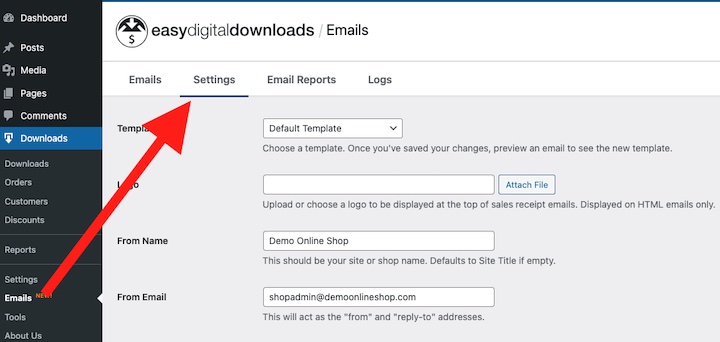
Verificați Emailul de la.
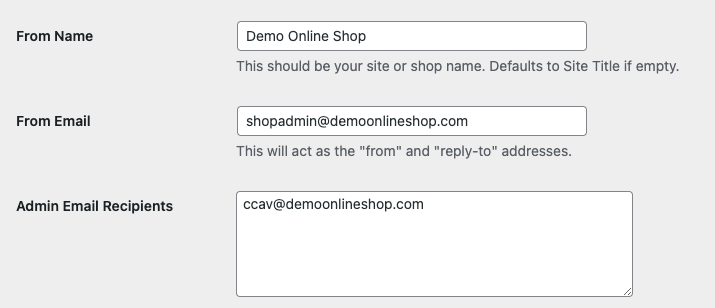
Asigurați-vă că este scris corect, fără greșeli de scriere.
💡Sfat: Folosiți întotdeauna un nume profesional și o adresă de email dedicată care corespunde domeniului site-ului dvs. web (de exemplu, „Numele magazinului dvs.” și [email protected] în loc de gmail.com). Acest lucru ajută la crearea încrederii și la evitarea filtrelor de spam.
Dacă faceți modificări, asigurați-vă că faceți clic pe Salvare modificări înainte de a continua.
Verificați setările șablonului de email
Apoi, verificați conținutul și setările pentru șabloanele de email ale chitanței de achiziție și ale notificării de vânzare.
Accesați Descărcări » Emailuri. Din listă, verificați coloana Stare pentru a vă asigura că ambele șabloane Chitanță de achiziție și Notificare vânzare administrator sunt activate.
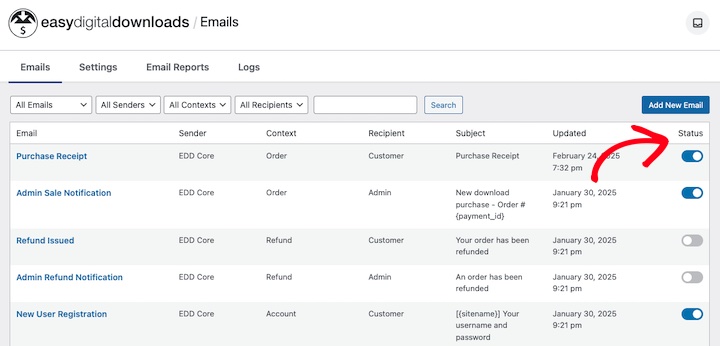
Apoi, faceți clic pe Chitanță de achiziție.
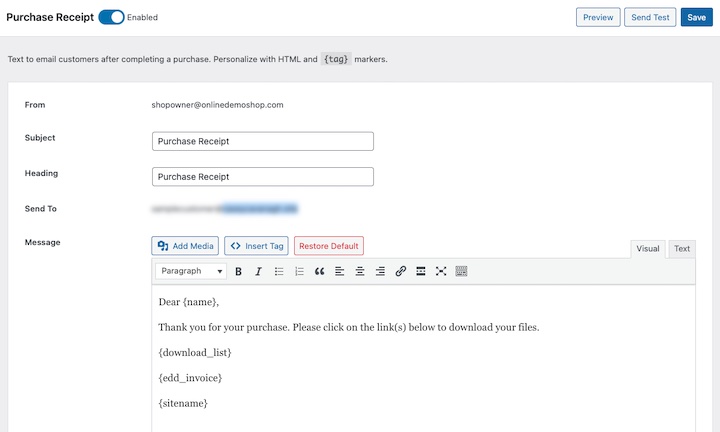
Confirmați că emailul De la este corect. Apoi, revizuiți conținutul emailului, în special Subiectul și Antetul.
Evitați utilizarea frazelor prea agresive de vânzare („Faceți clic aici”, „gratuit” etc.) care ar putea duce la marcarea emailurilor ca junk și trimiterea lor la spam.
Când ați terminat, faceți clic pe Salvare.
Repetați acest proces pentru șablonul de email Notificare vânzare administrator.
Trimiteți emailuri de test
Acum trimiteți-vă emailuri de test. Puteți face acest lucru din pagina de setări a fiecărui șablon individual.
Alternativ, treceți cu mouse-ul peste numele emailului din lista de șabloane și selectați Trimiteți test.
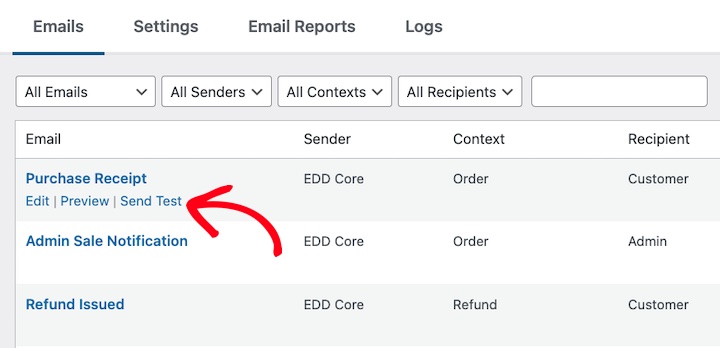
Verificați inboxul, inclusiv folderul de spam, pentru a verifica dacă emailul de test a fost livrat. Dacă nu, problema ar putea fi legată de server.
Cu toate acestea, deși un email de test reușit este un bun început, s-ar putea să nu însemne că toate emailurile dvs. Easy Digital Downloads vor fi livrate fără excepție.
Oricum ar fi, următorul pas este să instalați un plugin Simple Mail Transfer Protocol (SMTP). Aceasta este cea mai bună modalitate de a rezolva problemele de livrare a emailurilor (inclusiv cele legate de server) și de a preveni apariția lor în viitor.
Pasul 2. Instalați WP Mail SMTP
Un plugin SMTP WordPress redirecționează emailurile site-ului dvs. web printr-un server SMTP dedicat. Acest lucru este deosebit de important pentru site-urile de comerț electronic care gestionează emailuri legate de tranzacții.
Este ca și cum ai avea un poștaș dedicat pentru magazinul tău digital. Folosește autentificare corespunzătoare și ocolește limitările comune ale serverului. În cele din urmă, acest lucru îmbunătățește semnificativ livrarea e-mailurilor și reduce probabilitatea ca acestea să ajungă în folderele de spam.
Recomand WP Mail SMTP, în special pentru utilizatorii Easy Digital Downloads.
WP Mail SMTP acționează ca o punte de legătură fiabilă între site-ul tău WordPress și furnizorul tău de e-mail.
Cu Easy Digital Downloads deja instalat și activat, poți adăuga WP Mail SMTP direct în WordPress sub Downloads » Emails » Settings.
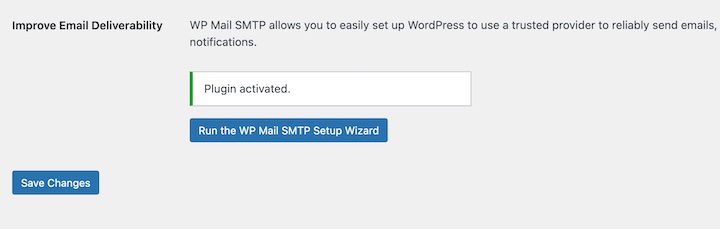
Lângă Improve Email Deliverability se află opțiunea de a instala și/sau activa WP Mail SMTP (dacă nu ai făcut-o deja).
Selectează Run the WP Mail SMTP Setup Wizard.
Alternativ, îl poți instala manual accesând Plugins » Add New. Caută doar „WP Mail SMTP” și apasă pe Install, apoi pe Activate.
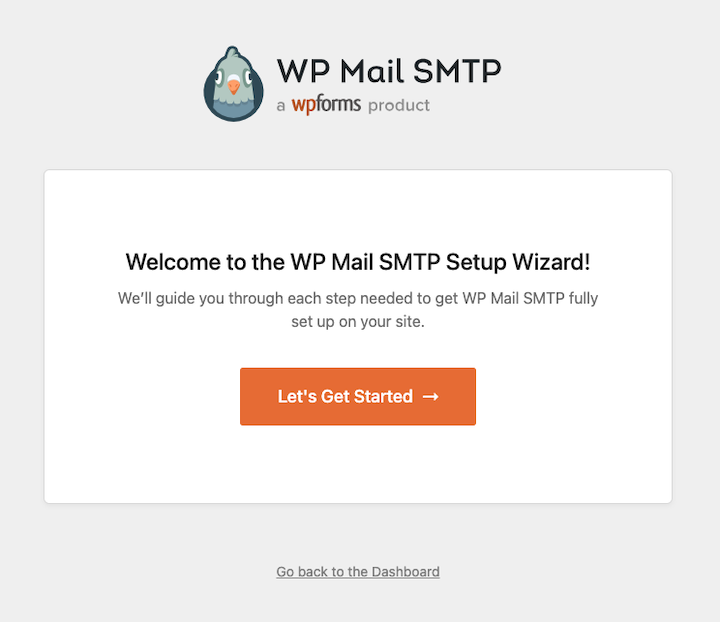
Odată ce lansezi WP Mail SMTP Setup Wizard, apasă pe Let’s Get Started.
Pasul 3. Alegeți și configurați expeditorul de e-mail
Primul pas este să alegi furnizorul tău de e-mail SMTP (furnizorul de e-mail).
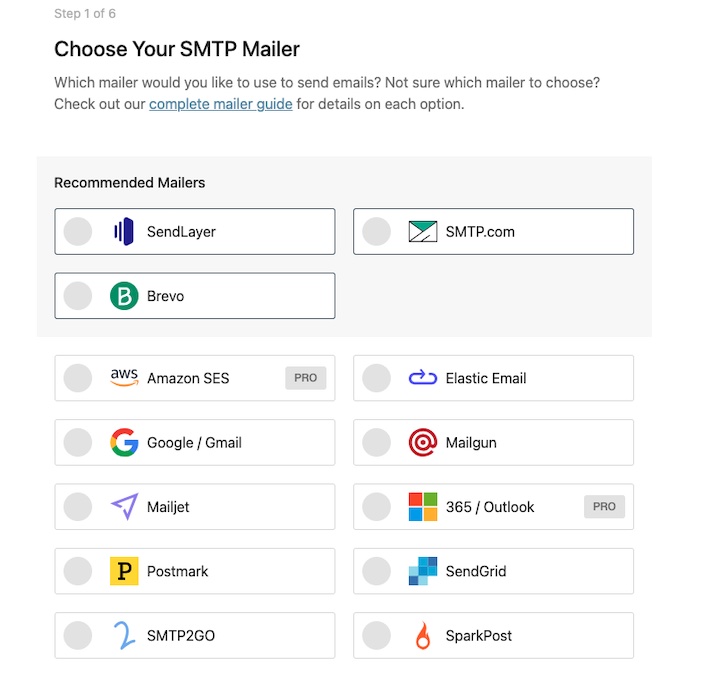
WP Mail SMTP suportă mai mulți. Cea mai bună opțiune depinde de câte e-mailuri trimiți.
Recomand SendLayer, SMTP.com sau Brevo (anterior Sendinblue) pentru afacerile care trimit un volum mare de e-mailuri.
Începătorii cu liste de e-mail mai mici pot folosi serviciul gratuit SMTP de la Gmail.
WP Mail SMTP Pro oferă și mai multe opțiuni de furnizori de e-mail, precum Amazon SES și Outlook, configurații mai avansate, jurnale detaliate și multe altele. Personal, îmi place versiunea Pro datorită alertelor instantanee prin e-mail care sunt trimise ori de câte ori un e-mail nu este livrat corespunzător.
După ce ai ales furnizorul tău de e-mail, configurează-l în WP Mail SMTP. Pașii exacți variază în funcție de furnizor. Poți găsi instrucțiuni clare în setările WP Mail SMTP sau poți consulta documentația furnizorului tău de e-mail.
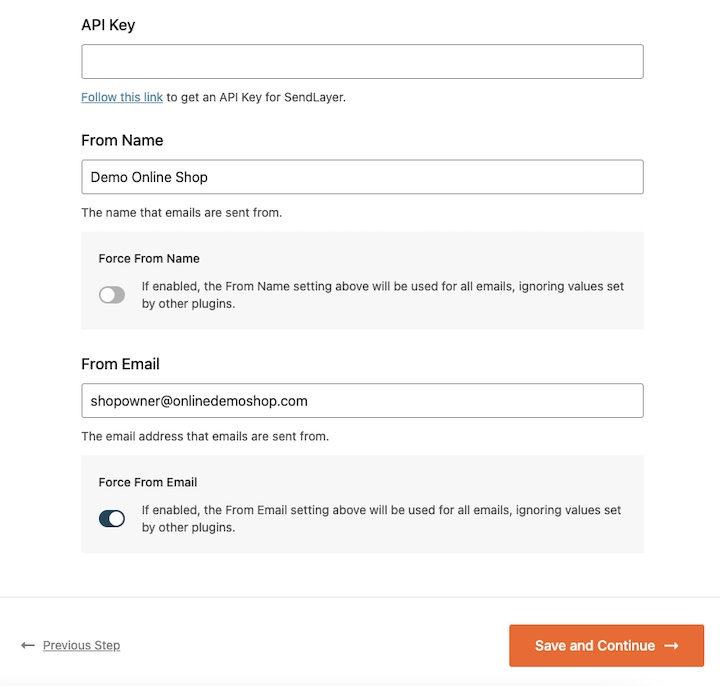
De obicei, va trebui să introduci chei API sau credențiale ale serverului SMTP furnizate de serviciul tău de e-mail.
Finalizează prin selectarea funcțiilor de e-mail WP Mail SMTP.
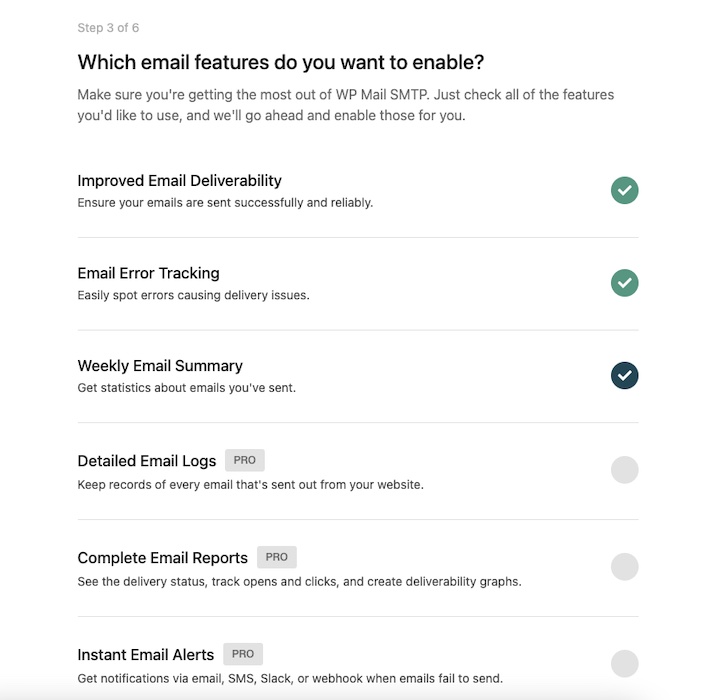
Cele selectate implicit includ:
- Livrare îmbunătățită a e-mailurilor
- Urmărirea erorilor de e-mail
Ambele ajută la asigurarea că e-mailurile tale sunt trimise și livrate fără probleme. Vei primi, de asemenea, rezumate săptămânale. Un plan Pro îți oferă opțiuni pentru jurnale de e-mail mai detaliate, rapoarte și alerte instantanee.
Când ai terminat, selectează opțiunea de a finaliza configurarea.
Pasul 4. Testați configurația
După configurarea furnizorului tău de e-mail, este esențial să testezi totul. WP Mail SMTP include un instrument de testare a e-mailurilor. Acesta îți permite să trimiți un e-mail de test pentru a te asigura că setările tale sunt corecte.
Din tabloul de bord WordPress, găsește acest instrument sub WP Mail SMTP » Tools » Email Test.
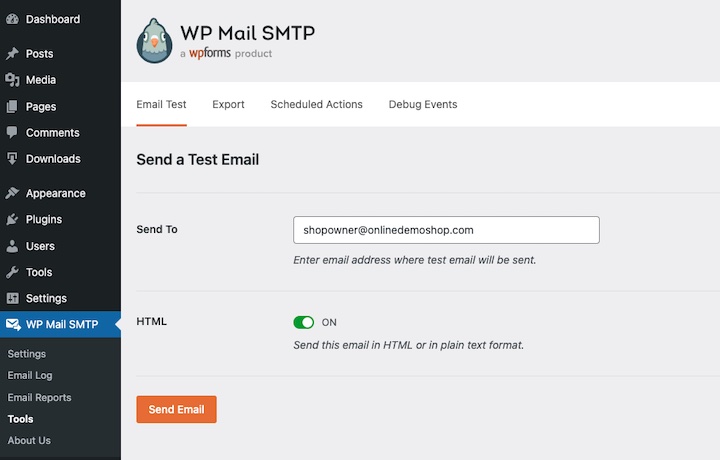
Amintește-ți că poți folosi funcția de e-mail de testare EDD încorporată discutată în Pasul 1. Există, de asemenea, instrumente terțe precum Mail-tester.com pentru a verifica livrarea și scorurile de spam.
Sfaturi suplimentare pentru depanarea e-mailurilor
Sperăm că pașii de mai sus au rezolvat problema emailurilor Easy Digital Downloads care nu sunt trimise. Dacă întâmpinați în continuare probleme, luați în considerare următoarele sfaturi de depanare.
Verificați Jurnalele de Email și Configurațiile de Test
Examinați jurnalele de email pentru mesaje de eroare. Aceste jurnale, adesea găsite în panoul de control al găzduirii dvs., pot oferi informații valoroase despre motivul pentru care emailurile nu sunt trimise.
Căutați notificări de livrare eșuată și monitorizați rapoartele de respingere pentru probleme recurente.
Asigurați-vă că orice setări de mod test pentru gateway-ul dvs. de plată sau EDD sunt configurate corect. Verificați de două ori că utilizați adrese de email de test desemnate atunci când efectuați aceste încercări și revizuiți cu atenție procesul de achiziție de test pentru a identifica unde apare eșecul emailului.
Contactați Resursele de Suport
Dacă ați epuizat pașii de bază de depanare, poate fi momentul să apelați la experți pentru ajutor.
Contactați furnizorul dvs. de găzduire web, mai ales dacă suspectați probleme specifice serverului sau aveți nevoie de asistență pentru configurarea autentificării emailului.
De asemenea, puteți contacta echipele de suport EDD sau WP Mail SMTP.
Când contactați suportul, fiți pregătit să furnizați informații detaliate, inclusiv mesaje de eroare, rezultatele testelor de email și configurația dvs. curentă de email.
Sfaturi și bune practici pentru livrarea e-mailurilor
Dincolo de depanarea problemelor specifice, implementarea măsurilor preventive și a celor mai bune practici va îmbunătăți semnificativ livrabilitatea emailurilor pe termen lung.
Efectuați Întreținere Regulată a Emailurilor
Întreținerea regulată este crucială. Crearea unui program de urmat vă poate ajuta să rămâneți organizat și să funcționați optim. De obicei, este cel mai bine să:
- Monitorizați ratele de livrare și fișierele jurnal săptămânal.
- Verificați scorurile de spam și testați livrarea emailurilor lunar.
- Actualizați șabloanele de email trimestrial.
- Revizuiți anual validitatea înregistrărilor de autentificare.
Verificați întotdeauna setările dvs. de email după orice actualizare de plugin sau WordPress.
Păstrați-vă Lista de Email Curată
Menținerea unei liste de email sănătoase este esențială pentru o livrabilitate optimă. Eliminați prompt emailurile respinse și luați în considerare implementarea unei strategii de dublă confirmare (double opt-in) pentru a confirma implicarea abonaților.
Curățarea regulată a listei de email, ideal la fiecare șase luni, va elimina adresele inactive sau invalide, îmbunătățind reputația dvs. de expeditor. Monitorizarea metricilor de implicare, cum ar fi ratele de deschidere și de clic, ajută la identificarea abonaților neimplicați care ar putea fi eliminați.
Optimizați Configurația Tehnică
Asigurați-vă că instalația dvs. WordPress și toate pluginurile, inclusiv Easy Digital Downloads și WP Mail SMTP, sunt actualizate.
Utilizați emailuri potrivite cu domeniul (de ex., [email protected]) pentru a îmbunătăți livrabilitatea și a evita să fiți marcat ca spam.
Implementați autentificarea corectă a emailurilor (SPF, DKIM și DMARC) pentru a vă verifica identitatea de expeditor.
Faceți backup regulat setărilor dvs. de email din WP Mail SMTP pentru a preveni configurarea greșită accidentală.
În final, monitorizați continuu performanța serverului dvs., deoarece timpii de răspuns lenți ai serverului pot afecta negativ livrarea emailurilor. Testarea constantă a livrării emailurilor prin diverse metode vă va ajuta să detectați problemele din timp.
Întrebări frecvente despre e-mailurile Easy Digital Downloads care nu sunt trimise
Aici sunt răspunsuri la câteva întrebări frecvente despre e-mailurile Easy Digital Downloads care nu sunt trimise și alte probleme de livrare a e-mailurilor.
Care este cel mai bun plugin SMTP pentru Easy Digital Downloads?
Cel mai bun plugin WordPress SMTP pentru Easy Digital Downloads este WP Mail SMTP. Este ieftin, fiabil și ușor de utilizat. Previne și rezolvă automat o varietate de probleme comune de livrare a e-mailurilor și funcționează fără efort cu WordPress și EDD.
De ce ajung e-mailurile mele la spam?
Motivele principale pentru care e-mailurile WordPress ajung la spam includ prea multe cuvinte declanșatoare în conținutul e-mailului (cum ar fi „click aici” sau „gratuit”), înregistrări incorecte sau lipsă și un server de e-mail pe lista neagră.
Ar trebui să folosesc PHP mail() sau SMTP?
Când vine vorba de WordPress și livrarea e-mailurilor, SMTP este, în general, mai fiabil și mai consecvent decât funcția PHP mail. SMTP are o autentificare și o gestionare mai bună a reputației serverului, reducând probabilitatea ca e-mailurile să fie marcate ca spam.
De ce e-mailurile mele EDD au încetat brusc să se mai trimită?
Dacă e-mailurile dvs. au încetat brusc să se mai trimită, este probabil din cauza unor modificări recente ale serverului, actualizări WordPress sau conflicte de pluginuri. Verificați modificările recente și revizuiți setările și configurațiile e-mailului.
Cum verific jurnalele de e-mail EDD?
Găsiți jurnalele pentru e-mailurile Easy Digital Downloads sub Downloads » Emails » Email Logs. Puteți verifica, de asemenea, /wp-content/uploads/edd-logs/ pentru email_receipts.log și alte jurnale relevante.
WP Mail SMTP Pro oferă, de asemenea, jurnale detaliate de e-mail. Acest lucru vă permite să vedeți starea fiecărui e-mail trimis de pe site-ul dvs. și să depanați orice probleme de livrare.
Îmbunătățiți livrarea e-mailurilor EDD
Problemele de livrare a e-mailurilor în Easy Digital Downloads sunt rezolvabile cu abordarea corectă. Urmând aceste recomandări oficiale EDD și implementând o configurare SMTP adecvată, puteți asigura livrarea fiabilă atât a chitanțelor de achiziție, cât și a notificărilor de vânzare.
Pentru a accesa toate funcțiile, instrumentele și integrările de e-mail ale Easy Digital Downloads, faceți upgrade la abonamentul dvs. astăzi!
Dacă sunteți în căutarea mai multor sfaturi și ghiduri despre e-mailurile EDD, consultați ghidul nostru despre e-mailurile post-achiziție.
📣 P.S. Asigurați-vă că vă abonați la newsletter-ul nostru și ne urmăriți pe Facebook, Twitter/X sau LinkedIn pentru mai multe resurse WordPress!








