


Vindeți o mulțime de produse digitale sau fișiere mari? Dacă da, puteți face magazinul dvs. să ruleze mai repede cu pluginul nostru WordPress Amazon S3.
- ⚡️ Descărcările rapide duc la clienți mai fericiți
- 🐌 Descărcările lente îi frustrează pe clienți și pot chiar duce la probleme
În acest articol vă vom arăta cum să folosiți Amazon S3 în magazinul dvs. pentru a vă asigura că clienții dvs. primesc descărcări rapide și fiabile.
Ce este Amazon S3?
Amazon Simple Storage Service – (sau doar S3) este practic cea mai ieftină, rapidă și sigură modalitate de a stoca fișiere pe internet sau în cloud.
S3 rulează pe AWS (Amazon Web Services). Dacă nu știați, AWS găzduiește 30-40% din toate site-urile web pe rețeaua sa de servere de lider în industrie. Ei își cunosc treaba.
Iată ce vom acoperi, nu ezitați să săriți:
- Cine ar trebui să folosească Amazon S3 în magazinul său digital?
- Cum încep?
- Cel mai bun mod de a-ți vinde fișierele digitale
Cine ar trebui să folosească Amazon S3 în magazinul său digital?
Deoarece Amazon S3 este rapid, sigur și ieftin, poate îmbunătăți orice magazin digital. Este deosebit de util dacă vindeți fișiere digitale mari, cum ar fi:
🤑 Încercați S3 gratuit! Obțineți 5 gigaocteți gratuit timp de 12 luni.
Cum încep?
Trebuie să faceți trei lucruri pentru a face descărcările de pe site-ul dvs. rapide cu Amazon S3:
- Configurați un cont Amazon S3
- Integrați-vă site-ul web sau magazinul cu Amazon S3
- Încărcați și organizați-vă produsele digitale
Pașii 1 și 3 sunt destul de simpli și direcți. Pasul 2 poate fi dificil, în funcție de modul în care vă vindeți fișierele digitale.

Vă vom arăta cum să configurați integrarea Amazon S3 cu Easy Digital Downloads (EDD). EDD are o extensie, creată de echipa noastră, care face lucrul cu S3 super simplu.
🤷 Nu vă vindeți descărcările digitale cu EDD? ⬇️ Faceți clic aici pentru a sări mai departe și aflați de ce este cea mai bună opțiune!
1: Configurați un cont Amazon S3
Mai întâi, faceți clic aici pentru a începe un cont AWS dacă nu aveți unul. În cadrul contului dvs. AWS veți activa Amazon S3.
Apoi, probabil veți dori să configurați un Bucket doar pentru produsele dvs. digitale. Poate chiar câteva pentru diferite categorii de produse.
Bucket Amazon S3 – un container pentru obiecte (fișiere). Un Bucket poate avea foldere în interiorul său. Puteți avea până la 100 de Buckets în contul dvs. S3.
Nu doriți să aveți produse digitale de vânzare în containere existente folosite pentru alte lucruri. De exemplu, a avea backup-urile dvs. personale de fotografii și produsele de vânzare în același Bucket S3 nu este ideal. Este dezordonat și ar putea duce la o problemă neprevăzută.
Aici, în acest demo, creez un Bucket numit „EDD-Demo-Store-1„.
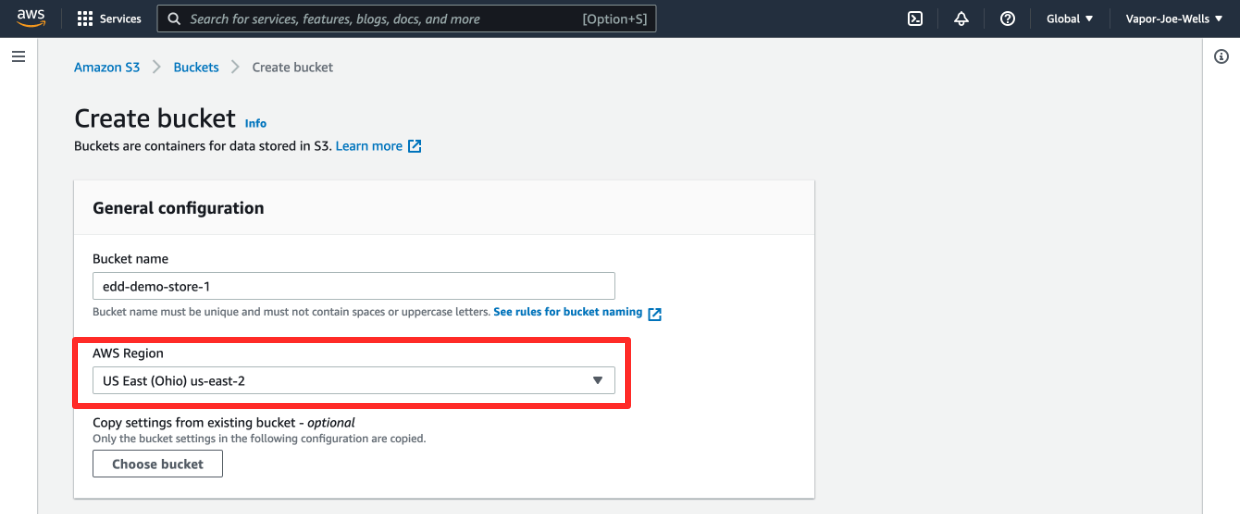
- Aleg regiunea AWS care este cea mai apropiată de majoritatea clienților mei probabili.
- Un avantaj al S3 este că puteți alege locația serverului dvs. Fiecare bucket poate fi localizat în oricare dintre centrele de date globale Amazon.
- Selectez lista de control implicit al accesului (ACL-uri) deoarece aceasta este recomandată și o pot personaliza mai târziu, dacă este necesar.
Configurați utilizatorul și permisiunile IAM
În continuare, trebuie să configurați un utilizator IAM pentru ca EDD să poată „comunica” cu Amazon S3. În timp ce sunteți conectat la contul dvs. S3, faceți clic pe pagina consolei S3. Plasați cursorul peste numele contului dvs. și faceți clic pe Credentials de securitate.
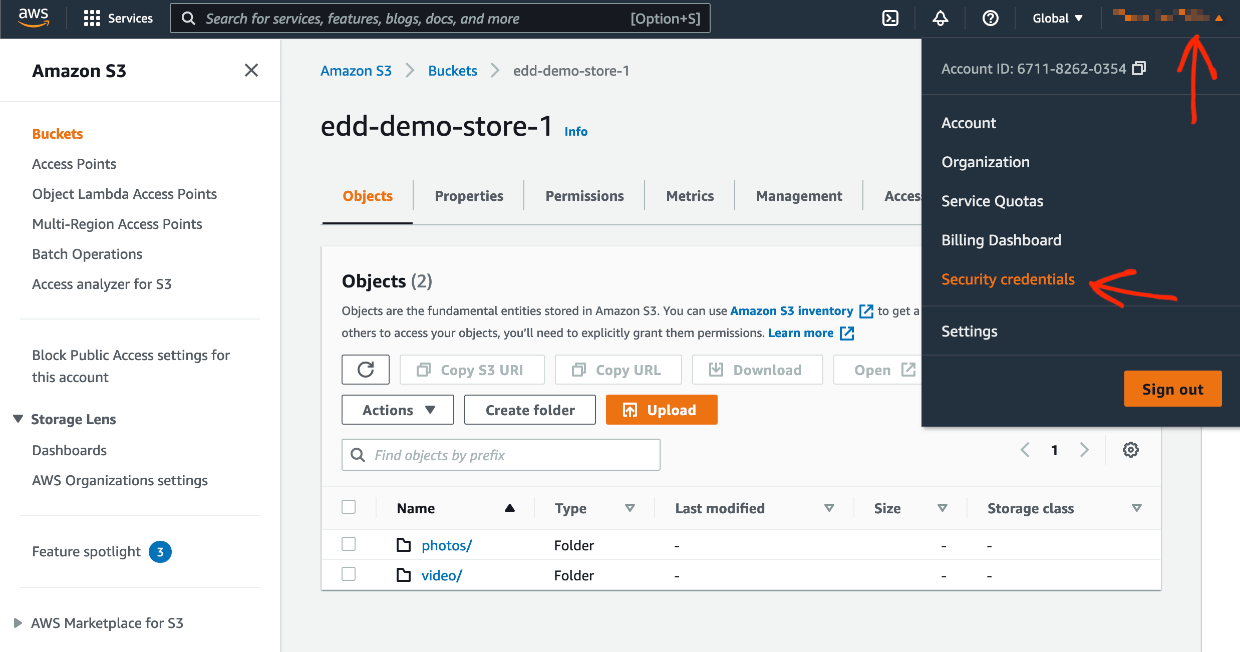
IAM – Identity and Access Management (Gestionarea identității și accesului). Aici controlați accesul și permisiunile la S3 Buckets pentru persoane fizice și aplicații precum site-ul dvs. web sau magazinul.
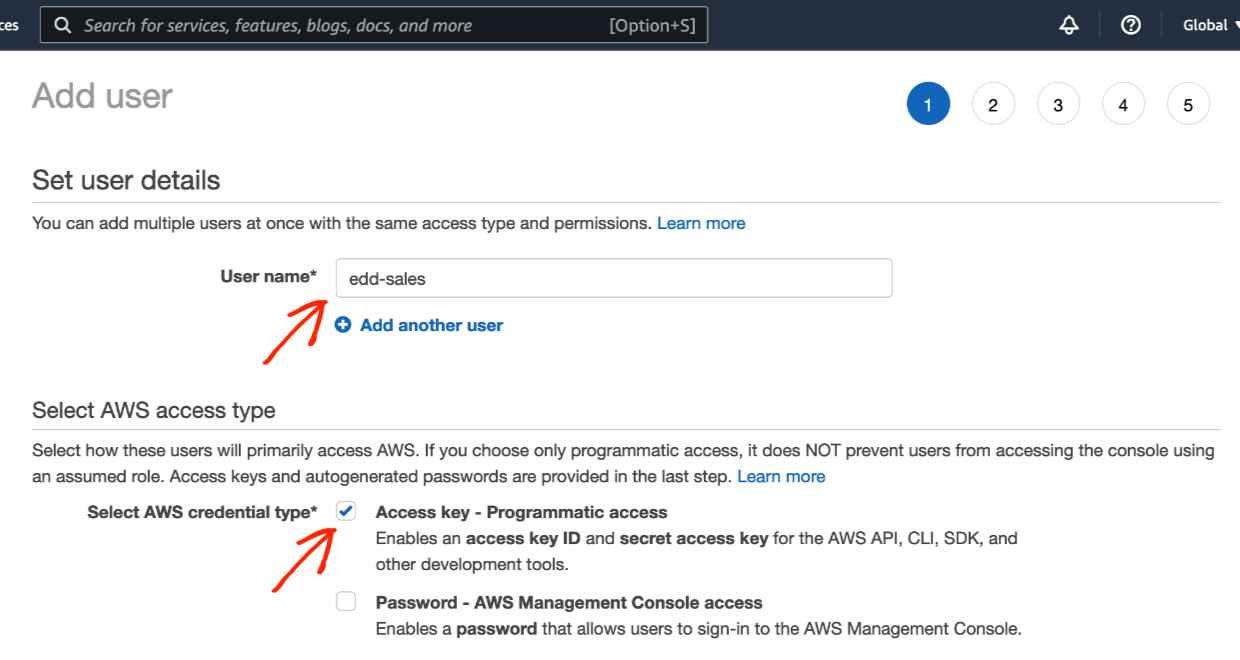
Faceți clic pe Users (Utilizatori) în meniul din stânga, apoi pe butonul Add Users (Adăugare utilizatori).
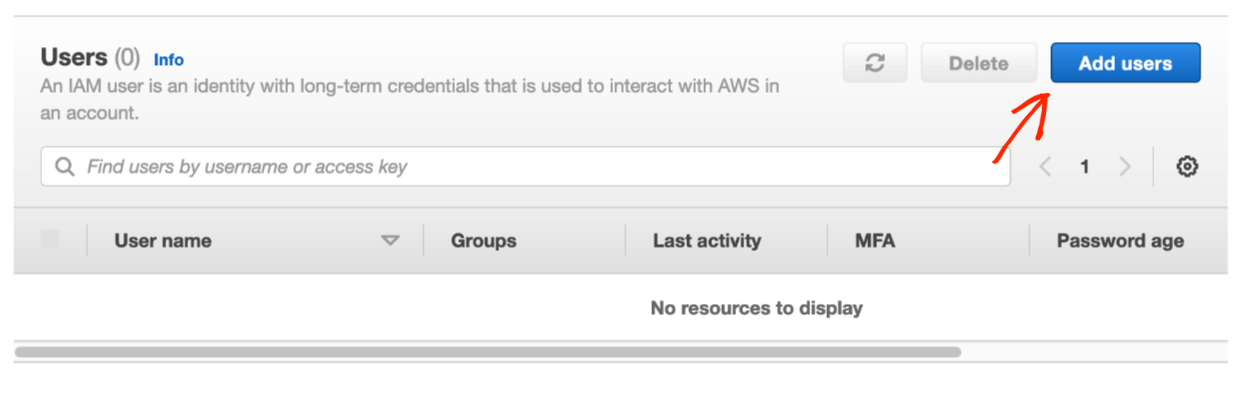
Va exista un proces în 5 pași pentru a adăuga și configura noul utilizator IAM.
Mai întâi, adăugați un User name (Nume de utilizator). Este ideal să îi dați un nume legat de magazinul dvs. sau de EDD. Acest utilizator IAM va fi folosit doar pentru descărcările clienților. Alegeți, de asemenea, opțiunea Access key – Programmatic access (Cheie de acces – Acces programatic).
După aceasta, faceți clic pe butonul Attach existing policies directly (Atașare politici existente direct). Faceți clic pe S3 în filtre și localizați politica AmazonS3FullAccess.
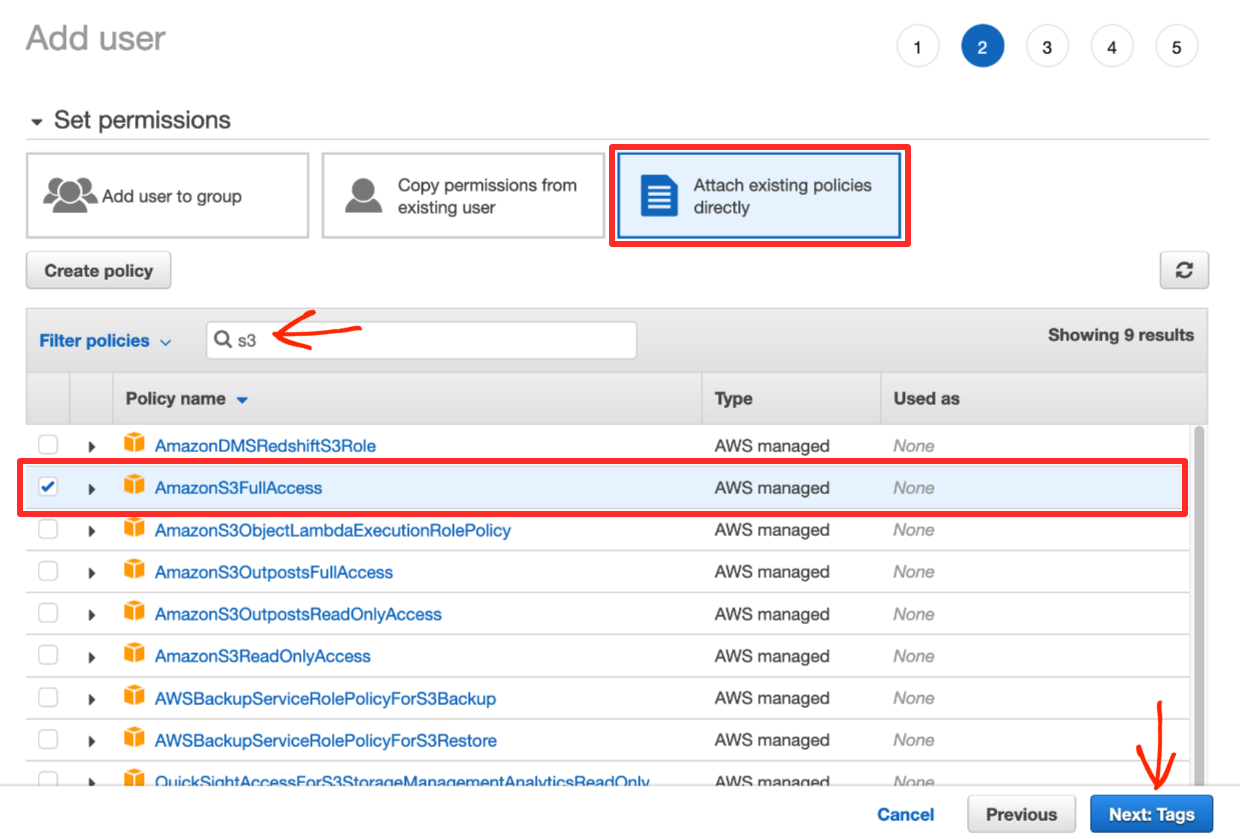
Derulați în jos și selectați opțiunea radio/caseta de selectare Create user without a permissions boundary (Creare utilizator fără o limită de permisiuni). Apoi, apăsați butonul Next: Tags (Următorul: Etichete).
Nu este necesar să introduceți nicio etichetă. Treci la Next: Review (Următorul: Revizuire).
Verificați totul pe ecranul Review (Revizuire), apoi apăsați Create User (Creare utilizator).
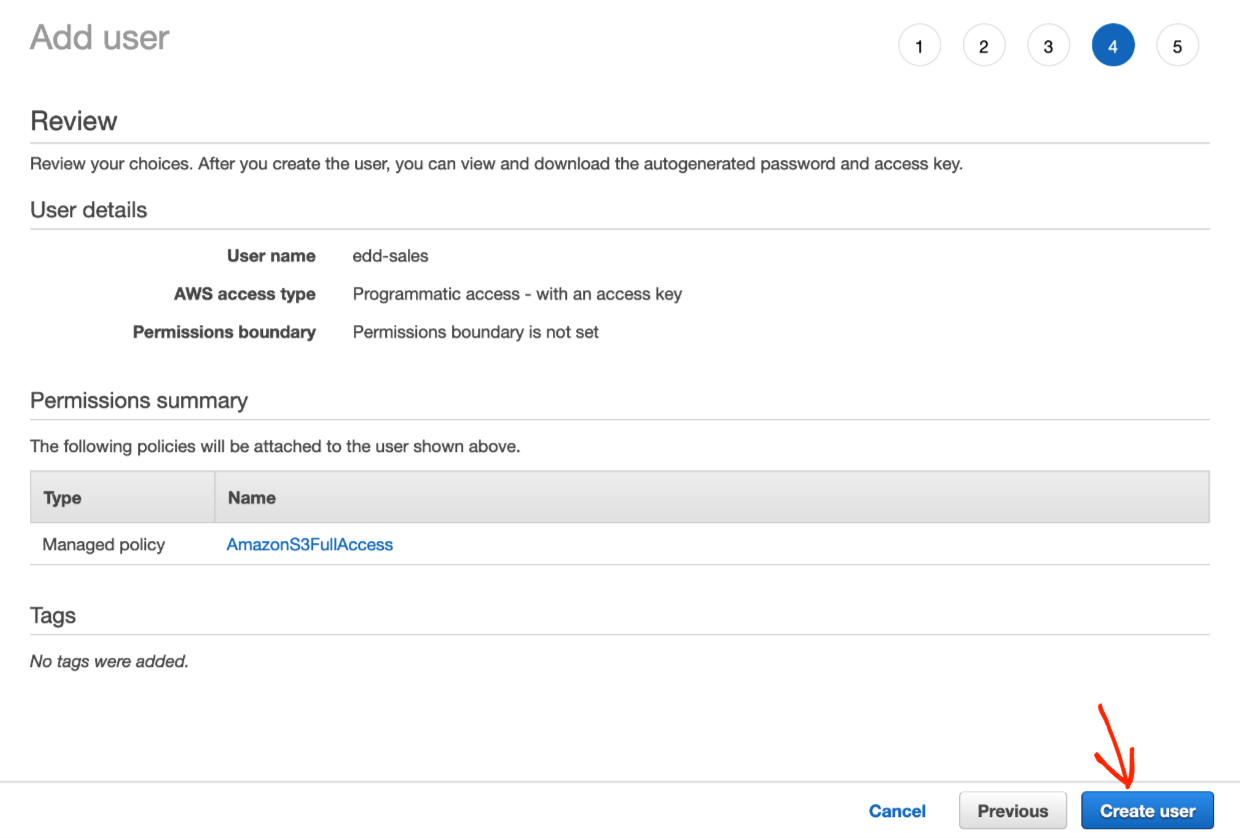
Veți primi un ecran Success (Succes). Bine făcut! Apăsați Close (Închidere) și veți fi redirecționat înapoi la ecranul Users (Utilizatori), unde veți vedea utilizatorul nou creat.
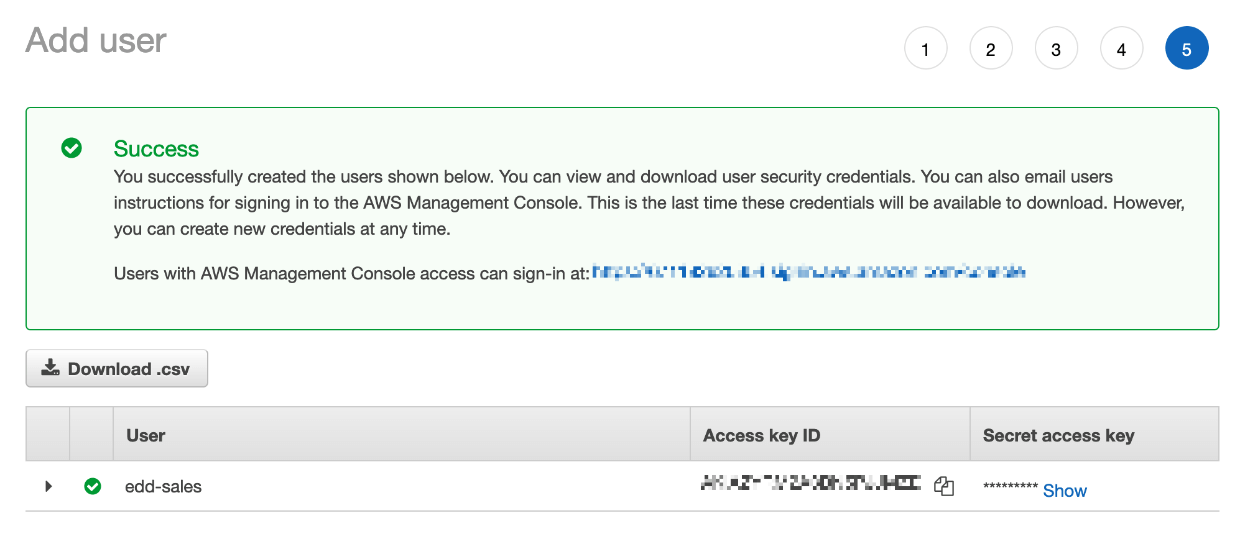
Ați terminat aproape totul pe partea Amazon. Trebuie doar să blocați accesul public și să creați cheile de acces.
Blocați accesul public la bucket-uri
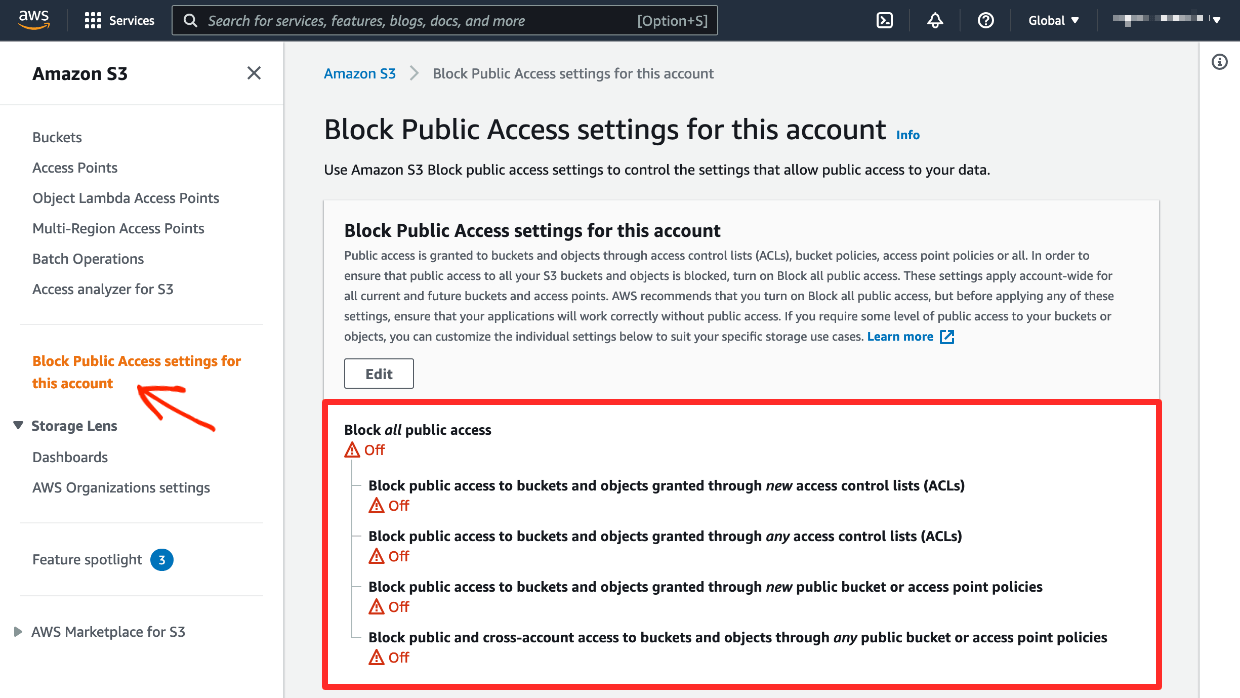
Asigurați-vă că nimeni nu vă poate accesa bucket-urile fără a fi un client plătitor. În consola dvs. S3, faceți clic pe fila Block Public Access settings for this account (Setări blocare acces public pentru acest cont). Asigurați-vă că totul este setat la blocat.
Creați și salvați cheile de acces S3
În continuare, faceți clic pe noul utilizator pe care tocmai l-ați creat. Veți fi direcționat către un Summary (Rezumat) al acelui utilizator. Faceți clic pe fila etichetată Security Credentials (Credentials de securitate).
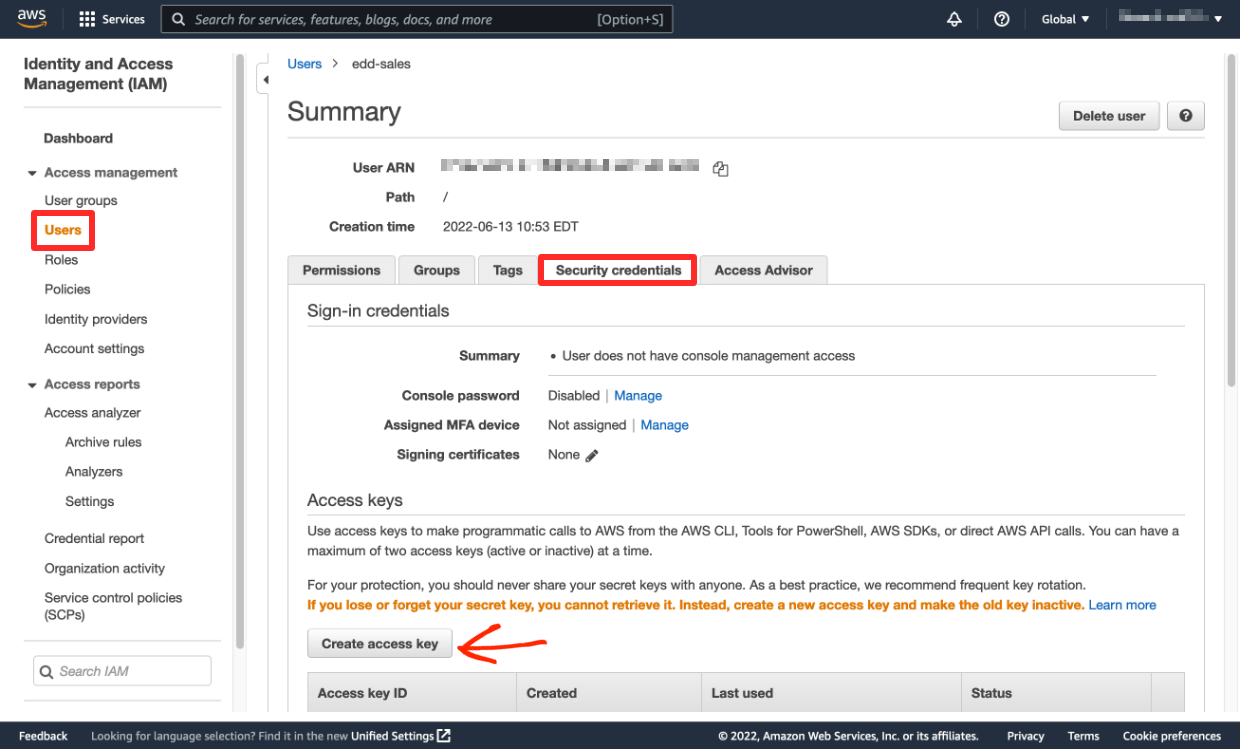
Căutați butonul Create Access Key (Creare cheie de acces) și faceți clic pe el. Amazon S3 va crea un cod pentru cheia de acces și cheia de acces secretă.
Descărcați cheile făcând clic pe butonul Download .csv file (Descărcare fișier .csv). Puteți, de asemenea, să le copiați și să le lipiți într-un fișier text. Sugerez să faceți ambele.
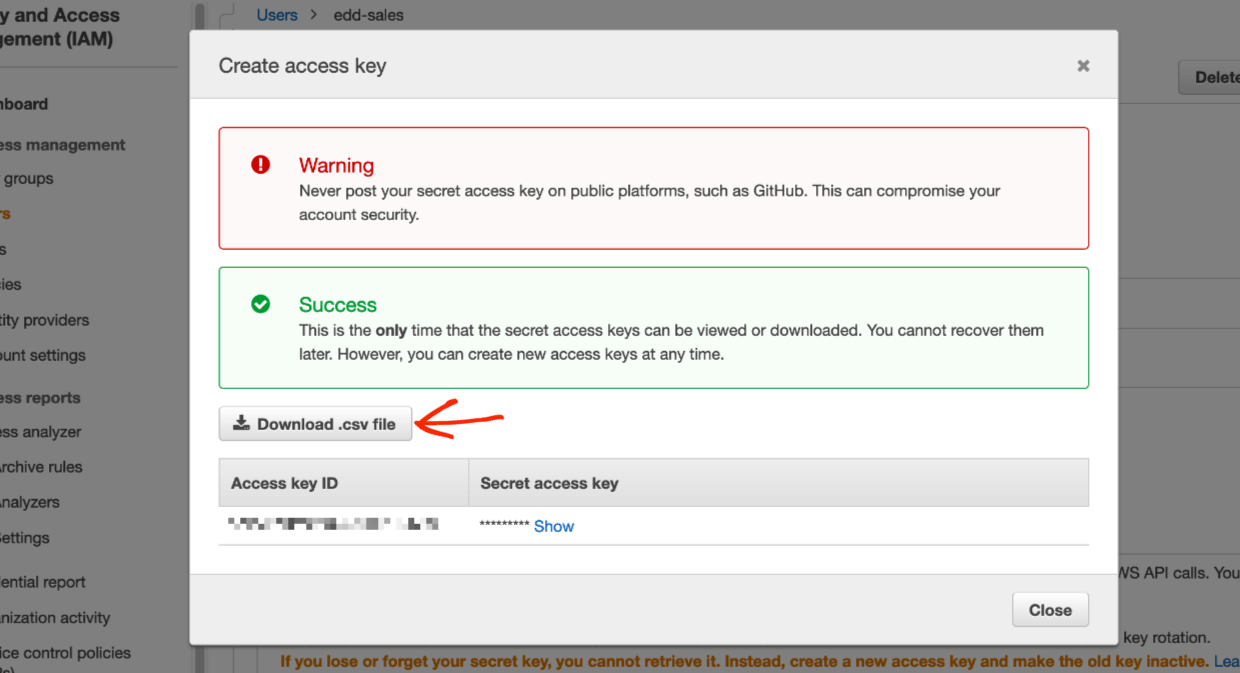
🚨 Important – Asigurați-vă că salvați aceste chei într-un loc sigur. Nu trebuie să le pierdeți. Dacă le pierdeți, va trebui să creați un nou utilizator IAM.
Păstrați acele chei de acces. Le vom introduce în Easy Digital Downloads în curând. Am terminat cu partea Amazon. Acum să facem descărcările dvs. (produsele) să se descarce fulgerător de rapid pe EDD.
🔎 Citiți acest document pentru mai multe informații despre setările IAM, inclusiv cum să limitați accesul la anumite containere.
2: Integrați-vă site-ul web sau magazinul cu Amazon S3
Când vă vindeți produsele digitale cu Easy Digital Downloads, puteți utiliza pluginul nostru WordPress Amazon S3.
- Obțineți un EDD Extended Pass
- Instalați și activați EDD și pluginul EDD Amazon S3. Faceți clic aici pentru a afla mai multe despre utilizarea EDD Passes și Extensiilor.
Instalați EDD și EDD Amazon S3
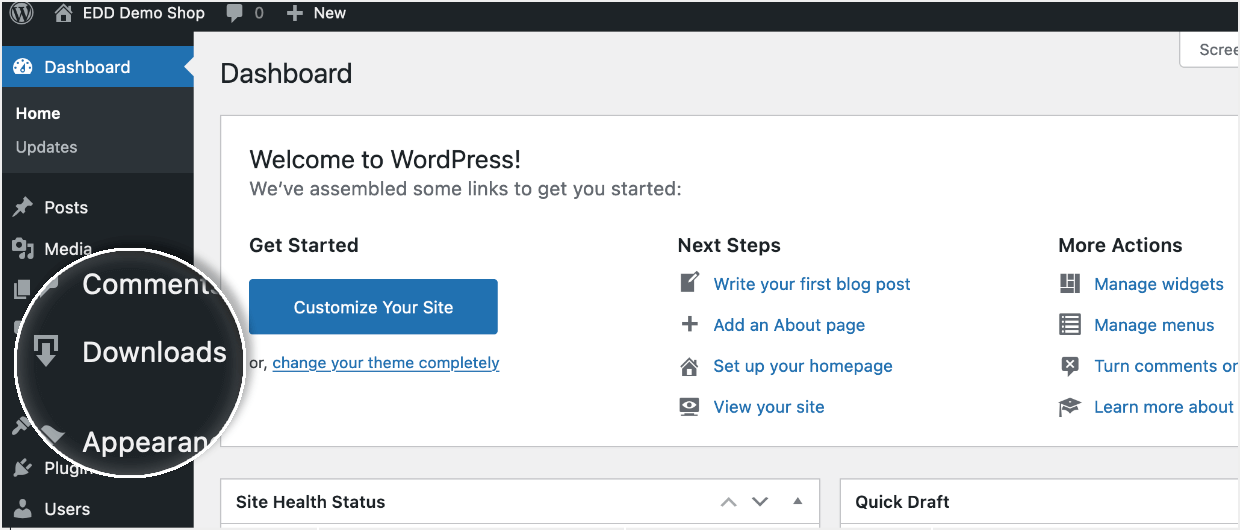
Odată ce EDD este instalat pe site-ul dvs. WordPress, veți avea o nouă filă în partea stângă a tabloului de bord WordPress numită Descărcări. Aici încărcați produsele și gestionați totul în magazinul dvs. EDD.
Apoi, instalați pluginul EDD Amazon S3 pe care l-ați descărcat din pagina contului dvs. în pașii de mai sus.
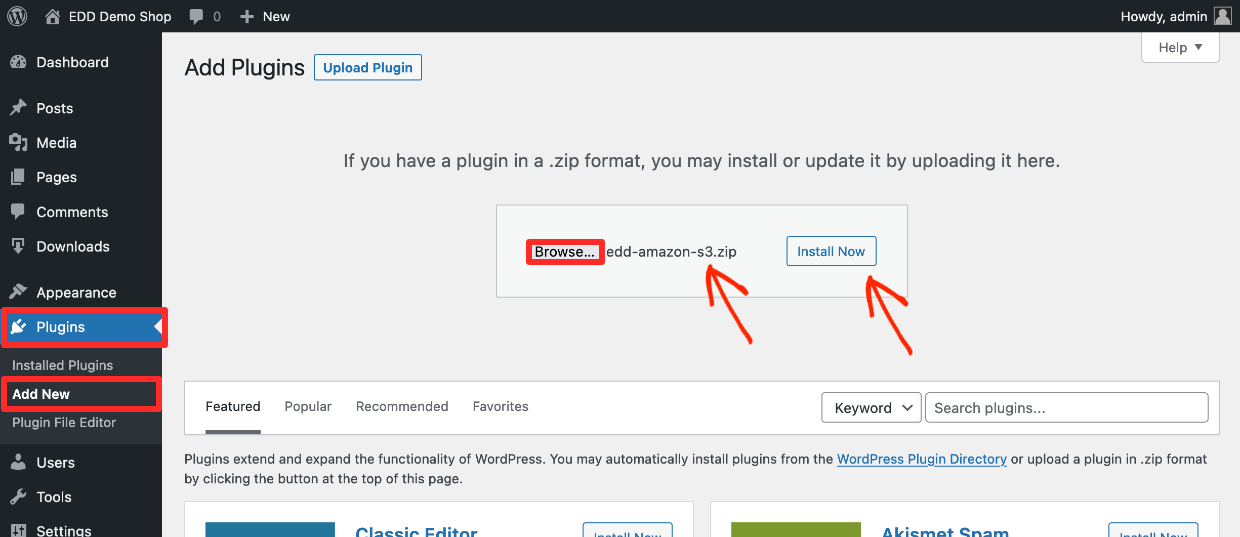
Adăugați chei de acces sub setările EDD
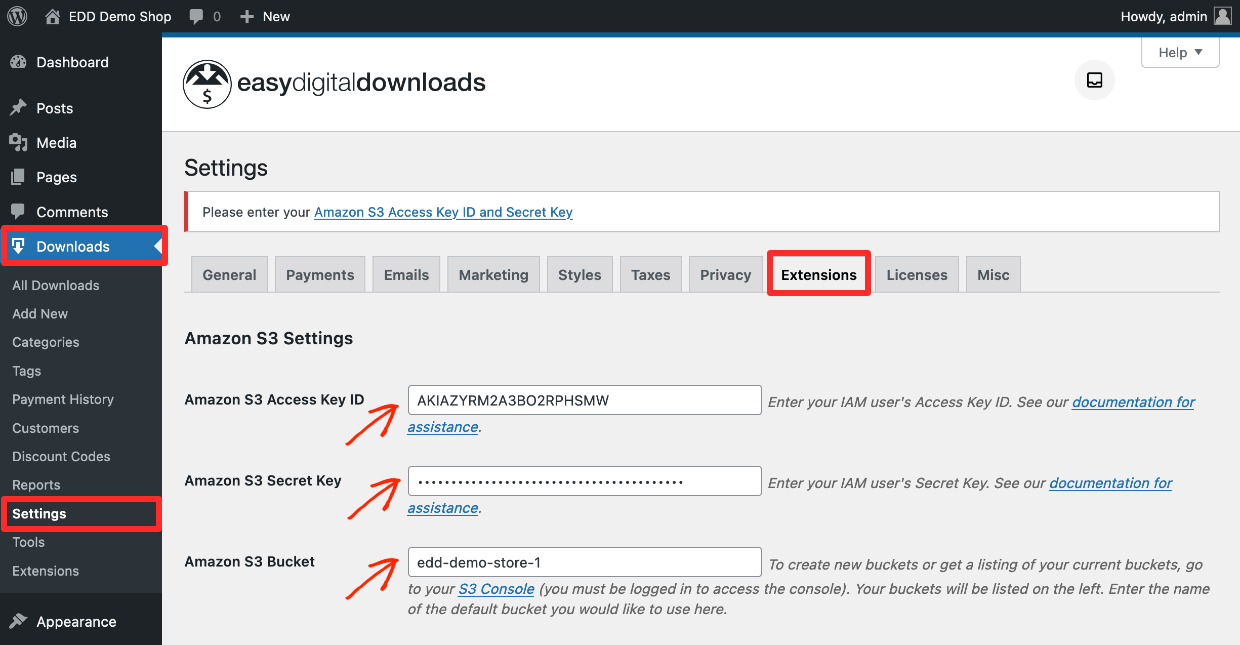
Pe tabloul de bord WordPress, accesați Descărcări > Setări > Extensii > Amazon S3 și introduceți informațiile dvs. Utilizați cheile pe care le-ați descărcat în pașii de mai sus.
- Introduceți ID-ul cheii de acces Amazon S3
- Apoi Cheia secretă Amazon S3
- În final, introduceți numele containerului pe care l-ați creat anterior sub Container Amazon S3
- Apăsați Salvați modificările
Acum sunteți gata să adăugați produse în magazinul dvs. și să le legați de fișierele din contul dvs. Amazon S3!
🔎 Citiți acest document pentru mai multe detalii despre Setările Amazon S3 în EDD.
3: Încărcați fișiere și organizați-vă produsele digitale
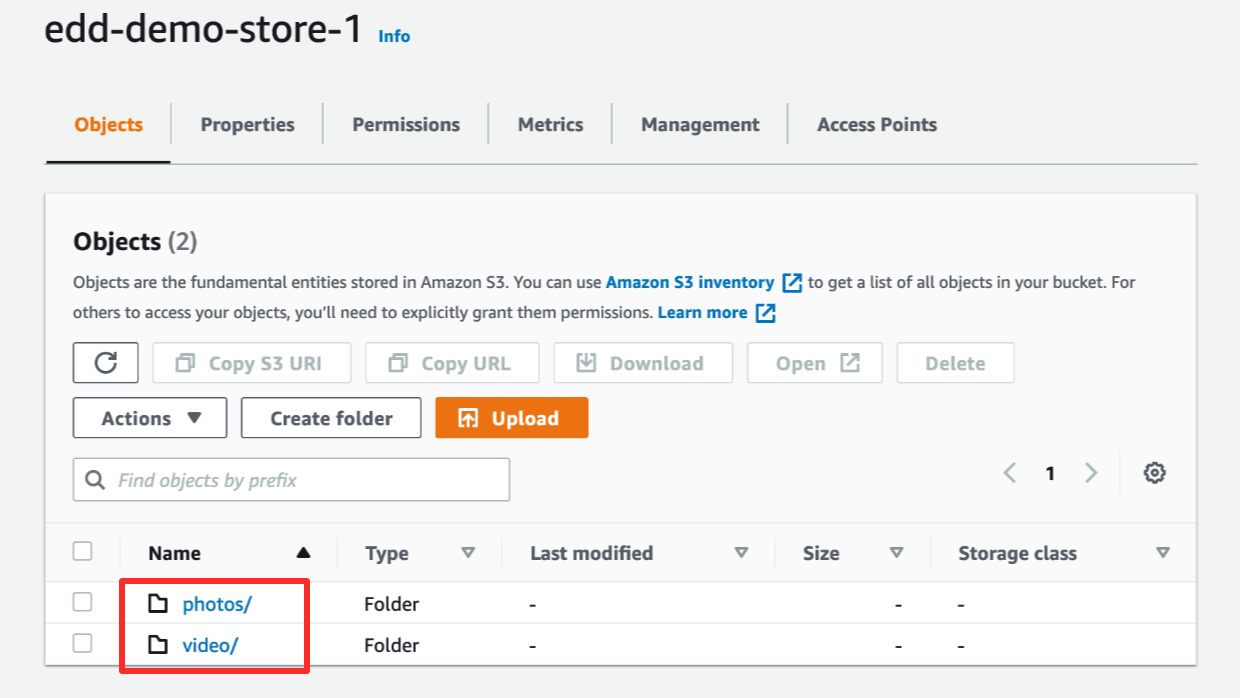
Organizați fișierele produselor dvs. descărcabile pe S3 într-o structură de foldere logică. În exemplul meu, păstrez videoclipurile într-un folder și fotografiile în altul.
Adăugați produse (descărcări) în magazinul dvs.
🔎 Citiți acest ghid pentru a afla cum să adăugați rapid un produs (noi le numim Descărcări). Acesta acoperă:
- Adăugarea unui nume și a unei descrieri pentru descărcare
- Preț
- Setări fișier descărcare
- Imagine descărcare
Când aveți pluginul nostru Amazon S3 instalat, veți avea opțiuni noi la pasul 3.
Setări plugin WordPress Amazon S3 EDD
Sub caseta Fișiere de descărcat din EDD, faceți clic pe Încărcați un fișier.
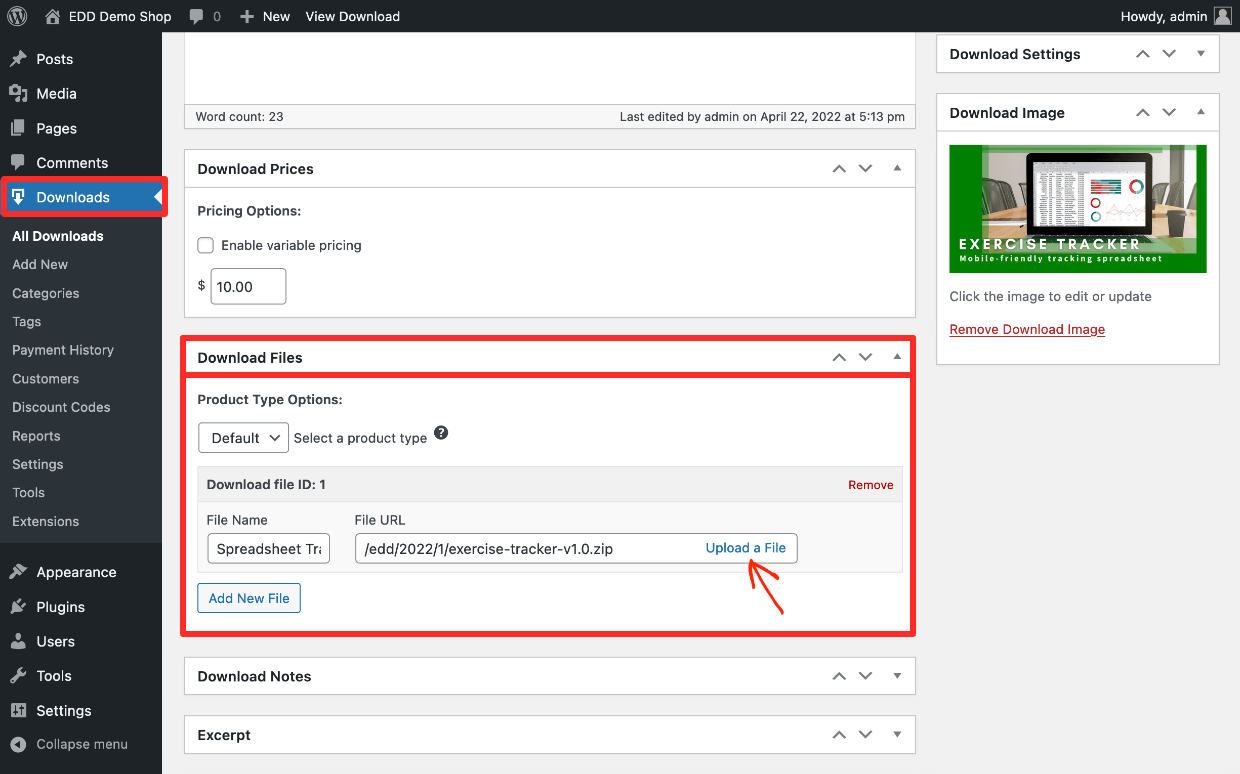
Veți observa două Acțiuni noi în meniul din stânga:
- Încărcați pe Amazon S3 – aceasta vă permite să adăugați fișiere la containerele S3 existente, totul din tabloul de bord WordPress (din EDD!)
- Bibliotecă Amazon S3 – alegeți dintre încărcările S3 existente
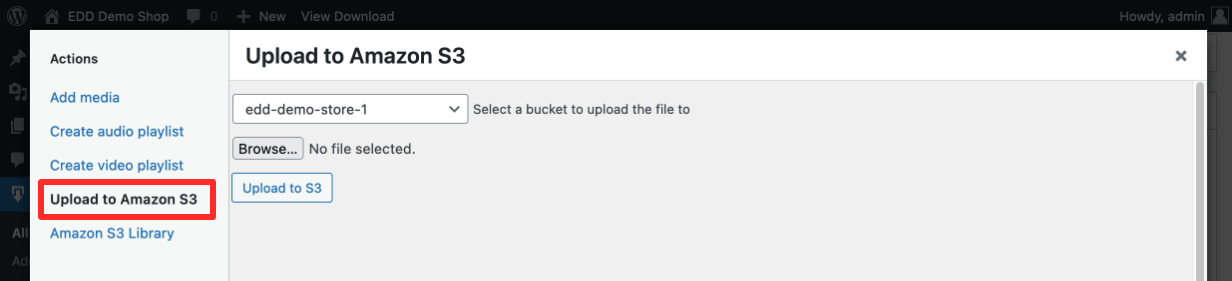
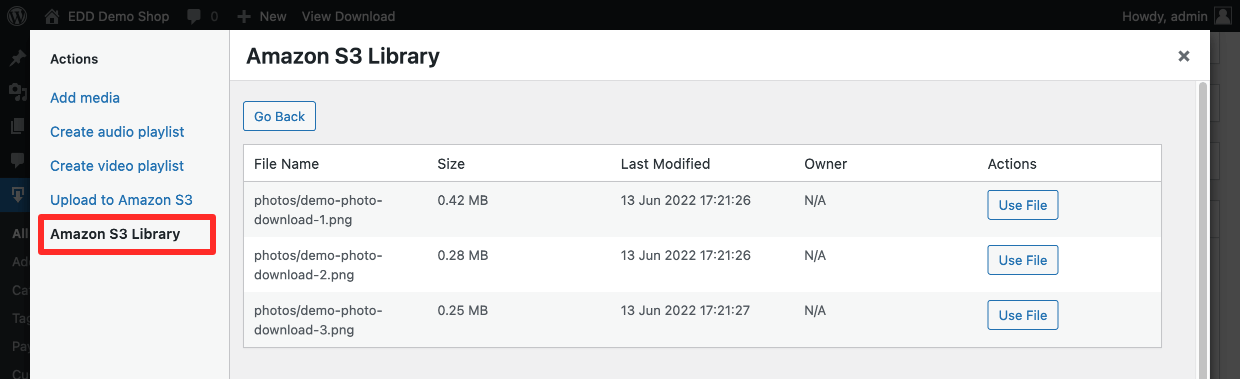
Selectați un fișier S3 pentru a servi drept URL fișier. URL fișier este ceea ce clientul accesează pentru a obține fișierul după achiziție. Ei accesează acest link cu expirare automată pe pagina de confirmare a achiziției sau în emailul de confirmare a achiziției.
Iată un exemplu despre cum arată emailul de confirmare a achiziției. Puteți personaliza aceste emailuri așa cum doriți.
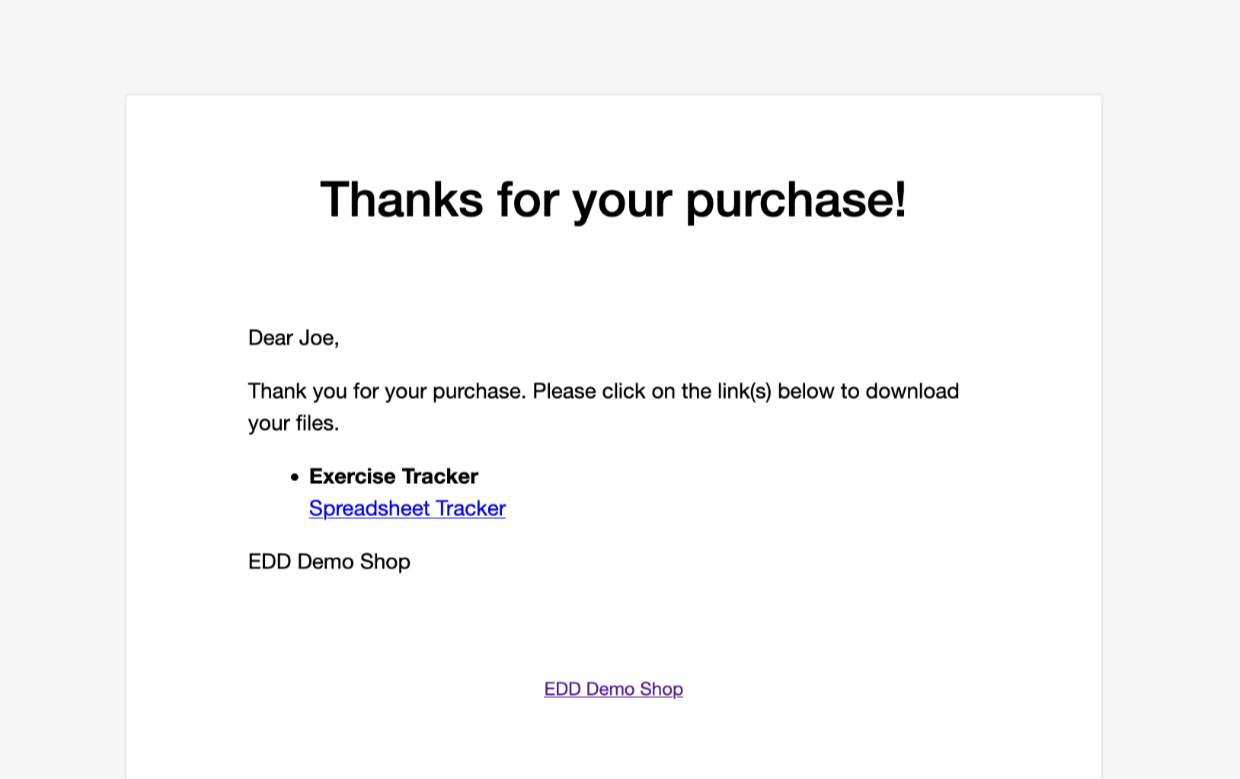
⚡️⚡️ Acum, în loc să serviți clienților fișiere din fișierele media WordPress, îi veți servi de pe Amazon S3. Acest lucru va fi mult mai rapid.
Pluginul nostru Amazon S3 este doar unul dintre multele motive pentru a folosi Easy Digital Downloads pentru a vinde produsele dvs. digitale. Aflați mai multe mai jos! ⬇️
Sfaturi Pro
1: Dacă preferați DropBox în locul Amazon S3, vă avem acoperit! Avem o integrare similară DropBox. Faceți clic aici pentru a afla mai multe.
2: În timp ce vă gândiți să vă accelerați site-ul web, luați în considerare utilizarea caching-ului la nivel de site pentru imaginile dvs. Sugerăm WP Super Cache, WP Rocket sau WP Offload Lite pentru a utiliza Amazon S3 și CloudFront. (Amazon CloudFront este un alt produs AWS excelent pentru stocarea imaginilor pe servere rapide.)
Cea mai bună modalitate de a vă vinde fișierele digitale
Cea mai bună modalitate de a vă vinde produsele digitale online este cu WordPress și Easy Digital Downloads.

De ce WordPress?
Pentru că WordPress este puternic, pregătit pentru viitor și accesibil.
Puternic – WordPress rulează peste 40% din site-urile web de pe internet. Nicio altă platformă web nu rulează nici măcar 5%. Afacerile și ONG-urile de toate dimensiunile folosesc site-uri web WordPress pentru orice tip de utilizare, de la site-uri de comerț electronic, comunități online, la site-uri de știri.
Pregătit pentru viitor – WordPress are cel mai mare ecosistem de teme (șabloane), pluginuri și furnizori de servicii profesionale din lume. Nimic de pe web nu este complet pregătit pentru viitor. Dar WordPress este o miză cât mai sigură posibil. Ecosistemul mare asigură că, indiferent de ceea ce aveți nevoie ca site-ul dvs. web să facă în viitor, WordPress îl poate gestiona.
Accesibil – WordPress este un constructor de site-uri web open-source. Asta înseamnă că este gratuit și puteți face orice doriți cu el. Nu există taxe de licență. Începeți cu costuri minime sau deloc.
Învățați să îl personalizați și să îl codificați singur, angajați dezvoltatori freelanceri sau achiziționați pluginuri pentru a face aproape orice vă puteți imagina.
Încă nu aveți un site WordPress? Aveți nevoie doar de o găzduire web bună. Mulți furnizori de găzduire WordPress instalează WordPress pentru dvs. sau o fac la fel de simplu ca un singur clic.
- Faceți clic aici pentru ajutorla alegerea unui furnizor de găzduire web (cu coduri de reducere!)
De ce EDD?
Pentru că EDD este construit pentru creatori digitali ca dvs.! Spre deosebire de alte soluții, EDD este conceput special pentru vânzarea de produse digitale.
- 🤮 Unele piețe, inclusiv Etsy, au o dimensiune maximă a fișierului de 20 de megabiți. Dacă fișierele dvs. sunt mai mari, poate fi un inconvenient complex să vă vindeți fișierele.
- 💸 Piețele percep comisioane mari. Cu cât câștigați mai mult, cu atât iau mai mult.
- 😖 Produsele dvs. sunt înconjurate de concurenți pe un site web zgomotos. Aveți puțin/fără control asupra experienței de cumpărare atunci când vindeți pe multe piețe.
- 📦 Alte soluții precum WooCommerce sunt grozave pentru vânzarea de produse fizice, dar pot fi inutil de greu de configurat cu instrumente de expediere, logistică și inventar. Nu ai nevoie de toate acestea pentru produse digitale!
- 😵💫 Vânzarea de produse digitale este un gând ulterior pentru multe soluții SaaS, inclusiv Shopify. Trebuie să adăugați extensii și nu există nicio opțiune de stocare Amazon S3.
Cu EDD poți începe gratuit pentru totdeauna sau poți obține un EDD Pass pentru a adăuga mai multe funcționalități. Adaugă funcționalități chiar de la început sau pe măsură ce afacerea ta crește. Tu decizi.
Când instalezi pluginul EDD pe site-ul tău WordPress, ai instantaneu un magazin eCommerce complet.
Funcționalități Avansate de eCommerce
- Vinde un număr nelimitat de produse fără taxe de listare per produs
- Lucrează cu orice temă WordPress (sau alege dintre sugestiile noastre)
- Acceptă carduri de credit cu Stripe și/sau PayPal sau folosește unul dintre numeroasele noastre gateway-uri de plată
- Ai control complet white-label asupra brandingului și experienței clienților
- Creează cupoane și coduri de reducere
- Fișiere de produs protejate, doar clienții plătitori vor avea acces la descărcările digitale
- Vizualizează și organizează clienții (CRM de bază)
- Raportare vânzări
- Vinde abonamente cu Recurring Payments
- Vinde software cu coduri de activare a licenței, upgrade-uri și reînnoiri cu Software Licensing
- Gestionează recenziile produselor
- Trimite facturi profesionale
- + Mai multe
EDD este de încredere pentru peste 50.000 de afaceri. Îl folosim zilnic și noi. EDD rulează site-ul EDD (wow, meta).
0️⃣1️⃣0️⃣1️⃣ EDD este creat pentru creatori digitali ca tine.
Concluzie
Muncă grozavă. Ai învățat cum să faci magazinul tău să ruleze mai repede cu pluginul nostru WordPress Amazon S3! Acest lucru te poate ajuta să ai clienți mai fericiți și să construiești venituri pasive cu o afacere digitală.
Avem mult mai multe resurse pentru creatori digitali ca tine și ca mine. Despre ce vrei să înveți în continuare⁉️
- 📈 Cele mai populare produse digitale pe care le poți vinde online
- 📋 Creează un Plan de Afaceri pentru Magazinul Tău Digital
- 🌠 Cum să creezi imagini fantastice pentru produse digitale (+ șabloane gratuite)
- 🔎 Optimizare de Bază pentru Motoarele de Căutare (SEO) pentru Magazinul Tău Digital
- Ghiduri de Vânzare / Tutoriale:
Asigurați-vă că vă abonați la newsletter-ul nostru sau ne urmăriți pe Facebook și Twitter pentru a primi cele mai recente resurse pentru creatori digitali.








