

Funcționalitatea Amazon S3 pentru Easy Digital Downloads (EDD) vă permite să găzduiți fișierele de descărcare în contul dvs. Amazon S3. Este mai sigură și mai fiabilă decât stocarea fișierelor direct pe propriul cont de hosting.
Acest ghid vă va ghida prin crearea unui utilizator IAM în AWS, conectarea contului dvs. Amazon S3 la EDD și utilizarea Amazon S3 odată ce totul este configurat.
Notă: Amazon S3 este o funcționalitate Pro care necesită cel puțin un abonament Extended.
Activarea Amazon S3
Pentru a instala funcționalitatea Amazon S3 în magazinul dvs. EDD, accesați Downloads » Extensions, căutați Amazon S3 și faceți clic pe Install.
Consultați Cum instalez o extensie? pentru mai multe informații despre instalarea și activarea funcționalităților.
Odată activată, veți găsi setările Amazon S3 sub Downloads » Settings » Extensions » Amazon S3. Veți introduce acolo credențialele AWS după ce ați finalizat pașii de mai jos.
Crearea unui cont IAM
Pentru a conecta Easy Digital Downloads la contul dvs. Amazon S3, trebuie să creați un utilizator IAM în AWS și să îi atașați o politică de permisiuni.
Odată ce acest lucru este realizat, veți genera o cheie de acces și o cheie secretă pentru acel utilizator, apoi veți introduce ambele sub Downloads » Settings » Extensions » Amazon S3 pe site-ul dvs. WordPress.
Autentificare în contul dvs. Amazon S3
Dacă nu aveți deja un cont AWS, creați unul la Amazon S3 înainte de a continua.
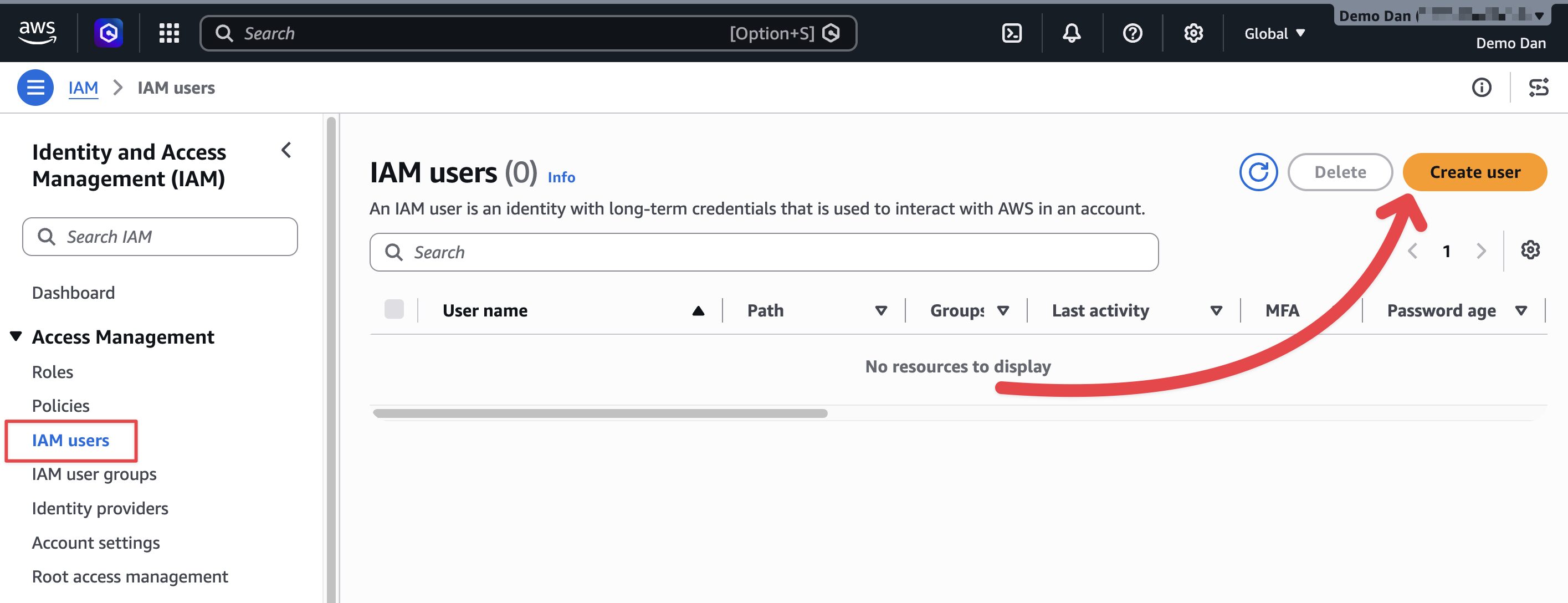
Autentificați-vă în contul dvs. Amazon S3 și accesați pagina Utilizatori. Puteți găsi această pagină făcând clic pe numele contului dvs. în colțul din dreapta sus, apoi Security Credentials » Users sub Access Management în partea stângă a paginii.
Configurarea utilizatorului dvs. IAM
Dacă aveți deja un utilizator IAM pe care doriți să îl utilizați, selectați acel utilizator.
Adăugare utilizator
Dacă aveți nevoie de unul nou, faceți clic pe butonul Create user și urmați instrucțiunile. Va trebui să obțineți credențiale de securitate și să atașați o politică de permisiuni utilizatorului.
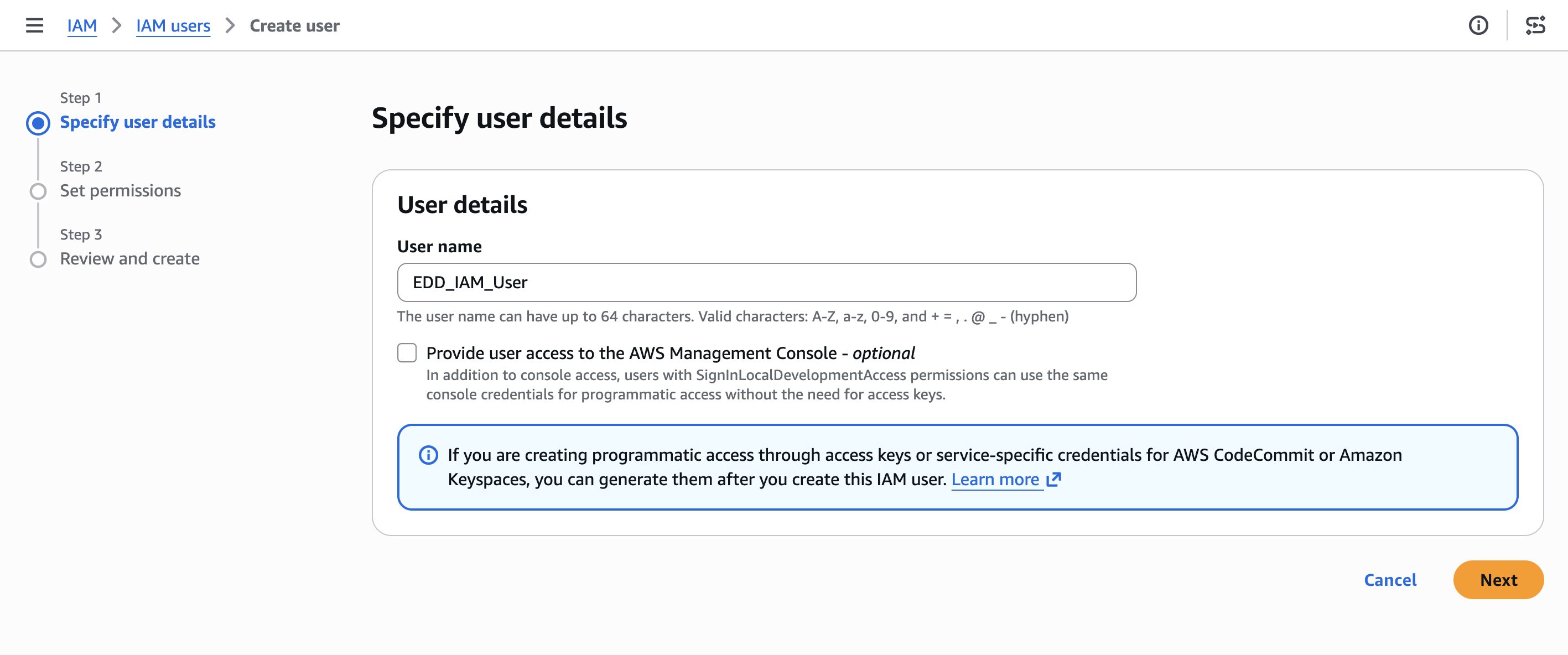
Setare detalii utilizator
Introduceți un nume de utilizator la alegere și faceți clic pe Următorul.
Setare permisiuni
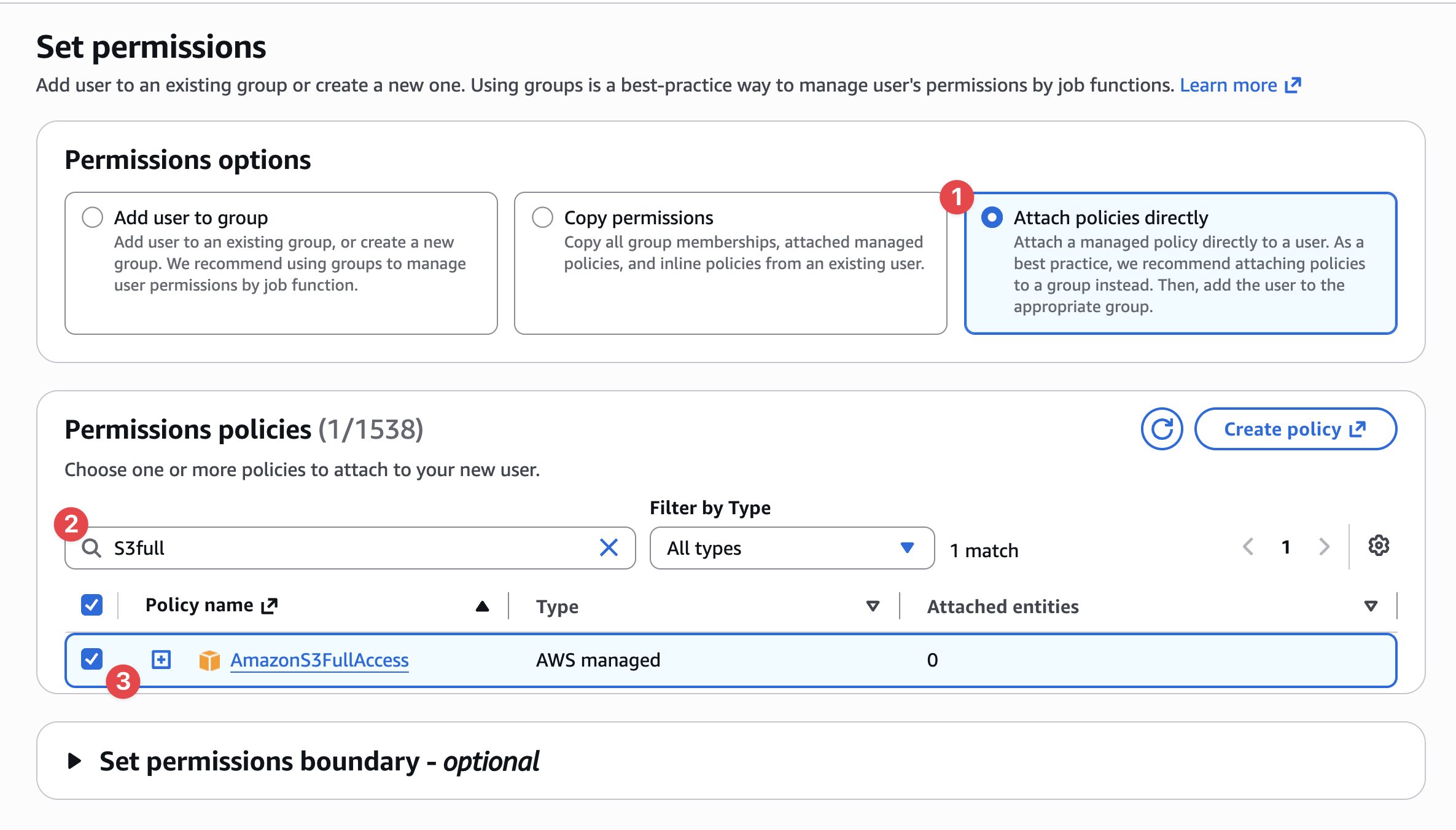
Pe ecranul următor, veți seta permisiunile utilizatorului.
- Selectați Atașați politici direct.
- În caseta Filtrare , introduceți „S3full” pentru a restrânge rezultatele la politicile Amazon S3.
- Bifați caseta pentru AmazonS3FullAccess.
- Omiteți secțiunea „Setare limită de permisiuni – opțional”.
- Faceți clic pe Următorul.
Doriți permisiuni mai stricte în loc de acces complet la cont? AmazonS3FullAccess acordă acces la fiecare bucket și la fiecare operațiune S3 din contul dvs. AWS. Consultați Limitarea accesului la bucket-uri specifice de mai jos pentru o politică limitată doar la bucket-ul utilizat de EDD.
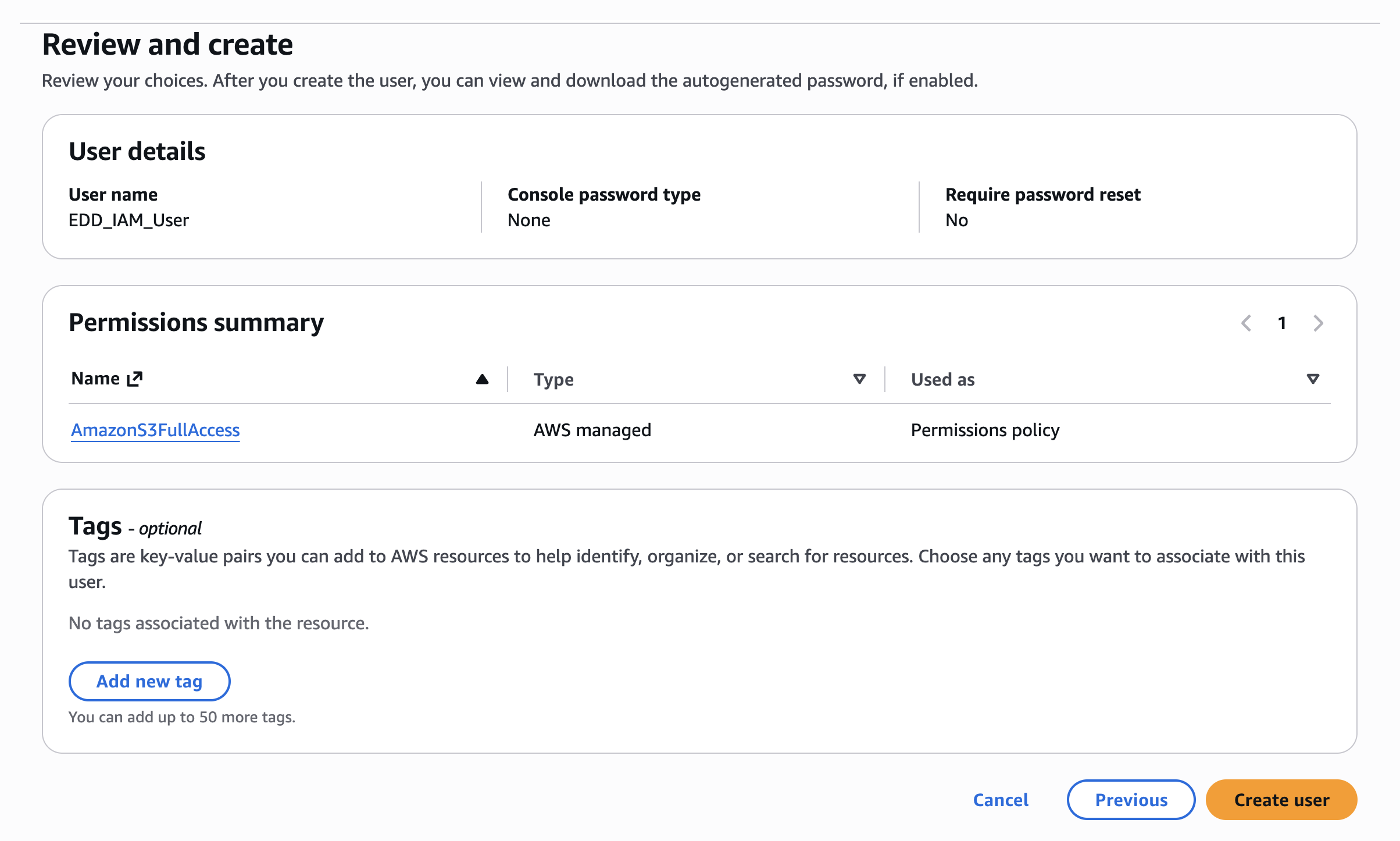
Revizuire și creare
Confirmați că permisiunile dvs. corespund pașilor de mai sus, apoi faceți clic pe Creare utilizator.
Obținerea cheilor de acces
Veți avea nevoie de un utilizator IAM configurat cu permisiunile din pașii de mai sus. Dacă aveți deja un utilizator IAM cu permisiuni AmazonS3FullAccess, îl puteți folosi pe acela.
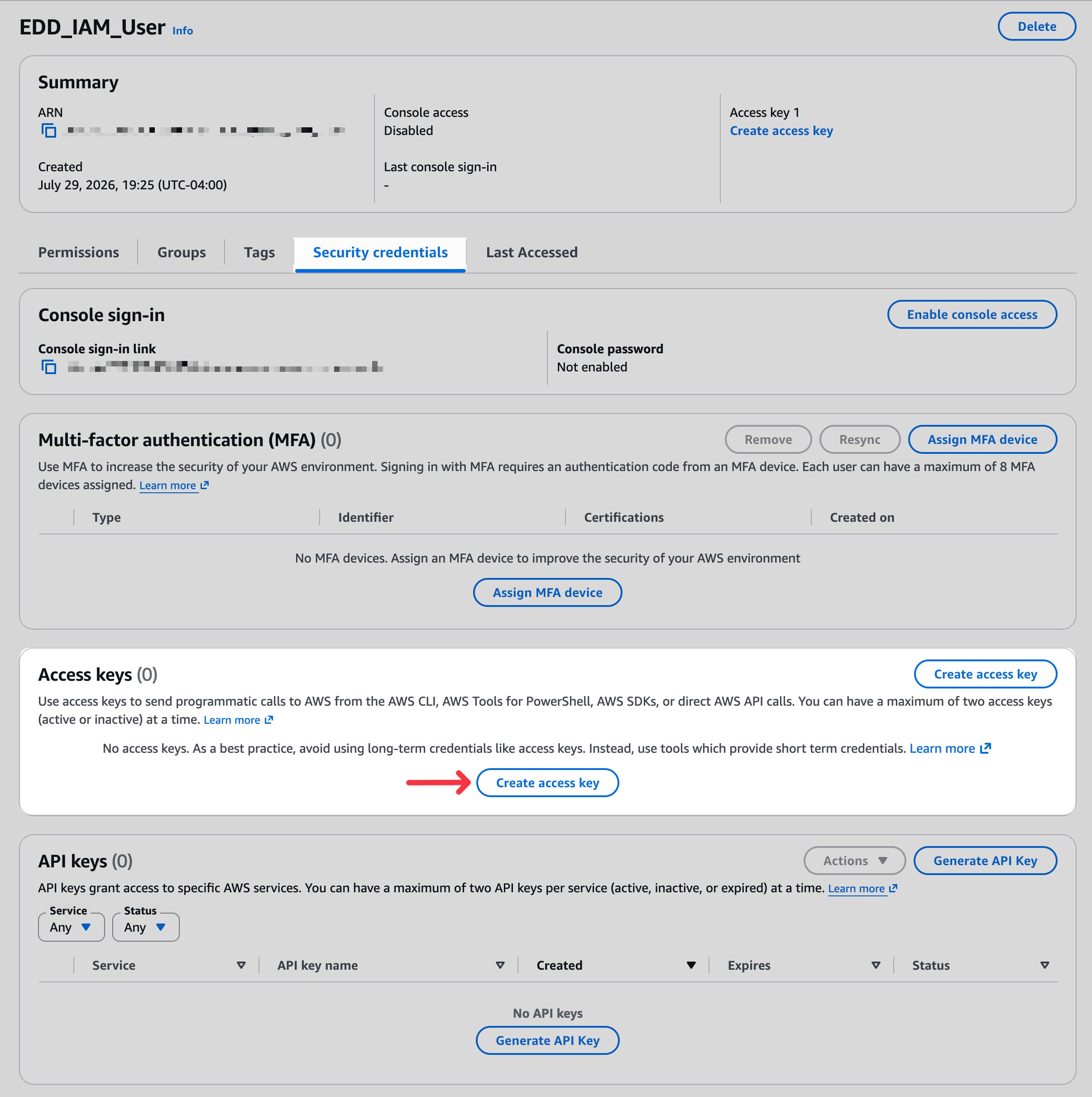
Accesați numele utilizatorului IAM pe care l-ați creat, listat pe pagina Utilizatori AWS. Selectați fila Credențiale de securitate, apoi Creare cheie de acces.
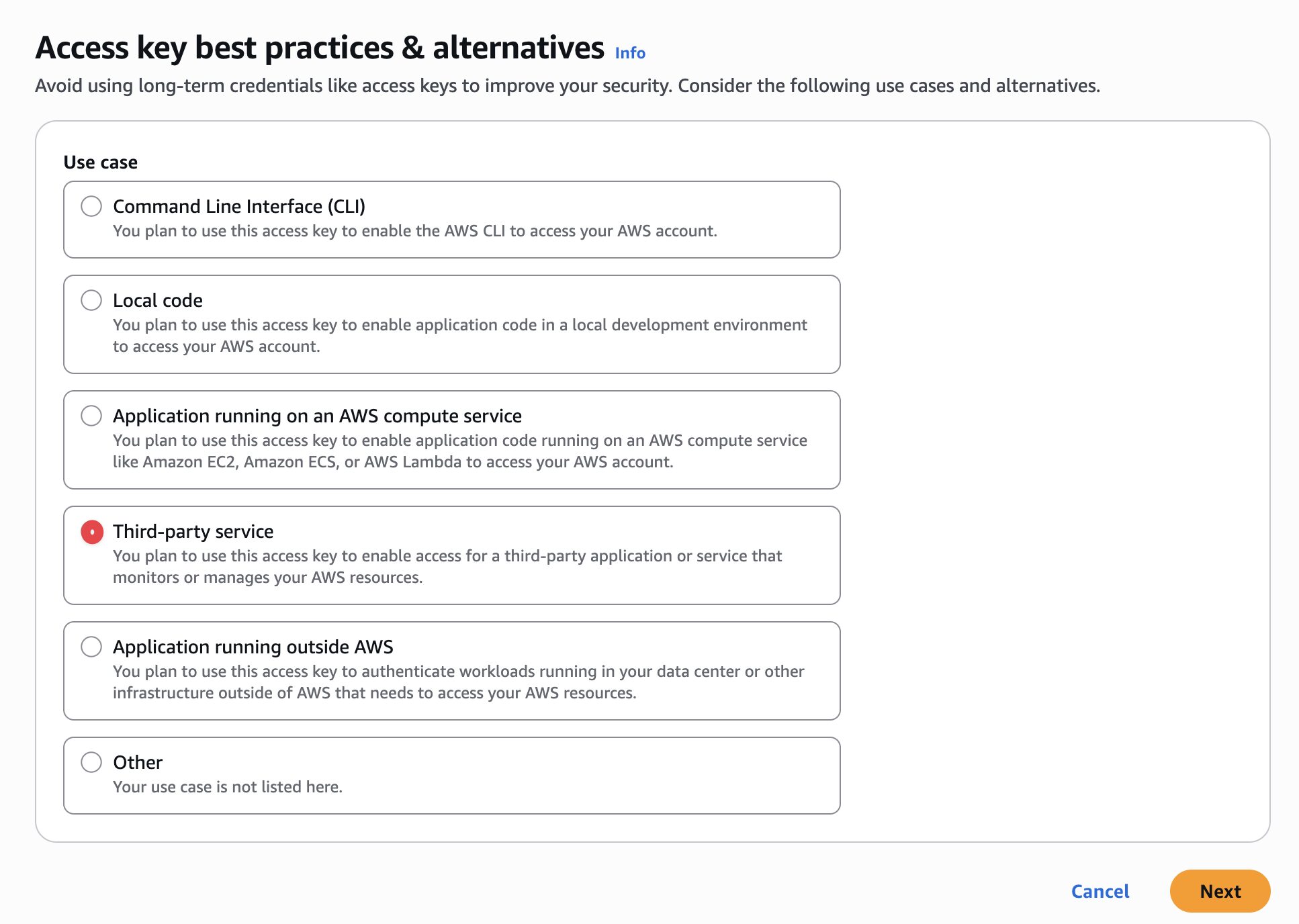
Selectați Serviciu terț și bifați Confirmare.
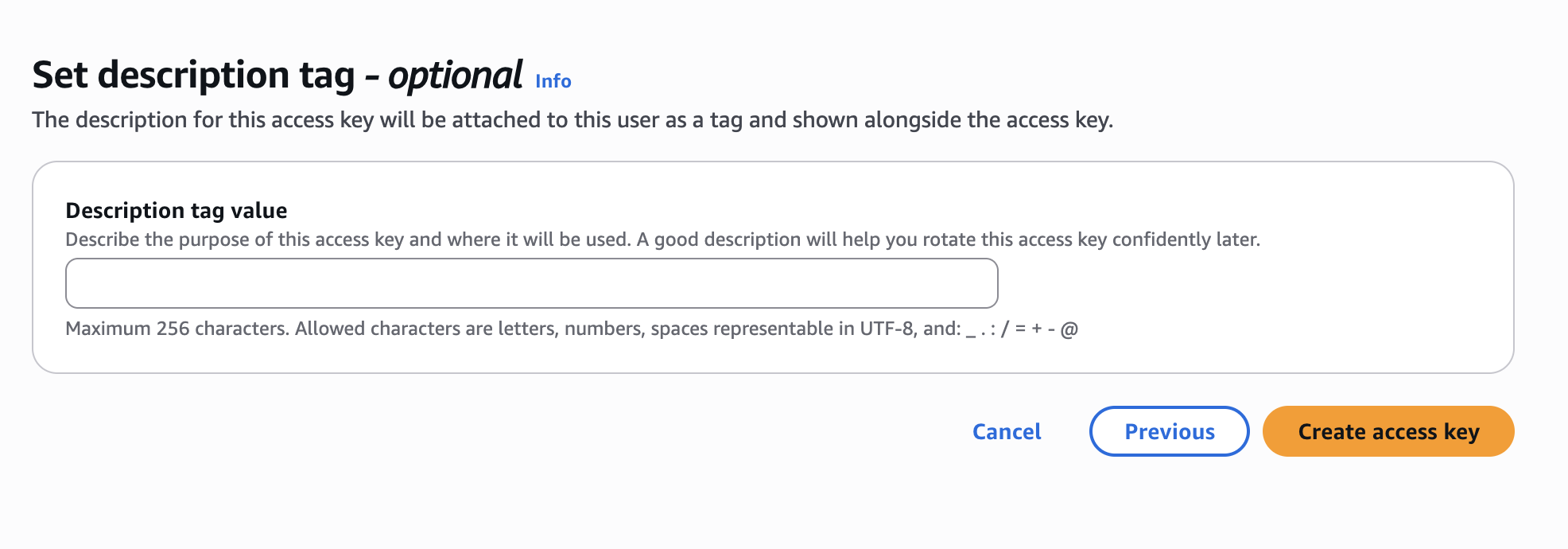
Pe ecranul următor, selectați Creare cheie de acces. Nu este necesar să adăugați o etichetă de descriere.
Salvați Cheia de acces și Cheia de acces secretă.
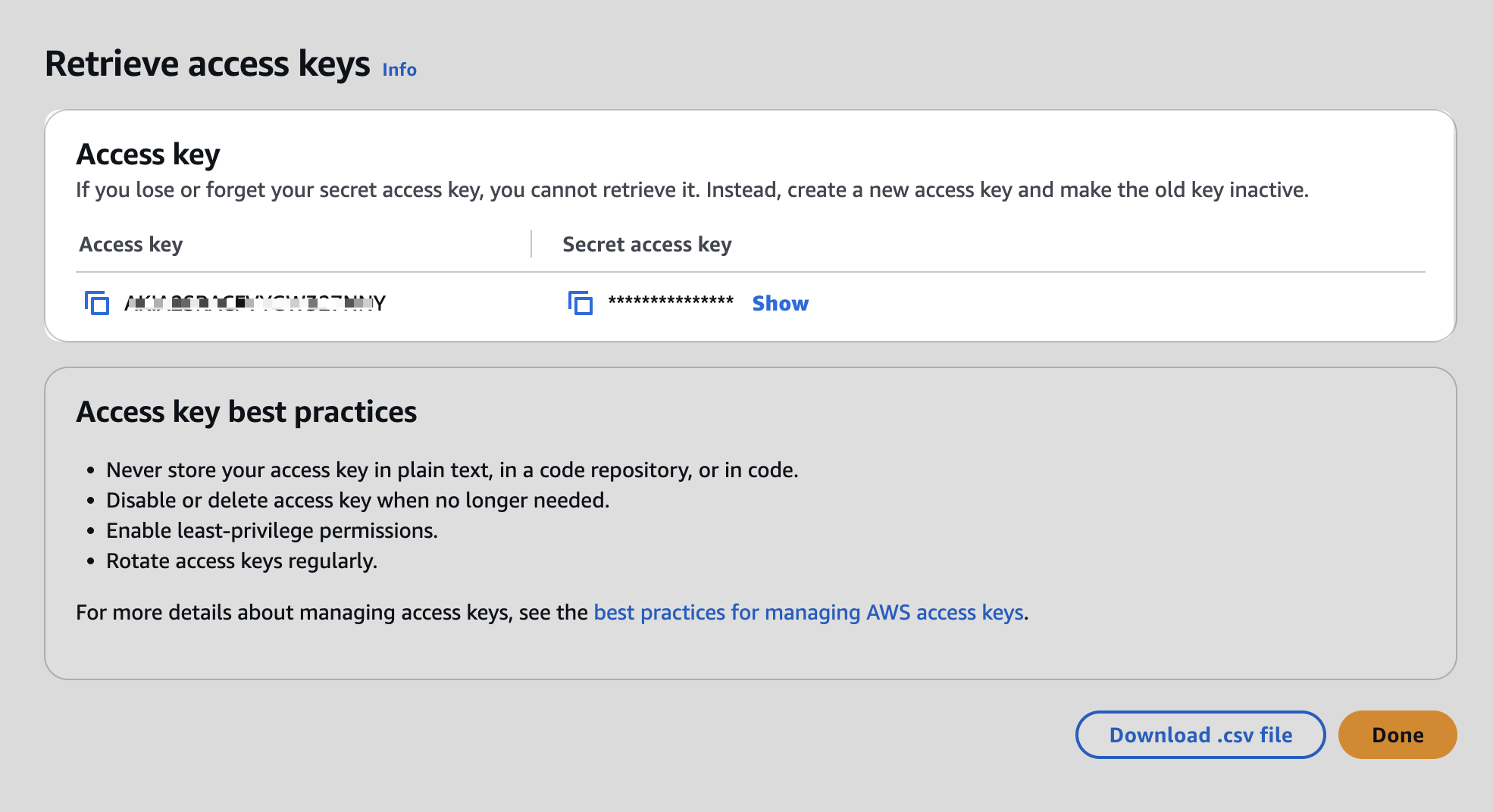
Notă: Nu veți mai putea accesa cheia secretă pentru acest utilizator, așa că asigurați-vă că o salvați undeva în siguranță. Dacă pierdeți credențialele, va trebui să creați o nouă cheie de acces.
Utilizatorul dvs. IAM ar trebui acum să aibă permisiunea completă de a accesa și încărca fișiere în bucket-ul S3. Acest lucru oferă magazinului dvs. EDD acces la fișierele dvs. și capacitatea de a crea linkuri de descărcare securizate pentru clienți.
Utilizatorul dvs. IAM are acum permisiunea de a accesa și încărca fișiere în bucket-ul S3, oferind magazinului dvs. EDD acces la fișierele dvs. și capacitatea de a crea linkuri de descărcare securizate pentru clienți.
Adăugați Cheia de acces și Cheia de acces secretă în setările Amazon S3 ale magazinului dvs. EDD, sub Descărcări » Setări » Extensii » Amazon S3.
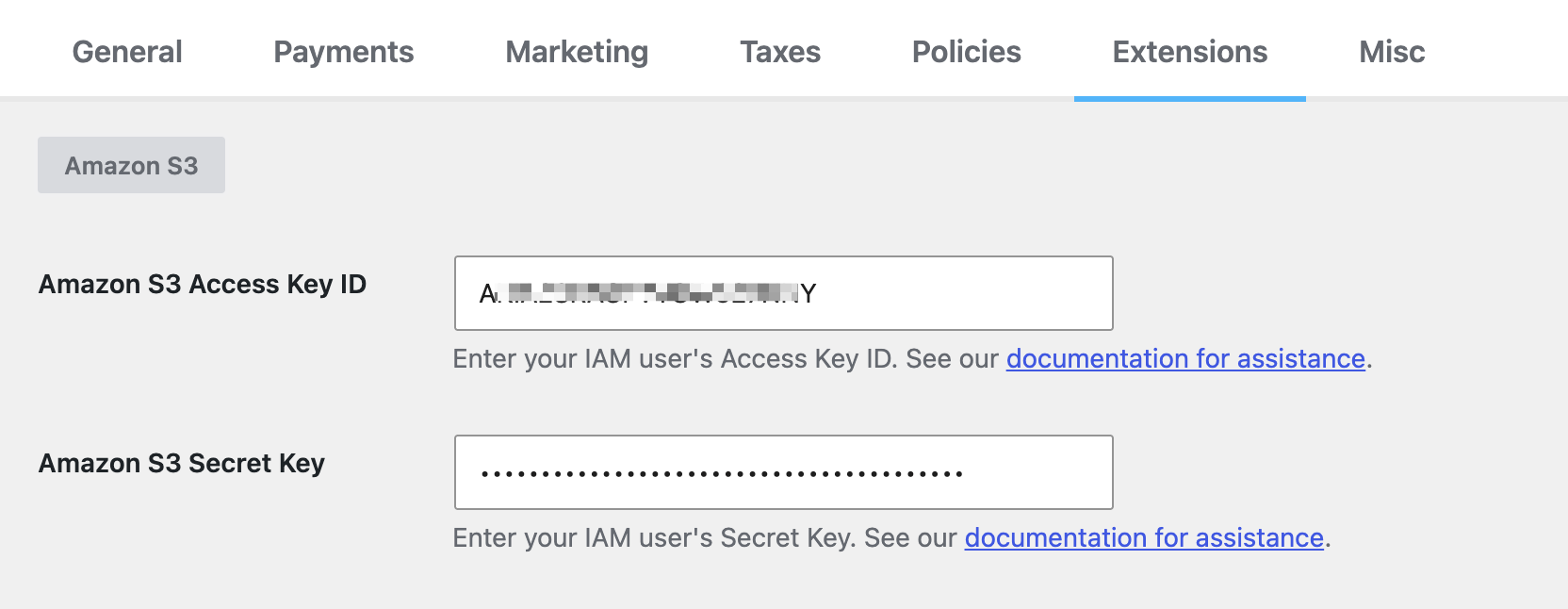
Dacă aveți nevoie de mai mult ajutor pentru a crea utilizatori IAM sau pentru a atașa politici, consultați ghidul Amazon privind crearea utilizatorilor IAM.
Restricționați accesul la anumite bucket-uri
Dacă contul dvs. S3 este utilizat în alte scopuri și doriți să limitați utilizatorul dvs. IAM (cel pe care îl folosește magazinul dvs. EDD) la bucket-uri specifice, creați o politică personalizată în loc să folosiți AmazonS3FullAccess.
Selectați Atașați politici direct, apoi Creare politică.
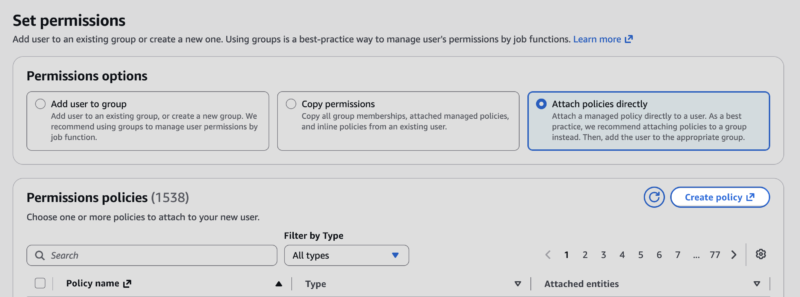
Adăugați detaliile politicii de mai jos prin editorul JSON. Înlocuiți bucket-name-here cu numele bucket-ului (sau bucket-urilor) pe care doriți ca magazinul dvs. EDD să îl acceseze.
{
    "Version": "2012-10-17",
    "Statement": [
        {
            "Sid": "VisualEditor0",
            "Effect": "Allow",
            "Action": [
                "s3:PutObject",
                "s3:GetObjectAcl",
                "s3:GetObject",
                "s3:ListBucketMultipartUploads",
                "s3:AbortMultipartUpload",
                "s3:ListBucket",
                "s3:ListMultipartUploadParts"
            ],
            "Resource": [
                "arn:aws:s3:::bucket-name-here",
                "arn:aws:s3:::bucket-name-here/*"
            ]
        },
        {
            "Sid": "VisualEditor1",
            "Effect": "Allow",
            "Action": "s3:ListAllMyBuckets",
            "Resource": "*"
        }
    ]
}
Cu această politică, toate numele containerelor dvs. sunt încă vizibile, dar numai containerele listate în secțiunea Resource sunt accesibile. Dacă EDD încearcă să acceseze un container care nu este în lista Resource, veți vedea o eroare PHP.
Configurare Amazon S3
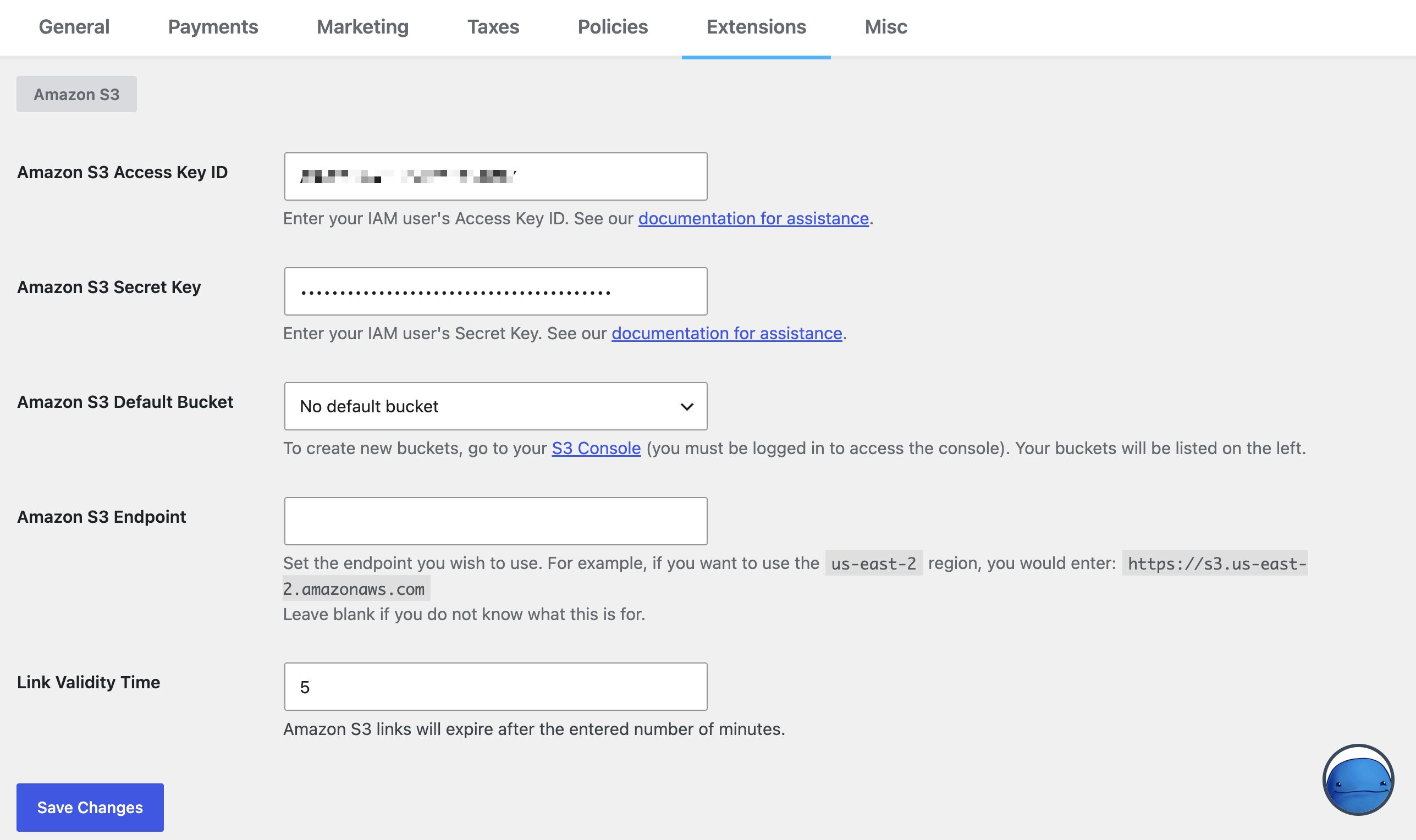
Dacă nu ați făcut-o deja, accesați Downloads » Settings » Extensions » Amazon S3 pentru a introduce cheile de acces și secretele Amazon S3 Amazon S3 access and secret keys.
Introducere un bucket implicit
Pe acest ecran, veți introduce și alte informații despre cont, cum ar fi Amazon S3 Default Bucket.

Acesta este containerul implicit în care doriți să fie încărcate fișierele. Pentru a crea containere noi sau pentru a vedea o listă a containerelor dvs. curente, accesați S3 Console (va trebui să vă autentificați pentru a accesa).
Creați containerul pe care doriți să îl utilizați ca implicit. Puteți alege în continuare un alt container per fișier la încărcare.
Setare permisiuni bucket
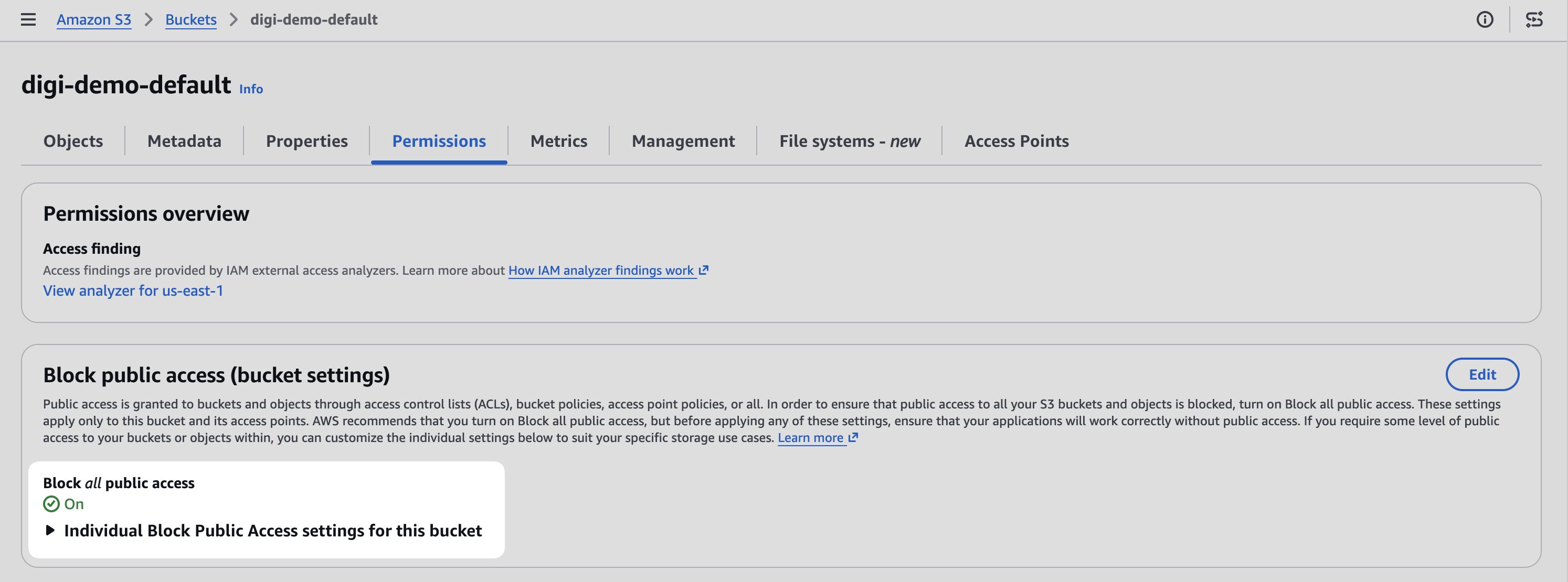
Activați Block all public access (Blocați tot accesul public) pentru containerul dvs. pentru a restricționa accesul neautorizat la fișiere. EDD oferă acces temporar la fișiere pentru clienți, deci containerul în sine nu trebuie să fie public.
Introducere un endpoint Amazon S3 (Opțional)
Amazon S3 Endpoint este punctul final pe care îl utilizează containerul dvs.
De obicei, puteți lăsa acest câmp necompletat. Dacă site-ul dvs. întâmpină probleme la accesarea containerului, încercați să schimbați acest lucru la punctul final pentru regiunea containerului dvs.
Găsiți regiunea containerului dvs. autentificându-vă în contul dvs. Amazon S3, făcând clic pe S3 și verificând coloana regiunii de lângă fiecare container. Apoi găsiți punctul final corespunzător în Documentația regiunilor S3 de la Amazon.
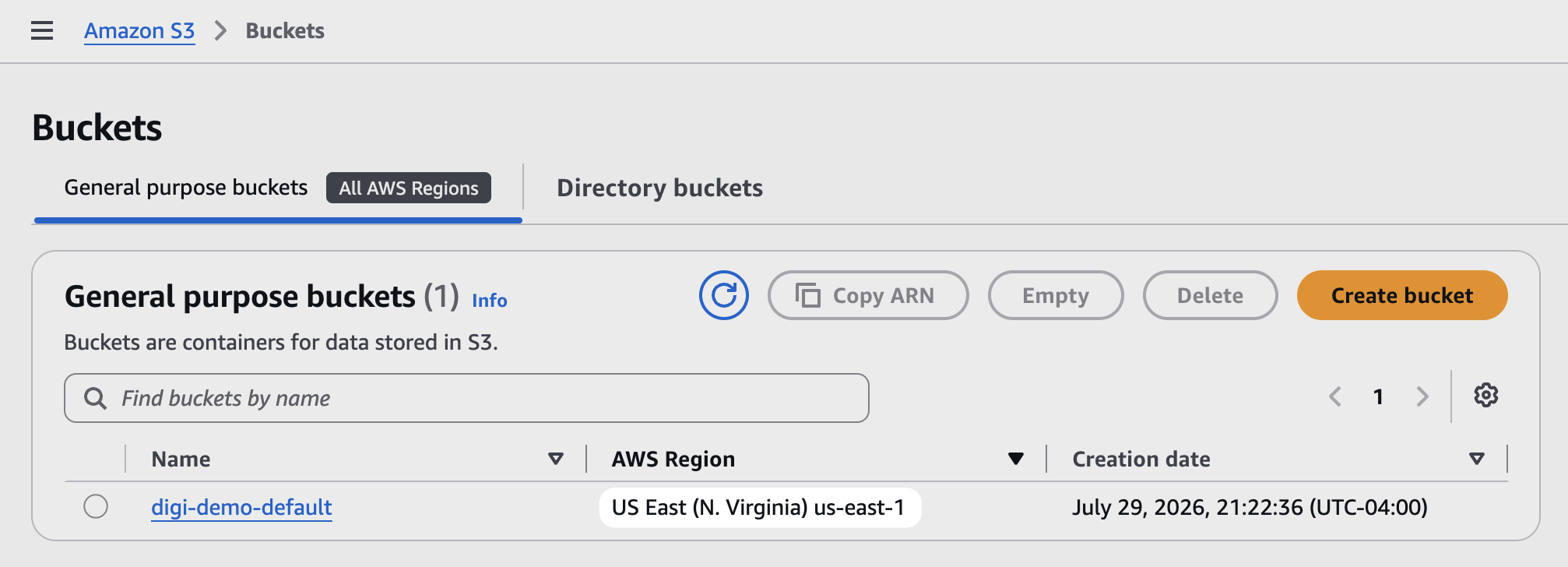
Copiați și lipiți acel punct final în câmp, apoi salvați.
Câmpul Amazon S3 Endpoint funcționează, de asemenea, cu Cloudflare R2 și alți furnizori de stocare compatibili cu S3, nu doar cu AWS. Dacă utilizați R2 sau un serviciu similar, introduceți punctul final aici în același mod.
Timp de valabilitate link (Opțional)
Ultimul câmp de setări pe ecranul extensiilor EDD Amazon S3 este Link Validity Time (Timp de valabilitate a linkului). Acesta este numărul de minute pentru care URL-ul de descărcare generat dinamic rămâne valabil.
Când un client face clic pe un link de descărcare, EDD generează un URL nou, temporar, pentru fișierul de pe Amazon S3. Această setare controlează cât timp funcționează acel URL înainte de a expira.
Dacă lăsați acest câmp necompletat, linkul rămâne valabil implicit timp de 5 minute.
Nume folder FES (Opțional)
Dacă utilizați Frontend Submissions (Trimiteri pe frontend) împreună cu Amazon S3, această setare controlează modul în care fișierele furnizorilor sunt organizate în containerul dvs. S3. Alegeți dacă fișierele sunt stocate în foldere numite după numele de utilizator al fiecărui furnizor sau ID-ul lor de utilizator.
Consultați Amazon S3 și Frontend Submissions pentru mai multe informații despre cum funcționează împreună cele două funcționalități.
Utilizarea Amazon S3 cu EDD
Încărcați fișierele către un produs descărcabil în același mod ca înainte, dar această funcționalitate vă oferă două file noi în încărcătorul media: Upload to Amazon S3 (Încărcare pe Amazon S3) și Amazon S3 Library (Bibliotecă Amazon S3).
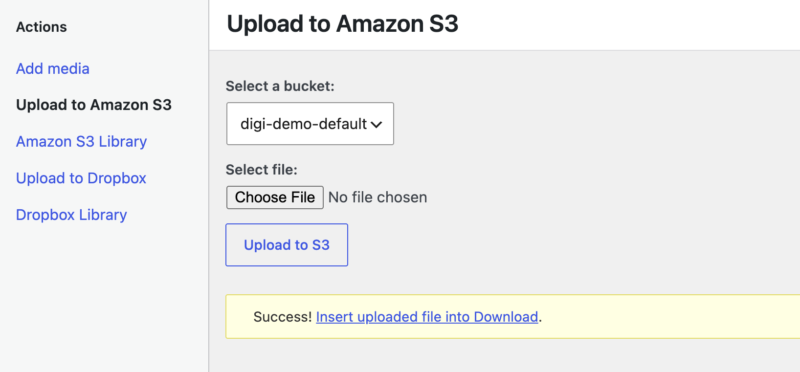
Încărcarea pe Amazon S3 prin EDD
Când încărcați un fișier din fila Upload to Amazon S3, Easy Digital Downloads îl încarcă automat în contul dvs. Amazon S3.
Orice fișier pe care îl încărcați în acest mod este, de asemenea, accesibil din Biblioteca media WordPress, la fel ca orice alt fișier media.
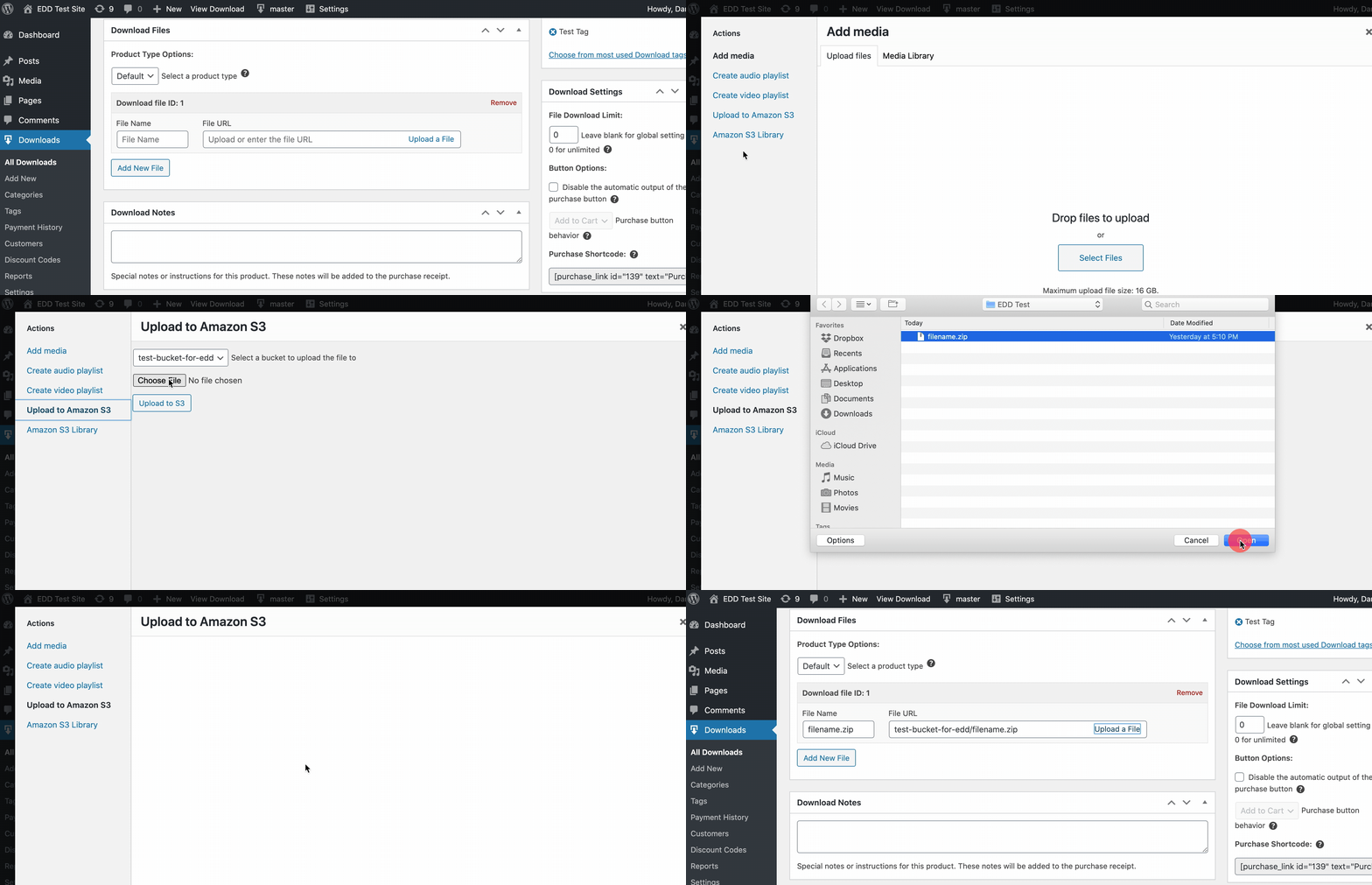
Adăugarea fișierelor deja existente pe AWS la EDD
Orice fișier existent pe S3 este accesibil din Biblioteca media WordPress prin fila Bibliotecă Amazon S3 din încărcătorul media.
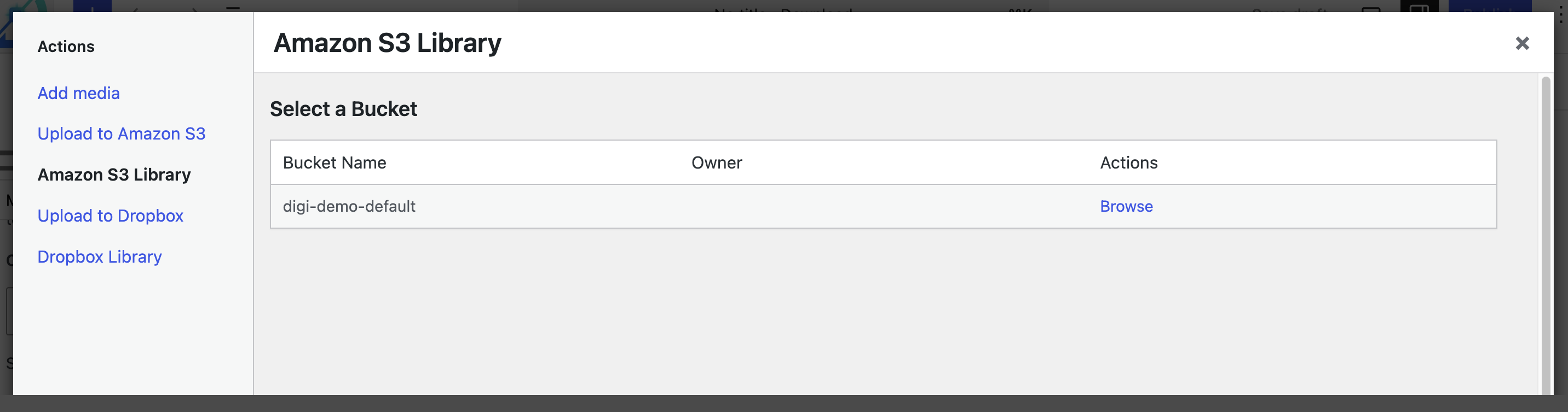
Puteți adăuga fișiere și manual în câmpul URL fișier.
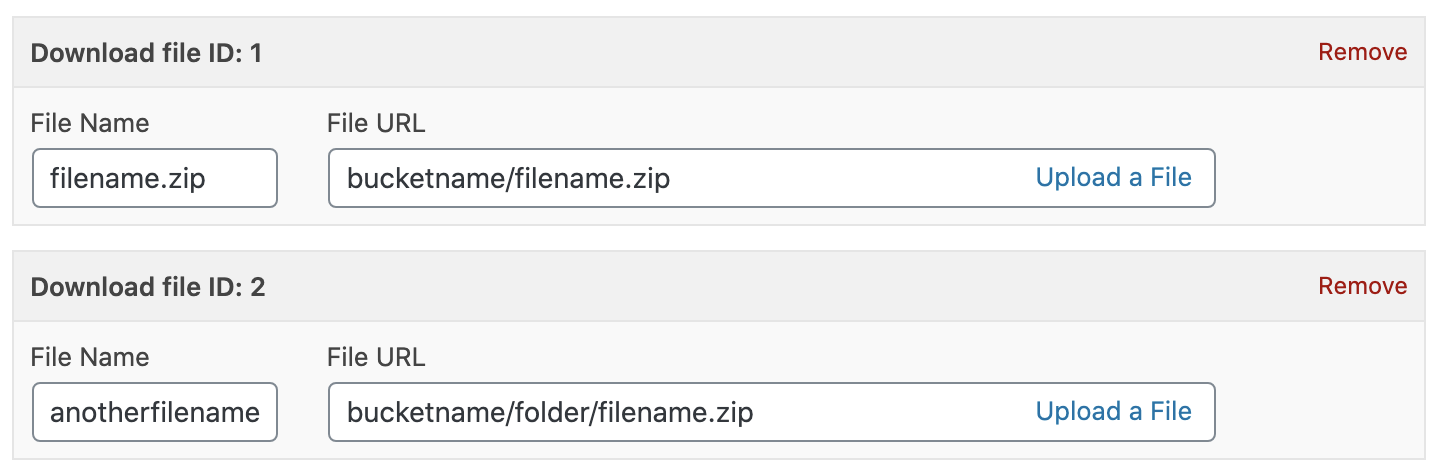
Câmpul acceptă câteva formate diferite:
- Format încărcător media:
nume-bucket/nume-fisier.zip - URL-uri în stil găzduit virtual: de exemplu,
https://nume-bucket.s3.amazonaws.com/nume-fisier.zip - URL-uri în stil cale: de exemplu,
https://s3.amazonaws.com/nume-bucket/nume-fisier.zip - URL-uri punct de acces regional: de exemplu,
https://nume-bucket.s3.cod-regiune.amazonaws.com/nume-fisier.zip
Important ⚠️
- Nu copiați și lipiți URL-ul direct din biblioteca Amazon S3 în câmpul URL fișier. Acest lucru cauzează o eroare de acces refuzat atunci când un client încearcă să descarce fișierul. Folosiți unul dintre formatele de mai sus în schimb.
- Toate numele de bucket-uri și foldere din contul dvs. Amazon S3 trebuie să fie cu litere mici și fără caractere speciale. Consultați documentația Amazon despre restricțiile de denumire a bucket-urilor.
- Nu toate versiunile S3 sunt disponibile în fiecare regiune. Acest grafic arată care sunt disponibile în regiunea dvs.
- Fișierele livrate prin Amazon S3 se livrează întotdeauna ca Redirecționare, chiar dacă magazinul dvs. este setat la Forțat.
Utilizarea Amazon S3 cu CFM
Dacă utilizați Manager Câmpuri Checkout împreună cu Amazon S3, fișierele pe care clienții le încarcă prin formularele CFM la finalizarea comenzii sunt trimise automat în bucket-ul dvs. Amazon S3 și stocate într-un folder cfm/. Nu este necesar să configurați nimic suplimentar.
Odată ce credențialele Amazon S3 sunt configurate în fila Extensii » Amazon S3, acest lucru se întâmplă automat pentru orice câmp de încărcare fișier dintr-un formular Manager Câmpuri Checkout.
Forțarea descărcării fișierelor
Uneori, browserul dvs. încearcă să afișeze sau să redea un fișier în loc să îl descarce, cum ar fi deschiderea muzicii sau a videoclipurilor direct în browser. De obicei, puteți remedia acest lucru cu setările de pe serverul dvs. web, dar fișierele stocate pe Amazon S3 ignoră complet setările serverului dvs. web.
În schimb, trebuie să configurați acest lucru direct în S3.
Notă: Această setare se aplică fișierelor sau folderelor individuale, nu întregului bucket.
Deschiderea proprietăților fișierului
În bucket-ul dvs. S3, găsiți fișierul cu care doriți să lucrați, selectați-l și faceți clic pe Acțiuni » Modificare metadate.
Faceți clic pe Adăugare metadate, setați Tipul la Definit de sistem, Cheia la Content-Disposition și Valoarea la attachment. Faceți clic pe Salvare modificări.
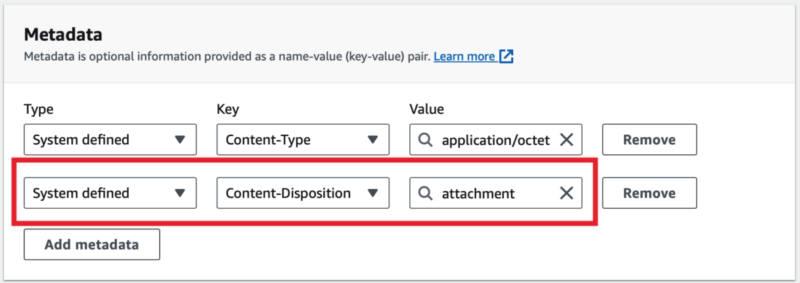
Acest lucru forțează descărcarea fișierului în loc să îl redea sau să îl afișeze în browser.
Depanare și Întrebări frecvente
Fișierele se deschid în browser în loc să fie descărcate
Consultați Forțarea descărcării fișierelor de mai sus.
Pot clienții vedea URL-ul real Amazon S3 și descărca fișierul direct?
Nu. Clienții văd un URL care indică propriul magazin. EDD traduce locația în culise, astfel încât descărcarea funcționează fără a expune URL-ul sursă original Amazon S3.
Eroare: Problemă cu certificatul SSL: imposibil de obținut certificatul emitentului local
Aceasta înseamnă că certificatul SSL de pe serverul site-ului dvs. web este invalid sau instalat incorect. Contactați compania dvs. de găzduire și rugați-i să verifice dacă certificatul este instalat corect.
Eroare: Acces interzis
Aceasta înseamnă că ID-ul cheii de acces și cheia secretă pe care le utilizați nu au permisiunile necesare pentru a accesa containerele și resursele dvs. S3.
Pentru a remedia acest lucru, atașați o nouă politică de permisiuni la utilizatorul IAM. Consultați Crearea unui cont IAM de mai sus pentru permisiunile corecte.
Este posibil să vedeți această eroare și dacă ați copiat un URL direct din Amazon S3 și l-ați lipit în câmpul URL fișier al descărcării dvs.
Eroare: RequestTimeTooSkewed
Acest lucru se întâmplă atunci când setările de fus orar ale serverului dvs. web sunt configurate greșit. Contactați compania dvs. de găzduire și rugați-i să reconfigureze setările de fus orar.
Eroare: SignatureDoesNotMatch
Dacă vedeți această eroare împreună cu „Semnătura cererii pe care am calculat-o nu se potrivește cu semnătura pe care ați furnizat-o”, numele containerului dvs. conține probabil litere mari sau spații. Redenumiți containerul, sau creați unul nou, folosind doar litere mici și fără spații.
Eroare: NoSuchKey Cheia specificată nu există
Acest lucru se întâmplă atunci când există o problemă cu modul în care este numit fișierul sau containerul. Eliminați toată punctuația și caracterele speciale din nume.
De exemplu, schimbați test-file-one.mp4.zip în testfileone.zip .
Alte erori sau probleme la încărcarea fișierelor pe Amazon S3
Dacă întâmpinați probleme la încărcarea fișierelor în Amazon S3 sau la accesarea fișierelor existente, încercați acești pași:
- Verificați setarea Endpoint Amazon S3 sub Descărcări » Setări » Extensii » Amazon S3. Asigurați-vă că este configurată corect, inclusiv regiunea corectă. Consultați Endpoint Amazon S3 de mai sus.
- Asigurați-vă că numele fișierului dvs. este sub limita de 1024 de caractere. Consultați documentația Amazon privind formatarea corectă a numelor de fișiere.
- Dacă ați trecut recent la un nou cont Amazon S3 și nu puteți încărca fișiere în containerul dvs., acest lucru este de obicei temporar și se rezolvă singur în câteva ore. Consultați documentația Amazon pentru mai multe informații.
- Încă blocat? Contactați suportul cu mesajul exact de eroare sau comportamentul pe care îl vedeți.
Actualizările licențelor software eșuează cu „Descărcare eșuată. Eroare cURL 8: valoare Invalid Content-Length:”
Aceasta înseamnă, de obicei, că funcția Amazon S3 nu forțează descărcările prin redirecționare. Încercați setarea Metodei de descărcare la Forțată.
Clientul vede „Actualizare eșuată: Descărcare eșuată. Eroare internă de server” la actualizarea unui plugin
Confirmați că fișierul sursă utilizat pentru actualizările automate este selectat în setările de licențiere ale descărcării.
Cel mai probabil veți vedea această eroare fatală PHP în jurnalul de erori PHP al magazinului dvs.:
Eroare fatală PHP: Excepție neașteptată InvalidArgumentException: S-au găsit 2 erori la validarea datelor furnizate pentru operațiunea GetObject: [Key] lipsește și este un parametru obligatoriu [Key] lungimea șirului așteptată să fie >= 1, dar s-a găsit lungimea șirului de 0 în /home/ph198/public_html/wp-content/plugins/edd-amazon-s3/vendor/aws/aws-sdk-php/src/Api/Validator.php:65



