


Doriți să aflați cum să configurați expirarea linkurilor în WordPress?
Dacă aveți un magazin online, este important să limitați accesul la descărcările de fișiere și produsele digitale. O modalitate de a face acest lucru este prin adăugarea unei date de expirare la linkuri, uneori cunoscute sub denumirea de URL-uri expirate. Acest lucru vă permite să controlați durata de timp în care un utilizator are acces la un produs sau link sau îl poate descărca înainte ca acesta să expire.
În această postare, vom acoperi:
- Ce este un link expirabil?
- De ce să configurați linkuri expirabile în WordPress?
- Cum să creați expirări de linkuri în WordPress
- Bonus: Configurarea linkurilor expirabile cu extensii
Ce este un link expirabil?
URL-urile expirabile sunt linkuri care sunt valabile sau disponibile doar pentru o perioadă de timp prestabilită. Acestea redirecționează automat vizitatorul către o altă pagină după un anumit timp sau după ce utilizatorul a vizitat pagina de un anumit număr de ori. Linkurile expirabile pot fi o modalitate excelentă de a controla accesul la descărcările de fișiere.
Să presupunem că ați configurat un link de descărcare a fișierului să expire după 5 minute. Odată ce clientul plătitor face clic pe link, acesta va avea 5 minute pentru a accesa conținutul. După aceea, fișierul descărcat nu va mai funcționa. Dacă face clic din nou pe link, va fi redirecționat către o altă pagină sau va vedea un mesaj care îl informează că linkul descărcat sau urmat a expirat:

De ce să configurați expirări de linkuri în WordPress?
Există mai multe motive pentru a configura expirări de linkuri în WordPress. Acestea pot fi utile pentru oferte pe termen limitat sau achiziții sensibile la timp.
În principal, vă pot ajuta să optimizați securitatea site-ului dvs. de eCommerce și să împiedicați utilizatorii neautorizați să acceseze produsele și descărcările dvs. digitale.
Prin configurarea linkurilor expirabile în WordPress, puteți împiedica clienții plătitori să partajeze public linkurile lor de descărcare, cum ar fi pe un forum sau pe rețelele sociale. Acest lucru poate minimiza pirateria pe termen lung și poate ajuta la asigurarea faptului că descărcările și produsele dvs. digitale nu sunt partajate liber între utilizatori fără o licență.
Cum să creați expirări de linkuri în WordPress
Dacă doriți să adăugați linkuri expirabile la produsele sau descărcările de fișiere în WordPress, cea mai ușoară modalitate este să utilizați pluginul nostru Easy Digital Downloads:

Acest instrument puternic de eCommerce vă permite să vindeți bunuri digitale, cum ar fi software și cărți electronice, cu ușurință. De asemenea, vă permite să adăugați și să configurați linkuri expirabile pentru descărcările de fișiere.
Deși pluginul vine cu această funcționalitate încorporată, recomandăm actualizarea la un plan premium pentru a obține acces la o gamă largă de extensii, dintre care unele le vom acoperi în această postare.
Cu EDD, toate linkurile de descărcare a fișierelor trimise în chitanțele de achiziție către clienții dvs. vor expira după o anumită perioadă de timp. Odată ce un link de descărcare expiră, acesta nu mai poate fi utilizat.
În următorul tutorial pas cu pas, vă vom ghida prin modul de configurare a expirărilor de linkuri în WordPress:
- Descărcați și instalați pluginul EDD
- Creați descărcarea sau produsul digital
- Configurați setările de expirare a linkului
Pasul 1: Descărcați și instalați pluginul EDD
Primul pas este să descărcați și să instalați pluginul EDD. Dacă folosiți deja EDD pe site-ul dvs. WordPress, puteți trece la al doilea pas.
Vizitați site-ul EDD și alegeți planul dvs.. Pentru a vă bucura de toate caracteristicile și instrumentele pe care le oferim, vă recomandăm să achiziționați un EDD All Access Pass:

După ce selectați Începeți și finalizați achiziția, puteți vizita tabloul de bord al contului dvs. și accesa Descărcări fișiere pentru a descărca pluginul EDD:
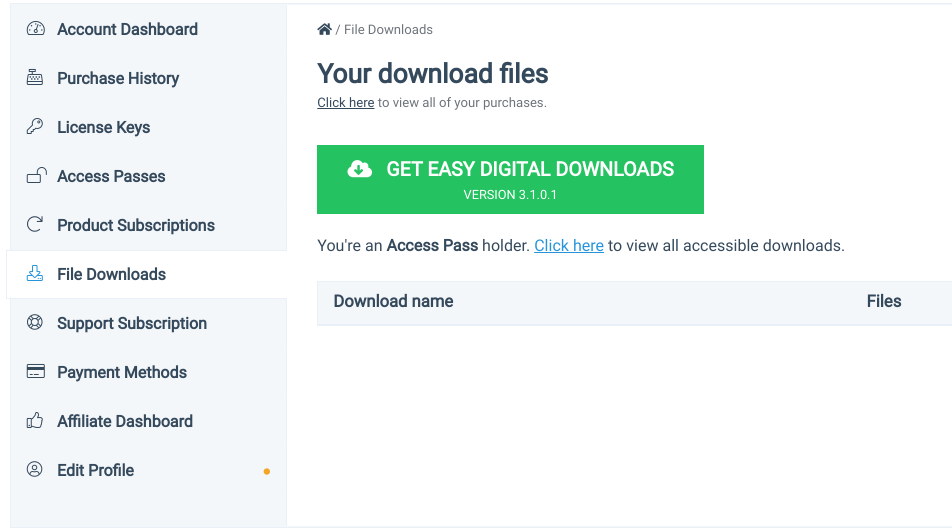
Odată ce fișierul .zip este descărcat, puteți accesa tabloul de bord WordPress, apoi navigați la Pluginuri » Adăugare nou » Încărcare plugin » Alegeți fișierul:

Selectați pluginul EDD pe care tocmai l-ați descărcat. Apoi, puteți face clic pe butoanele Instalați acum și Activați pluginul.
Pasul 2: Creați descărcarea digitală sau produsul dvs.
Odată ce EDD este activat pe site-ul dvs. WordPress, veți vedea o opțiune de meniu Descărcări. Aici veți adăuga produse și descărcări noi, precum și veți configura și personaliza setările pentru magazinul dvs.:
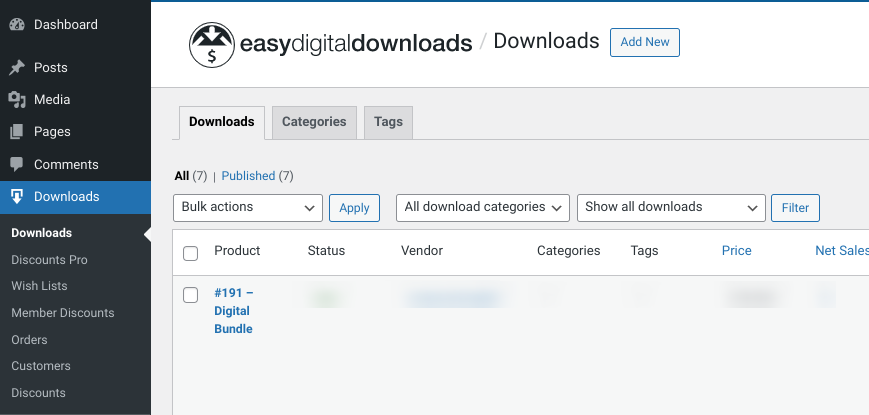
Dacă nu ați făcut-o deja, următorul pas este să creați descărcarea digitală, produsul sau fișierul pentru care doriți să setați un link de expirare. Puteți accesa Descărcări » Adăugare nou, apoi adăugați un titlu și o descriere:
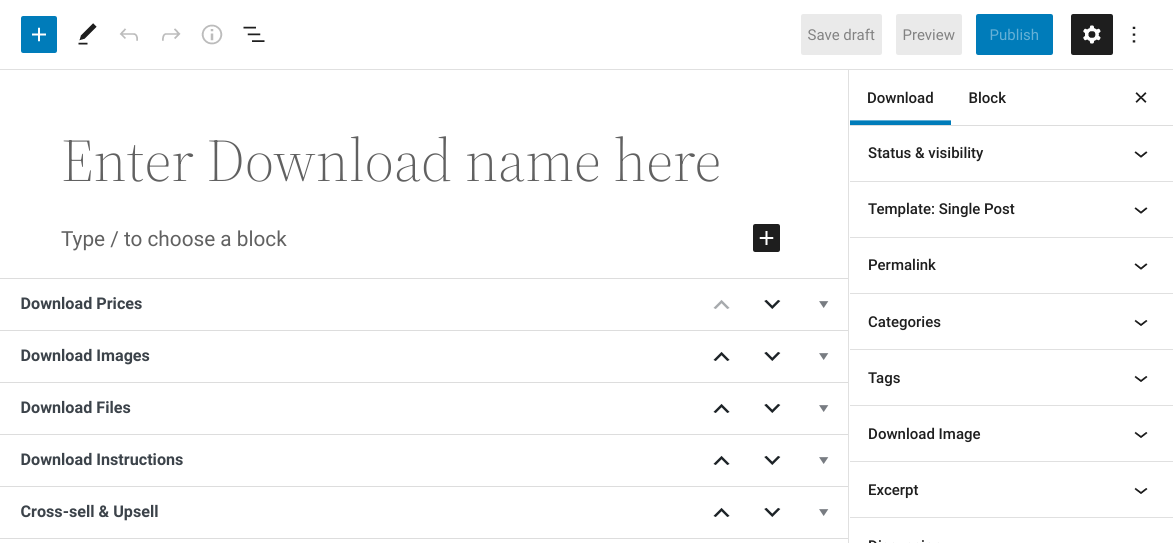
Există o serie de opțiuni pe care le puteți utiliza pentru a crea și personaliza produsul dvs. Nu le vom parcurge pe toate în acest articol, dar dacă aveți nevoie de ajutor, nu ezitați să consultați oricare dintre următoarele ghiduri:
Pasul 3: Configurați setările de expirare a linkului
Așa cum am menționat anterior, linkurile de descărcare a fișierelor EDD trimise clienților dvs. în e-mailurile de confirmare a achiziției expiră automat. Implicit, linkurile sunt valabile timp de 24 de ore.
Dar dacă doriți să schimbați timpul de expirare, puteți accesa Descărcări » Setări » Diverse » Descărcări fișiere:
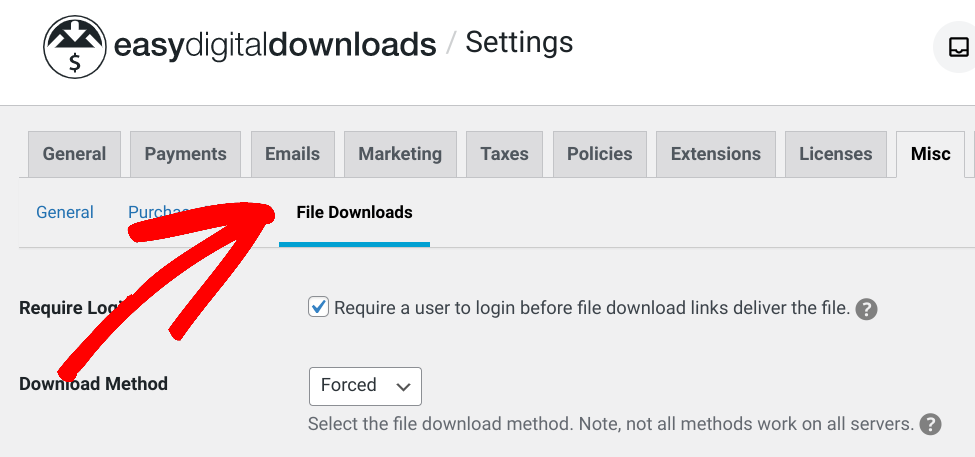
Pe acest ecran, există o serie de opțiuni pentru personalizarea descărcărilor de fișiere. Căutați setarea Expirarea linkului de descărcare:
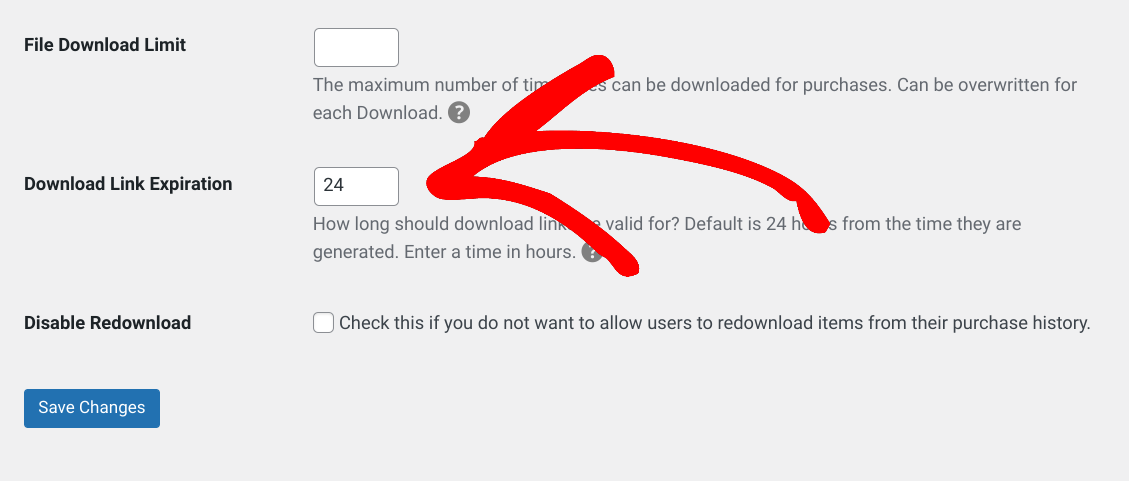
În câmpul de text, puteți introduce numărul de ore pentru care doriți ca linkul de descărcare să fie valabil. Când ați terminat, faceți clic pe Salvați modificările. Atât de simplu!
Rețineți că setarea unui link de expirare pentru descărcarea fișierului nu înseamnă că clientul dvs. va pierde pentru totdeauna capacitatea de a descărca fișierul odată ce linkul expiră. El se poate conecta în continuare la contul său pentru a genera un nou link de descărcare. Timpul de expirare al noului link va fi aceeași durată pe care ați specificat-o în setările de mai sus.
Bonus: Configurarea expirării linkurilor cu extensii EDD
Există o mulțime de extensii și add-on-uri pe care le puteți integra cu EDD pentru a adăuga și mai multe caracteristici și funcționalități platformei dvs. de comerț electronic. Două opțiuni pe care le puteți utiliza pentru a configura linkuri de expirare pentru fișiere și produse sunt Purchase Limit și Dropbox.
Setarea datelor de expirare cu Purchase Limit
Limita de achiziție vă permite să configurați limite de achiziție pe produs. Puteți dezactiva un fișier după ce a fost cumpărat de un număr specificat de ori. Puteți, de asemenea, să specificați datele de început și de sfârșit pentru care descărcările sunt disponibile pentru achiziție.
De exemplu, aceasta poate fi o opțiune excelentă dacă aveți o ofertă limitată în timp sau o promoție specială pentru un produs din magazinul dvs.
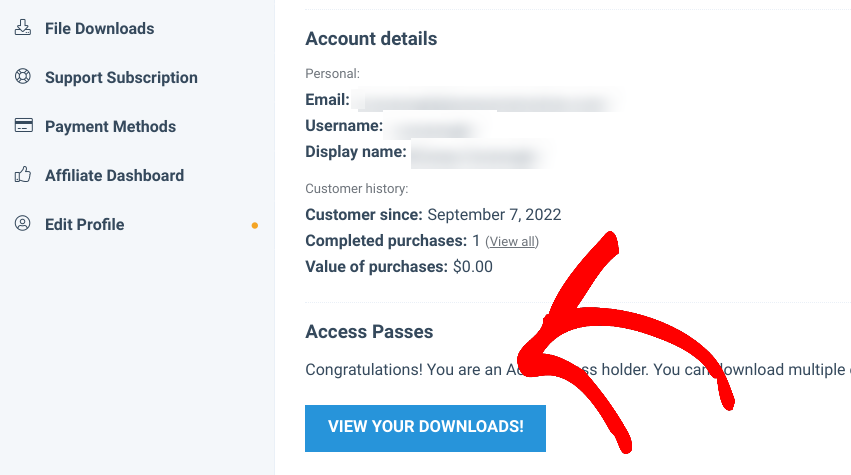
Puteți adăuga extensia Limita de achiziție accesând tabloul de bord al contului dvs. EDD, urmat de Vizualizați descărcările dvs.:
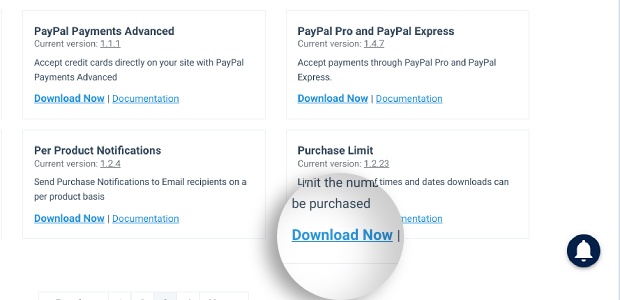
Pe pagina următoare, faceți clic pe Următorul până când găsiți Limita de achiziție, apoi selectați Descărcați acum:
Încărcați fișierul pe site-ul dvs. WordPress (Pluginuri » Adăugare nou » Încărcare plugin), apoi activați-l. Apoi, puteți accesa Descărcări » Setări » Extensii. Apoi, selectați Limita de achiziție:
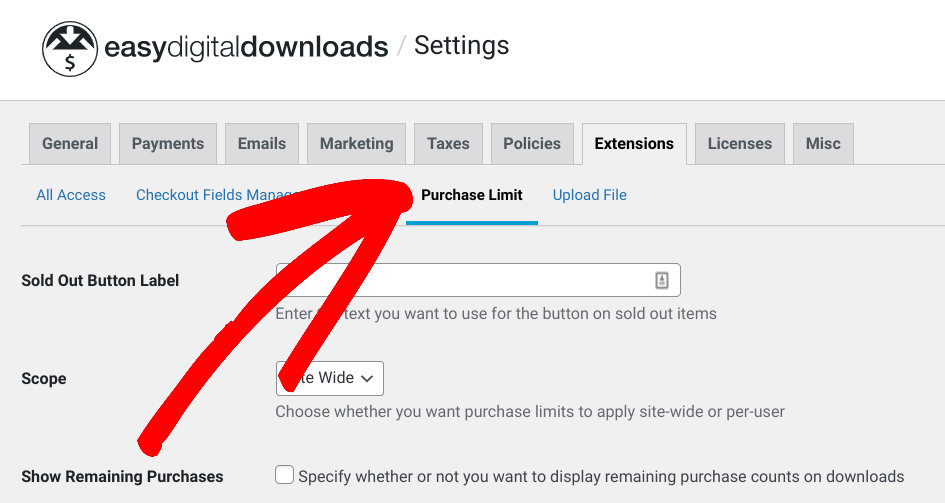
Faceți clic pe opțiunea Activare restricție de dată:
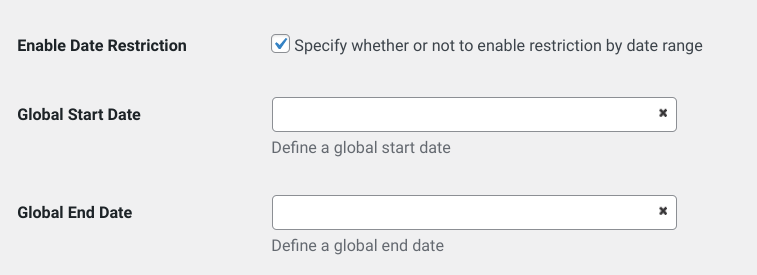
În câmpurile care apar, puteți introduce o dată de început și o dată de sfârșit pentru când vor fi disponibile pentru achiziție descărcările fișierelor dvs.
Când ați terminat, faceți clic pe butonul Salvare modificări. Puteți, de asemenea, să configurați aceste setări pe fiecare pagină de descărcare sub secțiunea Limita de achiziție:
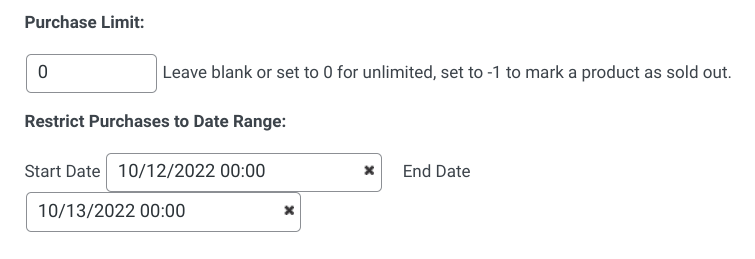
Dacă un vizitator încearcă să achiziționeze produsul înainte de data de începere, în loc de butonul Descărcare sau Cumpărare, va vedea „Produsul nu este încă disponibil pentru achiziție”.
Dacă fereastra de achiziționare a produsului a expirat, vor vedea ceva de genul următor:

Configurarea linkurilor de expirare cu Dropbox
În funcție de planul pe care îl aveți, Dropbox vă poate permite să creați date de expirare pentru linkurile și folderele partajate:
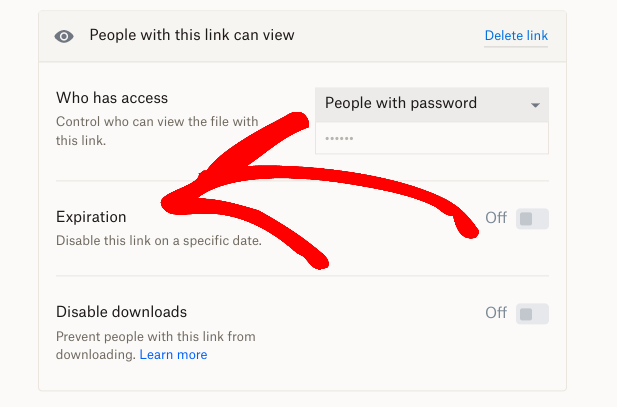
Dar puteți, de asemenea, să integrați cu ușurință Dropbox cu EDD folosind extensia Dropbox.
Pluginul EDD va stabili o conexiune securizată la fișierul Dropbox și va oferi clienților un link cu expirare automată atunci când aceștia finalizează o achiziție. Doar clienții plătitori vor putea vedea și descărca fișierele dvs. Dropbox.
Puteți descărca și instala extensia Dropbox urmând același proces pe care l-am acoperit cu extensia Limita de achiziție. Pentru ghidare mai detaliată despre utilizarea Dropbox și EDD, puteți consulta Cum să utilizați Dropbox și WordPress pentru a vinde fișiere digitale (produse).
Începeți crearea expirărilor de linkuri în WordPress
Dacă doriți să controlați cine are acces la conținutul dvs. (și pentru cât timp), Easy Digital Downloads vă poate ajuta. Puteți utiliza pluginul pentru a configura expirări de linkuri în WordPress și pentru a controla timpul în care utilizatorii pot descărca fișiere de pe site-ul dvs.
Pentru a vă securiza și mai mult fișierele, consultați postarea noastră despre Cum să protejați cu parolă fișierele PDF în WordPress!
Asigurați-vă că vă abonați la newsletter-ul nostru și ne urmăriți pe Facebook sau Twitter pentru mai multe resurse WordPress!








