


Doriți să vindeți fișiere stocate pe Dropbox? Idee bună. Vânzarea de produse digitale este o modalitate excelentă de a construi o afacere online și de a genera venituri pasive.
Folosiți deja Dropbox pentru a vă stoca, partaja și organiza fișierele, deoarece funcționează excelent. Este ușor să începeți să vindeți chiar din același loc, fără a fi nevoie să vă mutați fișierele în altă parte.
În acest articol vă vom arăta cum să folosiți Dropbox și WordPress pentru a vă vinde fișierele digitale.
Acest lucru va fi grozav. Deoarece:
- 🗂 Vă aveți deja fișierele organizate pe DropBox, păstrați-l simplu, păstrați-le acolo.
- ⚡️ Dropbox va face descărcările rapide și fiabile, astfel încât clienții vor fi mulțumiți.
- 🐌 Veți evita riscul de descărcări lente care apar pe unele servere de site-uri web.
Serverele de site-uri web sunt grozave pentru găzduirea site-ului dvs. WordPress. Nu sunt întotdeauna grozave pentru încărcarea, organizarea și livrarea fișierelor către clienți. Pot exista provocări legate de limitele dimensiunii fișierelor și restricțiile de lățime de bandă. Acest lucru este valabil mai ales dacă vindeți video, audio, fotografii sau grafică.
😊 Dar nu vă faceți griji pentru nimic din toate acestea! Vă vom arăta cum să obțineți tot ce este mai bun. Fără codare personalizată!
- Pasul 1: Instalați EDD și extensia File Store cu DropBox
- Pasul 2: Conectați Dropbox și EDD
- Pasul 3: Configurați produsul dvs. digital (fișier de descărcat)
- Pasul 4: Configurați metoda de plată
- Pasul 5: Rezultatul final
Fișiere = Produse digitale:
Practic, spunem același lucru când spunem fișier și produs digital. Alte cuvinte folosite frecvent pentru a descrie vânzarea de fișiere sunt: produse descărcabile, descărcări, bunuri digitale sau produse virtuale.
Pasul 1: Instalați EDD și extensia File Store cu DropBox
Cel mai bun mod de a vinde produse digitale este cu WordPress și Easy Digital Downloads (EDD).
💪 WordPress rulează mai mult de 40% din internetul global. Cu cel mai mare ecosistem de pluginuri, teme și furnizori de servicii profesionale din lume, puteți avea încredere în el ca o platformă fiabilă pentru afacerea dvs. online.
💪 EDD este un plugin care transformă site-ul dvs. web într-un magazin eCommerce complet echipat cu doar câteva clicuri. EDD se ocupă de toată funcționalitatea complexă necesară pentru vânzare, fără a necesita abilități de codare din partea dvs.
Instalați EDD
- Aflați cum să instalați EDD aici, sau
- Simplificați-vă viața cu SiteGround EDD Managed Web Hosting și lăsați experții să se ocupe de configurare, SSL, actualizări automate și securitate sporită.
Obțineți un Pass Extins
- Apoi, obțineți un EDD Extended Pass
- Instalați și activați EDD și extensia File Store for Dropbox.
- Faceți clic aici pentru a afla mai multe despre utilizarea EDD Passes și Extensiilor.
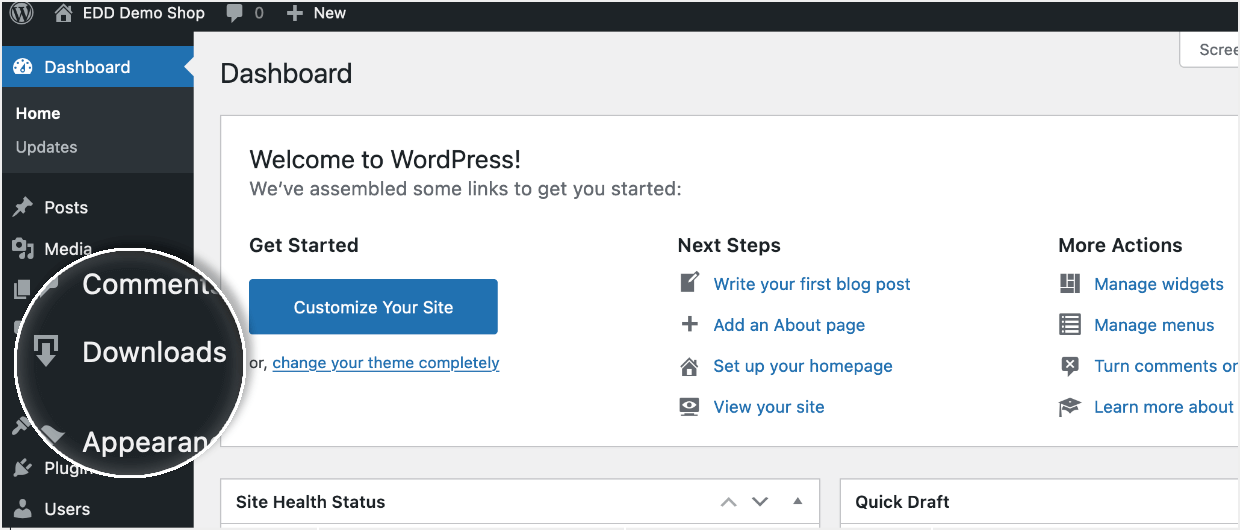
Odată ce ați instalat EDD pe site-ul dvs. WordPress, veți avea o nouă filă în partea stângă a panoului de administrare WordPress. Se numește Downloads. Aici vă gestionați magazinul digital.
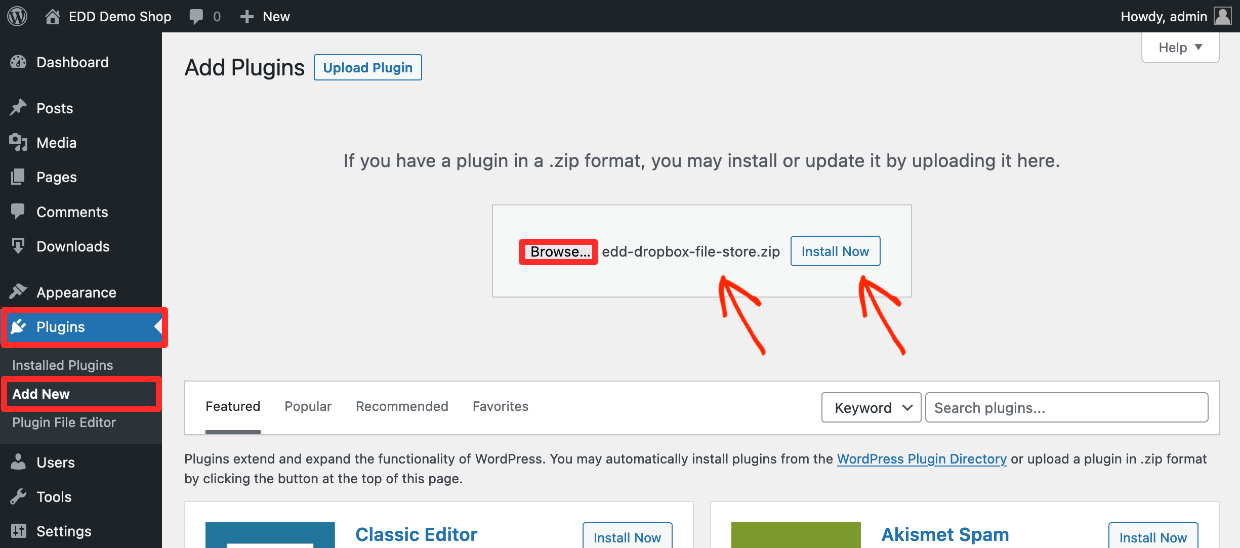
Apoi, instalați extensia File Store for Dropbox (add-on). O obțineți de pe pagina contului după achiziționarea unui Extended Pass.
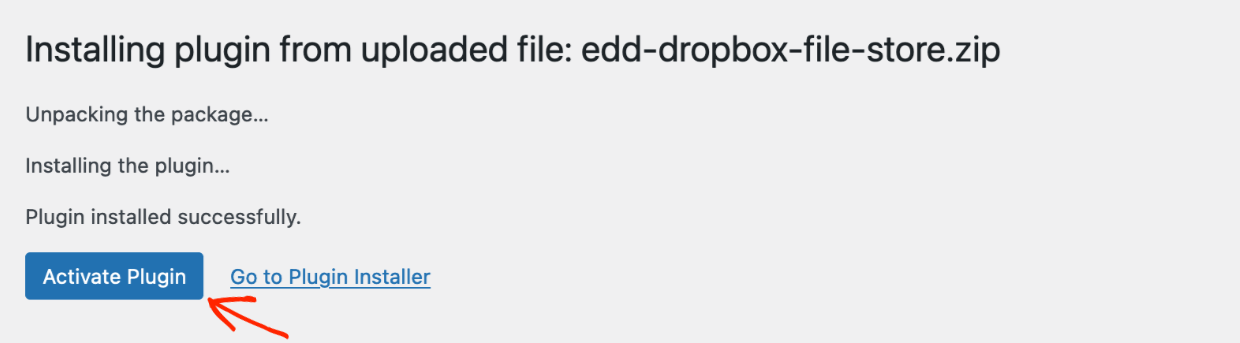
În final, asigurați-vă că faceți clic pe Activate după instalare.
🎉 Acum site-ul dvs. WordPress este un magazin online puternic!
Pasul 2: Conectați Dropbox și EDD
Acum trebuie să configurăm permisiunile pentru Dropbox și Easy Digital Downloads.
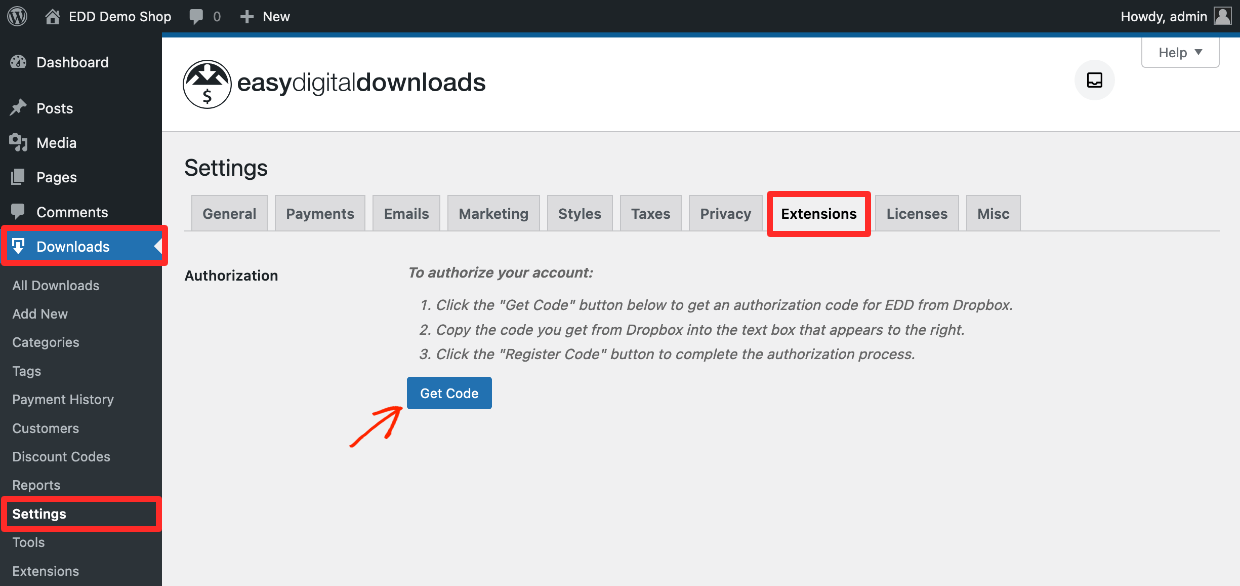
Accesați pagina de setări la Descărcări > Setări > Extensii > Dropbox. Aici veți vedea instrucțiuni pentru conectarea Dropbox.
Faceți clic pe butonul Obține cod.
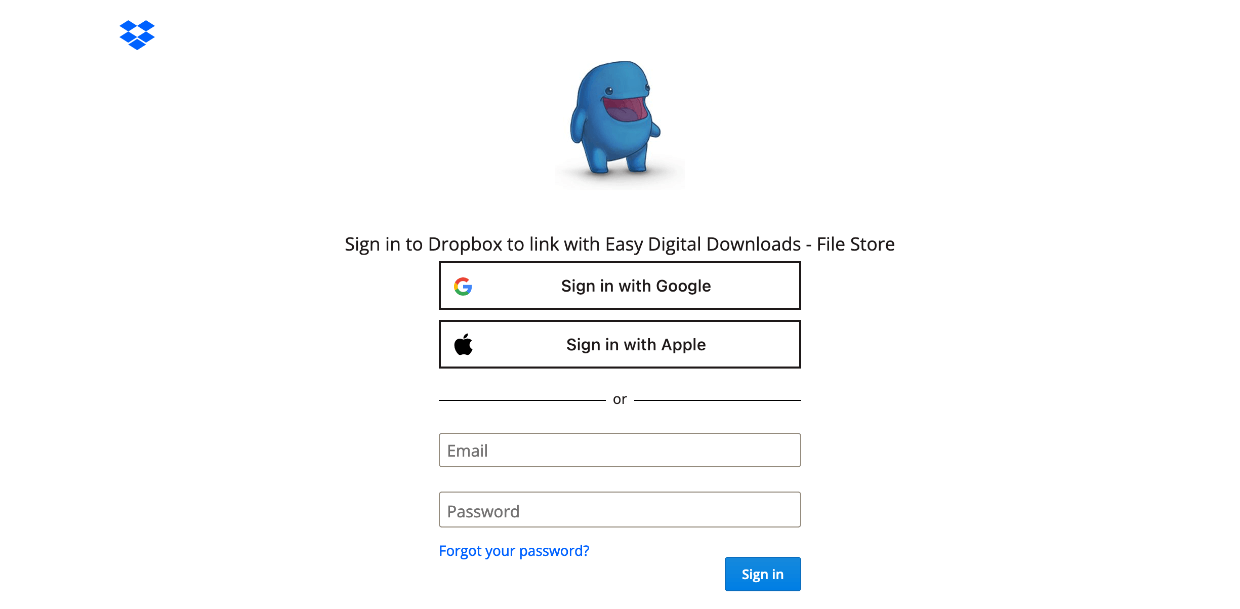
Veți fi direcționat către o pagină unde vă puteți conecta la Dropbox. Introduceți numele de utilizator/email și parola Dropbox și conectați-vă.
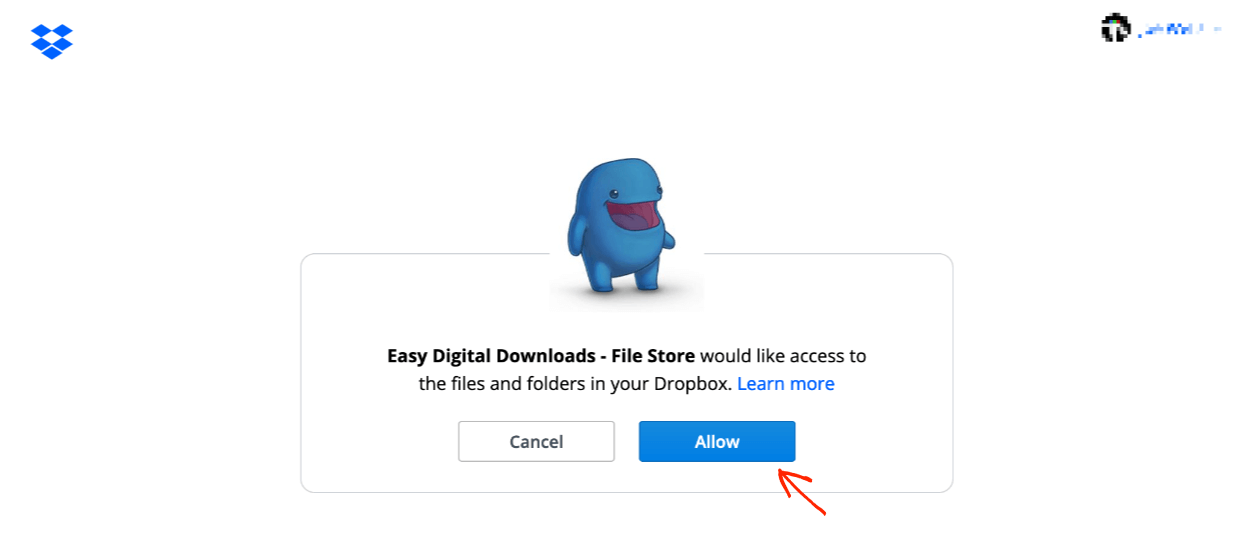
Apoi, veți vedea o explicație conform căreia EDD dorește să acceseze fișiere și foldere pe DropBox. Faceți clic pe Permite.
Vi se va oferi un cod API. Copiați acest cod în clipboard.
Sfat: cel mai bun mod de a vă asigura că obțineți fiecare număr/literă este să faceți clic pe câmp și să selectați totul cu CTL-A pe un PC sau CMD-C pe un Mac.
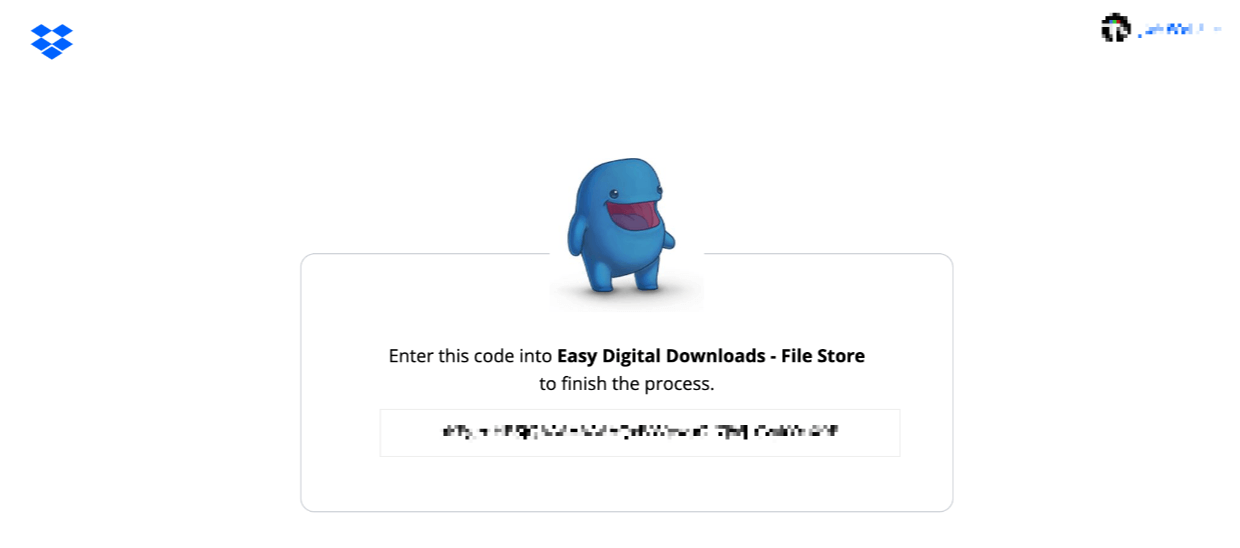
Apoi, accesați fila de setări EDD, ar trebui să fie încă deschisă. Introduceți acel cod în noua casetă care a apărut, apoi faceți clic pe Înregistrare cod.
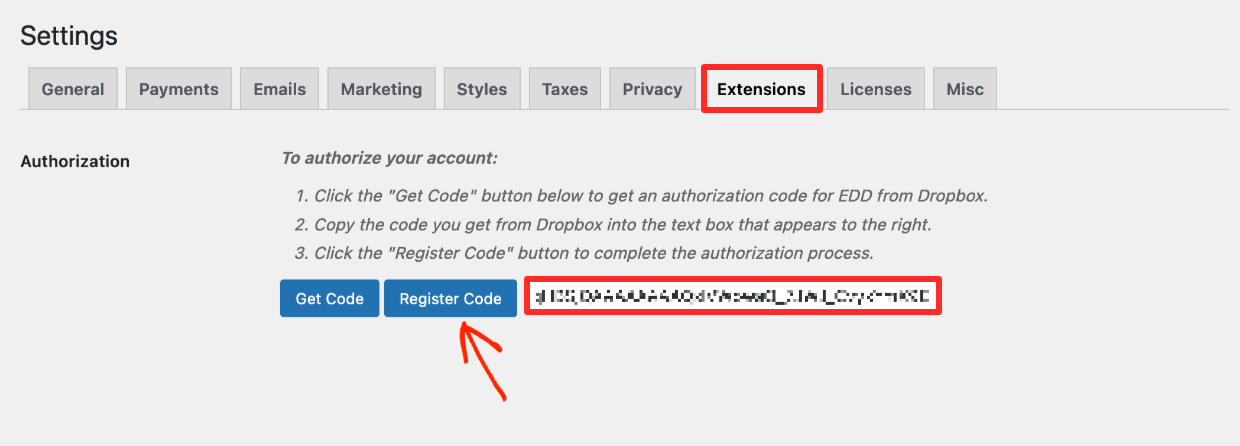
Ați terminat. Acum nu numai că aveți cel mai puternic magazin de comerț electronic digital (EDD), dar vă gestionați fișierele cu platforma dvs. preferată (Dropbox). 🎸 Rock-n-roll!
Organizarea fișierelor
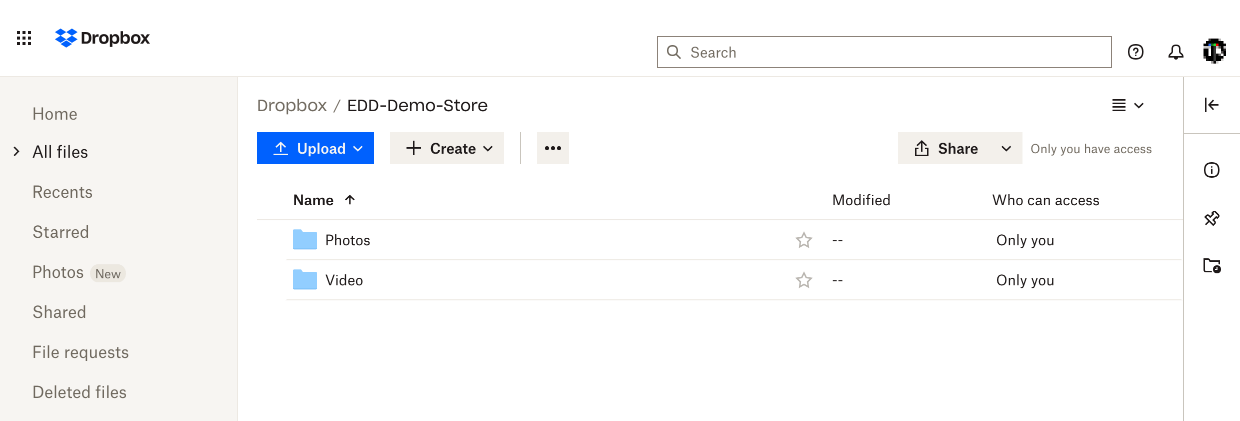
Recomandăm păstrarea produselor dvs. de vânzare într-un folder propriu pe Dropbox. De exemplu, avem un folder Magazin demo EDD, cu subfoldere pentru Fotografii și Video. Este mai bine să păstrați separat orice fișier personal sau de altă natură.
Apoi, să creăm un produs de vânzare.
Pasul 3: Configurați produsul dvs. digital (fișier de descărcat)
În EDD, produsele pe care le vindeți se numesc Descărcări.
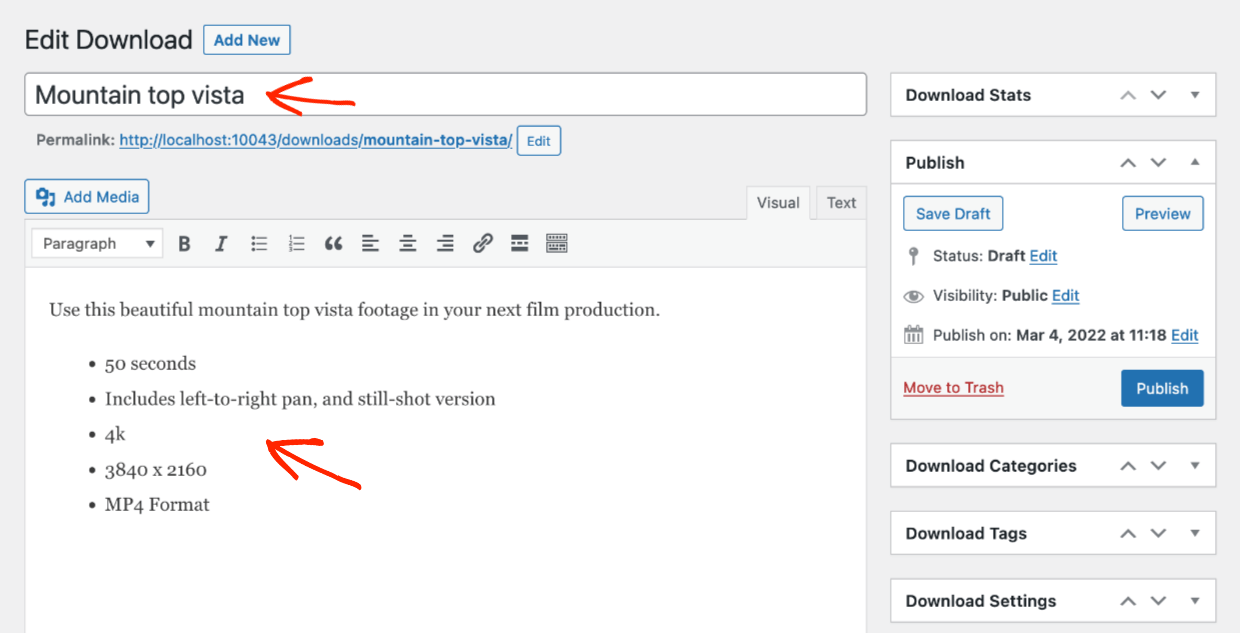
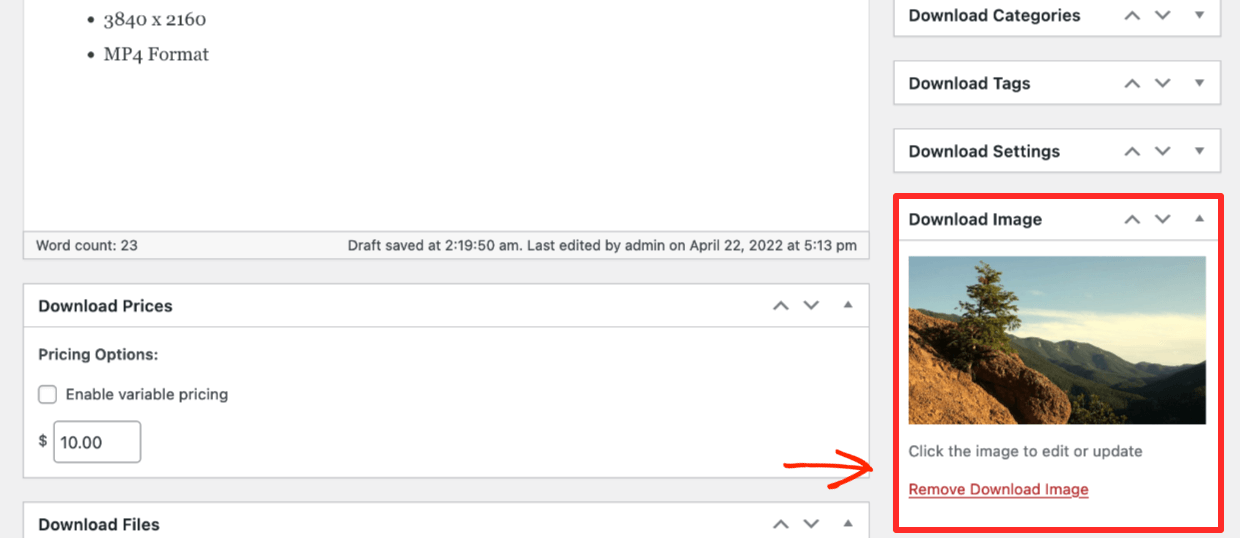
Pentru a crea o descărcare nouă, în tabloul de bord WordPress faceți clic pe Descărcări > Adăugare nou. Veți fi direcționat către o interfață de editare familiară, asemănătoare creării unei postări de blog, doar că are setări de magazin ușor de înțeles.
Dați titlul și descrierea Descărcării dvs.
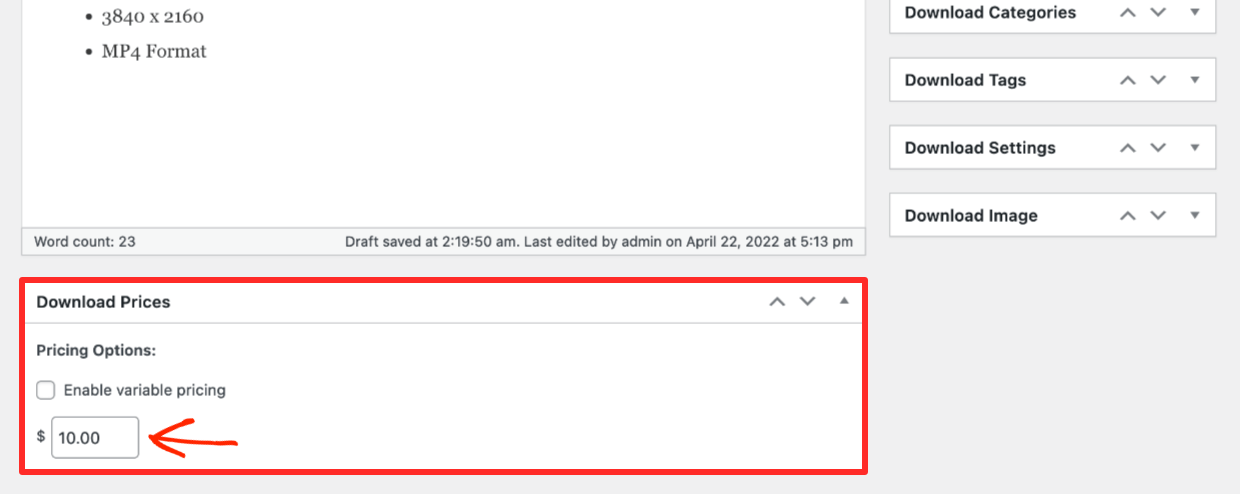
Apoi, dați un preț Descărcării dvs.
După aceea, adăugați o Imagine de descărcare. Aceasta este importantă. Este imaginea pe care o văd oamenii atunci când navighează prin produsele din magazinul dvs. Asigurați-vă că arată bine și este atrăgătoare. Faceți clic aici pentru un articol despre crearea de imagini frumoase de produs. Are și șabloane gratuite!
Magia Dropbox
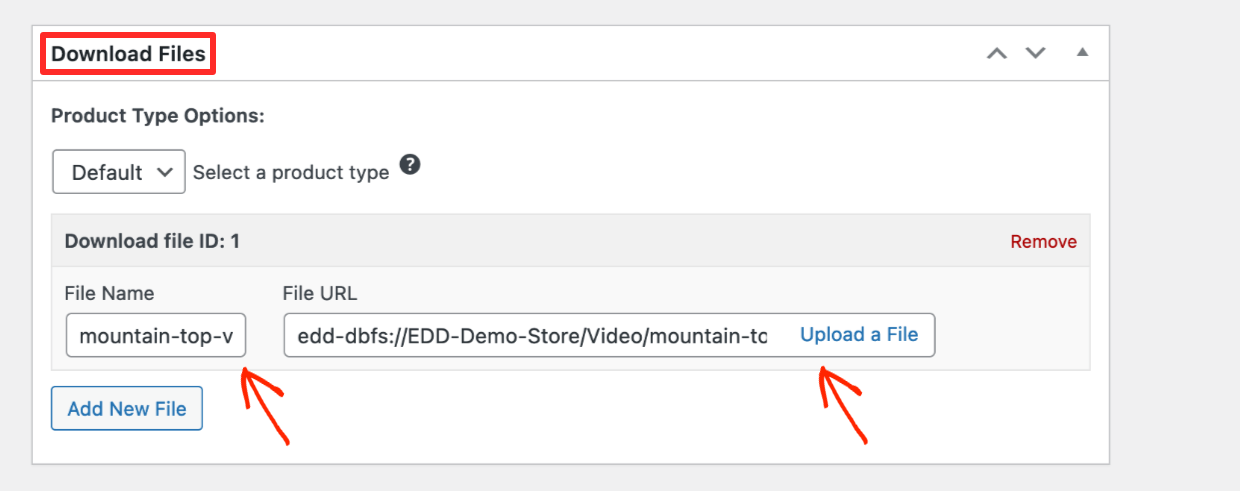
Acum, uitați-vă la caseta Fișiere de descărcare. Fișierul de descărcare este fișierul pe care un client îl primește după achiziție. Aici profitați de Dropbox!
Faceți clic pe butonul Încărcați un fișier.
Pe lângă acțiunile normale de media WordPress din stânga, veți avea două noi. Veți avea opțiunea de a:
- Utiliza Încărcați pe Dropbox pentru a adăuga un fișier nou, care va fi stocat pe Dropbox, sau
- Selectați Bibliotecă Dropbox pentru a alege un fișier care se află deja în contul dvs. Dropbox
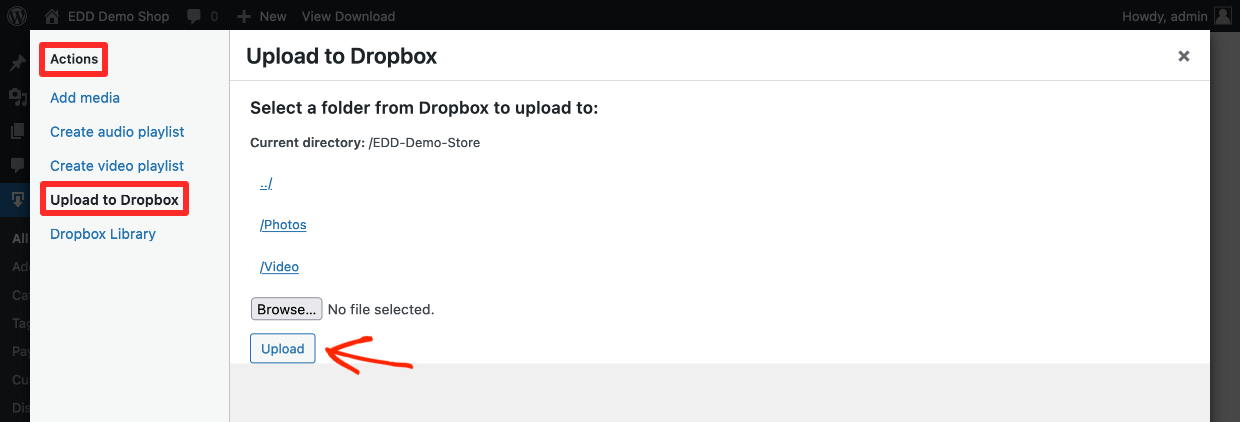
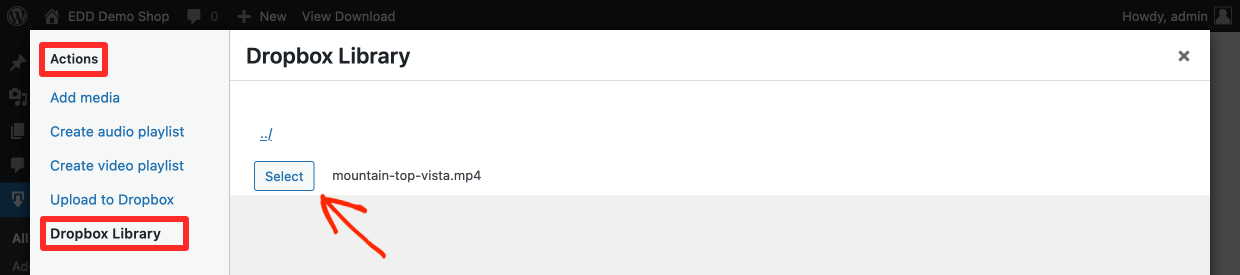
EDD vă permite să mutați fișiere către și dinspre Dropbox, astfel încât să nu fie nevoie să vă încurcați cu o mulțime de instrumente sau file de browser. Totul este simplu și elegant.
În final, alegeți fișierul pe care clientul îl va primi la achiziție. Acum Descărcarea dvs. este gata. Faceți clic pe Publicați.
Fișiere protejate
Setări fișiere descărcabile
- Reemite cu ușurință linkuri de descărcare către clienți
- Setați durata de timp înainte ca linkurile de descărcare să expire pentru a preveni pirateria
Aveți toate aceste funcționalități în timp ce continuați să vă gestionați fișierele acolo unde ați făcut-o mereu; vechiul și bunul (extrem de rapid) Dropbox.
Pasul 4: Configurați metoda de plată
În continuare, va trebui să configurați o modalitate de a accepta plăți cu cardul de credit. EDD face și acest lucru ușor. Integrarea Stripe și/sau PayPal este inclusă gratuit. Pass-ul dvs. Extins vă oferă, de asemenea, acces la toate celelalte porți de plată.
➡️ Faceți clic aici pentru un ghid rapid despre configurarea Stripe
Pasul 5: Rezultatul final
Când ați apăsat „Publicare” pe Descărcarea dvs., va apărea un link de previzualizare. Faceți clic pe Vizualizați descărcarea.

Veți vedea noua dvs. Descărcare gata de vânzare pe site-ul dvs. web. În exemplul de mai jos folosim tema Astra. Site-ul dvs. va arăta diferit în funcție de tema dvs.
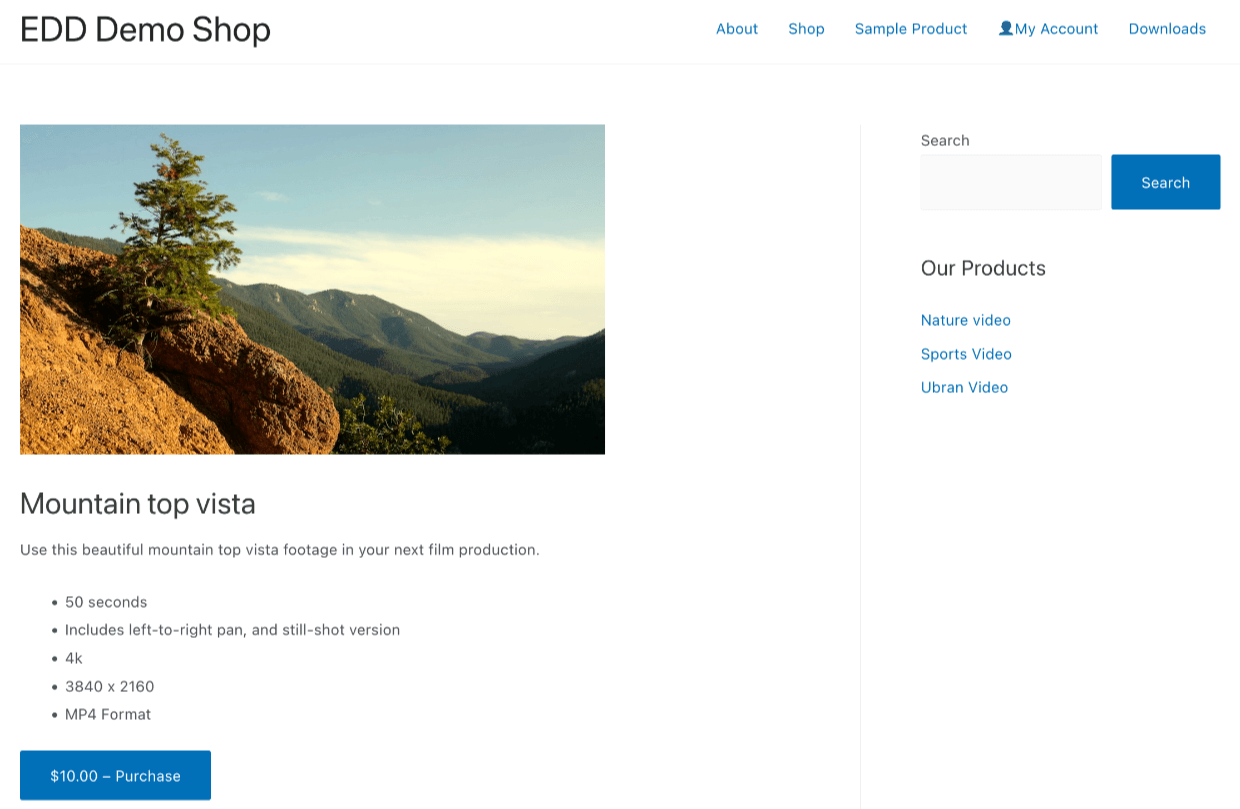
Clienții potențiali fac clic pe butonul Achiziționați, adaugă informațiile personale și cele ale cardului de credit și finalizează comanda.
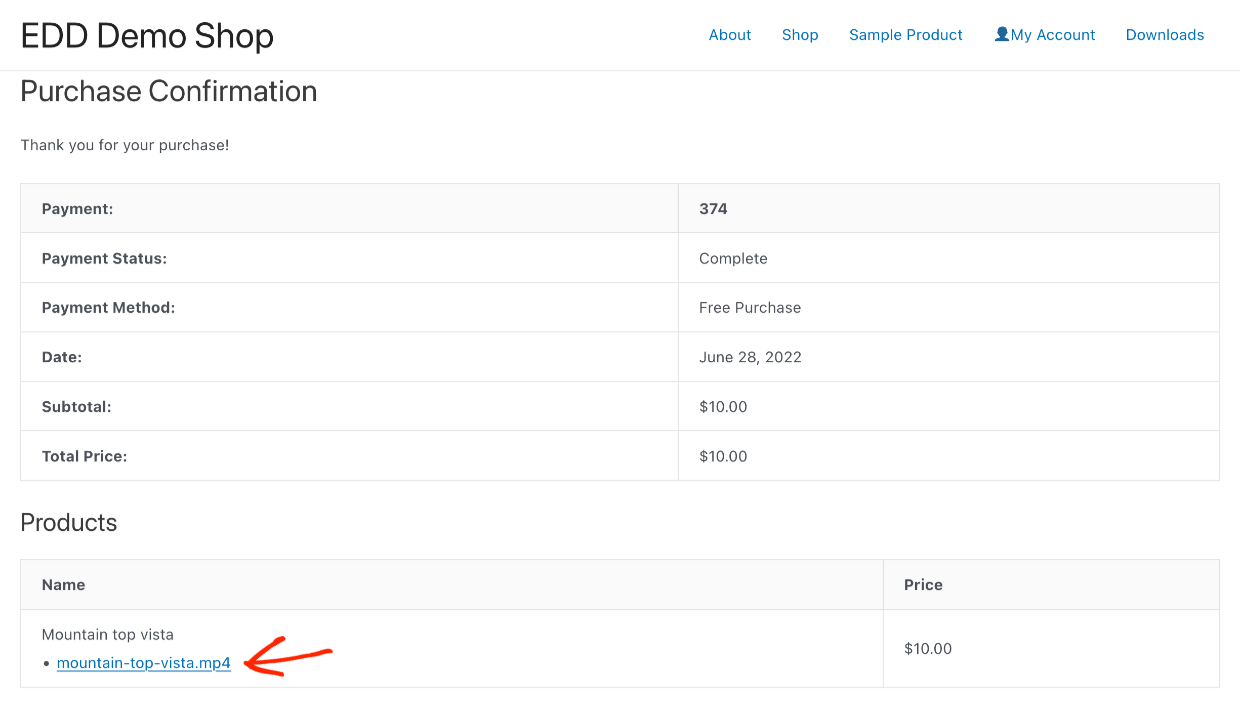
Vor fi direcționați către o pagină de confirmare a achiziției care arată astfel. Există un link pentru a descărca fișierul video (în exemplul nostru).
Noul dvs. client va primi, de asemenea, un email de chitanță a achiziției. Acest email conține și linkul de descărcare.
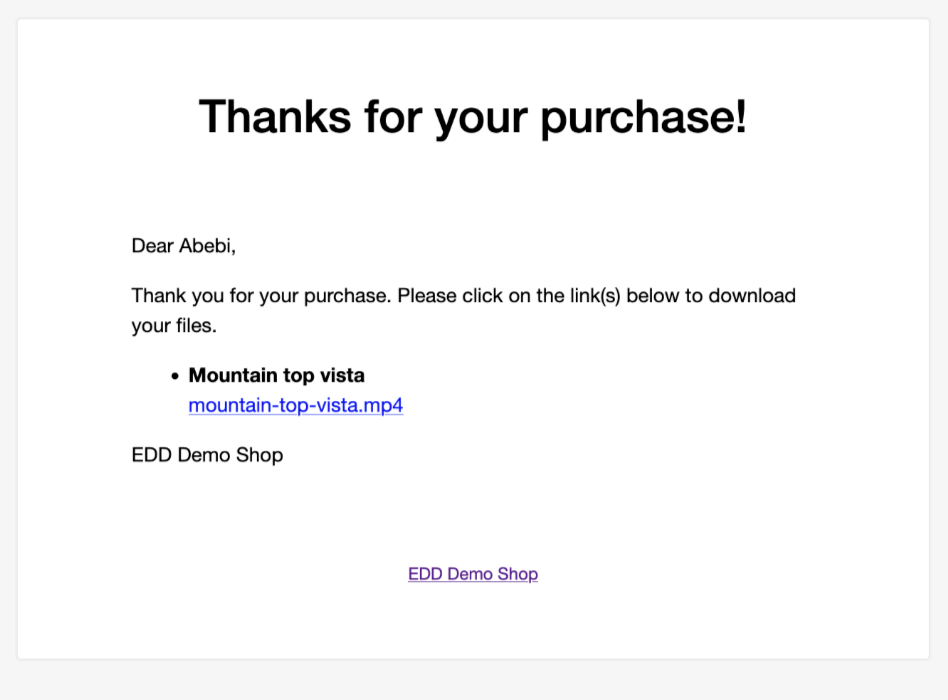
Acest link expiră după 24 de ore cu setarea implicită. Fișierul dvs. rămâne sigur și protejat pe Dropbox, nimeni nu poate fi șiret și partaja linkul cu alții.
Setări fișiere descărcabile
Sub Descărcări > Setări > Diverse > Fișiere descărcabile, puteți controla expirarea linkului și alte setări.
- Setați un timp diferit de expirare a linkului sub Expirarea linkului de descărcare (aflați mai multe în acest document)
- Sub Limită descărcare fișier puteți controla de câte ori un client poate descărca un fișier după achiziție (consultați acest document pentru mai multe informații).
Un client se poate conecta la contul său pentru a obține un nou link de descărcare. Sau, puteți retrimite chitanța achiziției din ecranul Comenzi. Personalizați emailul de chitanță a achiziției sub Descărcări > Setări > Emailuri > Chitanță achiziție (aflați mai multe în acest document).
Simplu și digital
Easy Digital Downloads oferă tot ce aveți nevoie pentru a vă vinde fișierele. Este o soluție construită special pentru bunuri digitale. Alte soluții, cum ar fi WooCommerce, sunt grozave pentru vânzarea de produse fizice. Dar ele au și instrumente de expediere, inventar și logistică de care nu trebuie să vă faceți griji. Unele necesită chiar și add-on-uri doar pentru a vinde fișiere digitale.
EDD oferă o mulțime de alte funcționalități grozave pentru creatori digitali ca dvs.:
- Checkout flexibil; coș de cumpărături sau butoane de cumpărare imediată
- Listați un număr nelimitat de produse
- White label (control complet asupra brandingului și experienței clientului)
- Cupoane / coduri de reducere
Ce mai așteptați? Începeți să vindeți cu EDD și Dropbox astăzi!
Concluzie
Suh-weet! Ai învățat cum să folosești Dropbox și WordPress pentru a vinde fișiere digitale. Aceasta este o modalitate excelentă de a transforma creațiile digitale stocate pe Dropbox în produse care îi ajută pe alții și îți generează venituri pasive!
Îți urăm mult succes în construirea afacerii tale online.
Avem multe alte resurse pentru creatori digitali ca tine. Despre ce vrei să înveți în continuare⁉️
- 📈 Cele mai populare produse digitale pe care le poți vinde online
- 🗣 Cum să crești vânzările magazinului digital cu ajutorul rețelelor sociale
- 🌠 Cum să creezi imagini fantastice pentru produse digitale (+ șabloane gratuite)
- ⚡️ Cum să faci magazinul tău mai rapid cu pluginul nostru WordPress Amazon S3
- Ghiduri de vânzare:
- Video
- Fotografii
- Audio și Muzică
- Grafică și Artă Digitală
- Fonturi
- Cărți electronice
- Șabloane Canva
- Documente
- Foi de calcul (cu MS Excel sau Google Sheets/Google Drive)
- Cursuri online / Tutoriale
- Software
- Teme WordPress
- Pluginuri WordPress
Asigurați-vă că vă abonați la newsletter-ul nostru sau ne urmăriți pe Facebook și Twitter pentru a primi cele mai recente resurse pentru creatori digitali.








