


O plată eșuată la finalizarea comenzii este una dintre cele mai rapide modalități de a pierde o vânzare — și încrederea unui client.
De aceea, testarea plăților Stripe înainte de a intra live nu este opțională. Este ultimul lucru care stă între configurarea ta și clienții reali.
Vestea bună: cu Easy Digital Downloads (EDD) și Stripe, poți rula un test complet în câteva minute. Fără taxe reale, fără risc. Doar o simulare sigură care îți permite să depistezi problemele înainte ca clienții tăi să o facă.
🔎 În acest ghid, îți voi arăta cum să testezi plățile Stripe în WordPress:
- Concluzii cheie
- De ce să testezi plățile Stripe înainte de a intra live?
- Cum să testezi plățile Stripe în WordPress
- Întrebări frecvente despre testarea plăților Stripe în WordPress
- Pot folosi carduri de credit reale pentru a testa plățile Stripe?
- Cum pot accesa cheile mele API Stripe?
- Ce ar trebui să fac dacă o tranzacție de test eșuează?
- Pot trece de la modul de testare la modul live fără a reconfigura totul?
- Cât de des ar trebui să testez plățile Stripe?
- EDD suportă alte gateway-uri de plată în afară de Stripe?
- Începe să testezi plățile Stripe astăzi
Concluzii cheie
| Modul de testare = fără taxe reale | Modul de testare Stripe îți permite să simulezi tranzacții fără a procesa bani reali. Rulează câte teste ai nevoie. |
| 4 pași pentru a testa cu EDD | Activează modul de testare, rulează o tranzacție, încearcă scenarii de refuz și 3D Secure, apoi verifică în Stripe Dashboard (în mai puțin de 10 minute în total). |
| Testează mai mult decât succesul | Rulează și un scenariu cu un card refuzat și unul 3D Secure — clienții tăi le vor întâlni, iar tu trebuie să știi ce văd ei. |
| Un singur comutator pentru a intra live | Când ești gata, dezactivează modul de testare din Downloads » Settings » Payments. Nu este necesară schimbarea cheilor API. |
De ce să testezi plățile Stripe înainte de a intra live?
Efectuarea testelor te ajută să identifici și să abordezi problemele înainte ca acestea să afecteze experiența de finalizare a comenzii clienților tăi.
Prin testarea plăților Stripe, poți:
- Confirma că clienții pot finaliza tranzacțiile fără erori sau eșecuri de plată
- Verifica dacă plățile sunt procesate corect și vânzările sunt înregistrate în EDD
- Prevenirea abandonării coșului cauzată de probleme la finalizarea comenzii
- Identificați configurări greșite sau conflicte de pluginuri înainte ca acestea să vă coste vânzări reale
- Știți exact ce văd clienții dvs. atunci când o plată reușește (sau eșuează)
Indiferent dacă Stripe este singurul dvs. gateway de plată sau unul dintre multele, testarea înainte de lansare vă scutește de multe probleme prevenibile. Cu pluginul eCommerce potrivit, întregul proces durează doar câțiva pași.
Cum să testezi plățile Stripe în WordPress
Acest ghid presupune că aveți deja instalat Easy Digital Downloads și Stripe conectat la site-ul dvs.
Încă nu este configurat? Consultați ghidul nostru despre configurarea Stripe mai întâi, apoi reveniți aici pentru a testa.
Pasul 1: Activează modul de testare
Accesați Downloads » Settings » Payments. Bifați caseta de lângă Enable Test Mode și faceți clic pe Save Changes.
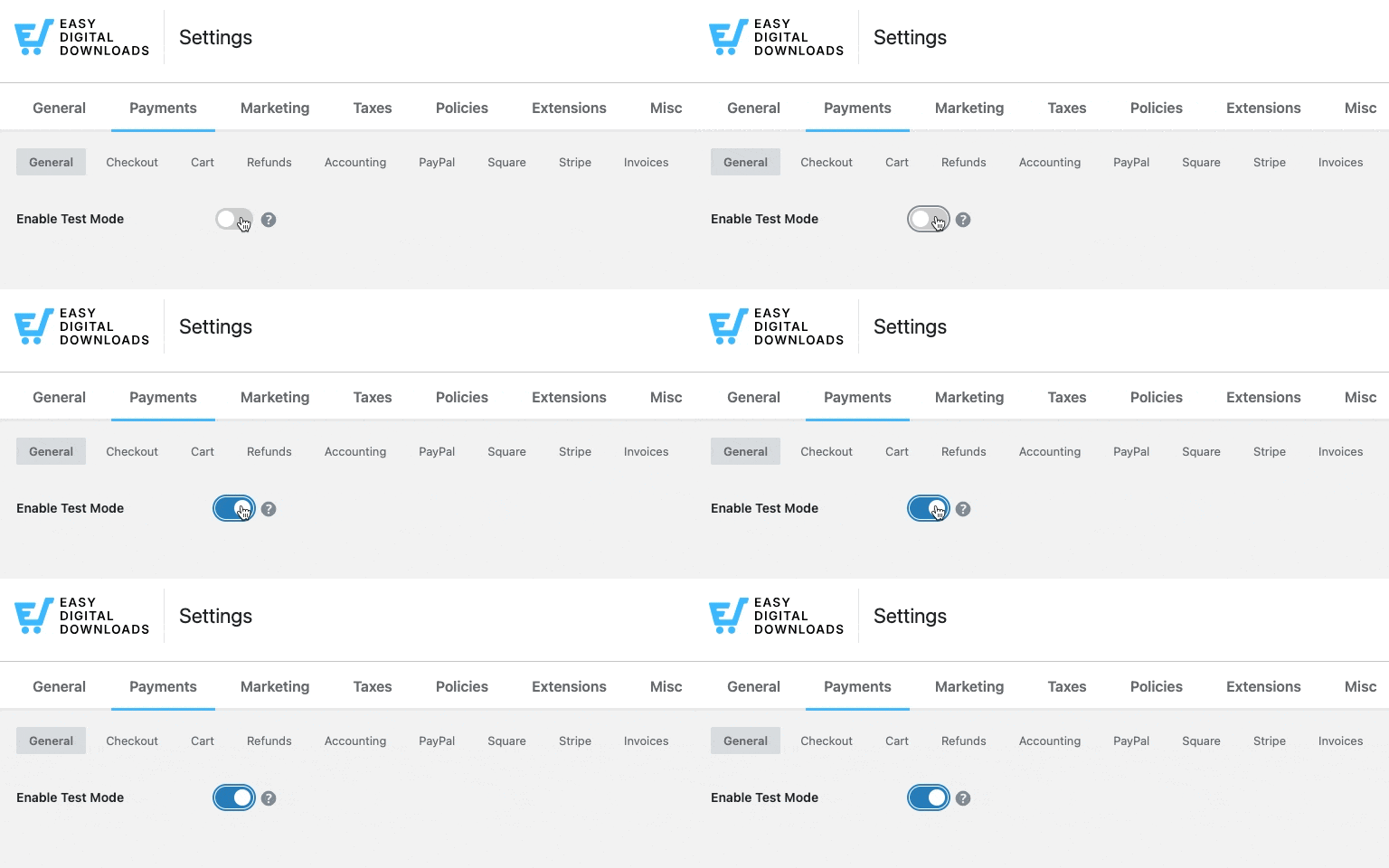
Când modul de testare este activ, nicio plată reală nu este procesată. Puteți efectua oricâte tranzacții de testare aveți nevoie, fără nicio taxă reală.
Conexiunea dvs. Stripe și setările gateway-ului rămân exact așa cum sunt. Doar activați un mediu de testare sigur.
Pasul 2: Efectuează o tranzacție de test
Vizitați magazinul dvs. din partea frontală și adăugați un produs în coș.
Dacă nu aveți încă un produs configurat, accesați Downloads » Add Download pentru a crea unul mai întâi. Consultați ghidul nostru despre Crearea Produselor sau cum să vindeți produse digitale în WordPress pentru un ghid complet.
Continuați la pagina de finalizare a comenzii și completați detaliile de facturare. În secțiunea Payment Info, selectați Stripe ca metodă de plată. Veți vedea exact cum apare finalizarea comenzii pentru clienți, inclusiv opțiunile de plată din care pot alege.
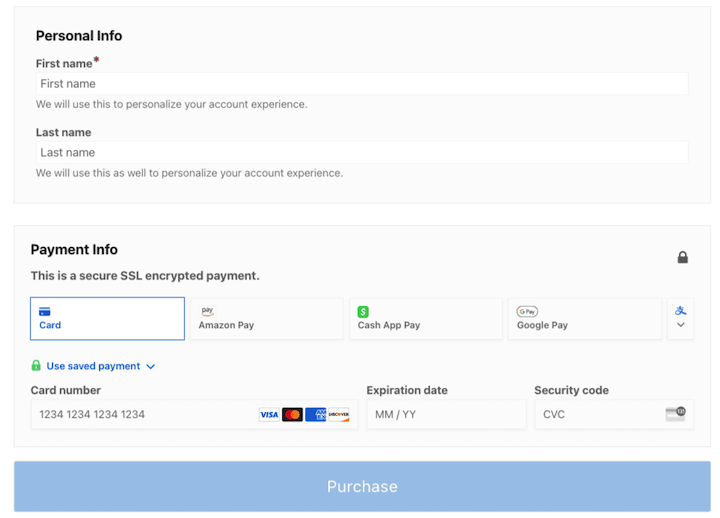
Utilizați cardul de testare de succes de bază al Stripe pentru a simula o plată finalizată:
- Număr card: 4242 4242 4242 4242
- Data expirării: Orice dată viitoare
- CVC: Orice număr de trei cifre
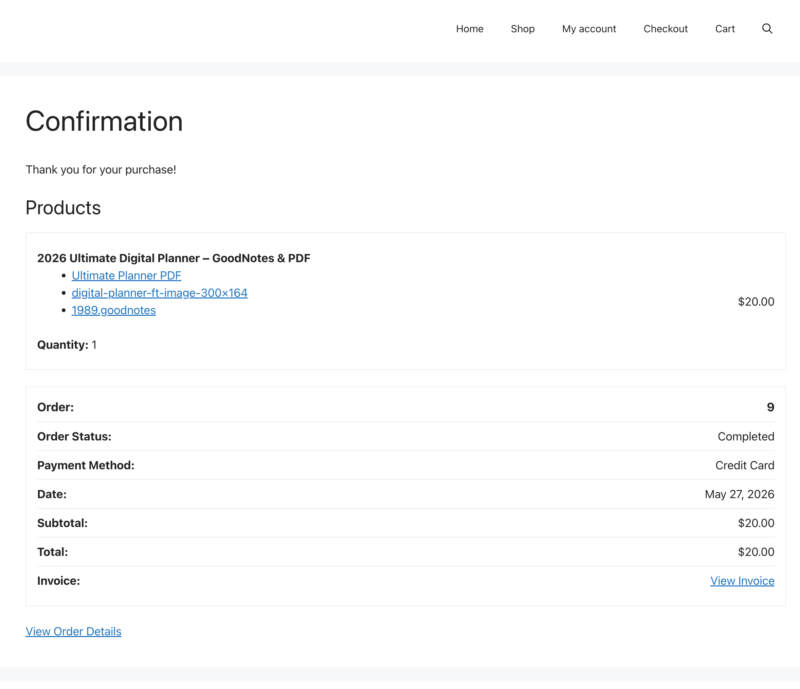
Faceți clic pe Purchase. O plată reușită vă aduce la pagina de confirmare a achiziției:
Pasul 3: Încearcă aceste scenarii suplimentare cu carduri de test
O plată reușită este un început bun, dar nu este singurul scenariu care merită verificat. Clienții dvs. vor avea ocazional carduri refuzate, vor întâmpina provocări de autentificare sau vor depăși limitele cardului. Doriți să știți ce văd înainte ca acest lucru să se întâmple în realitate.
Iată patru scenarii de rulat înainte de lansare:
| Scenariu | Număr card | Rezultat așteptat |
|---|---|---|
| Plată reușită | 4242 4242 4242 4242 | Plata se finalizează, se afișează confirmarea achiziției |
| Refuz generic | 4000 0000 0000 0002 | Plata refuzată, mesaj de eroare afișat clientului |
| Fonduri insuficiente | 4000 0000 0000 9995 | Plata refuzată cu mesaj de fonduri insuficiente |
| Necesită 3D Secure | 4000 0025 0000 3155 | Apare fereastra modală de autentificare înainte ca plata să se poată finaliza |
Utilizați orice dată de expirare viitoare și orice CVC de trei cifre pentru toate cardurile de testare. Pentru lista completă, inclusiv coduri de refuz specifice, scenarii de dispută și carduri internaționale, consultați documentația Stripe privind cardurile de testare.
Pasul 4: Verifică rezultatele și intră live
Conectați-vă la Stripe Dashboard și activați comutatorul Mod de testare. Verificați în secțiunea Plăți; tranzacțiile dvs. de test ar trebui să fie listate acolo. Acest lucru confirmă că tranzacțiile sunt procesate corect și înregistrate în Stripe.
Când sunteți mulțumit că totul funcționează corect, reveniți la Descărcări » Setări » Plăți, debifați Activare Mod Testare și faceți clic pe Salvare Modificări. Conexiunea dvs. Stripe și toate setările rămân neschimbate. Magazinul dvs. este gata să accepte plăți reale.
💡 Deja live? Dacă magazinul dvs. acceptă deja comenzi reale, efectuați testele mai întâi pe un site de staging, astfel încât clienții să nu vadă modul de testare în timpul procesului de checkout.
Întrebări frecvente despre testarea plăților Stripe în WordPress
Să încheiem răspunzând la câteva întrebări frecvente pe care le au oamenii despre plățile de test Stripe.
Pot folosi carduri de credit reale pentru a testa plățile Stripe?
Nu. Nu folosiți niciodată un card real pentru testare. Stripe oferă numere de carduri de test special pentru acest scop, iar modul de testare acceptă doar acele numere de test — cardurile reale nu vor funcționa în modul de testare. Dacă procesați accidental un card real printr-un checkout live, acesta va fi taxat.
Cum pot accesa cheile mele API Stripe?
Conectați-vă la contul dvs. Stripe, accesați secțiunea Dezvoltatori și selectați Chei API. Veți găsi acolo atât cheile dvs. publicabile, cât și cele secrete. În EDD, acestea sunt gestionate automat când vă conectați prin butonul Conectare cu Stripe — de obicei, nu este necesar să le introduceți manual.
Ce ar trebui să fac dacă o tranzacție de test eșuează?
Mai întâi, confirmați că modul de testare este activat în EDD la Descărcări » Setări » Plăți și că contul dvs. Stripe apare ca fiind conectat. Asigurați-vă că utilizați un număr de card de test Stripe valid; numerele de carduri reale nu vor funcționa în modul de testare. Dacă problema persistă, verificați dacă există pluginuri conflictuale sau consultați documentația noastră Stripe.
Pot trece de la modul de testare la modul live fără a reconfigura totul?
Da, este un singur comutator. Accesați Descărcări » Setări » Plăți, debifați Activare Mod Testare și faceți clic pe Salvare Modificări. Conexiunea dvs. Stripe, gateway-urile active și setările metodelor de plată rămân exact așa cum sunt. Nu este necesară nicio schimbare de cheie API.
Cât de des ar trebui să testez plățile Stripe?
Testați ori de câte ori faceți modificări semnificative la magazinul dvs.: actualizați EDD, schimbați tema, adăugați noi metode de plată sau modificați setările de checkout. O tranzacție rapidă de test după orice actualizare majoră durează câteva minute și este mult mai rapidă decât depanarea unui checkout defect după fapt.
EDD suportă alte gateway-uri de plată în afară de Stripe?
Da. Easy Digital Downloads suportă mai multe gateway-uri de plată, inclusiv Stripe, PayPal, Square, Authorize.net și altele. Pentru o comparație completă, consultați ghidul nostru despre cele 5 cele mai bune gateway-uri de plată WordPress pentru eCommerce. Dacă doriți să adăugați PayPal alături de Stripe, consultați ghidul nostru despre cum să conectați PayPal Commerce la WordPress.
Începe să testezi plățile Stripe astăzi
Testarea plăților Stripe este ultimul pas între configurarea magazinului și clienții reali. Cu Easy Digital Downloads, durează doar câteva minute. Activați modul de testare, parcurgeți scenariile cardurilor de mai sus, verificați rezultatele în panoul de control Stripe și comutați comutatorul pentru a trece în direct atunci când sunteți mulțumit.
Pentru a debloca toate funcționalitățile pe care Stripe le are de oferit, achiziționați un pass EDD Pro astăzi:
Ce urmează? Aflați cum să permiteți clienților să aleagă dintre mai multe metode de plată și oferiți-i checkout-ului dvs. și mai multă flexibilitate.
📣 P.S. Asigurați-vă că vă abonați la newsletter-ul nostru și ne urmăriți pe Facebook, Twitter/X sau LinkedIn pentru mai multe resurse WordPress!








