


WooCommerce a fost creat pentru magazine care expediază colete. Dacă vindeți doar produse digitale precum cărți electronice sau software, încă purtați setări de expediere și o grămadă de extensii pe care nu le-ați cerut niciodată.
Trecerea sună grozav până când vă gândiți la istoricul comenzilor. Nimeni nu vrea să piardă înregistrările vânzărilor sau să lase un client incapabil să-și găsească fișierele.
Vestea bună? Puteți migra WooCommerce către Easy Digital Downloads (EDD) cu instrumente care sunt deja integrate în EDD.
Am rulat întreaga migrare mai întâi pe un magazin de test. Deci, acest ghid acoperă și corectările CSV care împiedică importul dvs. să meargă prost.
- Concluzii cheie
- De ce vânzătorii de produse digitale trec de la WooCommerce la EDD
- Ce se transferă atunci când migrezi WooCommerce către Easy Digital Downloads
- Ce metodă de migrare WooCommerce către EDD ar trebui să folosești?
- Ce vei avea nevoie înainte de a începe
- Cum să migrezi WooCommerce către Easy Digital Downloads (Pas cu Pas)
- Pasul 1: Exportă-ți produsele din WooCommerce
- Pasul 2: Remodelează-ți CSV-ul de produse pentru EDD
- Pasul 3: Importă-ți produsele în EDD
- Pasul 4: Recreează-ți codurile de reducere
- Pasul 5: Exportă-ți comenzile WooCommerce
- Pasul 6: Formatează și importă-ți comenzile în EDD
- Pasul 7: Recalculează statisticile magazinului tău
- Pasul 8: Conectează plățile și efectuează o achiziție de test
- Pasul 9: Dezactivează WooCommerce și redirecționează URL-urile vechi ale produselor
- Ce să le spui clienților tăi după ce faci trecerea
- Cum să gestionezi abonamentele și licențele software
- Întrebări frecvente despre migrarea de la WooCommerce la EDD
Concluzii cheie
| Importatoare gratuite fac treaba | Importatoarele încorporate de produse și comenzi ale EDD vă mută catalogul și istoricul vânzărilor fără instrumente de migrare plătite. |
| Remodelați înainte de a importa | Fișierele CSV brute din WooCommerce separă produsele variabile și pot bloca importul comenzilor. Câteva corectări ale coloanelor previn acest lucru. |
| Produse, reduceri, apoi comenzi | Importați mai întâi produsele, recreați codurile de reducere în al doilea rând, apoi importați comenzile, astfel încât fiecare vânzare să corespundă produsului corect. |
| Testați înainte de a trece | Rulați migrarea pe o copie de staging, faceți o achiziție de test, apoi dezactivați WooCommerce pe site-ul dvs. live. |
De ce vânzătorii de produse digitale trec de la WooCommerce la EDD
WooCommerce este un constructor de magazine cu scop general. Este grozav dacă vindeți tricouri și căni de cafea.
Pentru produsele digitale, totuși, o mare parte din el pur și simplu încurcă. Zonele de expediere și nivelurile de stoc se află în setările dvs., indiferent dacă aveți nevoie de ele sau nu.
Costurile se adaugă, de asemenea. Vânzarea de abonamente sau licențe software în WooCommerce înseamnă, de obicei, achiziționarea de extensii suplimentare peste pluginul de bază.
Easy Digital Downloads adoptă abordarea opusă. Este construit doar pentru produse digitale, astfel încât elementele de bază sunt gata de utilizare:
- Livrare securizată a fișierelor: clienții primesc un link de descărcare în momentul în care plătesc.
- Limite de descărcare: dvs. decideți de câte ori poate fi descărcat fiecare fișier.
- Istoricul achizițiilor clienților: cumpărătorii se pot conecta și își pot recupera fișierele mai târziu.
Pe măsură ce magazinul dvs. crește, funcționalitățile EDD precum Plăți Recurente și Licențiere Software sunt concepute pentru vânzătorii de produse digitale de la prima zi.
Încă decideți? Comparația noastră EDD vs. WooCommerce intră în detalii.
Această prezentare generală a alternativelor WooCommerce pentru WordPress acoperă și alte opțiuni.
Ce se transferă atunci când migrezi WooCommerce către Easy Digital Downloads
Înainte de a vă muta magazinul pe Easy Digital Downloads, este util să știți ce se transferă de la sine și ce necesită puțină muncă manuală. Am testat fiecare rând din acest tabel pe un magazin de test WooCommerce.
| Se mută cu importatoarele EDD | Necesită o corectare manuală rapidă |
|---|---|
| Produse, prețuri, fișiere, categorii, etichete | Produse variabile (remodelați CSV-ul) |
| Istoricul comenzilor, date, stări | Coduri de reducere (recreați în EDD) |
| Înregistrări clienți | Atribuiri de fișiere per preț |
| Stare rambursare | Statistici pe viață ale clienților (Recalculare statistici) |
Majoritatea lucrării se află în coloana din dreapta. Niciuna nu este dificilă odată ce știi că vine.
Vindeți abonamente sau licențe software? Acestea nu se mută odată cu importatorii, așa că citiți secțiunea abonamente și licențe înainte de a începe. Tema și layout-urile paginilor dvs. rămân, de asemenea, separate de datele magazinului dvs.
Ce metodă de migrare WooCommerce către EDD ar trebui să folosești?
Aveți câteva modalități de a gestiona o migrare de la WooCommerce la EDD. Cea potrivită depinde de cât de complex este magazinul dvs., iar fiecare opțiune se încheie cu produsele dvs. în Easy Digital Downloads.
1. Importatoarele gratuite ale EDD (acest ghid). Aceasta este cea mai potrivită pentru majoritatea magazinelor digitale.
Exportați din WooCommerce, sortați două fișiere CSV și importați-le în EDD.
2. Cereți ajutor echipei EDD. Rulați un magazin mare sau unul cu abonamente active și chei de licență?
Completați formularul Treci la Easy Digital Downloads, iar echipa vă va răspunde cu recomandări pentru configurarea dvs.
3. Omiteți scriptul vechi de migrare. S-ar putea să găsiți un script PHP de la WooCommerce la EDD din 2014, legat pe web.
Când l-am testat pe un magazin actual, a migrat zero comenzi.
Acest lucru se datorează faptului că WooCommerce stochează acum comenzile în propriile tabele în mod implicit.
Aceasta se numește Stocare Comenzi de Înaltă Performanță (HPOS) și a fost implicită pentru noile magazine începând cu WooCommerce 8.2 în octombrie 2023. Scriptul încă caută comenzile în locația veche.
De asemenea, nu va rula deloc decât dacă funcționalitatea EDD Software Licensing este activă. Pentru majoritatea magazinelor, importatoarele sunt calea mai sigură.
Pentru o versiune de referință rapidă a procesului, consultați pagina de documente EDD despre migrarea de la WooCommerce.
Ce vei avea nevoie înainte de a începe
O mică pregătire acum economisește multă curățenie mai târziu. Adunați acestea înainte de a atinge orice date:
- O copie de rezervă completă. Dacă ceva nu merge bine, doriți o modalitate de revenire cu un singur clic. Duplicator facilitează crearea unei copii de rezervă a întregului site și restaurarea acesteia.
- O copie de staging sau locală a magazinului dvs. Rulați mai întâi migrarea completă acolo. Puteți corecta greșelile fără ca clienții dvs. să le vadă vreodată.
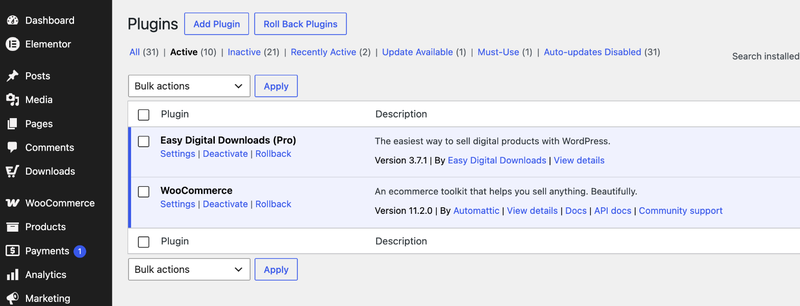
- Easy Digital Downloads instalat. Instalați pluginul gratuit Easy Digital Downloads alături de WooCommerce. Păstrați WooCommerce activ deocamdată, deoarece veți exporta din el.
- Un plugin de export comenzi. WooCommerce nu poate exporta comenzi cu emailurile clienților de la sine, iar EDD are nevoie de acele emailuri pentru a potrivi comenzile cu clienții. Am testat pluginul gratuit Advanced Order Export For WooCommerce și funcționează bine pentru acest scop.
- O listă a extensiilor dvs. WooCommerce. Notați ce face fiecare, apoi verificați dacă există un echivalent EDD. Nu fiecare extensie are o potrivire directă, așa că este mai bine să știți din timp.
Cum să migrezi WooCommerce către Easy Digital Downloads (Pas cu Pas)
Sunteți gata să vă mutați magazinul pe Easy Digital Downloads? Parcurgeți acești pași în ordine pe site-ul dvs. de staging mai întâi.
Ordinea contează cel mai mult pentru importurile dvs. Produsele intră înainte de reduceri, iar reducerile intră înainte de comenzi.
Pasul 1: Exportă-ți produsele din WooCommerce
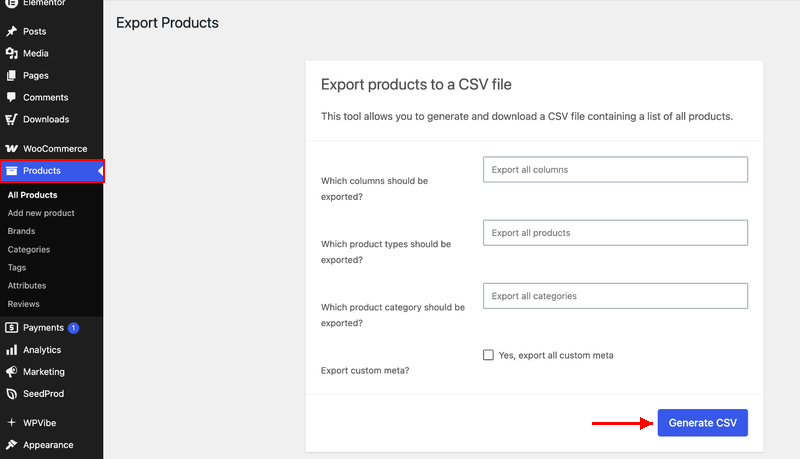
Începeți cu catalogul dvs. de produse. În tabloul de bord WordPress, accesați Produse » Toate produsele și faceți clic pe Export în partea de sus a paginii.
Pe ecranul Export produse, lăsați toate coloanele selectate și faceți clic pe Generare CSV. WooCommerce descarcă un fișier CSV al întregului dvs. catalog.
Deschideți fișierul într-o aplicație de foi de calcul precum Google Sheets sau Excel. Veți observa imediat ceva despre produsele variabile.
Un produs cu două opțiuni de licență nu apare ca un singur rând. Apare ca trei: un rând „părinte” fără preț sau fișier, plus un rând pentru fiecare variație.
Easy Digital Downloads stochează prețurile variabile diferit, deci acesta este primul lucru pe care îl veți corecta.
Pasul 2: Remodelează-ți CSV-ul de produse pentru EDD
Acest pas este cel în care majoritatea importurilor WooCommerce în EDD reușesc sau eșuează. Când am importat un CSV brut WooCommerce, fiecare produs variabil s-a transformat în trei produse separate Easy Digital Downloads, inclusiv unul gol de 0 USD.
Faceți aceste modificări în foaia de calcul:
- Un rând per produs. Ștergeți rândurile părinte și de variație. Înlocuiți-le cu un singur rând și puneți fiecare preț într-o singură celulă, astfel:
Personal: 29.00 | Comercial: 79.00 - Fișiere într-o singură coloană. Enumerați fiecare fișier pentru un produs într-o singură celulă, separat prin
|. - Lăsați limita de descărcare goală pentru nelimitat. WooCommerce folosește
-1pentru a însemna nelimitat, dar EDD îl citește ca o limită de 1 descărcare. - Adăugați o coloană Status setată la „publish”. Fără ea, fiecare produs se importă ca un draft.
- Păstrați numele produselor dvs. la fel. EDD construiește URL-ul fiecărui produs din numele său. Numele identice ajută la redirecționarea automată a vechilor dvs. linkuri WooCommerce mai târziu.
| Coloana Preț | Limită de descărcare | |
|---|---|---|
| Export WooCommerce | Trei rânduri: gol, 29.00, 79.00 | -1 |
| Pregătit pentru EDD | Un rând: Personal: 29.00 | Comercial: 79.00 | (gol) |
Doriți un start rapid? Descărcați fișierul CSV de eșantion pentru importul produselor EDD și copiați produsele dvs. în el.
Formatul corespunde cu ceea ce s-a importat curat în testele noastre.
Pentru lista completă a coloanelor suportate, consultați documentul Import / Export Produse.
Pasul 3: Importă-ți produsele în EDD
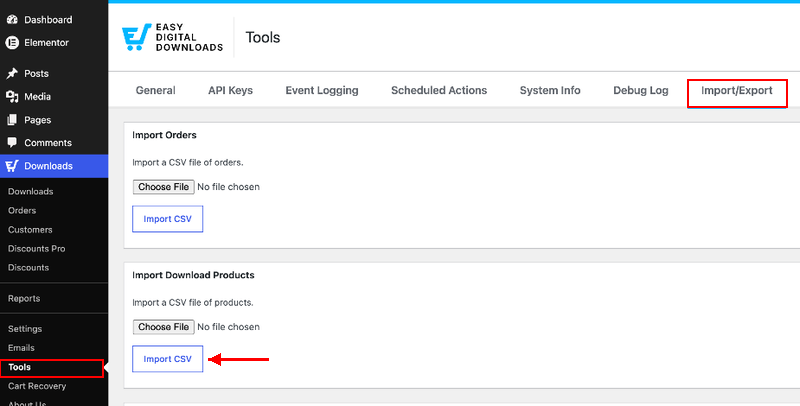
Acum aduceți catalogul dvs. în Easy Digital Downloads. Accesați Descărcări » Instrumente » Import / Export.
În caseta Import produse de descărcare, alegeți fișierul CSV și faceți clic pe Import CSV.
EDD afișează apoi un ecran de mapare.
Potriviți fiecare Câmp produs cu Coloana CSV corectă, cum ar fi Titlu produs, Prețuri produs, Fișiere de descărcare și Status produs. Faceți clic pe Procesare import când ați terminat.
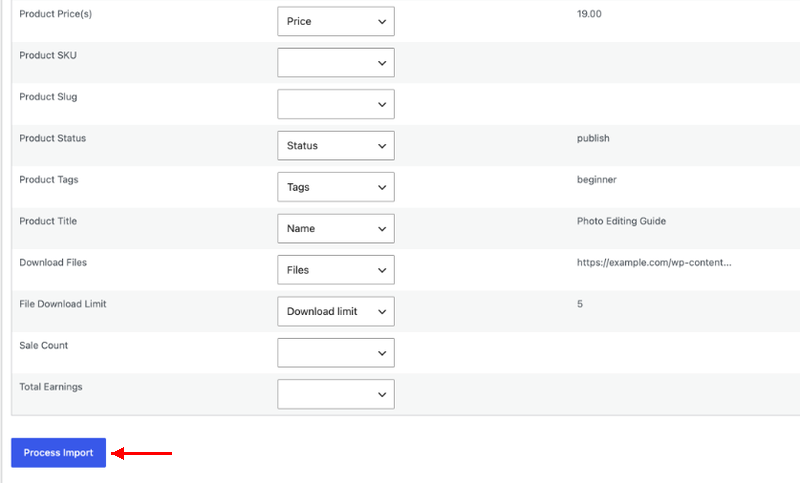
Sfat Pro: testați mai întâi cu unul sau două produse. Dacă ceva pare greșit, este mult mai ușor să corectați două produse decât două sute.
După ce produsele dvs. sunt introduse, deschideți fiecare produs variabil și verificați fișierele acestuia. Importatorul atașează fiecare fișier la fiecare opțiune de preț.
În WooCommerce, fiecare variație avea propriul fișier. În EDD, editați produsul și stabiliți ce fișier merge cu ce opțiune de preț, astfel încât un cumpărător Personal să nu primească și fișierul Comercial.
Pasul 4: Recreează-ți codurile de reducere
Codurile de reducere nu sunt transferate în Easy Digital Downloads cu importatoarele, așa că le veți configura manual. Accesați Downloads » Discounts și adăugați fiecare cod pe care doriți să îl oferiți în continuare.
Faceți acest lucru înainte de a importa comenzile. În testul nostru, o comandă care a folosit un cod de cupon pe care EDD nu l-a recunoscut a oprit importul pe parcurs.
Fiecare comandă de după aceea a fost omisă.
Dacă aveți multe coduri, concentrați-vă pe cele care apar în istoricul comenzilor dvs. Promoțiile expirate pe care nu le veți mai rula niciodată pot rămâne retrase.
Aveți nevoie de o reîmprospătare a setărilor? Acest ghid despre crearea codurilor de reducere pentru produse digitale parcurge fiecare opțiune.
Pasul 5: Exportă-ți comenzile WooCommerce
E timpul pentru istoricul vânzărilor dvs.
Descărcarea încorporată din WooCommerce, Analytics » Orders, nu include adresele de e-mail ale clienților. Easy Digital Downloads are nevoie de acestea pentru a potrivi fiecare comandă cu clientul corect.
Aici intervine pluginul gratuit Advanced Order Export For WooCommerce. Instalați-l, apoi accesați WooCommerce » Export Orders.
Câmpurile sale implicite includ deja tot ce are nevoie EDD, de la e-mailul de facturare și starea comenzii la numele articolelor și codurile de cupon.
Schimbați două setări înainte de a exporta:
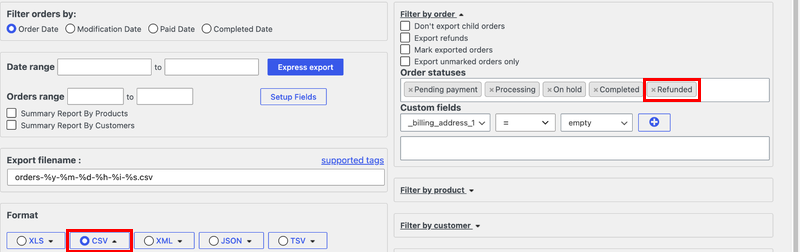
- Adăugați comenzile rambursate. Sub Order statuses, adăugați Refunded. Implicit, pluginul exportă doar comenzile în așteptare, în curs de procesare, în așteptare și finalizate, astfel încât rambursările sunt omise.
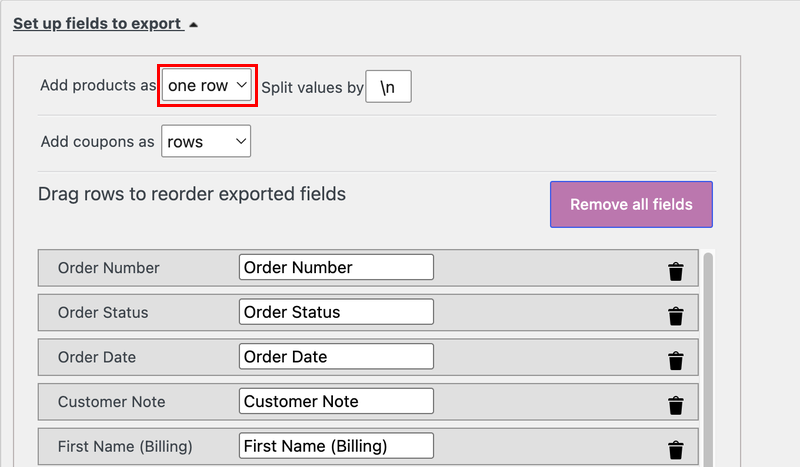
- Păstrați fiecare comandă pe un singur rând. Setați opțiunea Products de la rows la one row. Altfel, o comandă cu două articole se exportă ca două rânduri, iar EDD o va importa ca două comenzi separate.
Alegeți CSV ca format și faceți clic pe Express export.
Pasul 6: Formatează și importă-ți comenzile în EDD
CSV-ul comenzilor dvs. are nevoie de câteva ajustări înainte ca Easy Digital Downloads să îl poată citi. Când am importat valori brute din WooCommerce, nume de variații precum „Lightroom Preset Pack – Commercial” nu s-au potrivit cu nimic, așa că EDD a creat produse goale la 0 USD pentru ele.
| Coloană | Valoare WooCommerce | Valoare EDD |
|---|---|---|
| Stare | Finalizat | complete (rambursările rămân refunded) |
| Metodă de plată | Card de credit (Stripe) | stripe (sau paypal_commerce pentru PayPal) |
| Produse | Lightroom Preset Pack – Comercial | Lightroom Preset Pack|79.00{0}{2} |
| Utilizator | (neexportat) | e-mailul clientului, pentru clienții înregistrați |
Coloana de produse necesită un antet numit exact Products (Raw). Fiecare articol urmează formatul Nume Produs|preț{taxă}{număr opțiune preț}.
Separați mai multe elemente cu /. Numărul opțiunii de preț corespunde ordinii prețurilor de pe produs, începând cu 1.
Nu omiteți coloana User pentru clienții care au un cont. Fără ea, EDD leagă comanda de contul lor și le trimite un link de „Verificați contul”.
Până când fac clic pe acel link, ei nu își pot vedea istoricul achizițiilor. Cu coloana User completată, nu se trimite niciun e-mail.
Fișierul nostru de eșantion CSV pentru importul comenzilor EDD arată fiecare format.
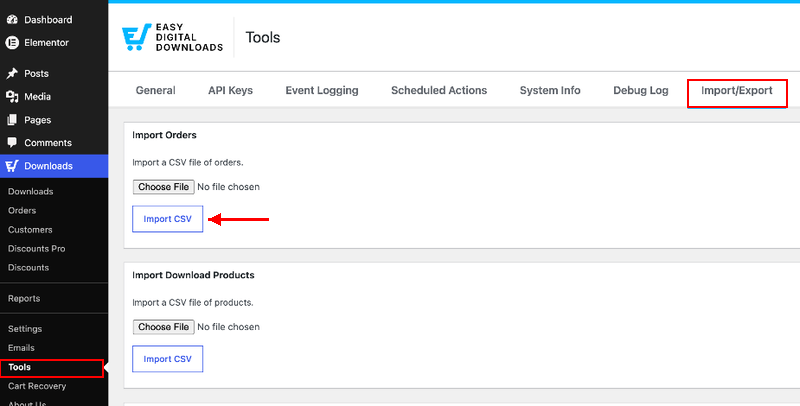
Accesați Downloads » Tools » Import/Export, încărcați fișierul în caseta Import Orders, mapați câmpurile și faceți clic pe Process Import.
Importați fiecare fișier o singură dată, deoarece EDD nu verifică duplicatele. Documentul Importarea / Exportarea comenzilor conține detaliile.
Pasul 7: Recalculează statisticile magazinului tău
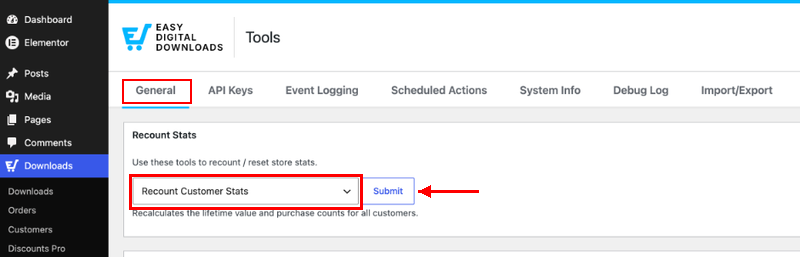
Comenzile dvs. sunt în Easy Digital Downloads, dar numărul dvs. de clienți și vânzări nu s-a actualizat încă. Imediat după import, fiecare client afișează 0 USD cheltuiți și zero achiziții.
Accesați Downloads » Tools » General. În caseta Recount Stats, alegeți Recount Customer Stats și faceți clic pe Submit.
Apoi rulați-l din nou cu Recount Earnings and Sales for All Downloads selectat. Valorile pe viață ale clienților și numărul de vânzări ale produselor se completează imediat.
Pasul 8: Conectează plățile și efectuează o achiziție de test
Înainte ca clienții să poată cumpăra din noul dvs. magazin, Easy Digital Downloads are nevoie de o poartă de plată. Conectați Stripe sau PayPal din Downloads » Settings » Payments.
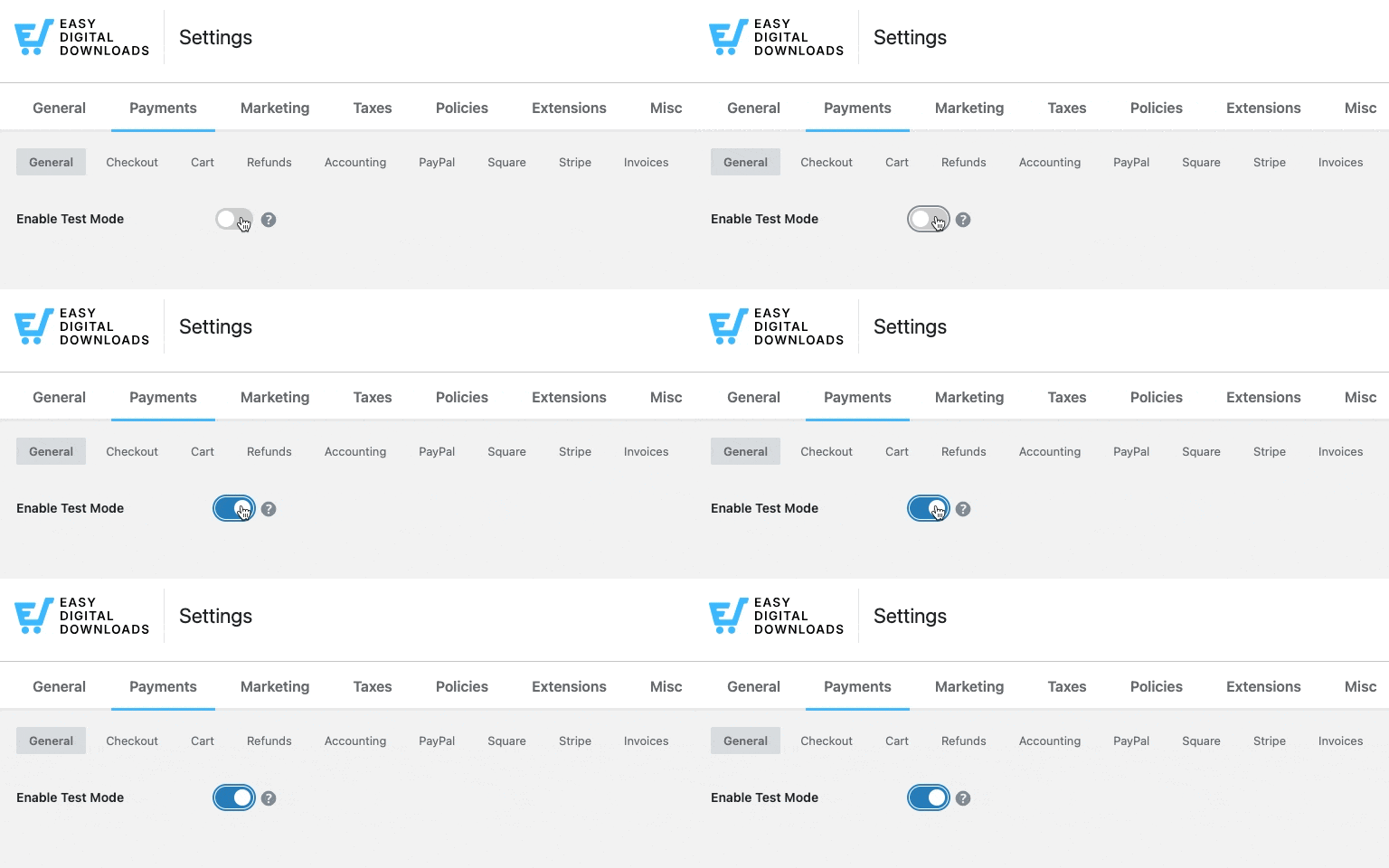
Apoi activați modul de testare. Accesați Downloads » Settings » Payments » General și activați Enable Test Mode.
Acum cumpărați unul dintre produsele dvs. așa cum ar face un client real. Verificați trei lucruri:
- Finalizarea comenzii se face fără erori.
- Chitanța de achiziție ajunge în inbox-ul dvs.
- Linkul de descărcare livrează fișierul corect.
Dacă oricare dintre acestea eșuează, remediați-le acum cât încă sunteți pe staging. Dezactivați modul de testare odată ce totul funcționează.
Nou în configurarea plăților? Acest ghid despre cum să vindeți produse digitale în WordPress acoperă conectarea Stripe și testarea procesului de checkout.
Pasul 9: Dezactivează WooCommerce și redirecționează URL-urile vechi ale produselor
Mulțumit de magazinul dvs. de staging? Repetați migrarea pe site-ul dvs. live sau publicați copia de staging.
Apoi dezactivați WooCommerce.
Apoi, gândiți-vă la vechile dvs. linkuri. Odată ce WooCommerce a fost dezactivat în testul nostru, iată ce am găsit:
- Paginile de produs se redirecționează de obicei singure.
/product/photo-editing-guide/a trimis vizitatorii direct la/downloads/photo-editing-guide/. WordPress ghicește adresa nouă când numele se potrivesc, dar nu poate ghici dacă numele unui produs s-a schimbat. - Paginile de categorie nu o fac.
/product-category/ebooks/a afișat o eroare „pagină negăsită”. Versiunea Easy Digital Downloads se găsește la/downloads/category/ebooks/. - Pagina veche Shop rămâne activă, dar goală. Indicați-o spre pagina dvs. de magazin EDD în schimb.
Nu te baza pe WordPress să ghicească corect. Configurează-ți redirecționările intenționat, astfel încât marcajele vechi și clasamentele de căutare să continue să funcționeze.
Managerul de redirecționare din AIOSEO Pro simplifică acest lucru. Puteți adăuga redirecționări una câte una, le puteți importa în bloc dintr-un fișier CSV sau puteți utiliza reguli wildcard pentru a prinde grupuri întregi de URL-uri.
Ce să le spui clienților tăi după ce faci trecerea
Clienții dvs. nu trebuie să facă prea multe, dar o informare prealabilă ajută mult. Câteva lucruri se schimbă pentru ei atunci când treceți la Easy Digital Downloads.
- Clienții înregistrați își păstrează autentificările. Sunteți încă pe același site WordPress, așa că conturile lor rămân la locul lor. Comenzile lor importate se leagă de acele conturi.
- Cumpărătorii oaspeți primesc înregistrări de clienți. Oricine a finalizat o comandă ca oaspete primește o înregistrare de client EDD fără un cont WordPress, la fel ca înainte.
- Linkurile vechi de descărcare nu mai funcționează. Acesta este important. În testul nostru, un link de descărcare WooCommerce a servit fișierul perfect înainte de comutare.
După ce am dezactivat WooCommerce, același link a încărcat doar pagina de pornire. Nu a arătat nimic pentru a spune clientului ce a mers prost.
Soluția este să trimiteți linkuri noi. În EDD, puteți deschide orice comandă și faceți clic pe Retrimiteți chitanța.
Pentru a ajunge la toată lumea odată, selectați comenzile din lista dvs. de comenzi și utilizați acțiunea în bloc Retrimiteți chitanțele. Fiecare chitanță include linkuri de descărcare EDD funcționale.
Asociați-l cu un e-mail scurt „ne-am mutat”. Anunțați clienții că achizițiile lor sunt în siguranță și că linkurile noi de descărcare sunt pe drum.
Cum să gestionezi abonamentele și licențele software
Dacă vindeți abonamente WooCommerce sau chei de licență, încetiniți aici. Acest ghid nu acoperă mutarea lor.
Abonamentele active depind de detaliile de plată stocate și de datele de reînnoire, iar cheile de licență sunt legate de activările pe care clienții dvs. le folosesc deja. Mutarea lor necesită mai mult decât o importare CSV.
Vestea bună este că Easy Digital Downloads le suportă pe amândouă. Plăți recurente gestionează facturarea abonamentelor, iar Licențierea software-ului gestionează cheile de licență și activările.
Înainte de a migra, contactați prin intermediul formularului Treci la Easy Digital Downloads. Descrieți configurația dvs., iar echipa EDD va răspunde cu un plan recomandat.
Dacă vă familiarizați cu abonamentele în EDD, prezentarea generală a configurării plăților recurente este un loc excelent pentru a începe.
Întrebări frecvente despre migrarea de la WooCommerce la EDD
Încă aveți întrebări despre efectuarea tranziției? Acestea sunt cele pe care le auzim cel mai des.
Este dificil să treci de la WooCommerce la EDD?
Nu dacă vă pregătiți mai întâi fișierele CSV. Majoritatea muncii constă în formatare, cum ar fi punerea prețurilor variabile pe o singură linie și potrivirea stărilor comenzilor cu valorile EDD. Importurile în sine necesită doar câteva clicuri.
Pot rula WooCommerce și Easy Digital Downloads în același timp?
Da. Aveți nevoie de ambele active în timpul migrării, deoarece exportați din WooCommerce și importați în EDD. Doar nu rulați două checkout-uri live și dezactivați WooCommerce odată ce magazinul dvs. EDD este testat.
Clienții mei vor pierde accesul la achizițiile anterioare?
Nu. Conturile și istoricul comenzilor lor se mută la EDD. Linkurile lor vechi de descărcare WooCommerce nu mai funcționează, așa că folosiți acțiunea în bloc Retrimiteți chitanțele a EDD pentru a le trimite linkuri noi.
Scriptul de migrare WooCommerce către EDD mai funcționează?
Nu pe majoritatea magazinelor actuale. În testul nostru, scriptul PHP mai vechi a mutat zero comenzi dintr-un magazin care folosește stocarea implicită a comenzilor WooCommerce, și nu va rula fără funcția EDD Software Licensing. Importatoarele încorporate ale EDD sunt alegerea mai fiabilă.
Am nevoie de EDD Pro pentru a-mi migra magazinul?
Nu. Importatoarele de Produse și Comenzi fac parte din pluginul gratuit Easy Digital Downloads, iar pluginul de export de comenzi pe care l-am folosit este, de asemenea, gratuit. Veți avea nevoie de EDD Pro doar dacă magazinul dvs. se bazează pe funcții precum abonamentele sau licențierea software.
Care sunt dezavantajele utilizării WooCommerce pentru produse digitale?
WooCommerce funcționează pentru produse digitale, dar este construit în primul rând pentru bunuri fizice. Vânzătorii de produse digitale ajung adesea să plătească pentru extensii suplimentare și să gestioneze setări precum expedierea pe care nu le folosesc niciodată. EDD se concentrează doar pe produse digitale, astfel încât configurarea rămâne mai ușoară.
Mă poate ajuta EDD să-mi migrez magazinul?
Da. Dacă magazinul dvs. este mare sau folosește abonamente și chei de licență, completați formularul Treci la Easy Digital Downloads. Echipa va revizui configurația dvs. și va răspunde cu recomandări.
Începe să vinzi produse digitale fără greutatea suplimentară
Odată ce migrați WooCommerce la Easy Digital Downloads, catalogul și istoricul vânzărilor dvs. vor trăi într-un magazin construit special pentru produse digitale. Nu mai plătiți pentru funcții pe care nu le folosiți niciodată.
Gata să crești de aici? Obține un abonament EDD Pro pentru a debloca funcții precum Plăți Recurente și Licențiere Software.
Migrezi de pe o altă platformă? Consultă ghidul nostru despre migrarea de la Gumroad la WordPress.
📣 P.S. Asigurați-vă că vă abonați la newsletter-ul nostru și ne urmăriți pe Facebook, Twitter/X sau LinkedIn pentru mai multe resurse WordPress!








